
Vai al contenuto principale

Uno spazio di lavoro su misura per il tuo team

Generatore di planimetrie per ufficio

Crea un concept di planimetria prima di spostare i mobili o firmare un contratto di locazione. Imposta dimensioni, obiettivo di scrivanie e spazi comuni, poi descrivi le abitudini di lavoro del tuo team. Confronta la disposizione richiesta con le tue esigenze di riunione, concentrazione e accoglienza dei visitatori. Ogni immagine è un concept illustrativo per il confronto, con scala, numero effettivo di postazioni e requisiti edilizi ancora da verificare.

Le immagini generate sono concept illustrativi per il confronto preliminare. Non sono disegni quotati e non verificano scala, conteggio delle scrivanie, uscite di sicurezza o conformità alle normative edilizie. Fai verificare il tuo spazio da un professionista qualificato prima di effettuare modifiche fisiche.

Come impostare la planimetria dell'ufficio

Prepara cinque dettagli essenziali per guidare il tuo concept illustrativo:

  • Dimensioni: Inserisci lunghezza e larghezza o la superficie totale in metri o piedi, quindi confronta l'immagine ottenuta con le misure reali.
  • Tipologia di layout: Scegli una disposizione open space, uffici privati, postazioni con divisori, un ambiente di lavoro ibrido, uno spazio di coworking o una suite direzionale.
  • Postazioni previste: Indica un obiettivo da 1 a 200 scrivanie per descrivere la disposizione delle postazioni desiderata.
  • Spazi di supporto: Seleziona una sala conferenze, un'area silenziosa, una zona relax, una reception o un archivio da includere nelle specifiche della planimetria.
  • Stile di visualizzazione: Richiedi una vista in stile blueprint, 2.5D dall'alto o 3D isometrica per visualizzare il concept della planimetria da diverse prospettive.

Anteprima dell'esempio di layout ufficio

Le azioni diventano disponibili solo dopo la corretta generazione dell'immagine di concept.

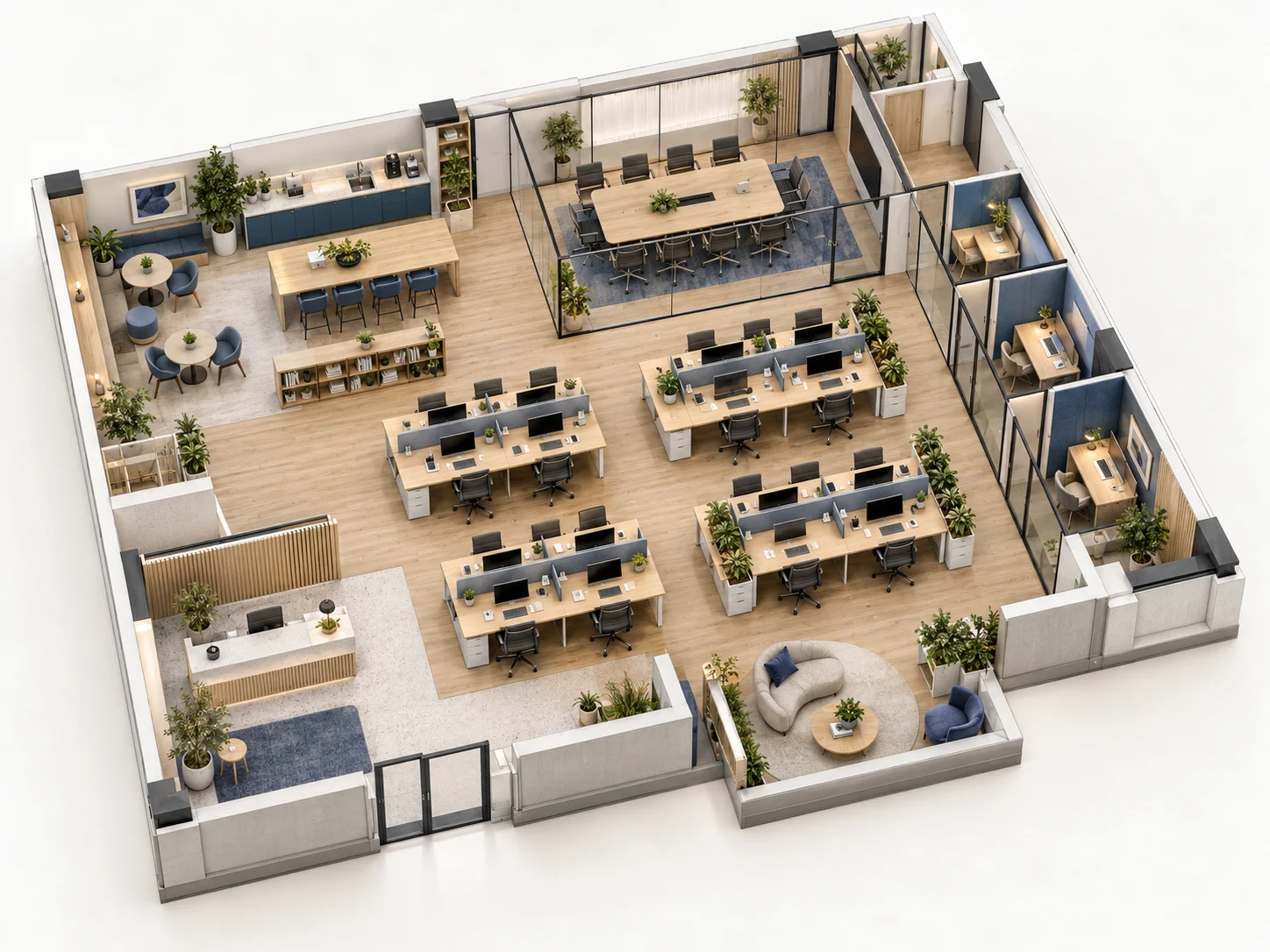
Concept di planimetria per ufficio in vista isometrica con gruppi di scrivanie condivise, sala riunioni con pareti in vetro, stanze silenziose, reception e area relax.
Inizia dalle priorità del tuo ufficioInserisci le dimensioni dello spazio, seleziona una tipologia di layout e descrivi la disposizione che desideri esplorare.

Crea la planimetria del tuo ufficio

Imposta le dimensioni dello spazio, l'obiettivo di scrivanie e gli ambienti condivisi per generare un concept illustrativo della planimetria.

Come desideri inserire le dimensioni?

Unità di misura: Metri o Piedi

Le dimensioni richieste orientano il concept di layout. Le immagini generate non sono verificate in scala.

Richiedi da 1 a 200 scrivanie. Si tratta di un obiettivo di layout, non di una capienza verificata.

Aggiungi spazi utili

Descrivi elementi fissi, aree per i visitatori e zone per il lavoro silenzioso. Non inserire informazioni personali o riservate.

Massimo 1.680 caratteri.

Scegli la vista dell'immagine

Queste opzioni richiedono diverse viste dell'immagine, non un disegno modificabile o un modello 3D navigabile.

Verifica dei crediti disponibili…

Illustrazione isometrica di una planimetria per ufficio con aree distinte dedicate a lavoro operativo, riunioni, silenzio, reception e pausa.
Le immagini generate sono concept illustrativi per il confronto preliminare. Non sono disegni quotati e non verificano scala, conteggio delle scrivanie, uscite di sicurezza o conformità alle normative edilizie. Fai verificare il tuo spazio da un professionista qualificato prima di effettuare modifiche fisiche.

Parti dal modo in cui lavora il tuo team

Progetta una planimetria adatta al tuo flusso di lavoro

Organizza la planimetria attorno al lavoro alle postazioni, alle riunioni, alla concentrazione e alle pause attraverso quattro scelte pratiche.

Imposta le dimensioni della planimetria

Inserisci lunghezza e larghezza o la superficie totale in metri o piedi, segnalando nella descrizione pilastri, porte e finestre. Questi dati descrivono l'ingombro previsto per la planimetria; verifica l'immagine generata, poiché proporzioni e scala non sono verificate.
Scegli un obiettivo di scrivanie

Inserisci un obiettivo da 1 a 200 scrivanie per descrivere la disposizione desiderata nella planimetria. Questo valore indicativo non verifica il numero reale di scrivanie, l'adattabilità degli arredi o la capienza consentita.

Aggiungi ambienti condivisi alla planimetria

Seleziona gli spazi condivisi e descrivi quali attività debbano essere vicine o separate. Esamina l'immagine per verificare queste relazioni; lo strumento non misura i livelli sonori né garantisce l'isolamento acustico.

Confronta diverse opzioni di planimetria

Mantieni invariati superficie e obiettivo di scrivanie, modificando una sola impostazione di layout o relazione nella descrizione. Confronta le immagini ottenute per valutare la disposizione delle postazioni, la vicinanza tra gli ambienti e i percorsi. Verifica separatamente l'effettiva illuminazione naturale, gli spazi di passaggio e la privacy.

Tre punti di partenza

Esempi pratici di planimetria per ogni stile di lavoro

Scegli un esempio di planimetria che rispecchi il modo di lavorare del tuo team. Tutte le metrature e gli obiettivi di scrivanie sono valori illustrativi, non raccomandazioni di capienza.

01

Spazio di lavoro a pianta aperta per team

Superficie e obiettivo
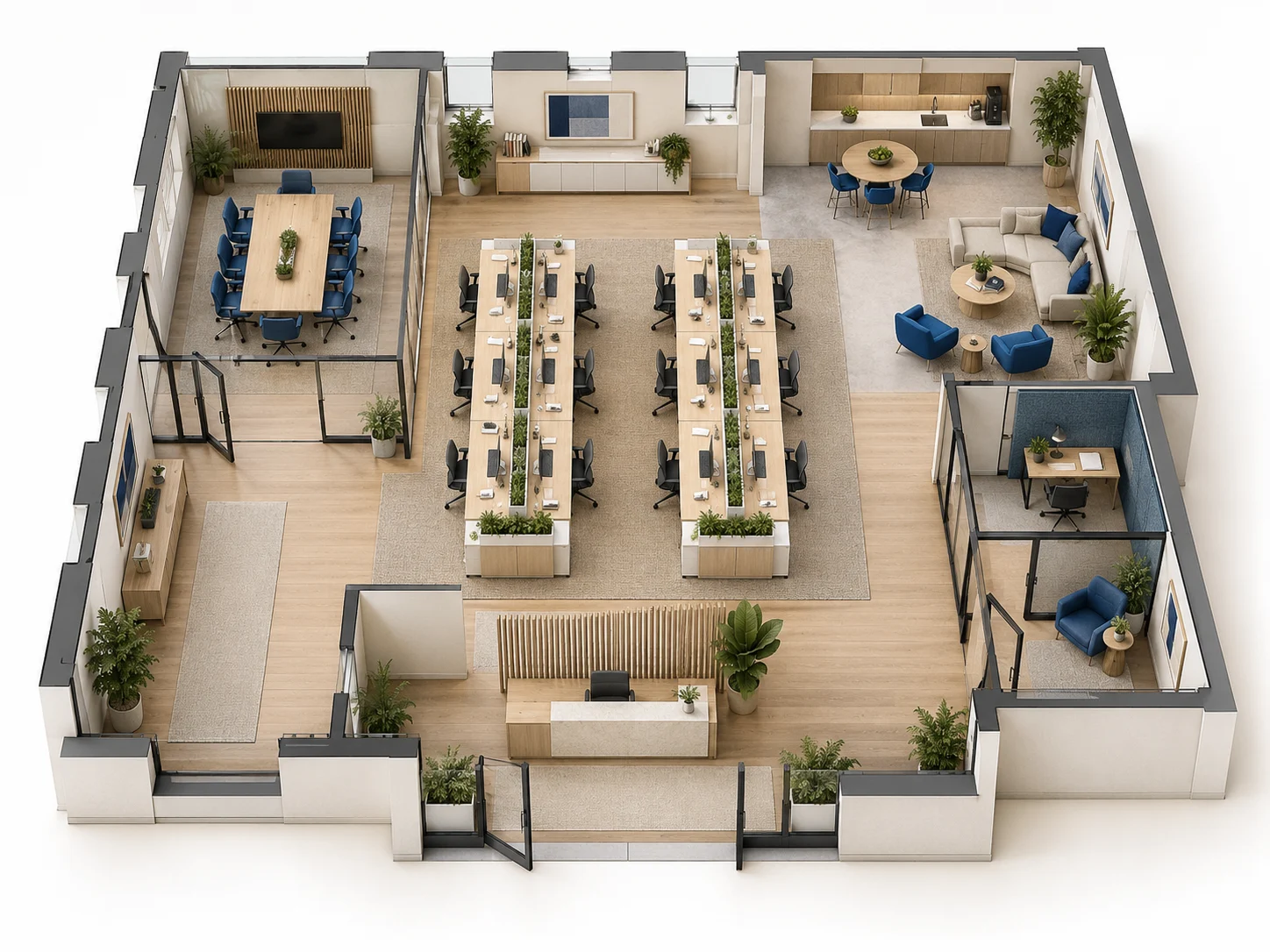
15 x 10 metri (150 m²), obiettivo di 12 scrivanie.
Spazi inclusi
Sala riunioni, Sala pausa e Deposito.

Usa questa planimetria open space per valutare scrivanie a isola, una sala riunioni, una zona relax separata e un ripostiglio. Osserva la relazione tra i percorsi di passaggio, le aree di conversazione e gli spazi dedicati alla concentrazione.

02

Suite di uffici privati

Superficie e obiettivo
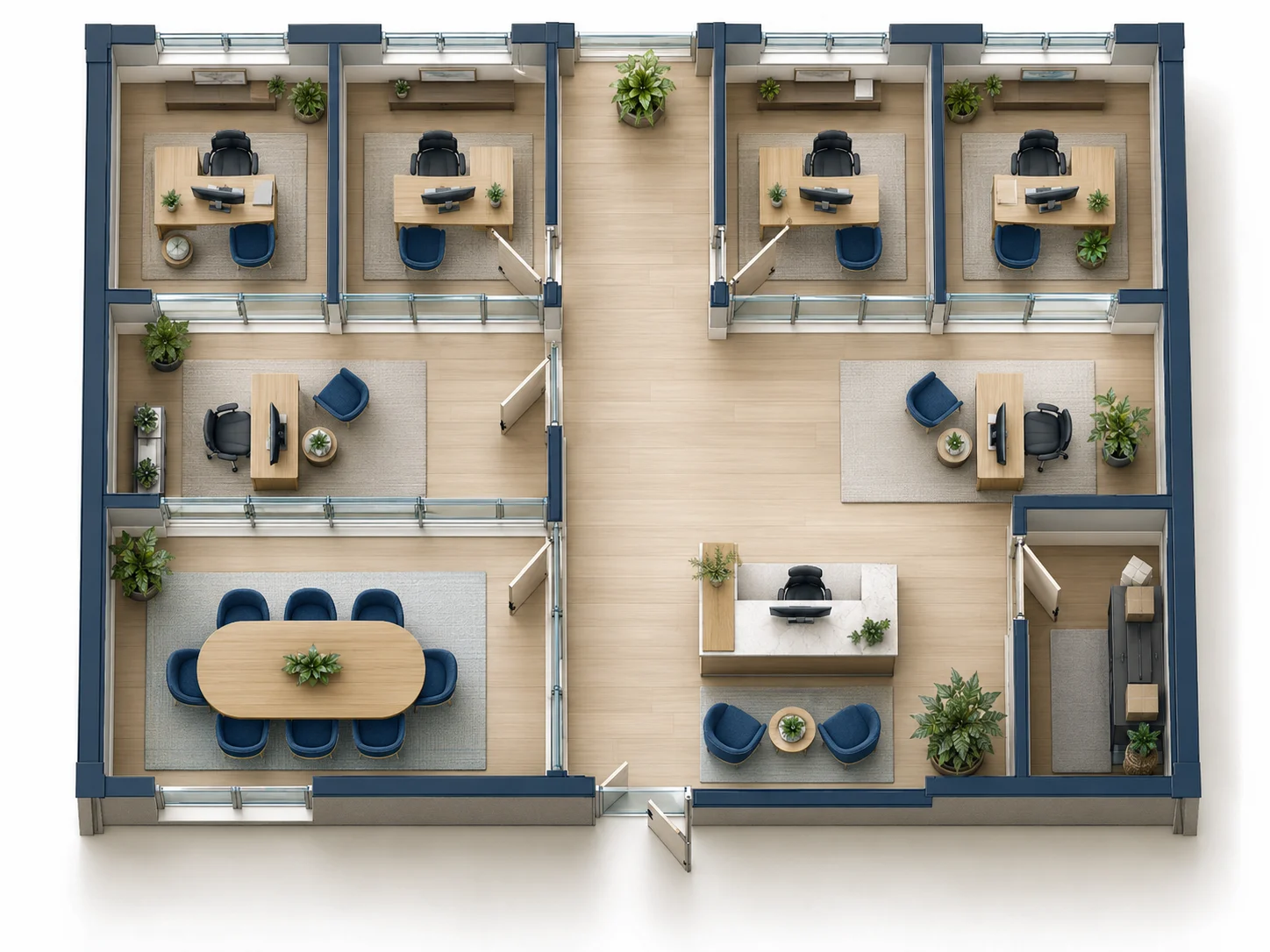
14 x 10 metri (140 m²), obiettivo di 6 scrivanie.
Spazi inclusi
Sala riunioni, Reception e Deposito.

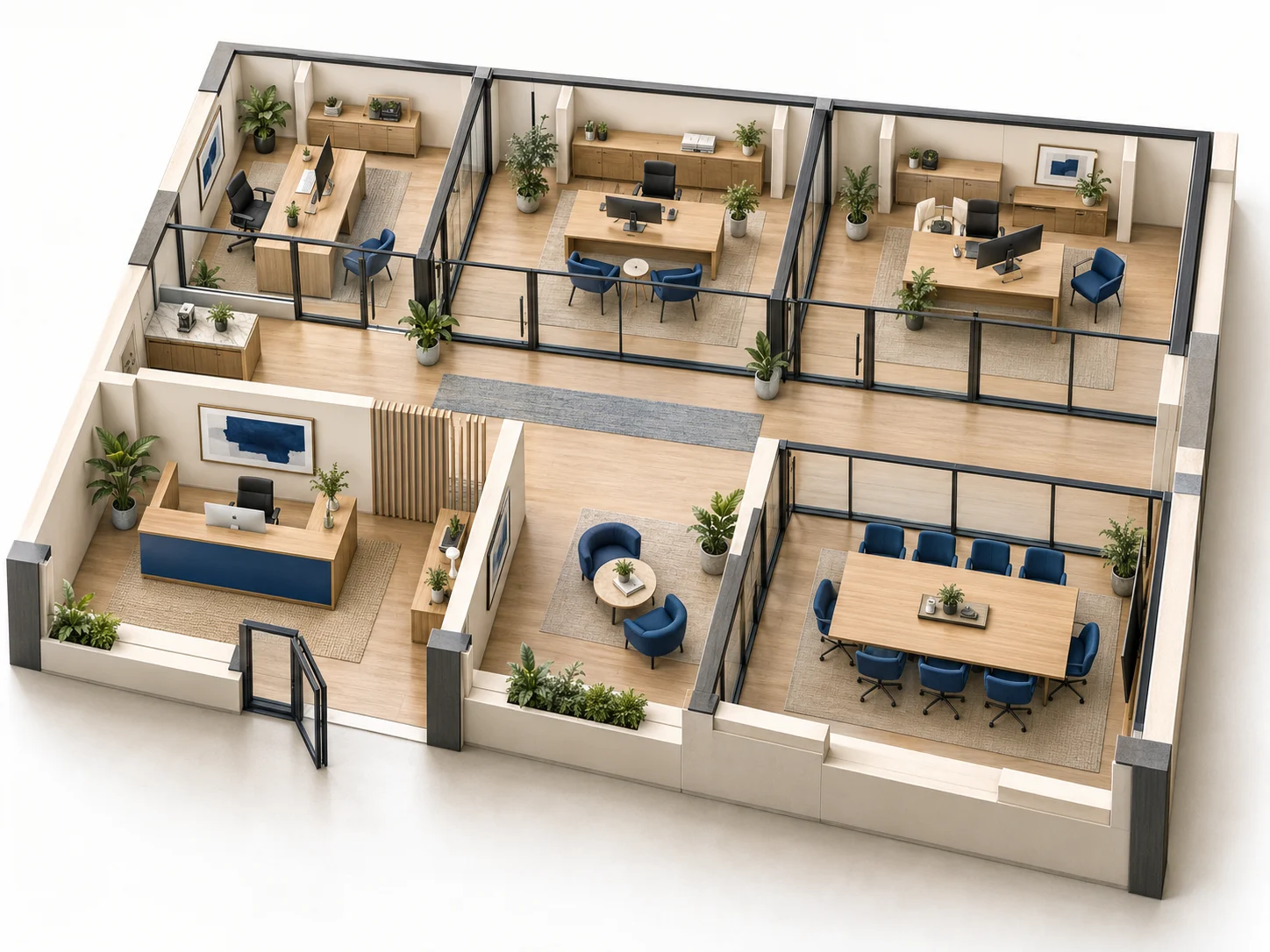
Usa questa planimetria con uffici privati per esplorare singoli ambienti di lavoro chiusi, una reception comune e una sala riunioni. Confronta i percorsi dei visitatori con le zone che richiedono silenzio o privacy.

03

Hub per team ibrido

Superficie e obiettivo
18 x 12 metri (216 m²), obiettivo di 16 scrivanie.
Spazi inclusi
Sala riunioni, Sala pausa, Reception e Area silenziosa.

Usa questa planimetria ibrida per esplorare gruppi di scrivanie condivise, tre piccole stanze silenziose, una sala riunioni, la reception e un'area relax separata. Valuta dove le conversazioni e il lavoro di concentrazione potrebbero entrare in conflitto.

Selezionando un modello iniziale vengono caricate le relative impostazioni e mostrata un'anteprima statica inclusa, senza inviare alcuna richiesta di generazione dell'immagine.

Dallo spazio al confronto

Genera la planimetria del tuo ufficio in tre passaggi

Parti dallo spazio a tua disposizione, quindi valuta la disposizione richiesta rispetto alle attività lavorative da supportare.

Anteprima della planimetria dall'alto di una suite di uffici privati con stanze chiuse lungo il perimetro, corridoio comune, reception e sala riunioni.

Definisci dimensioni e obiettivo di scrivanie

Misura lo spazio e prendi nota di pareti portanti, colonne, porte e finestre. Inserisci le dimensioni, il tipo di layout e l'obiettivo di scrivanie. Descrivi le relazioni chiave tra gli ambienti nella richiesta affinché il risultato rispecchi le dinamiche del tuo team.

    Esamina il concept di planimetria generato

    Una volta generata l'immagine del concept, esamina come la planimetria distribuisce la superficie in base a tre criteri operativi fondamentali:

    • Percorsi di passaggio: nell'immagine della planimetria, controlla che i corridoi tra scrivanie, spazi comuni e ingresso appaiano liberi; verifica le distanze effettive separatamente.
    • Rumore e privacy: verifica la posizione di sale riunioni e aree break rispetto alle zone silenziose dell'ufficio.
    • Luce naturale: usa la planimetria per controllare se i gruppi di scrivanie sono posizionati vicino alle finestre, verificando poi le condizioni di illuminazione nello spazio reale.

    Se le relazioni spaziali necessitano di modifiche, adatta le istruzioni nella richiesta e genera un nuovo concept per esplorare soluzioni alternative.

    Valuta la planimetria con un professionista qualificato

    Usa l'immagine del concept scaricata, quando disponibile, per discutere la planimetria con il team o un professionista qualificato. L'immagine non è un disegno quotato. Prima di acquistare arredi o modificare gli spazi, fai verificare sul posto misure reali, accessibilità, impianti tecnici e normative applicabili.

      Domande sulla pianificazione dell'ufficio

      Domande frequenti sulla planimetria dell'ufficio

      Trova risposte chiare su come impostare i parametri, valutare le immagini del concept e scegliere gli strumenti giusti per la planimetria del tuo ufficio.

      Illustrazione in spaccato di una planimetria per ufficio con uffici privati vetrati, corridoio comune, reception e sala riunioni.
      Come posso creare una planimetria ufficio per un piccolo spazio?

      Inizia con le dimensioni esatte dello spazio ed elenca le attività lavorative quotidiane indispensabili. Quando progetti un ufficio compatto, richiedi solo le postazioni essenziali e dai priorità ad arredi polivalenti, come un tavolo conferenze che funge anche da zona ristoro informale. Una volta generata l'immagine del concept, confronta con cura corridoi di passaggio e dimensioni degli arredi con lo spazio fisico reale.

      Questo strumento può aiutare a organizzare la planimetria per un team ibrido?

      Sì. Seleziona Ufficio ibrido e descrivi gruppi di postazioni condivise, stanze riservate e aree riunioni. Il risultato è un concept illustrativo; non include prenotazione delle scrivanie, gestione turni o monitoraggio delle presenze in tempo reale.

      Qual è il modo migliore per disporre scrivanie e sale riunioni nella planimetria?

      Un ottimo punto di partenza è posizionare la reception e la sala riunioni principale vicino all'ingresso, consentendo ai visitatori di raggiungerle senza attraversare le zone silenziose. Nella richiesta, indica quali gruppi di scrivanie posizionare accanto alle finestre e quali attività necessitano di separazione. Valuta infine il concept confrontandolo con porte, finestre e ingombri effettivi dei mobili.

      Quanto costa generare il concept per una planimetria ufficio?

      Una richiesta di immagine per una planimetria ufficio costa 3 crediti per Pianta 2D, 4 per 2.5D o 5 per 3D isometrica. L'attuale quota gratuita è fino a 10 crediti per giorno di calendario nel fuso orario orientale degli Stati Uniti (US Eastern); l'accesso trasferisce la quota rimanente di quel giorno. I saldi giornalieri e a pagamento rimangono separati e non possono essere combinati per una singola richiesta. L'applicazione di un'anteprima iniziale e il download di un risultato disponibile sono gratuiti. Controlla il costo visualizzato e i Prezzi prima dell'invio.

      È possibile caricare un'immagine esistente per creare la planimetria?

      No, questo strumento per uffici non dispone di una funzione di caricamento immagini. Se hai già l'immagine di una planimetria e desideri apportare modifiche visive, utilizza l'Editor di planimetrie per richiedere modifiche all'immagine. Se desideri invece tracciare pareti e inserire manualmente i simboli degli arredi su una tela digitale vuota, utilizza il Creatore di planimetrie.

      Come posso confrontare diverse opzioni di layout per lo stesso ufficio?

      Mantieni invariati dimensioni e obiettivo di scrivanie, modificando una sola impostazione o istruzione alla volta. Per esempio, richiedi prima una disposizione open space con 12 scrivanie, poi un layout con uffici privati mantenendo lo stesso obiettivo. Confronta ogni planimetria ottenuta in base agli stessi criteri su percorsi di passaggio, luce naturale e privacy.

      Posso scaricare e condividere il concept della planimetria?

      Sì. Una volta generata l'immagine del concept, usa il pulsante di download, quando disponibile, per salvarla e condividerla nelle discussioni con il team. Il download da questo strumento fornisce un file immagine illustrativo e non un disegno CAD modificabile, un file vettoriale DWG o un modello di progetto.

      Qual è la differenza tra un concept di planimetria e un disegno CAD modificabile?

      Un concept di planimetria è un'immagine che mostra le relazioni tra gli ambienti, le scrivanie e la circolazione. I software CAD generano disegni modificabili la cui accuratezza dipende però da rilievi, dati inseriti e controlli professionali. Né un'illustrazione né un disegno modificabile garantiscono automaticamente l'immediata eseguibilità dei lavori. Usa il concept per il confronto iniziale mentre lo spazio reale e le normative applicabili vengono esaminati.

      L'obiettivo di scrivanie conferma la capienza effettiva dell'ufficio?

      No. L'intervallo da 1 a 200 scrivanie è un limite di inserimento, non un calcolo di capienza. La planimetria generata non verifica il numero effettivo di scrivanie, l'ingombro degli arredi, i percorsi di passaggio, l'accessibilità, la ventilazione, le norme antincendio o la capienza massima autorizzata. Fai sempre verificare la capienza reale del tuo edificio prima della realizzazione.

      Uno spazio di lavoro su misura per il tuo team

      Crea il concept della planimetria del tuo ufficio

      Organizza le esigenze del tuo spazio di lavoro in una chiara disposizione visiva prima di firmare contratti di locazione commerciale o acquistare arredi. Inserisci le dimensioni, seleziona uno stile di layout e indica un numero indicativo di scrivanie per generare la prima immagine del concept.

      • Richiedi da 1 a 200 scrivanie. Si tratta di un obiettivo di layout, non di una capienza verificata.
      • Le immagini generate sono concept illustrativi per il confronto preliminare. Non sono disegni quotati e non verificano scala, conteggio delle scrivanie, uscite di sicurezza o conformità alle normative edilizie. Fai verificare il tuo spazio da un professionista qualificato prima di effettuare modifiche fisiche.