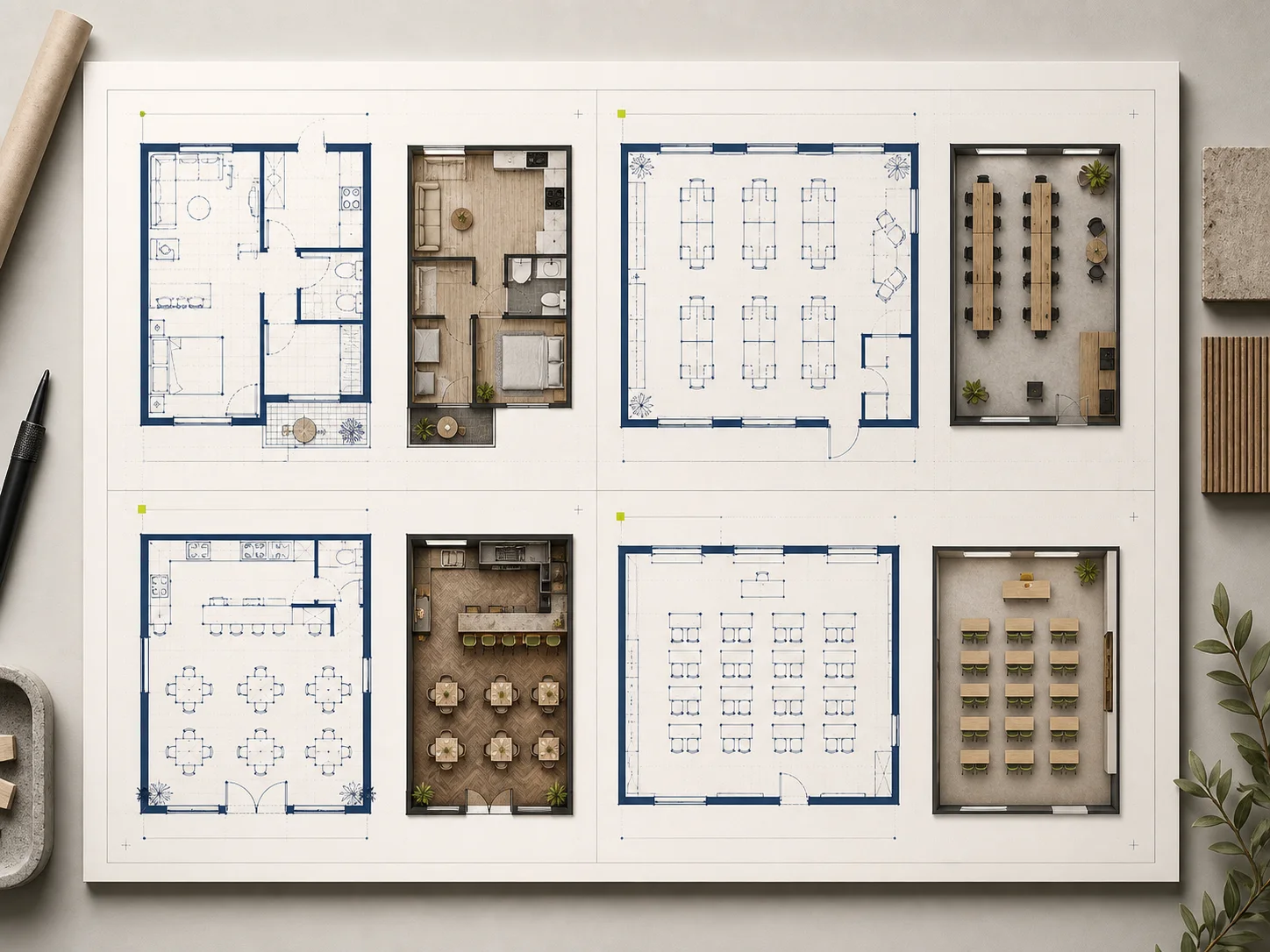
Parti da ciò che sai
Scegli il tipo di spazio, indica le dimensioni o la superficie desiderate e specifica gli ambienti e i collegamenti importanti.
Dalla descrizione all’idea di disposizione
Planorial trasforma una descrizione scritta o l’immagine di una pianta esistente in una proposta visiva da confrontare e rivedere. Prova i collegamenti tra ambienti, i percorsi e le opzioni di presentazione prima di decidere. Ogni risultato resta una proposta concettuale, non un documento edilizio verificato.
Le piante generate sono proposte visive. Verifica dimensioni critiche, struttura, accessi, impianti e requisiti locali prima di usare un risultato per attività professionali o lavori di costruzione.
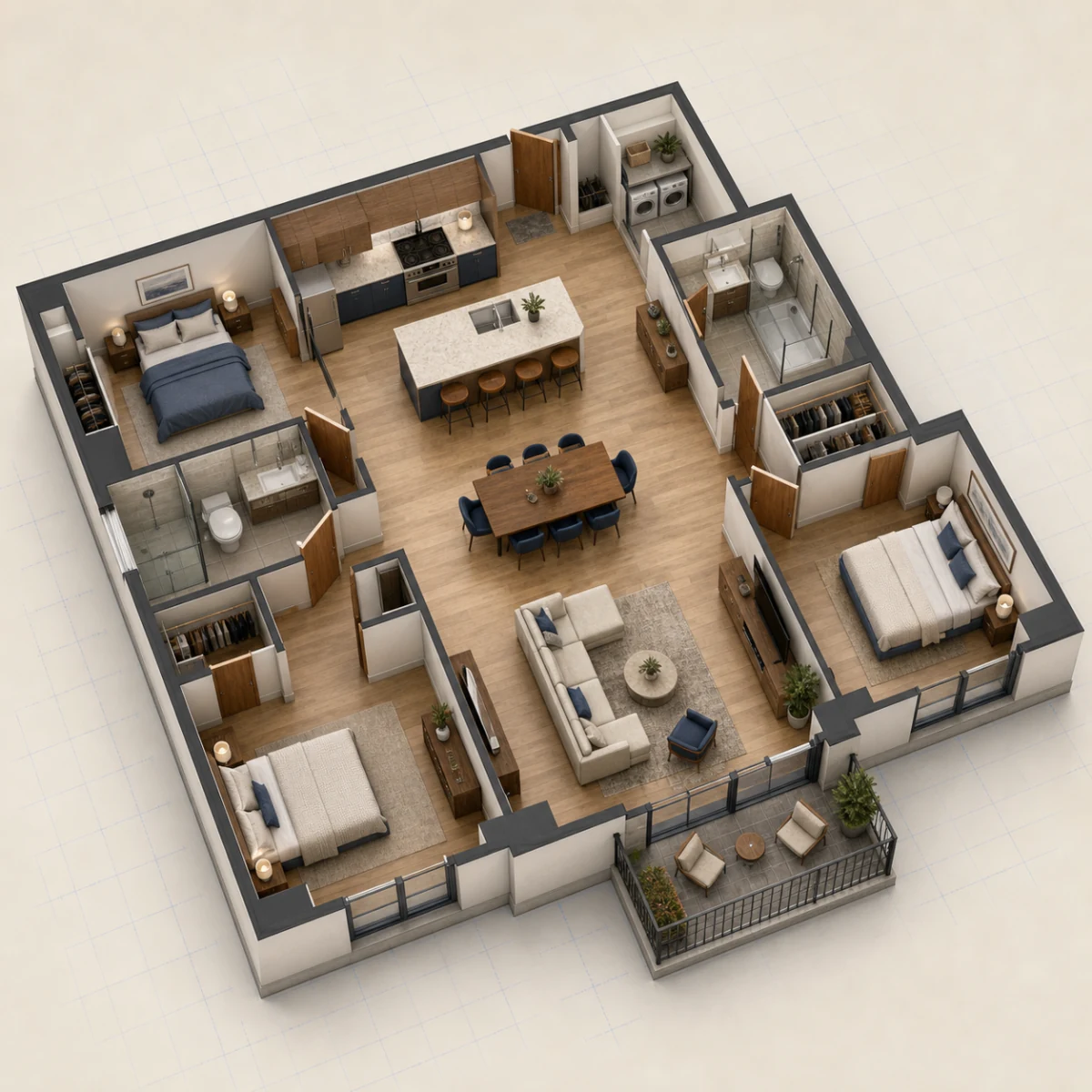
Accedi per migliorare la descrizione.
Parti da un esempio
Verifica dei crediti disponibili…
Da un’idea iniziale a una pianta da valutare
Parti da una descrizione scritta se ti serve una nuova disposizione, oppure da un’immagine se vuoi provare una modifica. Planorial riunisce la fonte, le dimensioni richieste, lo stile del risultato e le immagini recenti in un’unica area di lavoro, così la revisione successiva mantiene il contesto.
Scegli il tipo di spazio, indica le dimensioni o la superficie desiderate e specifica gli ambienti e i collegamenti importanti.
Usa Pianta 2D per leggere l’organizzazione degli spazi, 2.5D per una vista arredata dall’alto e Isometrica 3D per presentare l’idea.
Scarica il risultato, aprilo con Modifica, richiedi Altra vista oppure riaprilo dalla Cronologia di questa pagina.
I controlli che danno forma al risultato
Planorial offre attualmente 5 tipi di spazio — Personalizzato, Casa, Ufficio, Ristorante e Aula — e 3 viste: Pianta 2D, 2.5D e Isometrica 3D. L’editor accetta file PNG, JPEG o WebP fino a 6 MB. La cronologia conserva fino a nove immagini completate per la sessione della pagina senza accesso, oppure per 30 giorni dopo l’accesso.
Scegli Personalizzato, Casa, Ufficio, Ristorante o Aula. Ogni opzione richiede dettagli adatti allo spazio, senza costringere tutti i progetti nella stessa descrizione generica.
Indica lunghezza e larghezza desiderate in metri o piedi, oppure la superficie totale in metri quadrati o piedi quadrati. Questi valori guidano la richiesta dell’immagine; non trasformano il risultato in un disegno in scala e non sostituiscono la verifica delle misure.
Scegli Pianta 2D per una vista chiara dall’alto, 2.5D per una vista arredata oppure Isometrica 3D per una presentazione che evidenzi meglio i volumi.
Parti da esempi di appartamenti, ville, uffici, negozi, ristorazione, strutture ricettive o aule, poi sostituisci le parti generiche con gli ambienti e le priorità del tuo progetto.
Carica una pianta in PNG, JPEG o WebP fino a 6 MB, descrivi la modifica che vuoi vedere e crea un’immagine rivista mantenendo visibile l’originale per il confronto.
Scarica un’immagine, aprila con Modifica, richiedi Altra vista oppure riaprila dalla Cronologia. Senza accesso la cronologia dura la sessione attuale della pagina; dopo l’accesso viene conservata per 30 giorni. Contiene fino a nove immagini.
Informazioni attuali sul prodotto
| Funzione | Comportamento attuale | Limite importante |
|---|---|---|
| Inizia una disposizione | 5 opzioni: Personalizzato, Casa, Ufficio, Ristorante e Aula | Il risultato generato è un’immagine concettuale, non un disegno edilizio verificato. |
| Scegli una vista | 3 stili: Pianta 2D, 2.5D e Isometrica 3D | Cambiare vista non verifica scala, struttura, accessi o conformità normativa. |
| Rivedi l’immagine di una pianta | Caricamento di PNG, JPEG o WebP fino a 6 MB | La revisione resta un’immagine e non viene convertita in geometria CAD modificabile. |
| Riapri un risultato recente | Fino a 9 immagini: cronologia per la sessione della pagina senza accesso, oppure per 30 giorni dopo l’accesso | La cronologia conserva il contesto del lavoro recente. Non è un archivio permanente dei progetti e non promette disponibilità tra dispositivi. |
Come usare gli strumenti per planimetrie
Molti risultati poco riusciti partono da una descrizione vaga. Dai allo strumento uno spazio reale, uno scopo chiaro e abbastanza vincoli per valutare se il risultato risolve il problema.
Scegli Personalizzato, Casa, Ufficio, Ristorante o Aula. Indica lunghezza e larghezza desiderate oppure la superficie totale, poi specifica ambienti, adiacenze, esigenze di spazio contenitivo e percorsi che renderebbero utile la disposizione. Non includere nella richiesta condizioni strutturali che non conosci.
Scegli Pianta 2D per discutere i collegamenti tra ambienti e le aperture, 2.5D quando contano arredi e percorsi e Isometrica 3D quando serve una vista più adatta alla presentazione. Lo stile cambia il modo di mostrare l’idea, non la precisione delle misure.
Confronta l’immagine con la descrizione originale. Cerca ambienti mancanti, passaggi bloccati, zone mal organizzate e arredi inadatti all’uso previsto. Scarica una versione utile, aprila con Modifica per richiedere un cambiamento mirato oppure usa Altra vista per vederla in un altro stile.
Parti dalla decisione
«Migliora la pianta» non basta per una buona descrizione. Indica il problema che vuoi risolvere, mantieni stabile il resto della disposizione e valuta il risultato rispetto a quella singola decisione.
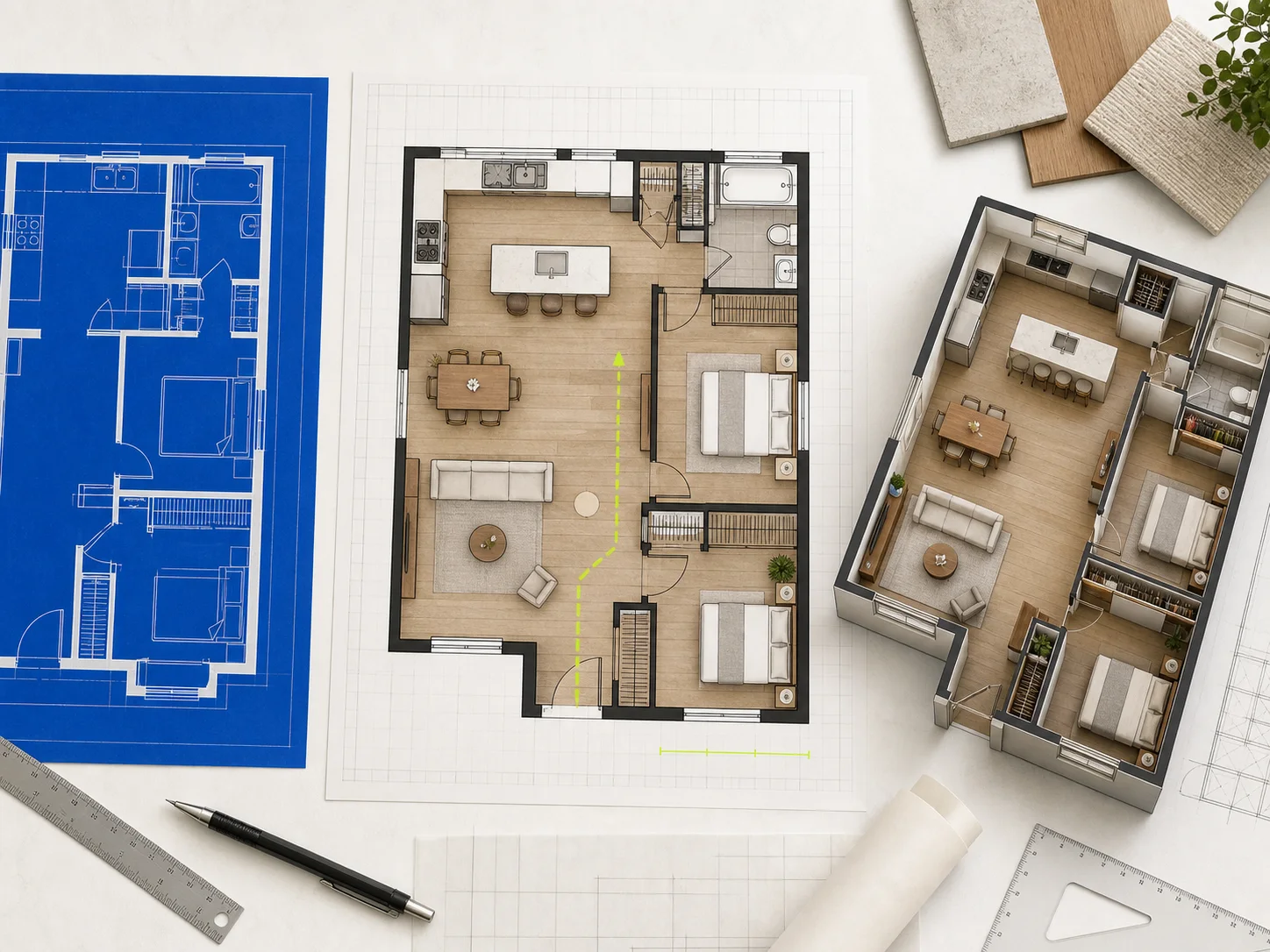
Prova una cucina aperta, un percorso d’ingresso migliore o una parete attrezzata senza considerare la prima immagine un progetto finito. Specifica il perimetro esterno nella descrizione, poi cerca passaggi bloccati, aperture delle porte scomode e ambienti che hanno perso spazio utile.
Prova una disposizione per la ristrutturazione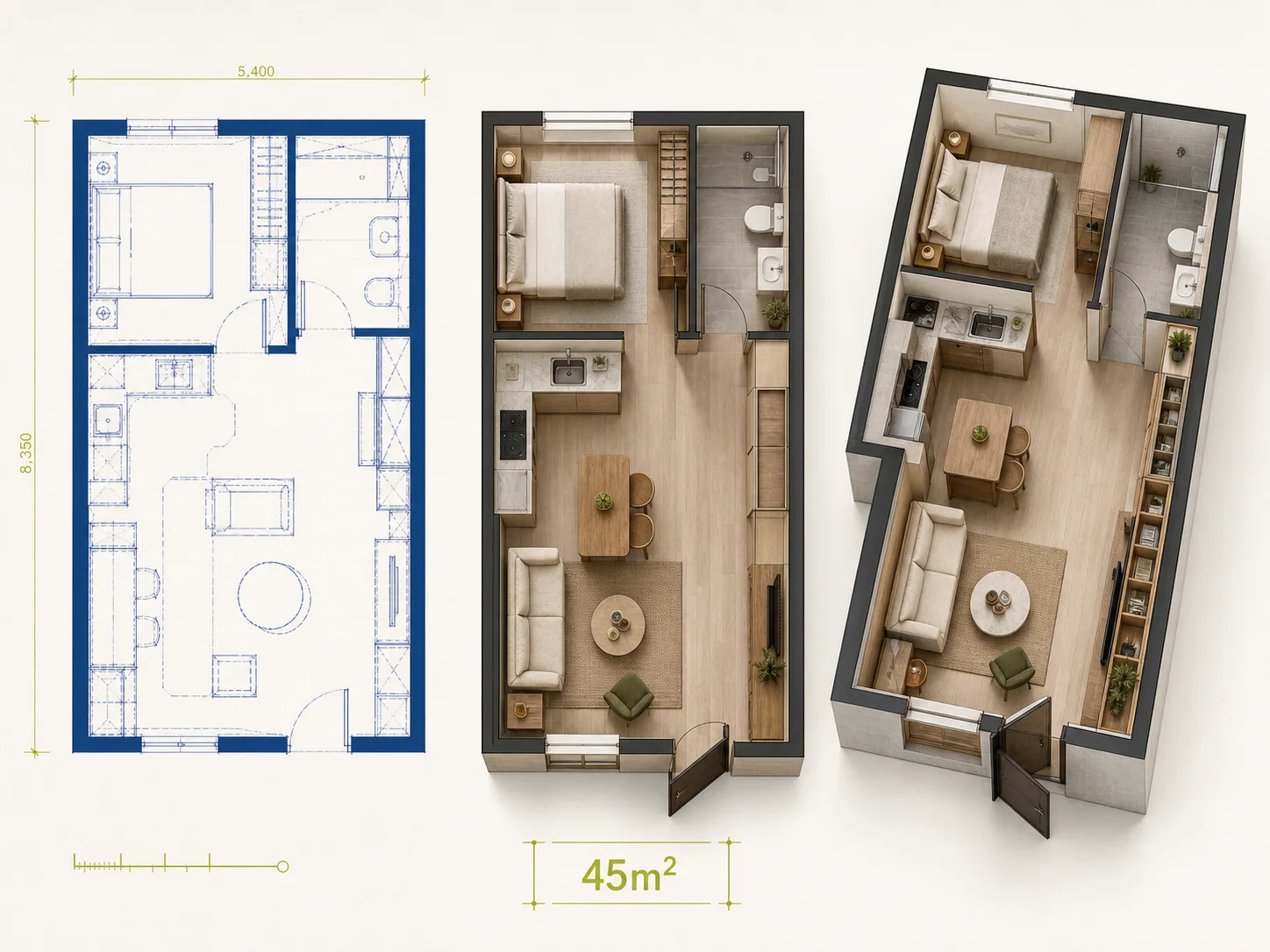
In un monolocale, una minicasa o un appartamento compatto, un corridoio ampio o una porta mal posizionata possono rendere inutilizzabile un’intera parete. Descrivi i mobili, gli spazi contenitivi e i passaggi che ti interessano, poi usa la vista 2.5D per individuare dove muoversi ogni giorno resta scomodo.
Organizza una casa compatta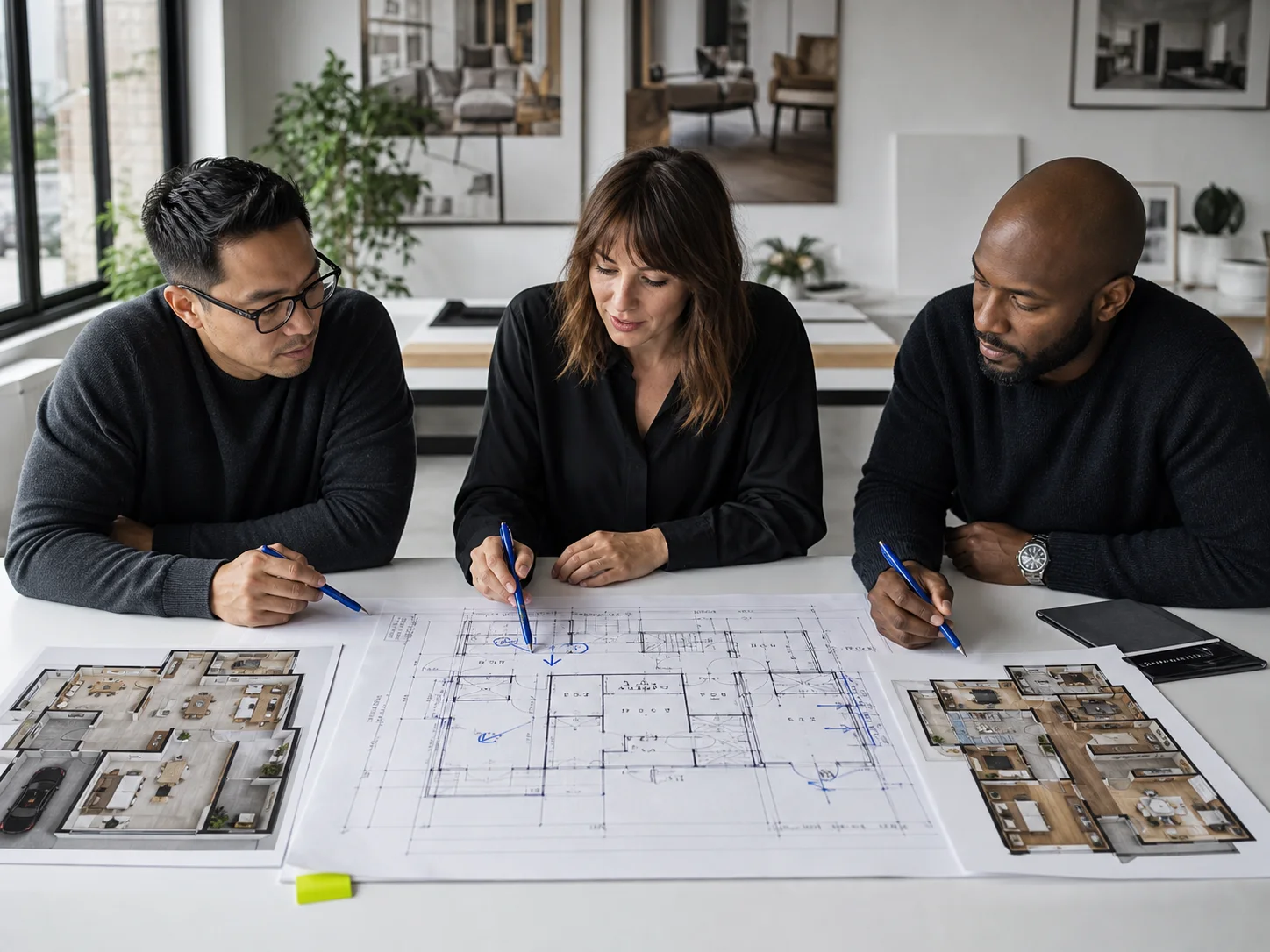
Una descrizione scritta può nascondere divergenze sulle dimensioni degli ambienti, sulla privacy e sui percorsi. Trasformala in una proposta visiva, scegli la vista adatta alla discussione e chiedi commenti sulla disposizione, invece di discutere un elenco astratto di requisiti.
Crea un’immagine da valutare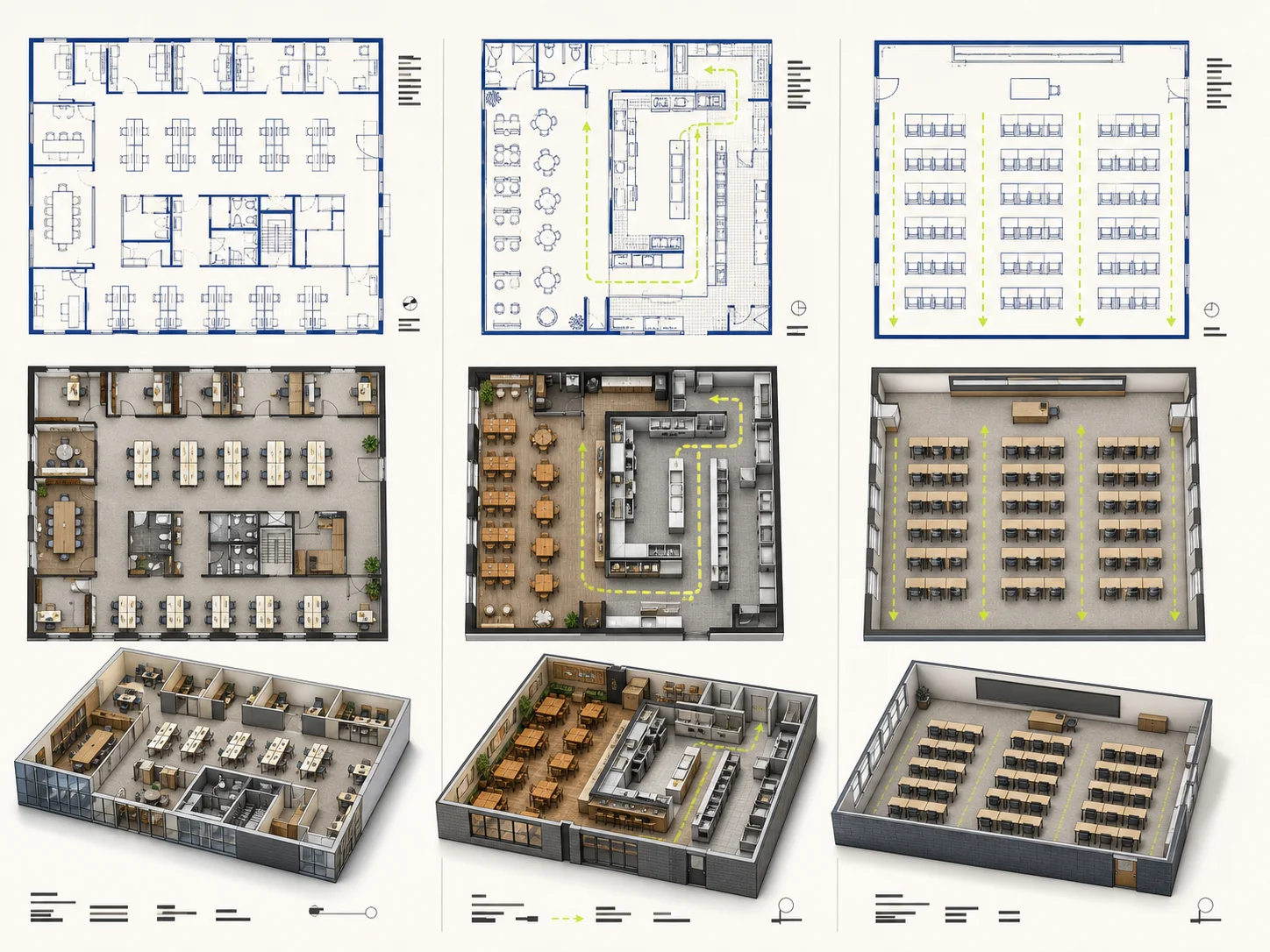
Uffici, ristoranti, aule e negozi dipendono da chi deve raggiungere ogni zona. Scegli il tipo di disposizione, aggiungi gli ambienti o gli elementi utili e controlla ingressi, code, corridoi, spazi contenitivi, aree tranquille e percorsi di servizio prima di richiedere un’altra versione.
Organizza uno spazio condivisoUn modo più chiaro per iniziare
Ogni planimetria richiede un lavoro diverso. Decidi se vuoi creare, rivedere, visualizzare o imparare, poi apri la parte dell’area di lavoro adatta a quel compito.
Scegli il punto di partenza adatto
Entrambi i metodi creano immagini concettuali, ma partono da informazioni diverse. Scegli in base a ciò che hai già e alla prossima decisione da prendere.
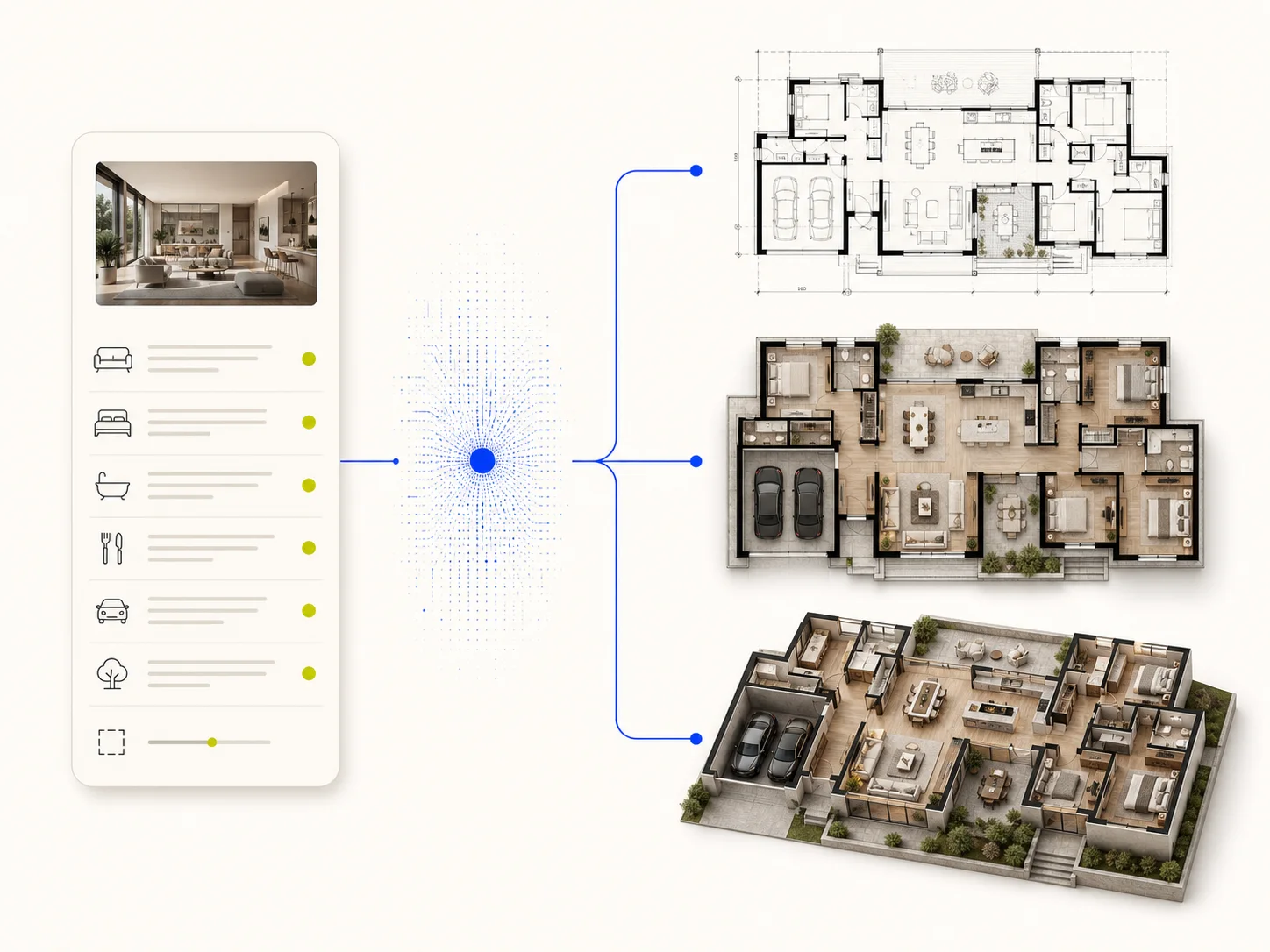
Usa gli Strumenti per planimetrie se hai un elenco di ambienti, dimensioni desiderate e un problema da risolvere, ma nessuna immagine di pianta utile. Scegli il tipo di spazio, definisci i requisiti e seleziona Pianta 2D, 2.5D o Isometrica 3D prima di generare.
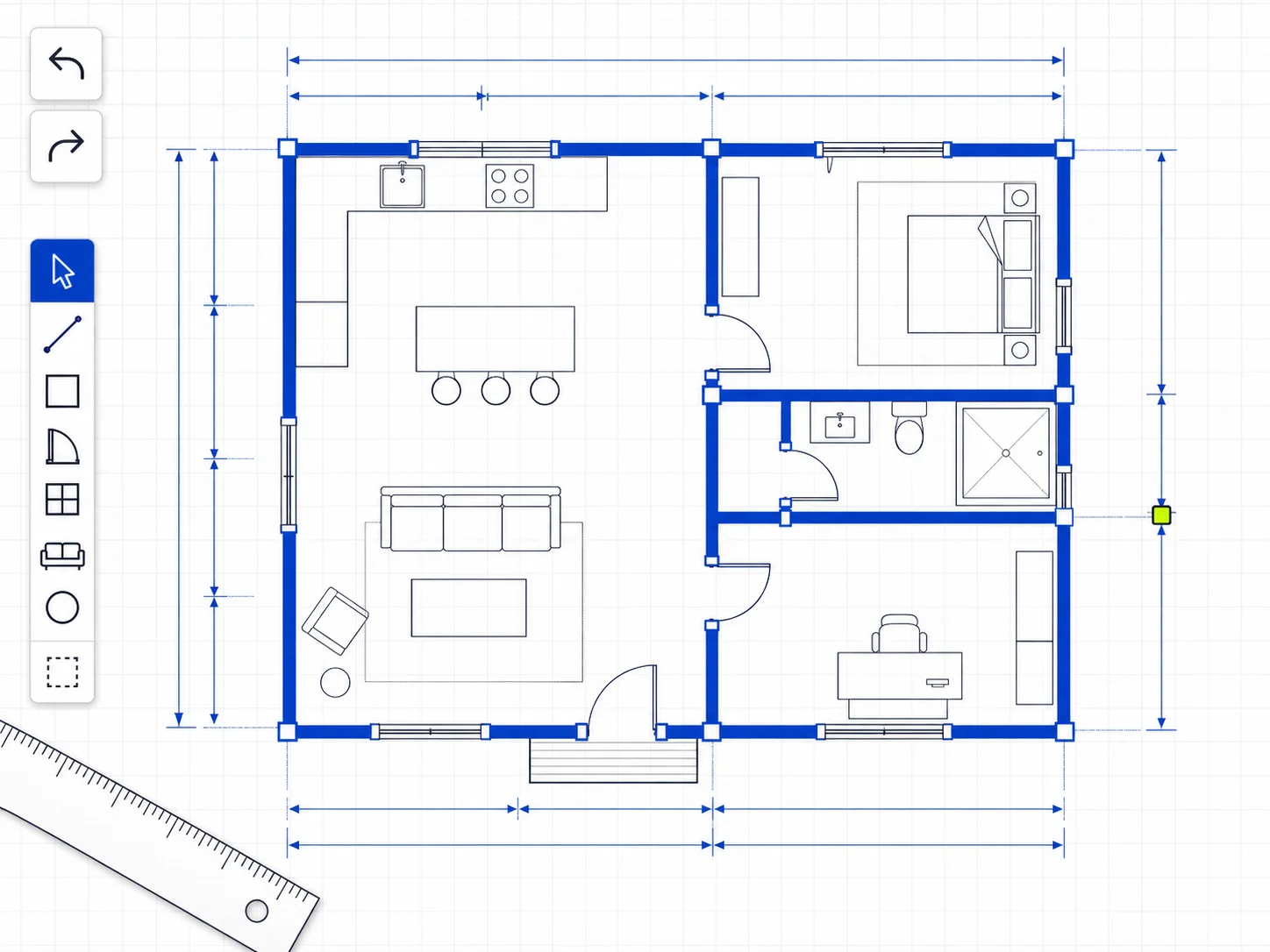
Usa l’Editor di planimetrie se hai già un’immagine e vuoi provare una modifica visibile. Carica l’originale, descrivi una revisione, seleziona lo stile del risultato e confronta la nuova immagine con quella di partenza, senza riscrivere l’intera descrizione.
Lista di controllo
Queste illustrazioni spiegano cosa controllare; non sono casi di studio documentati né prove di precisione dimensionale. Valuta ogni risultato rispetto alla richiesta originale, alla modifica desiderata e alle decisioni concrete che richiedono ancora verifiche.
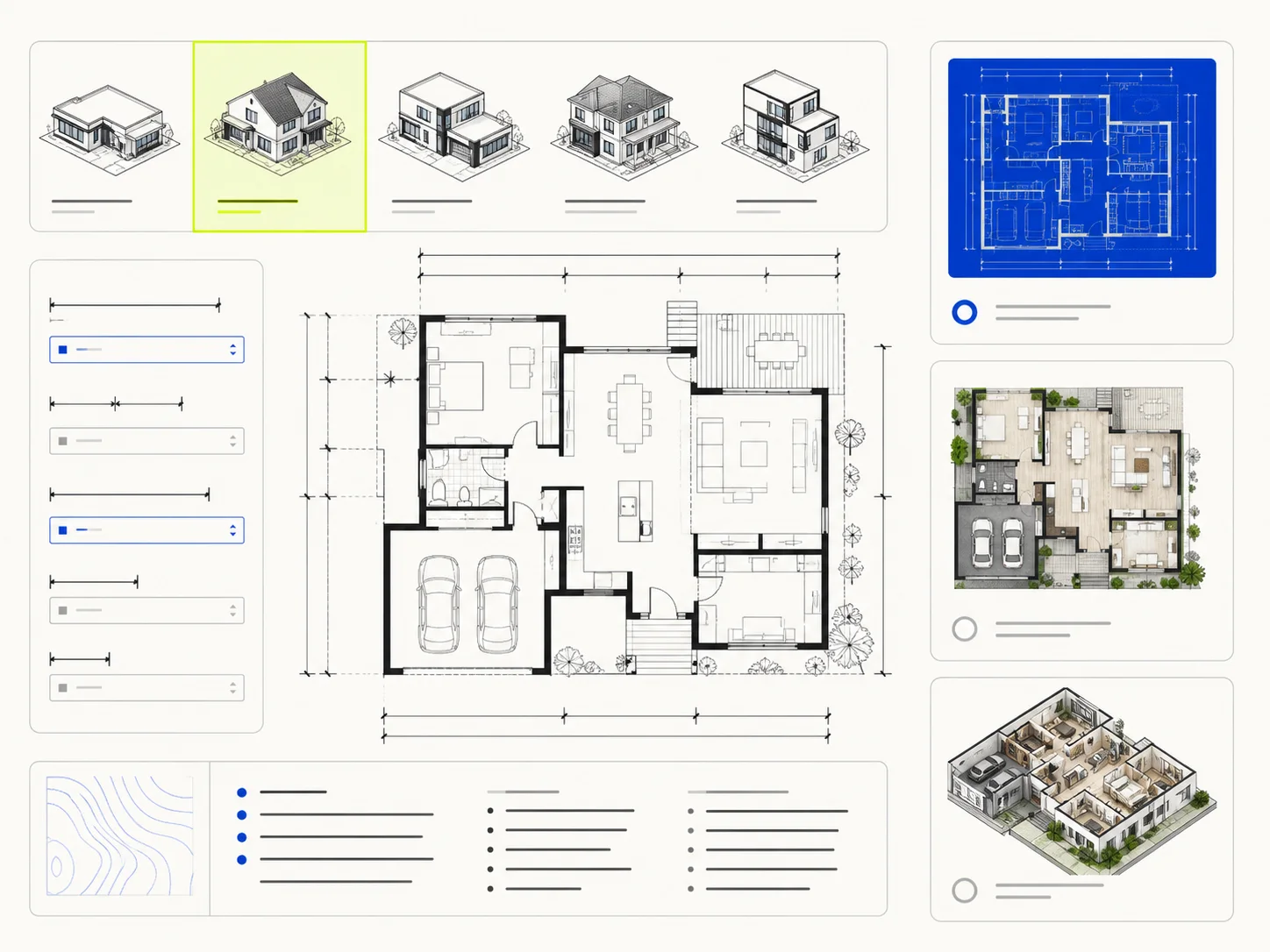
Controlla il tipo di spazio, gli ambienti, le dimensioni desiderate, le adiacenze, i percorsi e la vista scelta. Se manca un requisito fondamentale, correggi la descrizione prima di chiedere modifiche estetiche.
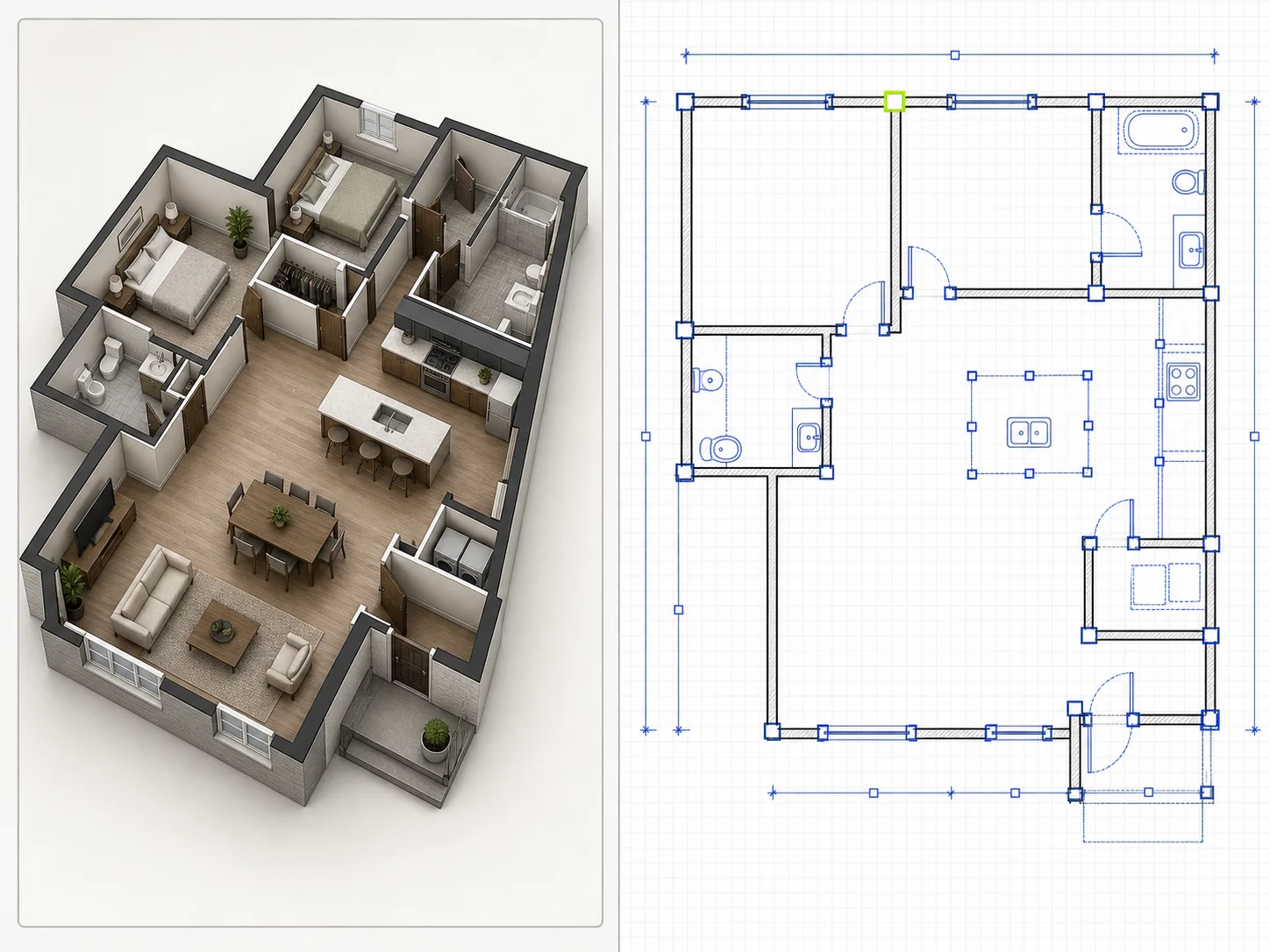
Confronta il risultato con l’originale o la versione precedente. Una revisione utile dovrebbe rispondere alla richiesta senza cambiare di nascosto ambienti, aperture o percorsi non interessati.
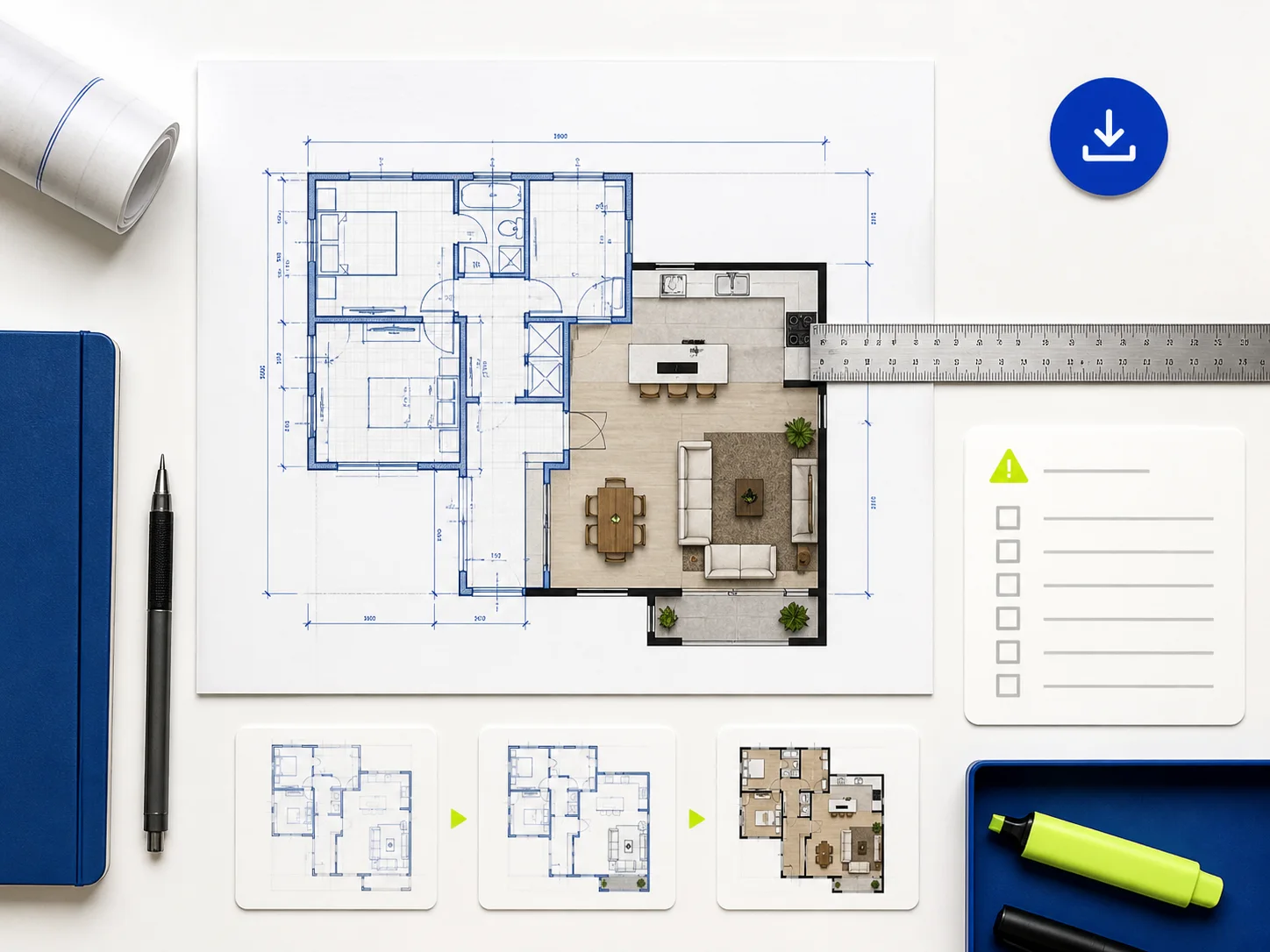
Verifica dimensioni critiche, struttura, accessi, impianti, normative e responsabilità professionali al di fuori dell’immagine generata. Usa il risultato per aiutare la discussione e la pianificazione, non come autorizzazione a costruire.
Domande frequenti
Scopri cosa permette di fare l’area di lavoro attuale, cosa rappresentano i risultati e cosa controllare quando un risultato non è ancora pronto da usare.
Uno strumento per planimetrie trasforma un elenco di ambienti, dimensioni desiderate e priorità di disposizione in una pianta visiva da valutare. Planorial crea immagini concettuali da una descrizione strutturata e permette anche di rivedere l’immagine di una pianta esistente. Il risultato è utile per le prime discussioni, i confronti e le presentazioni.
Sì. Puoi partire da un tipo di spazio o da un esempio completo senza scrivere tutte le istruzioni da zero. Sostituisci i dettagli dell’esempio con i tuoi ambienti, le dimensioni e le priorità, poi cerca requisiti mancanti e collegamenti poco realistici tra gli spazi prima di creare un’altra versione.
Puoi richiedere disposizioni di tipo Personalizzato, Casa, Ufficio, Ristorante o Aula. Ciascuna può essere mostrata in Pianta 2D, vista arredata 2.5D o proposta Isometrica 3D. Gli esempi comprendono anche appartamenti, ville, minicase, negozi, caffetterie, hotel, spazi di coworking e scuole.
Apri l’Editor di planimetrie, carica un’immagine PNG, JPEG o WebP e descrivi la modifica specifica che vuoi vedere. Scegli lo stile del risultato e genera una proposta rivista. Tieni l’originale a disposizione per controllare se sono cambiate parti della disposizione che non volevi modificare.
Lunghezza, larghezza, superficie e unità vengono incluse come requisiti nella richiesta di generazione, ma l’immagine ottenuta non è un disegno in scala verificato. Controlla ogni misura importante in modo indipendente e non basarti sulle proporzioni visive per costruire, verificare normative, acquistare materiali o redigere documentazione professionale.
Modifica invia il risultato all’editor di immagini con una richiesta mirata. Altra vista richiede la pianta in un diverso stile visivo usando l’immagine attuale come riferimento. Entrambe le azioni creano immagini; nessuna converte il risultato in CAD, BIM o geometria edilizia modificabile.
Apri la Cronologia per vedere fino a nove immagini recenti. Senza accesso dura la sessione attuale della pagina; dopo l’accesso viene conservata per 30 giorni. Seleziona una miniatura per ingrandirla o riportarla nell’area del risultato. La cronologia conserva il contesto del lavoro recente, non è un archivio permanente dei progetti.
Verifica che ci sia una descrizione, che le dimensioni siano valide e che l’immagine caricata usi un formato supportato. Attendi un momento e riprova. Se una modifica non riesce, usa un’immagine di partenza più piccola e descrivi un solo cambiamento chiaro, senza combinare più revisioni.
No. Una pianta generata è un’immagine concettuale, non un fascicolo per autorizzazioni né un elaborato esecutivo. Prima di costruire, verifica dimensioni, struttura, requisiti antincendio e di accessibilità, impianti, materiali, normative locali e responsabilità dei professionisti qualificati coinvolti nel progetto.
Parti da un problema chiaro
Scegli il tipo di spazio, indica le dimensioni che vuoi dare alla proposta e descrivi il collegamento tra ambienti o il problema di circolazione da visualizzare. Crea una versione, confrontala con la descrizione e rendi precisa la revisione successiva.
Crea la tua planimetria