
Disegna, sposta, confronta
Disegna e modifica le tue planimetrie gratis online
Guida e limiti dell’area di lavoro
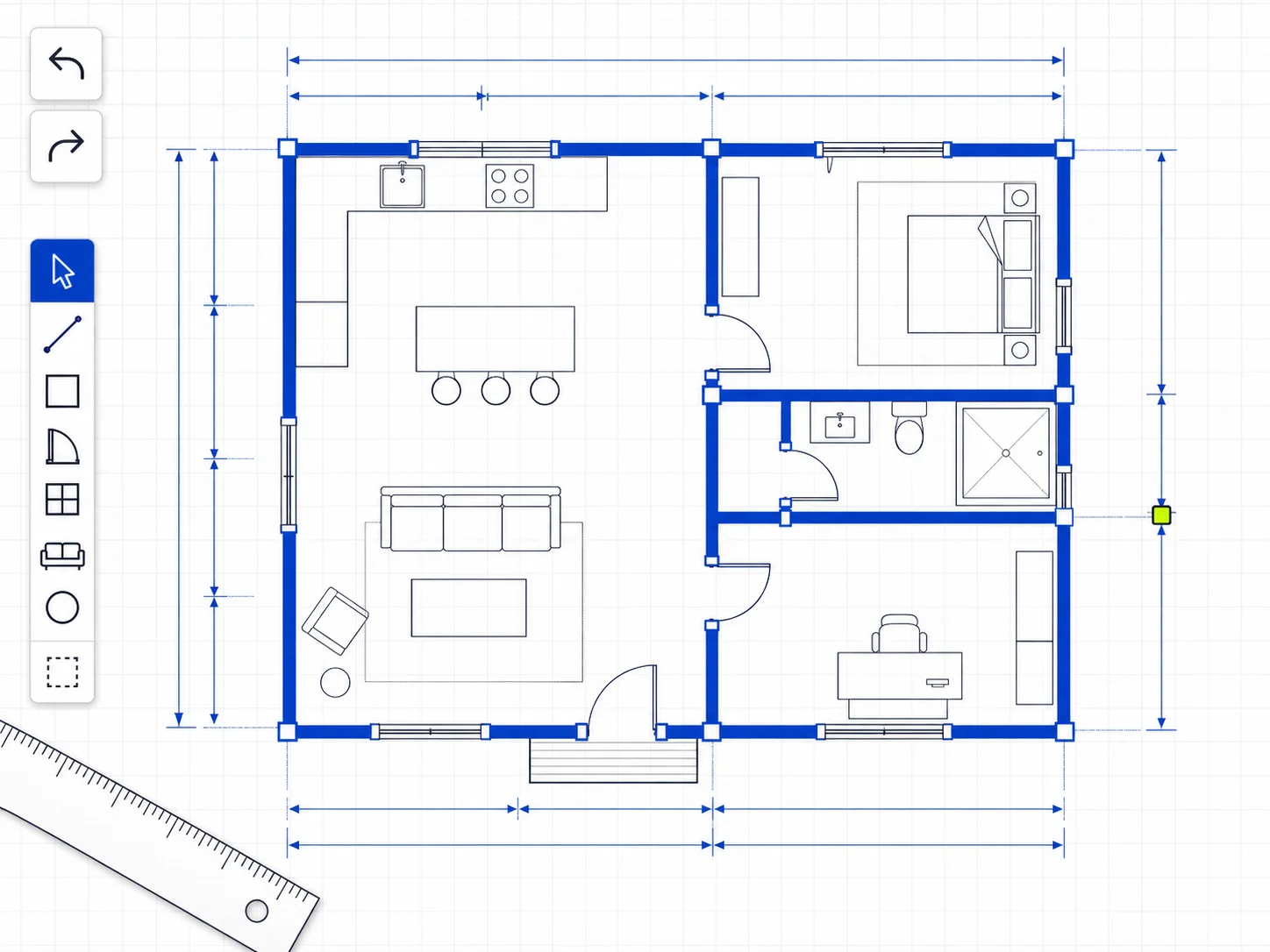
Parti dall’esempio o svuota l’area e crea la tua pianta. Disegna pareti e linee, aggiungi porte, finestre, etichette e arredi, poi sposta, ridimensiona, ruota, ricolora o ordina gli elementi su più livelli. Selezionane diversi per muovere un gruppo. Annulla e Ripristina facilitano gli esperimenti. Questo spazio serve a esplorare disposizioni, non a eseguire rilievi o verifiche normative né a produrre documentazione esecutiva.
Privacy: Non inserire indirizzi privati, codici di accesso, dettagli di sicurezza o nomi riservati dei clienti nelle etichette e nei riferimenti importati.
- Parete
- Porta
- Finestra
- Arredi
- Annulla
- Ripristina
- Riduci zoom
- Reimposta zoom
- Aumenta zoom
- Nuova pianta vuota
- Carica pianta di esempio
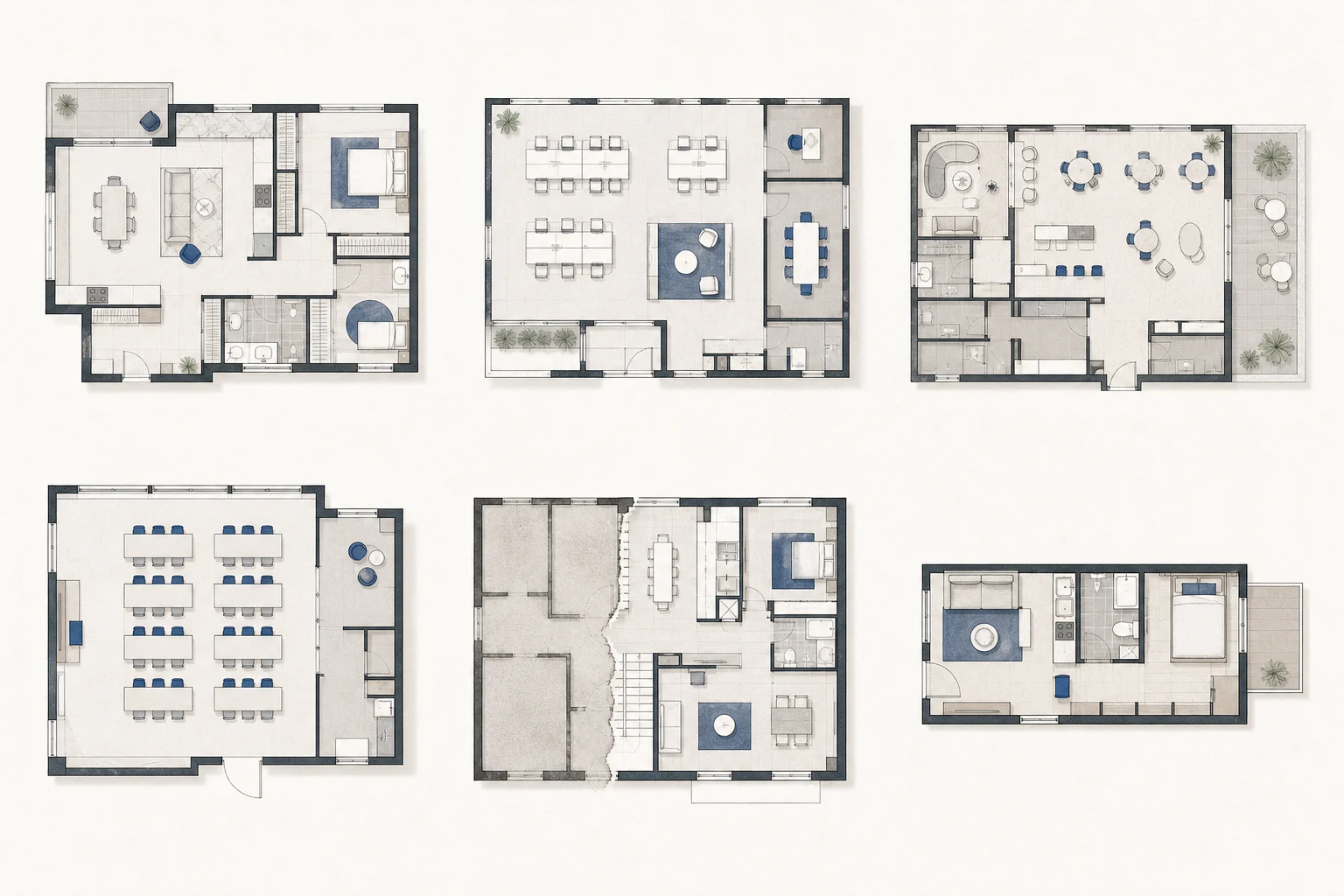
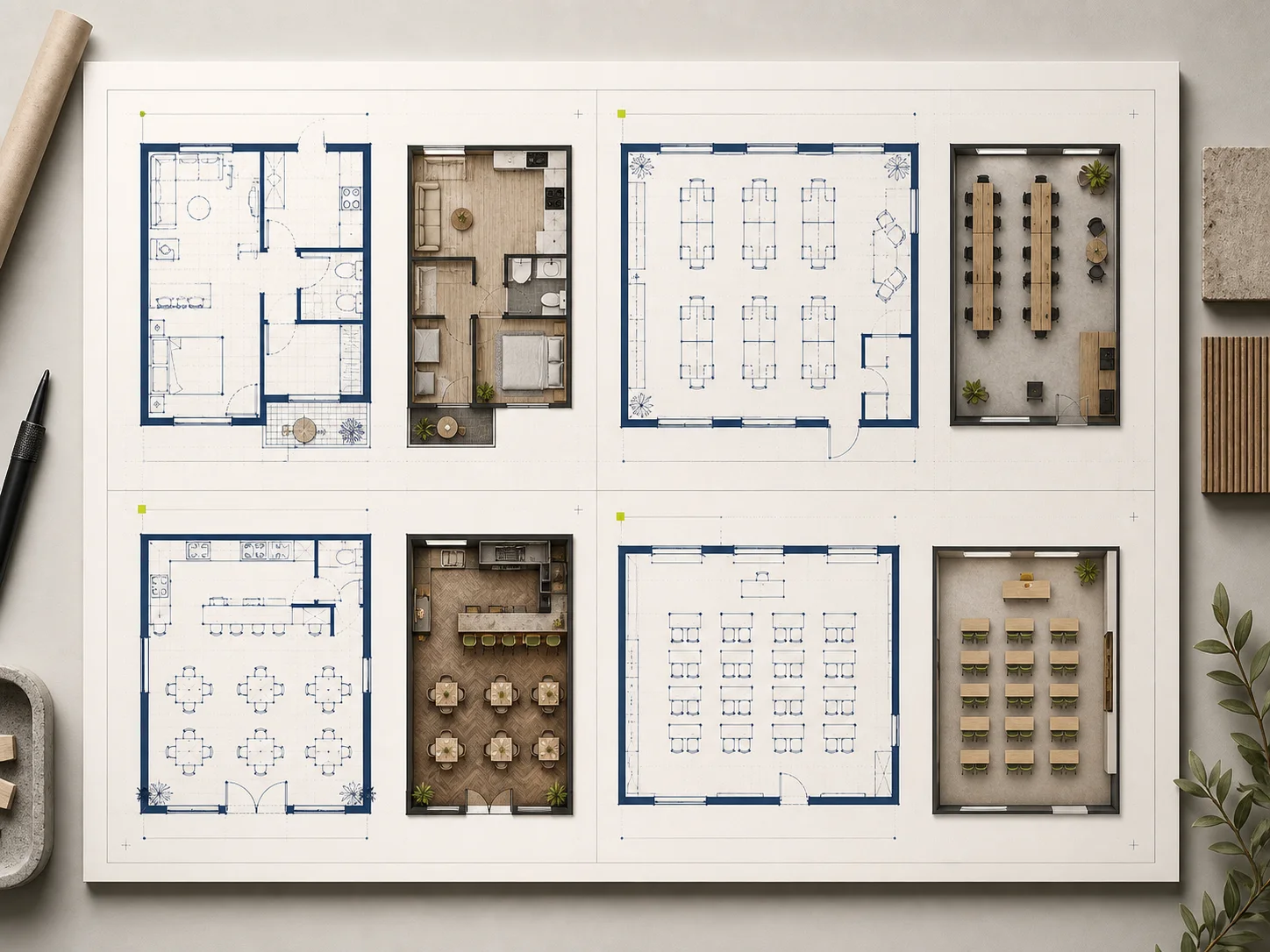
Sei disposizioni, sei problemi diversi
Cosa puoi individuare disegnando una pianta online
01
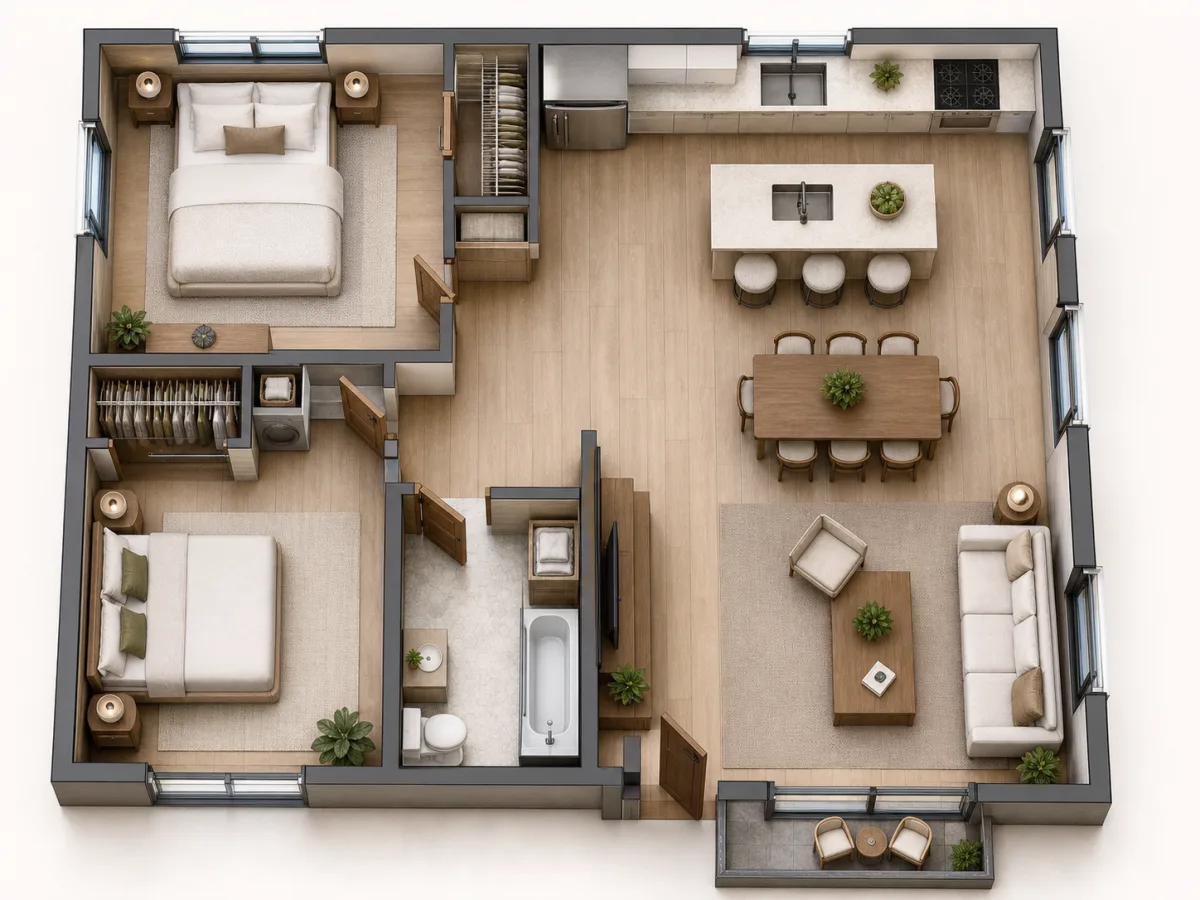
Trova il collo di bottiglia in un piccolo appartamento
Colloca camere, spazi comuni, spazi contenitivi e percorso d’ingresso prima di pensare alle finiture. Sposta porte e arredi principali finché i percorsi quotidiani non si ostacolano. Controlla la svolta all’ingresso di ogni camera.
02
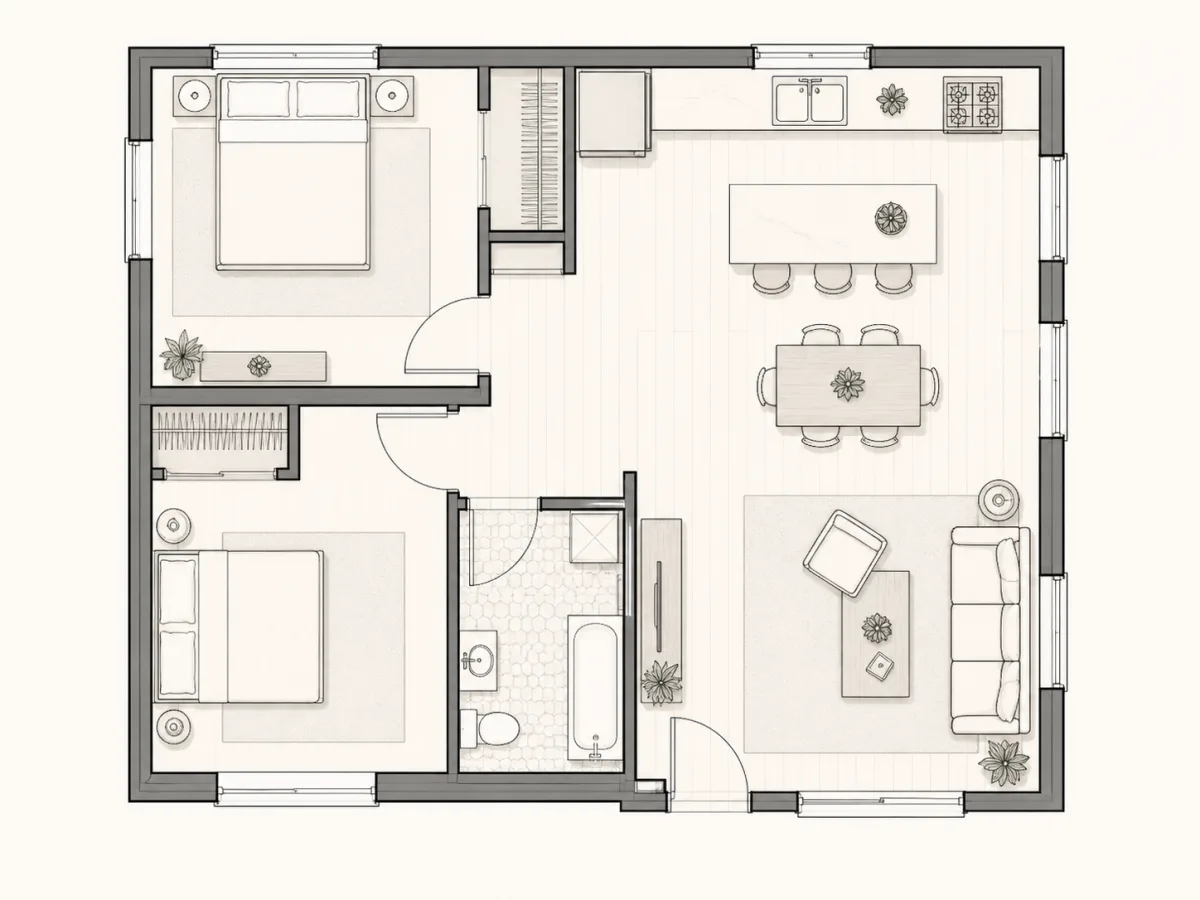
Verifica una disposizione con due camere
Disegna il perimetro, separa stanze private e comuni e aggiungi aperture di collegamento. Usa la griglia per confrontare proporzioni, non come scala, e controlla la privacy delle camere. Osserva l’apertura delle porte vicino ai mobili.
03
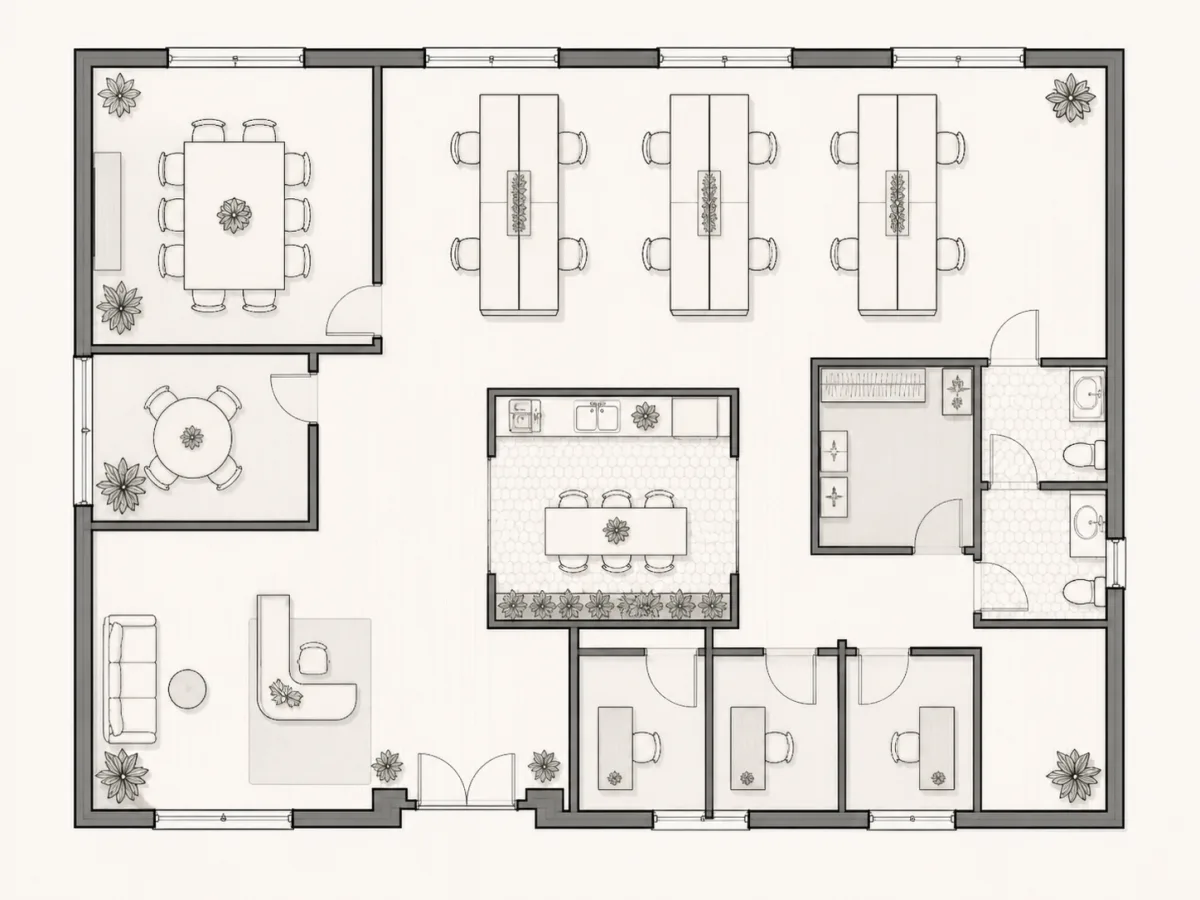
Separa concentrazione e passaggi
Distingui accoglienza, lavoro condiviso, riunioni, stanze silenziose e zone di supporto. Segui il percorso più frequentato e nota dove interrompe il lavoro concentrato. Tieni i percorsi comuni lontani dagli angoli tranquilli.
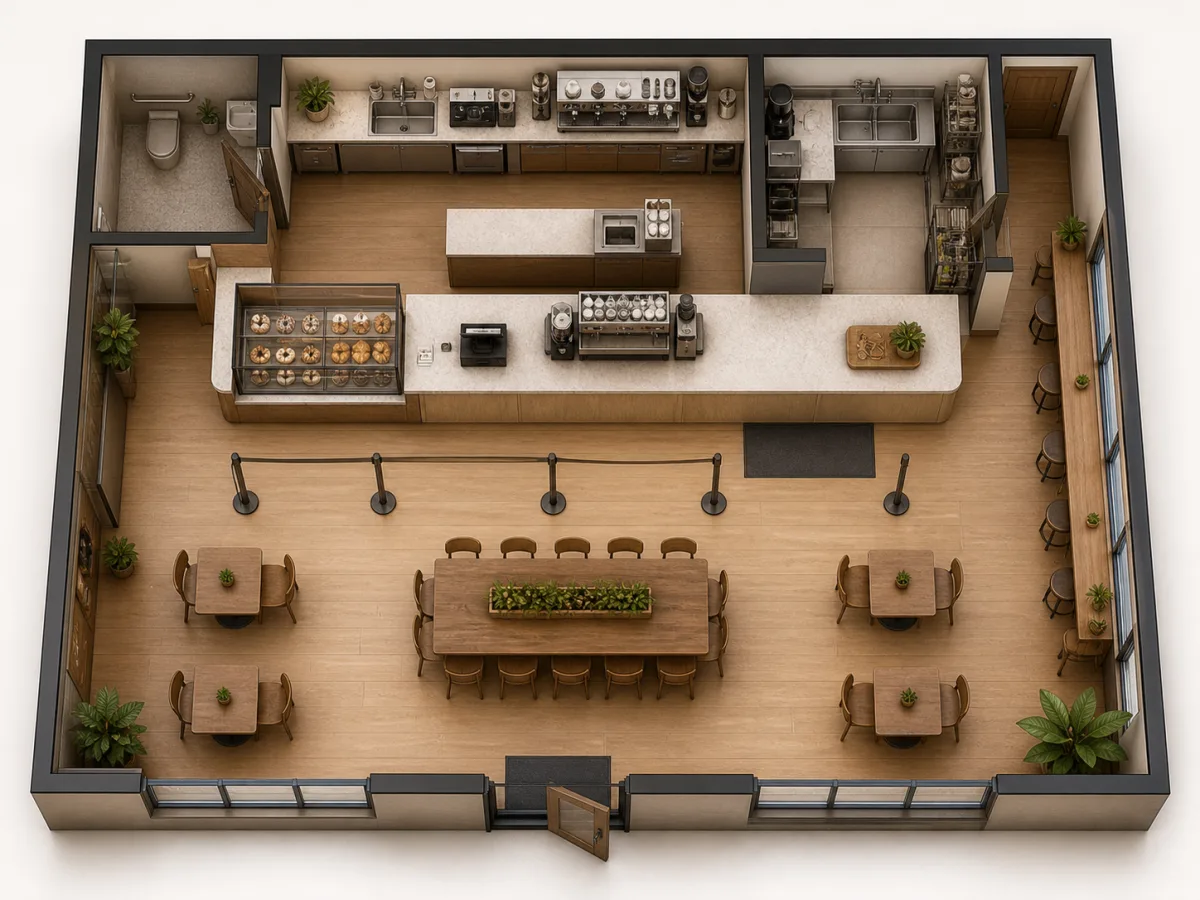
04
Segui i percorsi di servizio prima dell’apertura
Colloca coda, ordini, ritiro, preparazione, sedute, servizi e uscita. Traccia separatamente i percorsi di clienti e personale, poi controlla ogni incrocio prima di arredare. Verifica se il ritiro blocca l’ingresso.
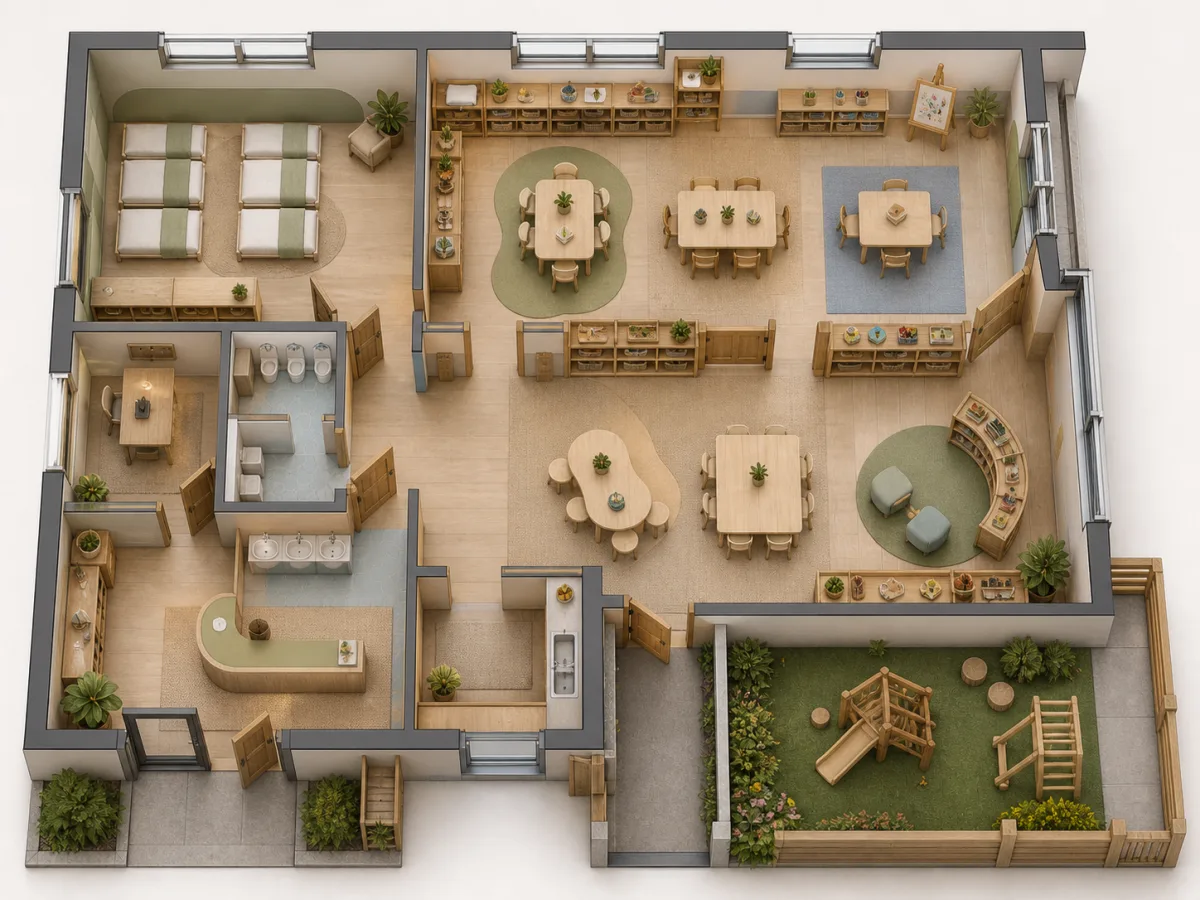
05
Dai un posto a ogni attività in aula
Definisci zone distinte per insegnamento, lettura, spazi contenitivi, attività tranquille e movimento. Confronta arrivo, lavoro di gruppo, lavoro individuale e riordino. Lascia liberi i percorsi verso gli spazi contenitivi e le uscite.
06
Impara a disegnare con una piccola modifica
Apri l’esempio, sposta un oggetto, aggiungi un’apertura o ridisegna una parete. Annulla, ripristina e prova un’alternativa prima di affrontare una pianta complessa. Poi svuota l’area e ripeti da zero.
I controlli che userai di più
Modifica la pianta senza perdere il filo
Disegna il perimetro prima di nominare le stanze
Scegli Parete o Linea, fai clic sul primo punto e termina sul secondo. L’anteprima mostra il segmento e l’aggancio alla griglia allinea i punti vicini. Crea il perimetro prima di etichette e arredi. Se un segmento è sbagliato, annullalo invece di disegnare intorno all’errore.
Disegna la prima pareteAggiungi solo gli oggetti utili alla decisione
Apri la libreria per pareti, porte, finestre, mobili e attrezzature. Esplora per stanza o categoria e aggiungi solo ciò che serve a verificare accesso, luce, percorsi o ingombri. Mantieni leggibile il disegno: ogni oggetto deve avere una funzione.
Apri la libreria di forme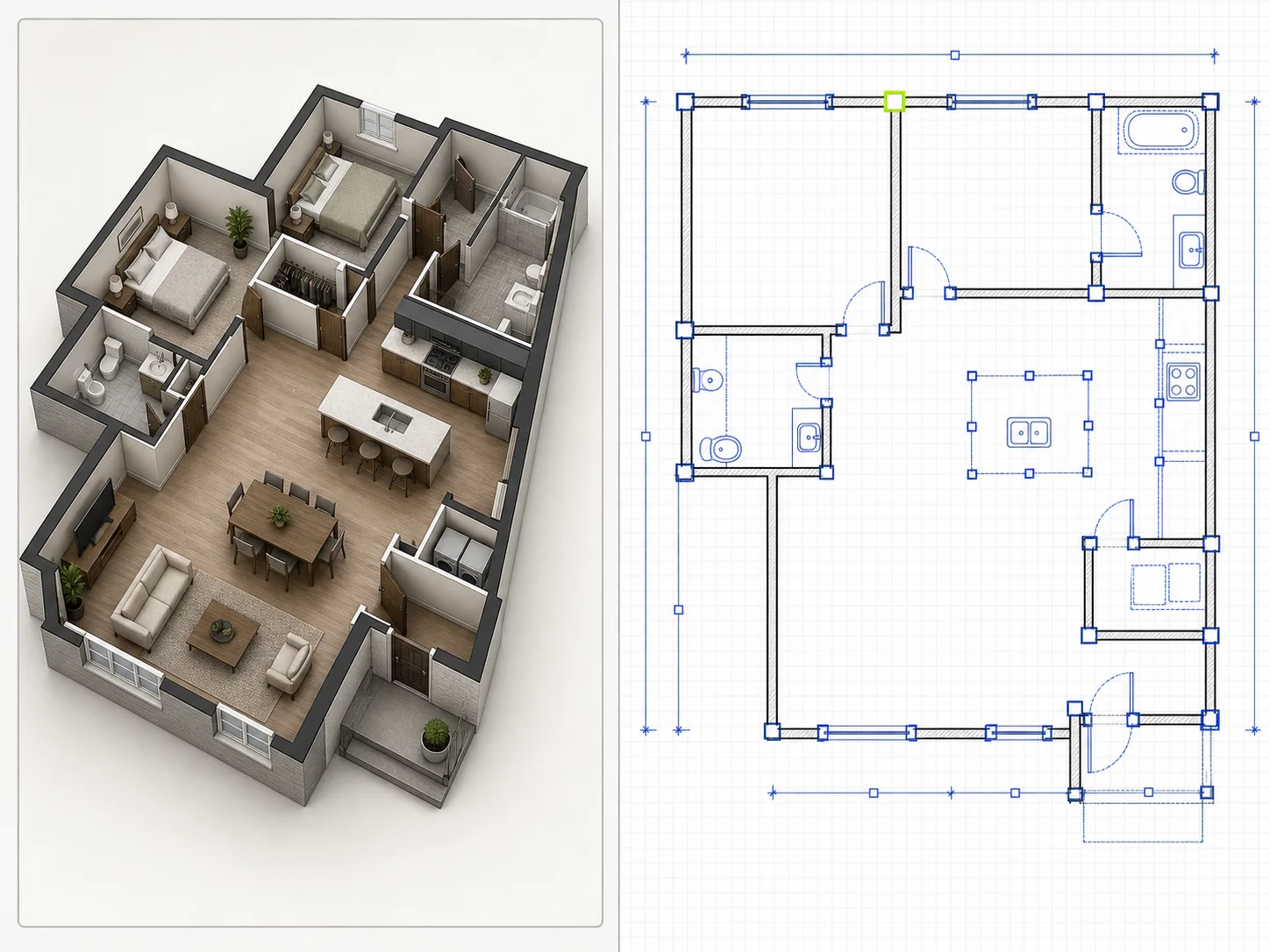
Sposta, ridimensiona, ruota e confronta
Seleziona un oggetto per modificarne posizione, dimensioni, rotazione o colore. Sposta la vista e usa lo zoom quando l’area si riempie, poi confronta il percorso completo prima e dopo. La griglia allinea gli elementi, ma non trasforma i pixel in misure verificate.
Regola un oggetto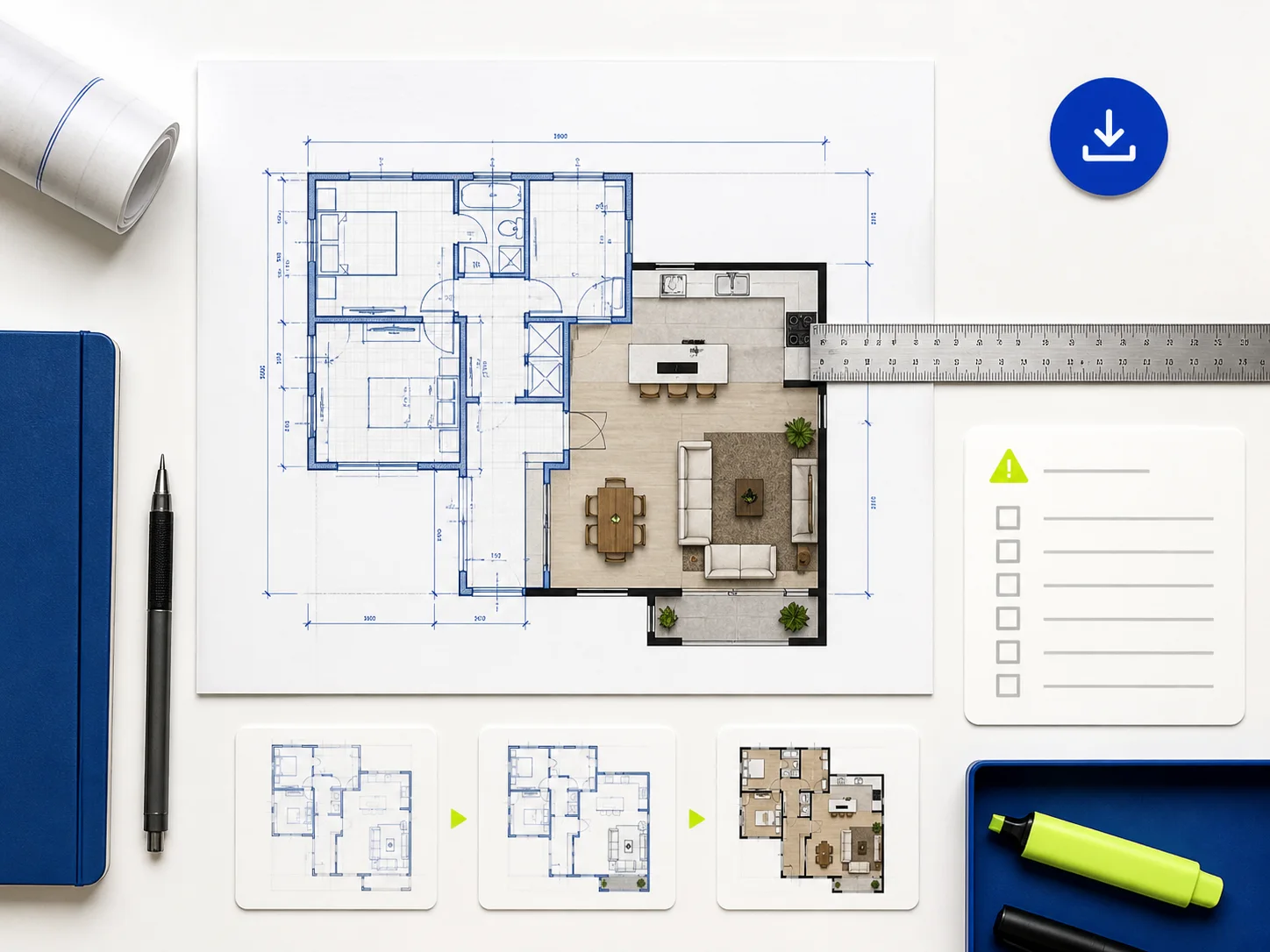
Tieni il progetto a portata di mano
Lo strumento di disegno di planimetrie salva il progetto corrente in locale in questo browser mentre lavori. Prima di uscire, controlla che compaia «Salvato in locale». Esporta una copia JSON prima di cambiare browser o dispositivo oppure di cancellare i dati del browser. Importa solo materiale che hai il diritto di usare.
Torna al disegno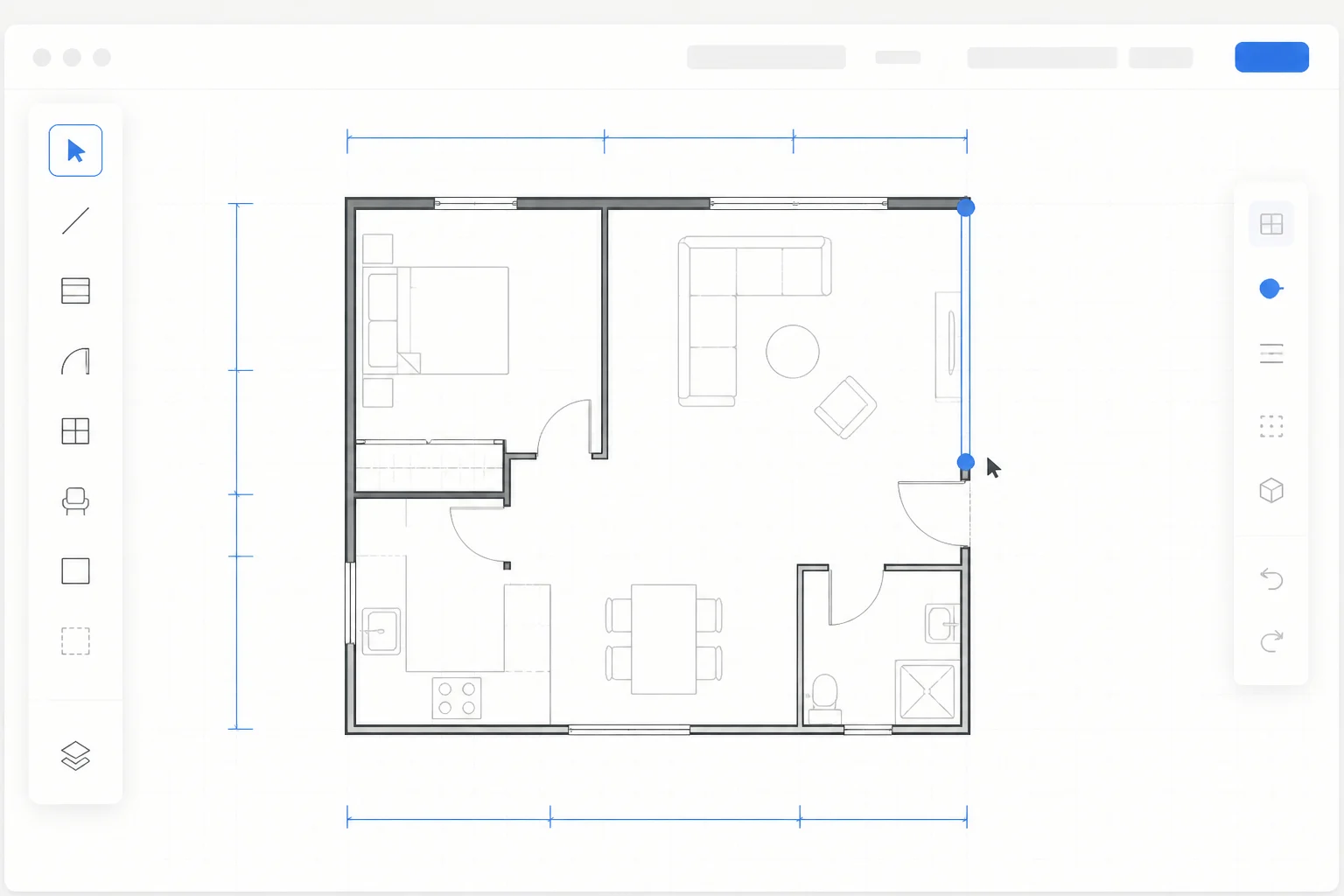
Un metodo in tre passaggi
Come disegnare una planimetria senza complicarti la vita
1. Definisci il perimetro
Apri l’esempio per imparare i comandi oppure cancellalo per partire da zero. Disegna prima le pareti esterne. Riduci lo zoom e controlla l’intero involucro prima di dividere gli ambienti. Considera qualsiasi schizzo o immagine importata un riferimento visivo, non una base con misure verificate.
Un perimetro esterno chiaro da cui sviluppare la disposizione
2. Aggiungi ambienti e aperture
Suddividi l’involucro con pareti interne, poi inserisci porte e finestre. Segui il percorso tra spazi comuni, privati e di servizio. Se una parete crea un vicolo cieco o interferisce con una porta, annulla e riprova. Aggiungi i nomi degli ambienti quando i percorsi funzionano.
Una disposizione ben collegata da esaminare ambiente per ambiente
3. Prova gli elementi che contano
Aggiungi solo i mobili, gli elementi fissi e le etichette necessari per valutarne l’ingombro. Riduci lo zoom per controllare l’intero percorso, ingrandisci gli angoli stretti e sposta ciò che ostacola il passaggio. Verifica che il salvataggio locale sia terminato. Esporta il progetto in JSON se ti serve una copia di sicurezza da portare con te o vuoi continuare in un altro browser.
Una bozza modificabile pronta da confrontare e commentare
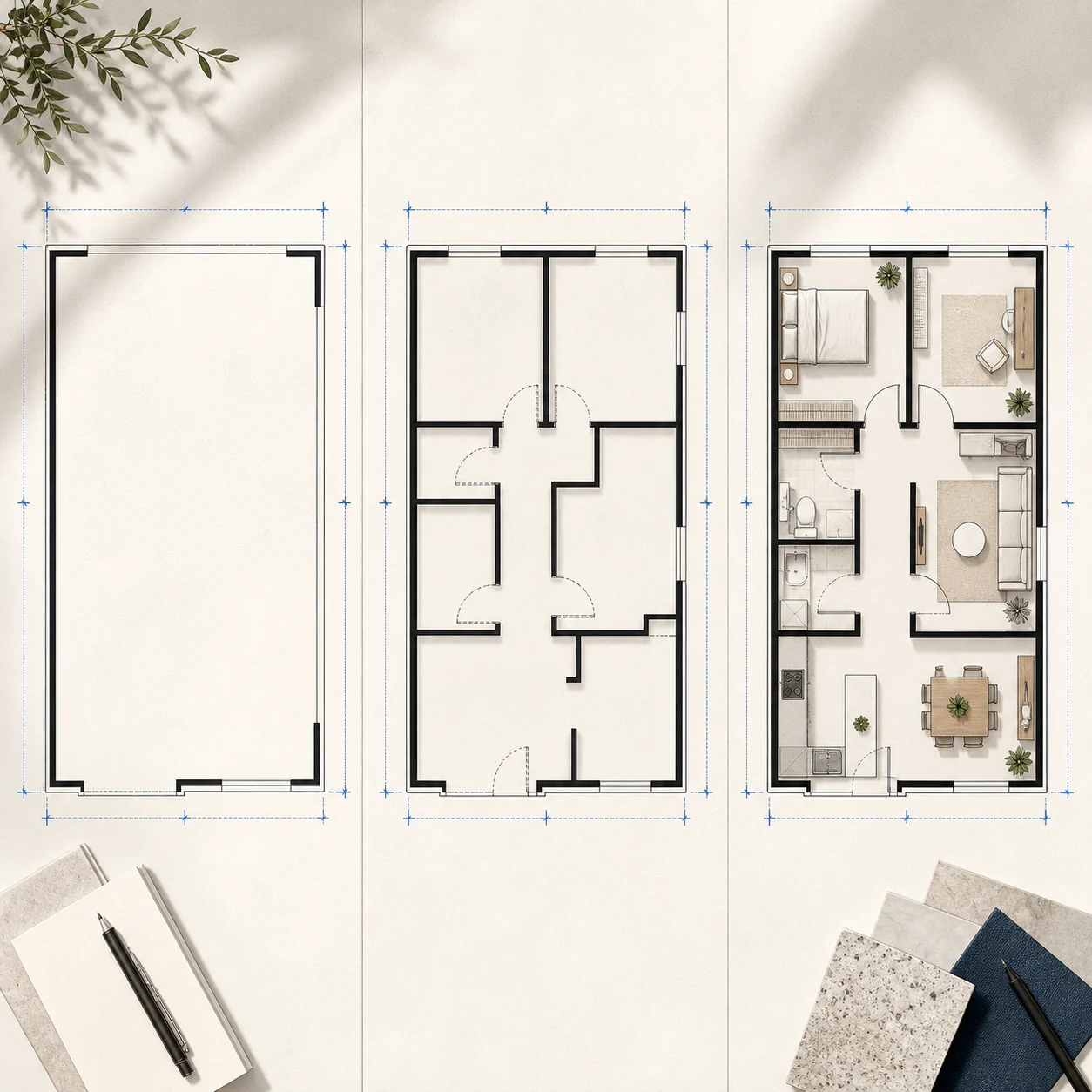
Utile quando tutto può ancora cambiare
Metti al lavoro lo strumento di disegno di planimetrie online
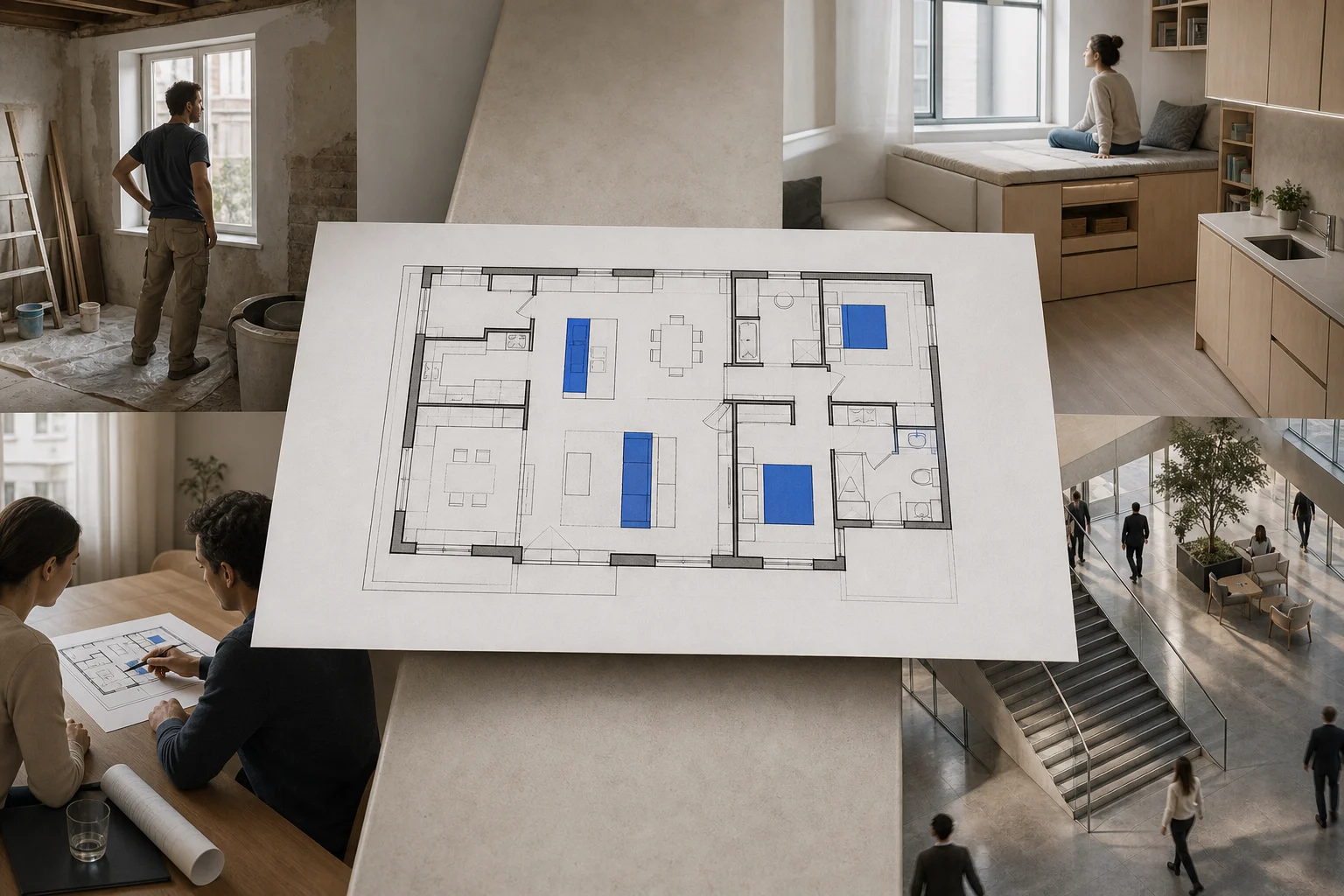
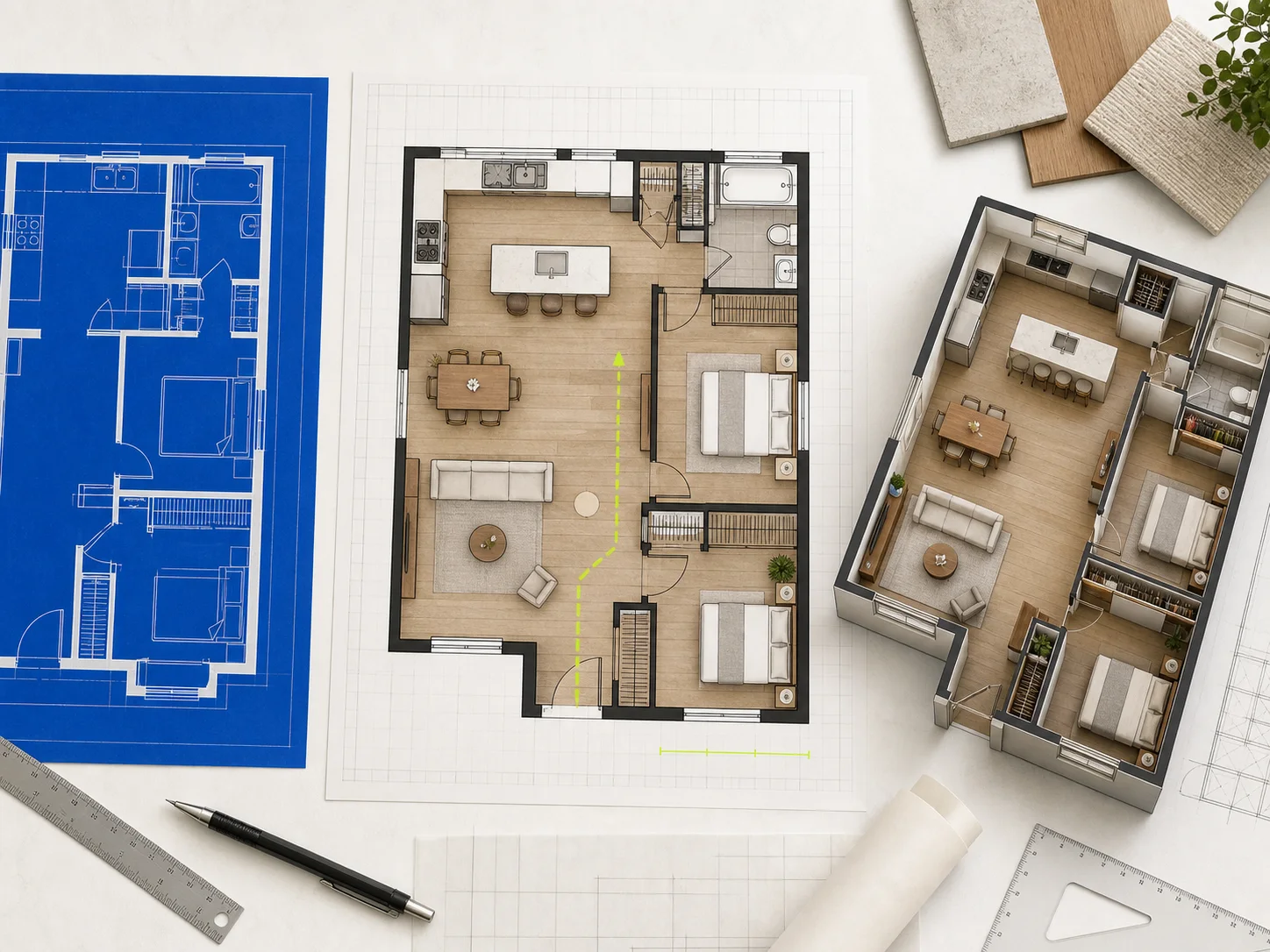
Dai concretezza a un’idea di ristrutturazione
Disegna l’involucro attuale, indica le aperture fisse e prova una modifica alla volta. La pianta aiuta a discutere di spazi contenitivi, privacy, percorsi e ingombri dei mobili, senza risolvere questioni strutturali.
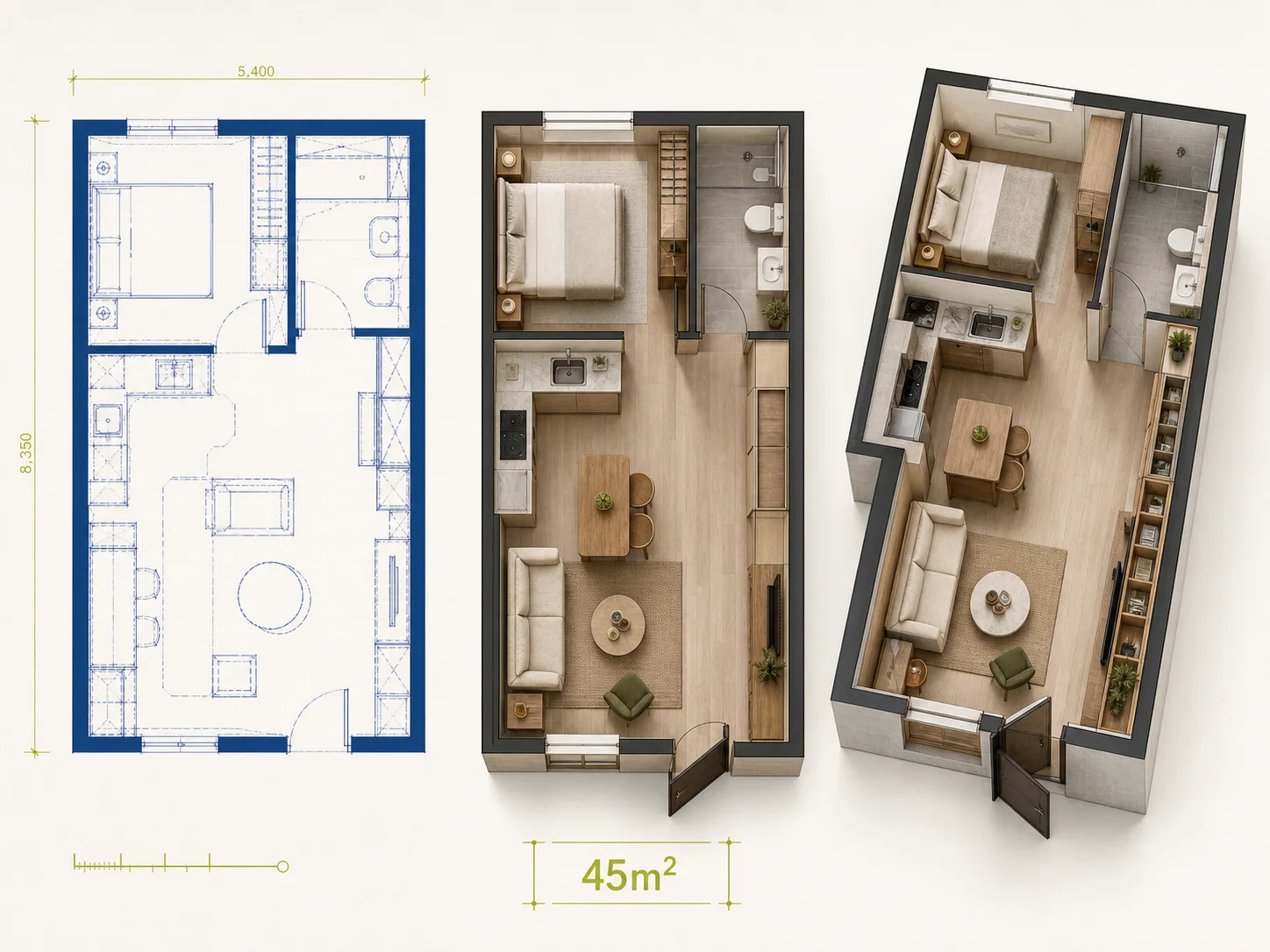
Confronta due modi di sfruttare una superficie ridotta
Mantieni il perimetro esterno, esporta una copia del progetto e cambia gli ambienti o i mobili. Lo strumento rende visibili i compromessi: più spazio contenitivo può restringere un passaggio, mentre un ambiente comune più grande può ridurre la privacy.

Rendi i commenti concreti
Mantieni ben leggibili pareti, aperture, etichette ed elementi importanti. Chi esamina la pianta può indicare un ambiente, un percorso o un’interferenza senza dover interpretare una lunga descrizione. Annota le decisioni importanti al di fuori dell’area di disegno.
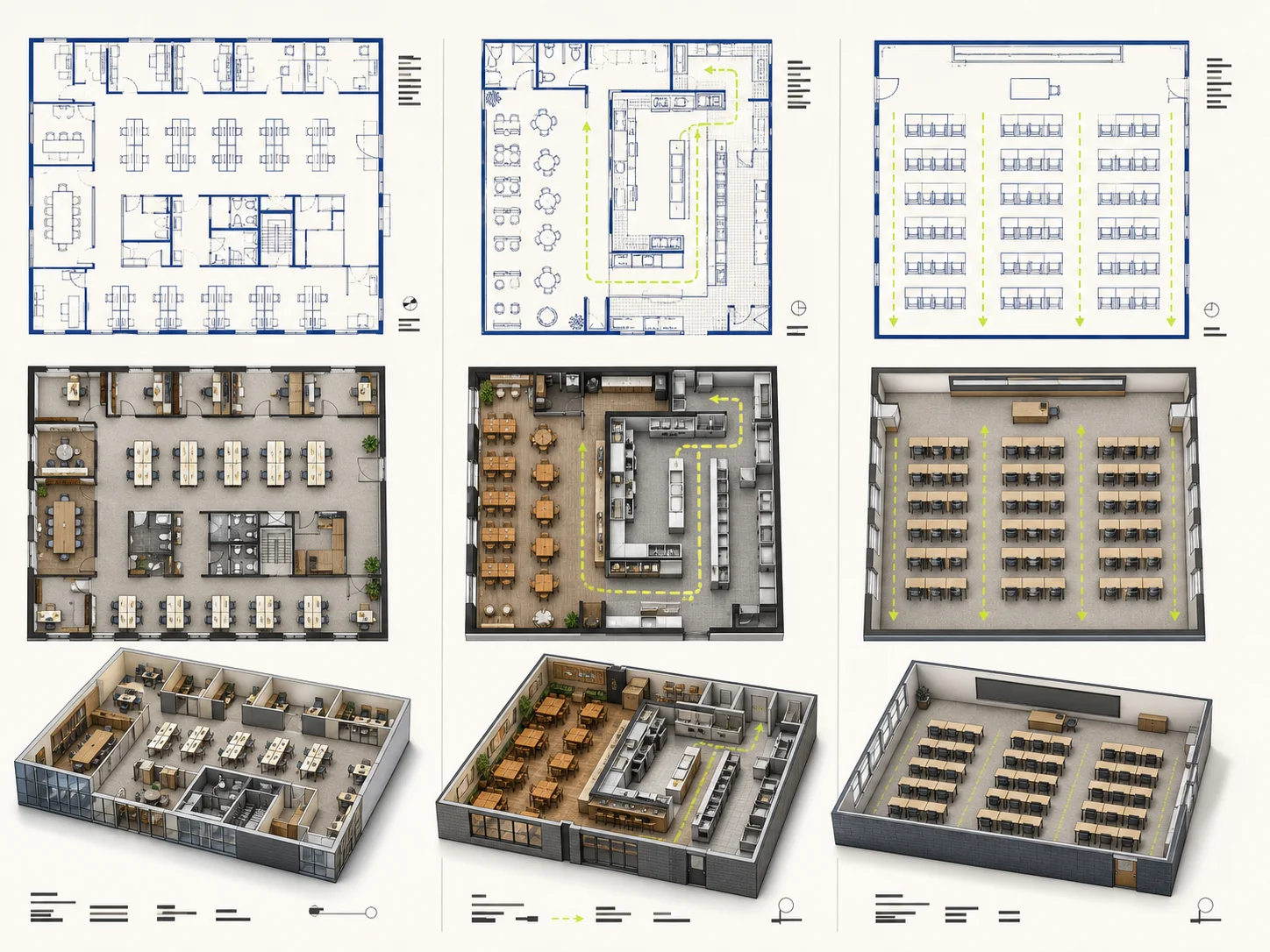
Segui i percorsi più trafficati in uno spazio commerciale
Definisci le zone per clienti, personale, deposito, servizio e uscita prima di curare lo stile. Segui i tragitti più frequentati e i punti di incrocio. Affollamento, accessibilità, sicurezza antincendio, attrezzature e requisiti locali richiedono comunque una verifica specialistica.
Scegli il passo successivo più utile
Come proseguire dopo aver disegnato la planimetria
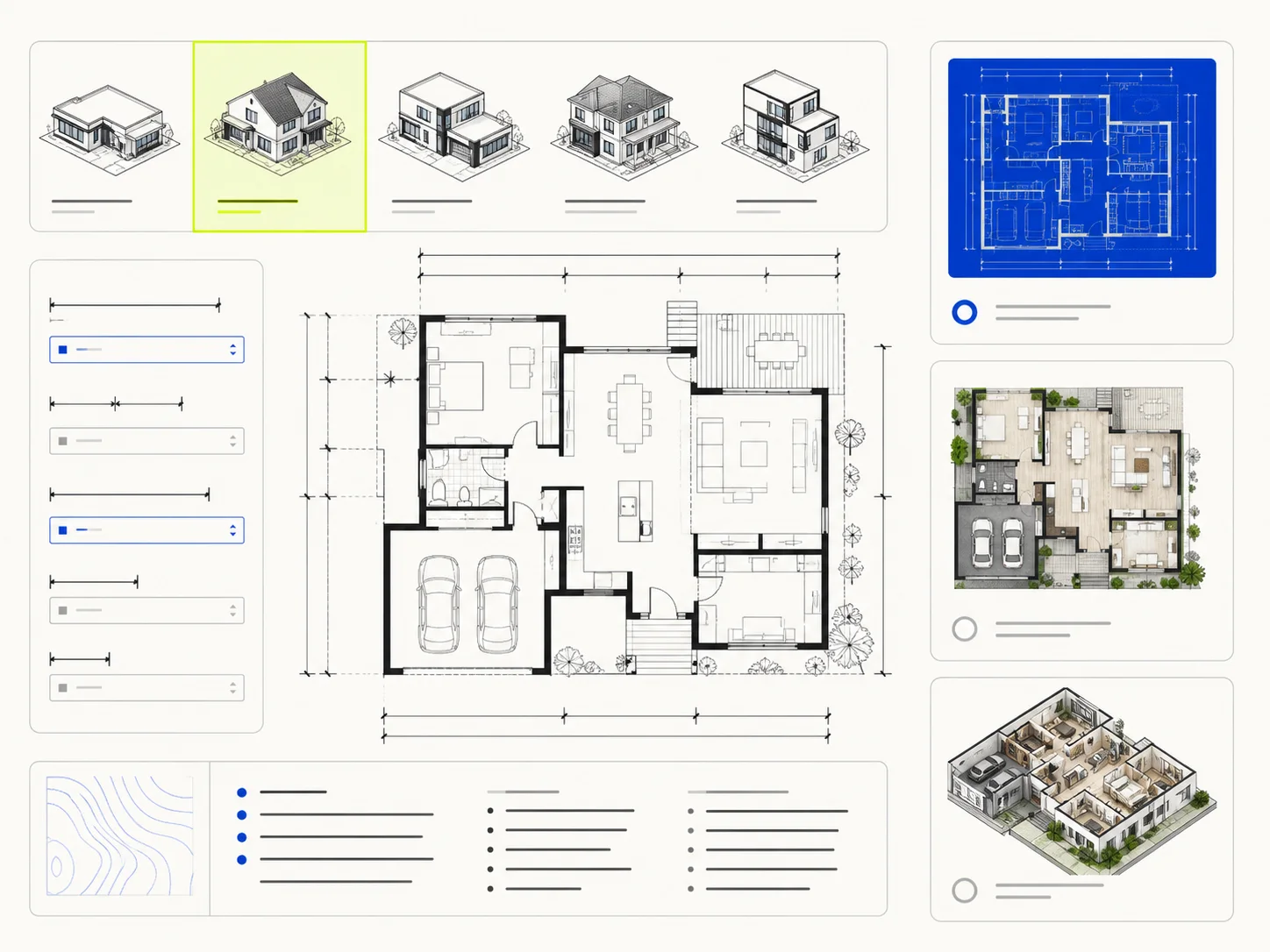
Generatore di planimetrie
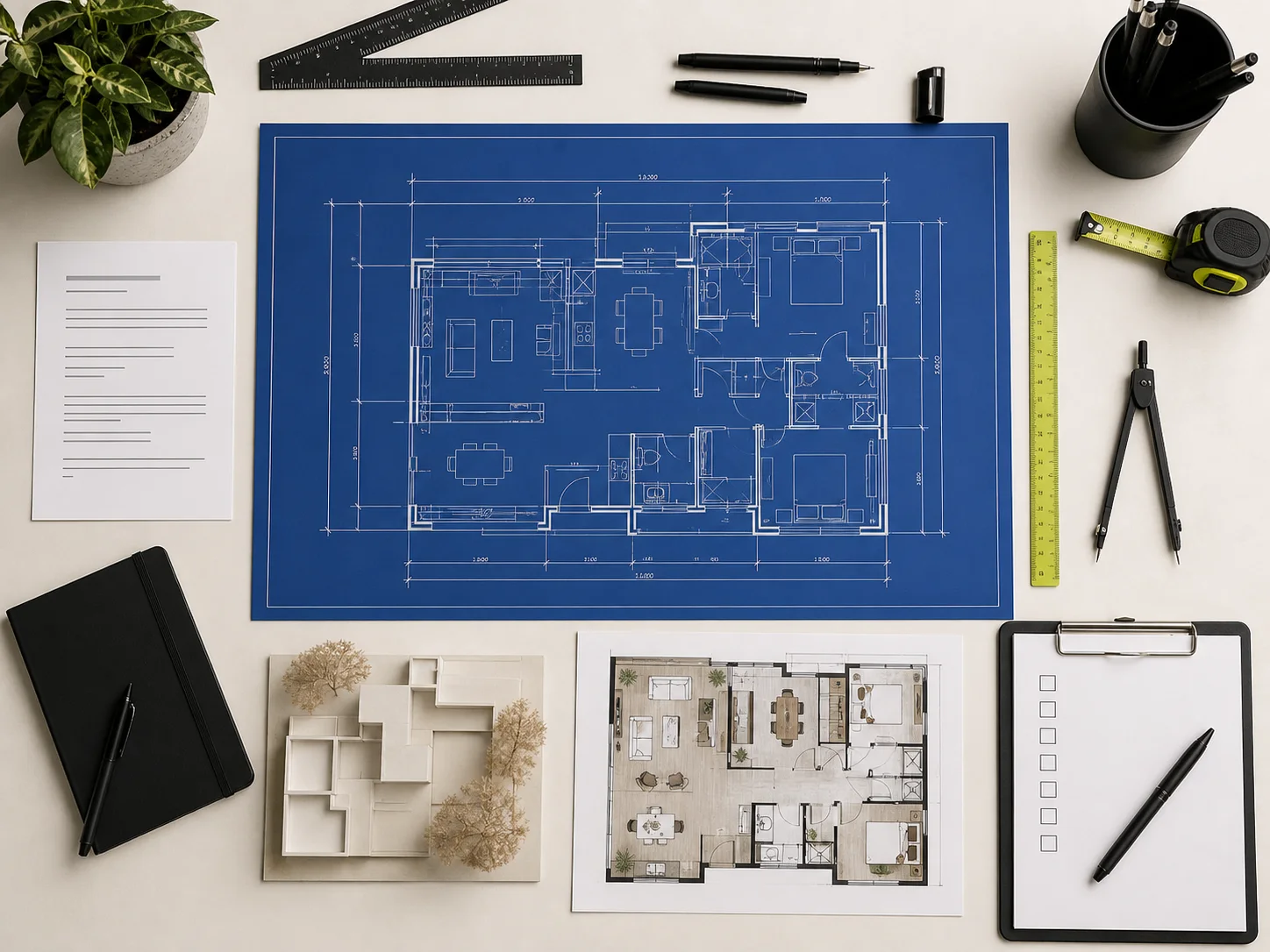
Trasforma un elenco di ambienti, una superficie indicativa e una priorità di disposizione in un’immagine concettuale da riportare qui come riferimento.
Editor di planimetrie
Carica l’immagine di una pianta esistente, indica se vuoi un’area su cui concentrarti e descrivi una modifica visibile.
Informazioni sui piani
Consulta le informazioni pubbliche sui piani e sulla fatturazione.
Contatti e assistenza
Trova il canale attualmente disponibile per domande sul prodotto, sull’account, sulla privacy o sui prezzi.
Risposte chiare prima di disegnare
Domande frequenti sul disegno di planimetrie
Cosa posso fare con lo strumento di disegno di planimetrie di Planorial?
Disegna pareti e linee; aggiungi porte, finestre, etichette, mobili ed elementi fissi; poi sposta, ridimensiona, ruota, ricolora o elimina gli oggetti. Puoi selezionare più oggetti, copiare, tagliare, incollare, duplicare, cambiare l’ordine di sovrapposizione, spostare la vista, usare lo zoom, agganciare alla griglia, annullare e ripristinare, importare file supportati ed esportare una copia. È un’area di disegno per studiare la disposizione, non documentazione professionale.
Le dimensioni del disegno online corrispondono a quelle reali?
No. La griglia è misurata in pixel, non in unità reali. Per le decisioni su struttura, accessibilità, impianti, normative e costruzione, usa documenti di progetto verificati e rivolgiti a professionisti qualificati.
Posso usarlo anche se non ho mai disegnato una planimetria?
Sì. Parti dall’esempio e cambia una cosa: sposta un oggetto, disegna una parete, annulla e riprova. Su un’area vuota, procedi in ordine: perimetro esterno, pareti interne, aperture e infine i mobili necessari per valutarne l’ingombro.
Lo strumento produce disegni esecutivi?
No. Crea uno schema di progetto modificabile a partire dagli elementi che inserisci nel disegno. Non esegue rilievi dell’immobile, non identifica strutture o reti impiantistiche, non verifica l’accessibilità, non interpreta normative, non calcola carichi e non fornisce approvazioni professionali. Verifica le dimensioni critiche e i requisiti tecnici prima di acquistare, richiedere autorizzazioni o costruire.
Lo strumento nel browser salva il mio lavoro?
Sì. Il progetto corrente viene salvato in locale in questo browser mentre lavori. Non viene sincronizzato tra browser o dispositivi. Esporta un file di progetto JSON quando ti serve una copia di sicurezza da portare con te o vuoi continuare altrove.
Quali file posso importare ed esportare?
Puoi importare le geometrie modificabili supportate da file JSON, SVG e DXF. I file PNG, JPG e WebP fino a 5 MB possono servire da riferimenti visivi. L’esportazione offre PNG, JPG, SVG, JSON e DXF. L’importazione conserva solo gli elementi supportati da questo editor: controlla il risultato prima di continuare.