
Parti da una pianta leggibile
Carica un’immagine PNG, JPEG o WebP fino a 6 MB. Orientala correttamente, con pareti, porte, finestre e nomi delle stanze ben visibili.
Carica l’immagine di una pianta, segna la stanza o l’area da cambiare e descrivi la modifica. Scegli Pianta 2D, 2.5D o Isometrica 3D, poi confronta la nuova proposta con l’originale.
Le modifiche generate sono immagini concettuali, non disegni esecutivi. Confronta ogni risultato con l’originale e verifica dimensioni, struttura, impianti, accessi e norme prima di usarlo in un progetto.
Pianta modificata
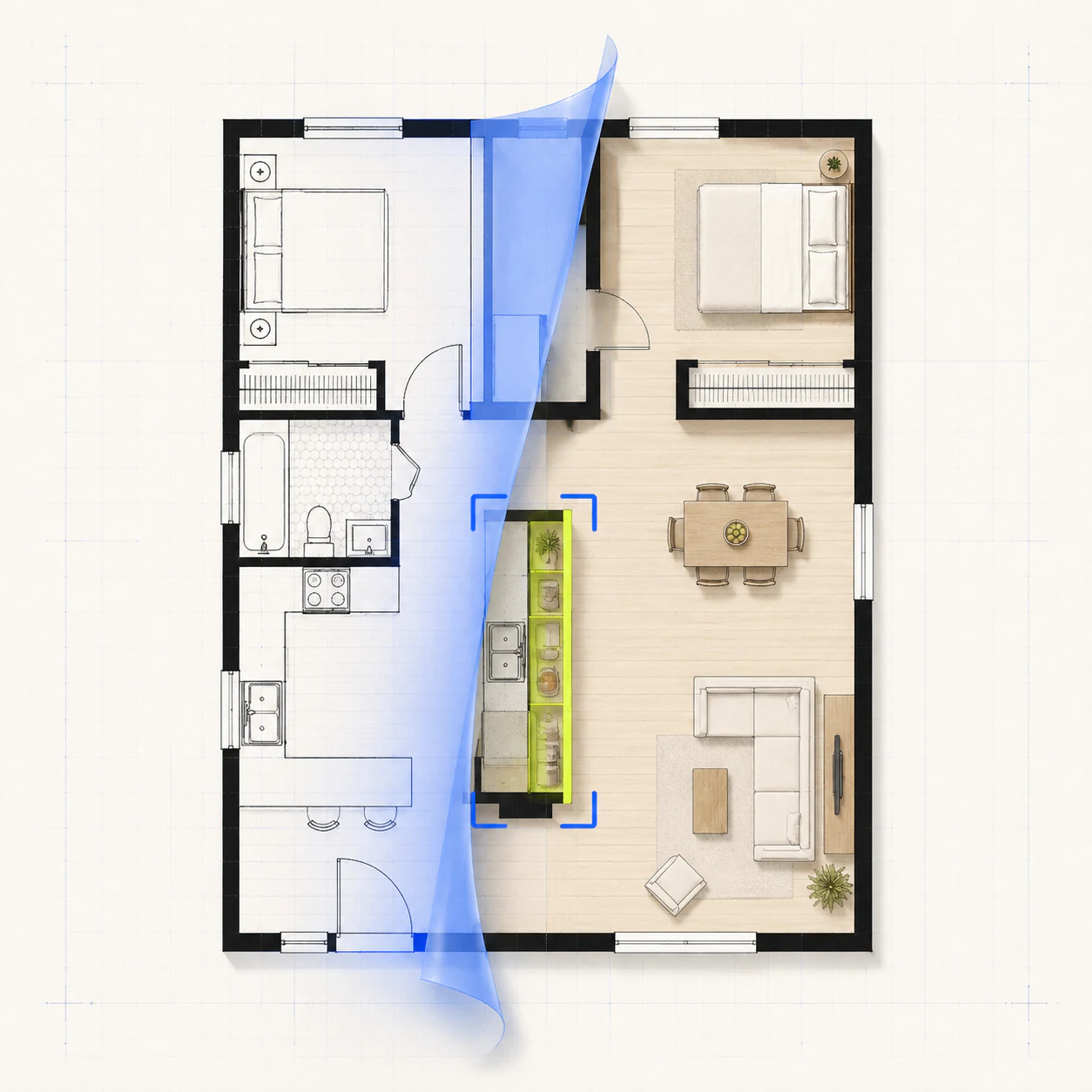
Carica l’originale, segna un’area facoltativa, scrivi il cambiamento e scegli la vista del risultato.
Accedi per migliorare la descrizione.
Modifiche più comuni
Verifica dei crediti disponibili…
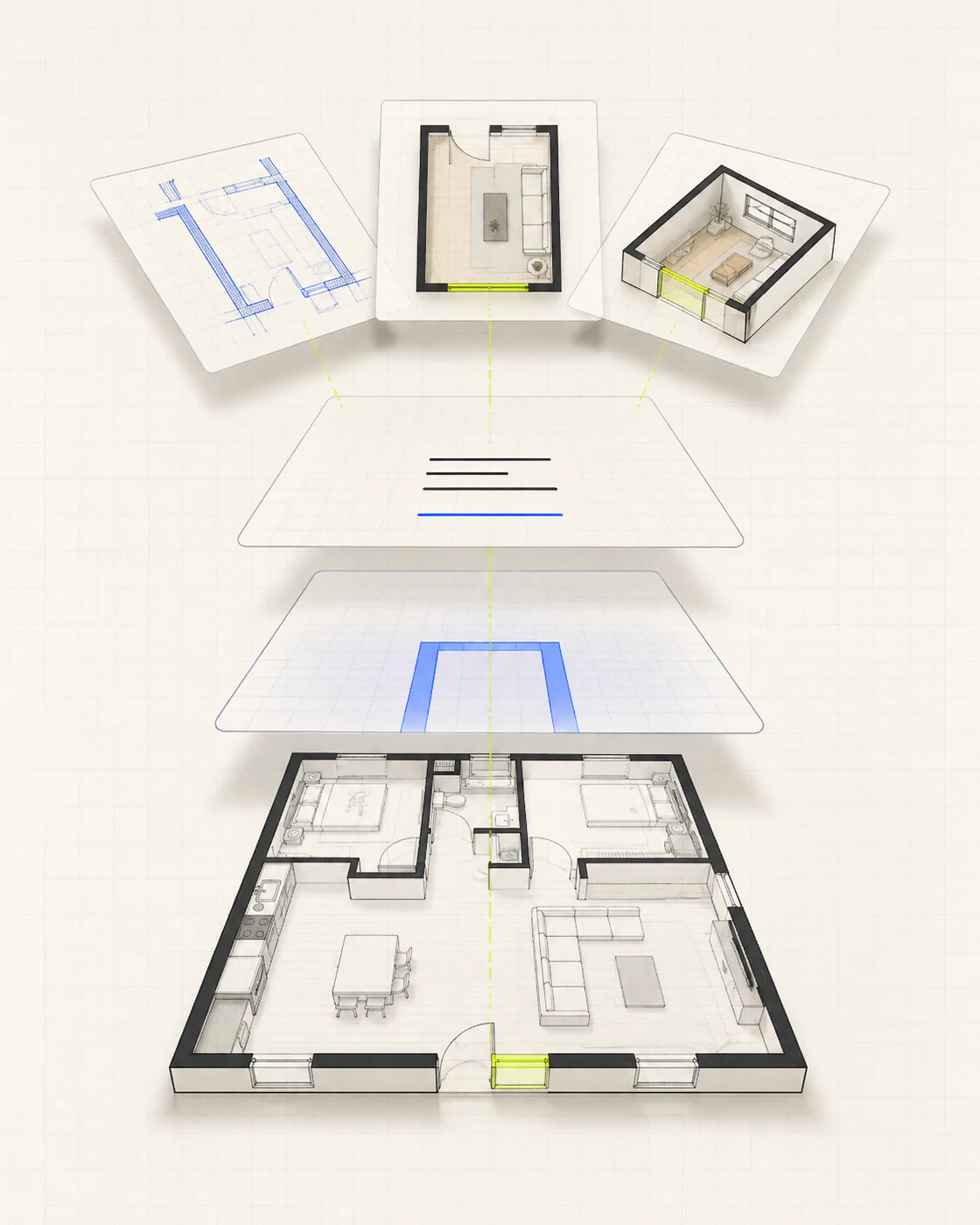
Cosa serve all’editor
Parti da una pianta leggibile e un’istruzione precisa. Carica l’immagine, segna una stanza o zona se serve e scegli la vista da creare.
Carica un’immagine PNG, JPEG o WebP fino a 6 MB. Orientala correttamente, con pareti, porte, finestre e nomi delle stanze ben visibili.
Usa pennello o rettangolo per aggiungere un segno blu facoltativo. Puoi cancellarlo, rimuoverlo del tutto, annullare o ripristinare prima di inviare la modifica.
Indica stanza, parete, apertura, spazio contenitivo, gruppo di arredi o percorso da cambiare. Specifica quali parti vicine devono restare invariate.
Scegli Pianta 2D per una vista dall’alto, 2.5D per una vista arredata quasi verticale dall’alto o Isometrica 3D per una presentazione senza copertura.
Modifiche comuni alle piante
Esplora una modifica senza ridisegnare tutta la pianta. Ogni risultato è un’immagine concettuale da confrontare con l’originale.
Prova un’apertura più ampia tra cucina e soggiorno, un tramezzo per la privacy o una porta spostata, tenendo l’originale vicino per il confronto.
Prova un’altra posizione per una porta, elimina un vicolo cieco o separa i percorsi di clienti, personale e spazi privati nella pianta esistente.
Richiedi dispensa, lavanderia, armadio, studio in casa o un altro uso preciso senza riscrivere tutta la descrizione.
Crea una Pianta 2D, una pianta arredata 2.5D o una proposta Isometrica 3D dalla stessa immagine e dalle stesse istruzioni.
Tre passaggi semplici
Carica l’originale, descrivi il cambiamento e confronta l’immagine modificata con la pianta di partenza.
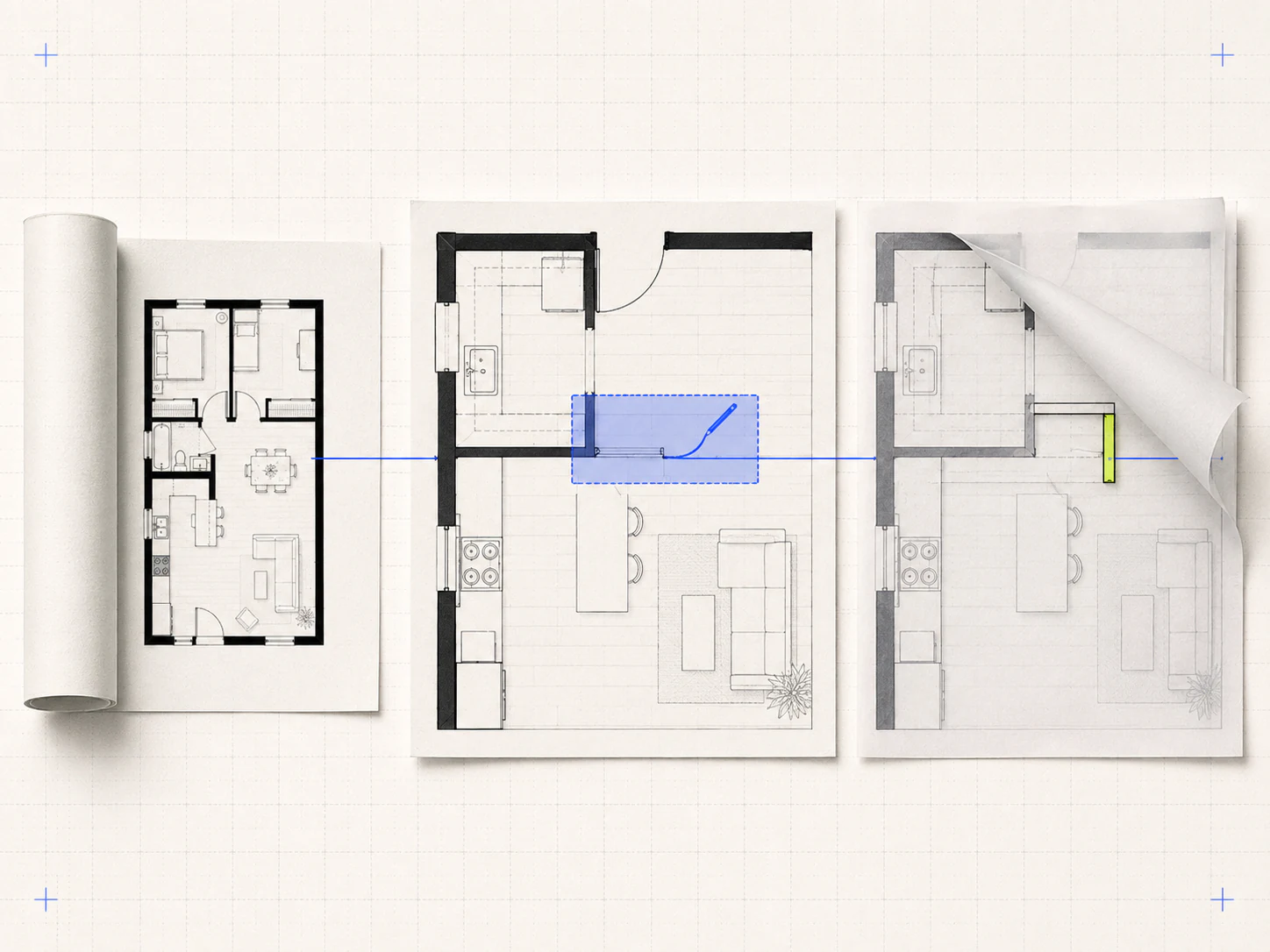
Ritaglia i bordi inutili, rimuovi le note riservate e verifica che pareti, aperture, confini delle stanze ed etichette necessarie siano visibili.
Segna l’area quando non è evidente. Scrivi il cambiamento principale e indica stanze, pareti, aperture o percorsi da lasciare invariati.
Cerca stanze mancanti, pareti spostate, accessi bloccati, etichette cambiate e modifiche non richieste. Verifica i dati importanti del progetto al di fuori dell’immagine generata.
Formati, modifiche e limiti
Scopri come funzionano caricamenti, segni di selezione, istruzioni, viste e cronologia nell’editor attuale.
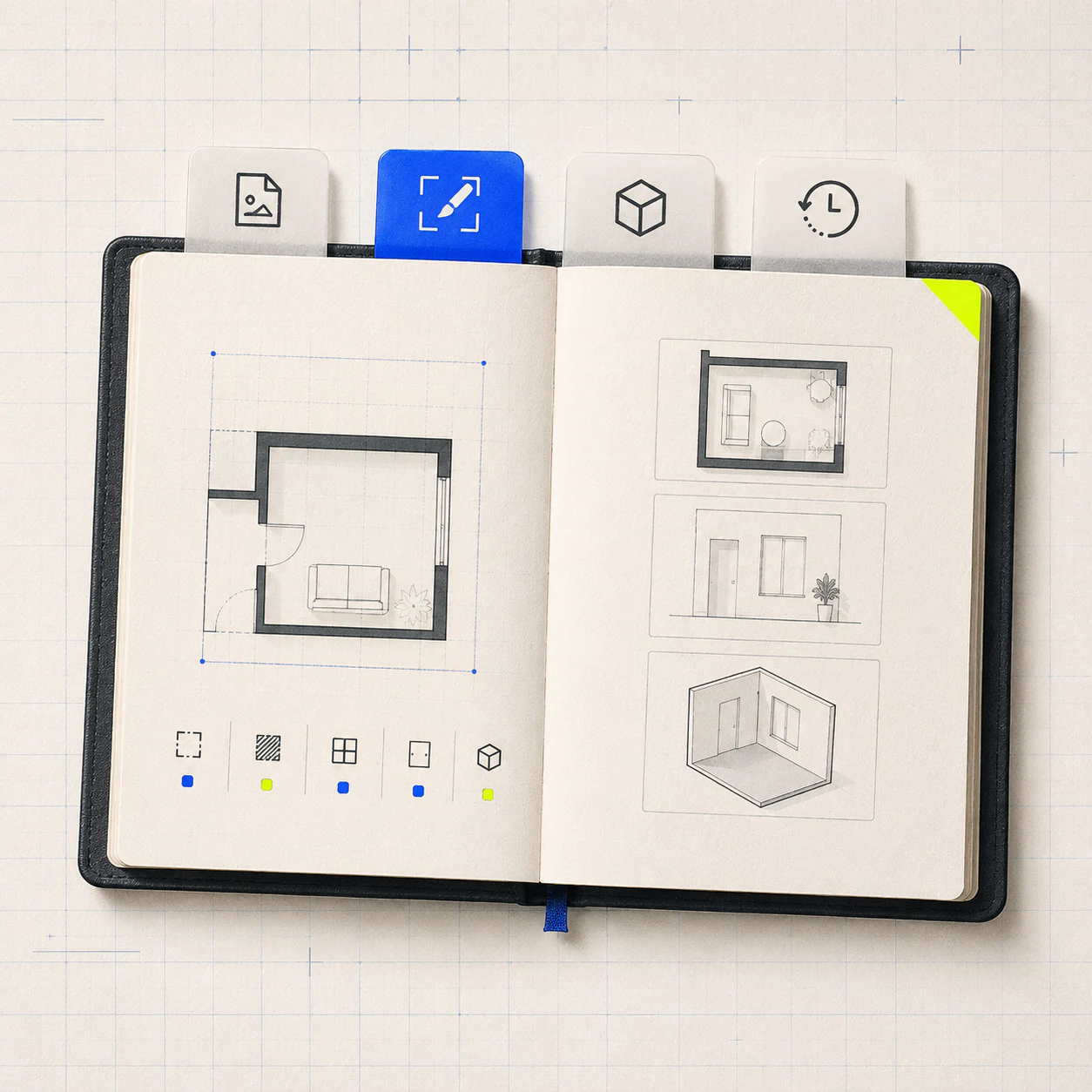
Carica un’immagine PNG, JPEG o WebP fino a 6 MB, orientata correttamente e con pareti e aperture leggibili. L’editor non accetta file PDF, CAD, BIM o DXF.
Carica l’originale, segna un’area facoltativa, descrivi la modifica e scegli Pianta 2D, 2.5D o Isometrica 3D. L’editor crea una nuova immagine concettuale da confrontare con l’originale.
No, è facoltativo. Usa pennello o rettangolo quando l’area non è evidente e Gomma, Annulla, Ripristina o Cancella per correggerla. Senza segno, l’istruzione scritta si applica all’immagine intera.
Non necessariamente. Il segno blu indica al modello dove concentrarsi, ma non è una maschera CAD e non blocca i pixel esterni. Confronta il risultato con l’originale e controlla ogni stanza, parete, apertura, etichetta e percorso per rilevare cambiamenti inattesi.
Puoi richiedere modifiche visibili: aprire una cucina, spostare una porta, adattare percorsi, aggiungere spazi contenitivi, cambiare arredi o vista. Chiedi una modifica principale alla volta e indica cosa deve restare invariato.
Non è garantita la precisione dimensionale. L’editor usa l’immagine come contesto visivo, non come geometria CAD verificata. Controlla separatamente misure importanti, condizioni strutturali, accessi, percorsi degli impianti e vincoli normativi.
L’Editor di planimetrie parte da un’immagine esistente e crea una nuova proposta visiva da istruzioni scritte. Disegno di planimetrie è un’area vettoriale manuale per disegnare e organizzare pareti, aperture, etichette e arredi.
Senza accesso, la cronologia dura la sessione attuale della pagina. Dopo l’accesso conserva fino a nove immagini completate per 30 giorni. Puoi scaricare un risultato o usarlo come base per un’altra modifica.
Vuoi modificare una pianta esistente?
Rimuovi i dettagli riservati, carica l’originale, segna un’area facoltativa e descrivi la modifica. Tieni vicino l’originale per controllare ogni cambiamento nell’immagine generata.