
Parti dal tipo di spazio giusto
Casa, Ufficio, Ristorante e Aula offrono controlli diversi. Scegli Personalizzato quando non fanno al caso tuo e scrivi la descrizione con parole tue.
Generatore online di planimetrie con IA
Sai quante stanze servono. La parte difficile è capire come si collegano e dove i percorsi diventano scomodi. Aggiungi tipo di spazio, misure indicative e dettagli indispensabili. Il generatore trasforma la descrizione in un’immagine concettuale da valutare e migliorare.
È una prima proposta visiva, non un disegno in scala o un elaborato esecutivo. Verifica separatamente dimensioni, struttura, accessi, impianti, norme e autorizzazioni.
La tua proposta di disposizione
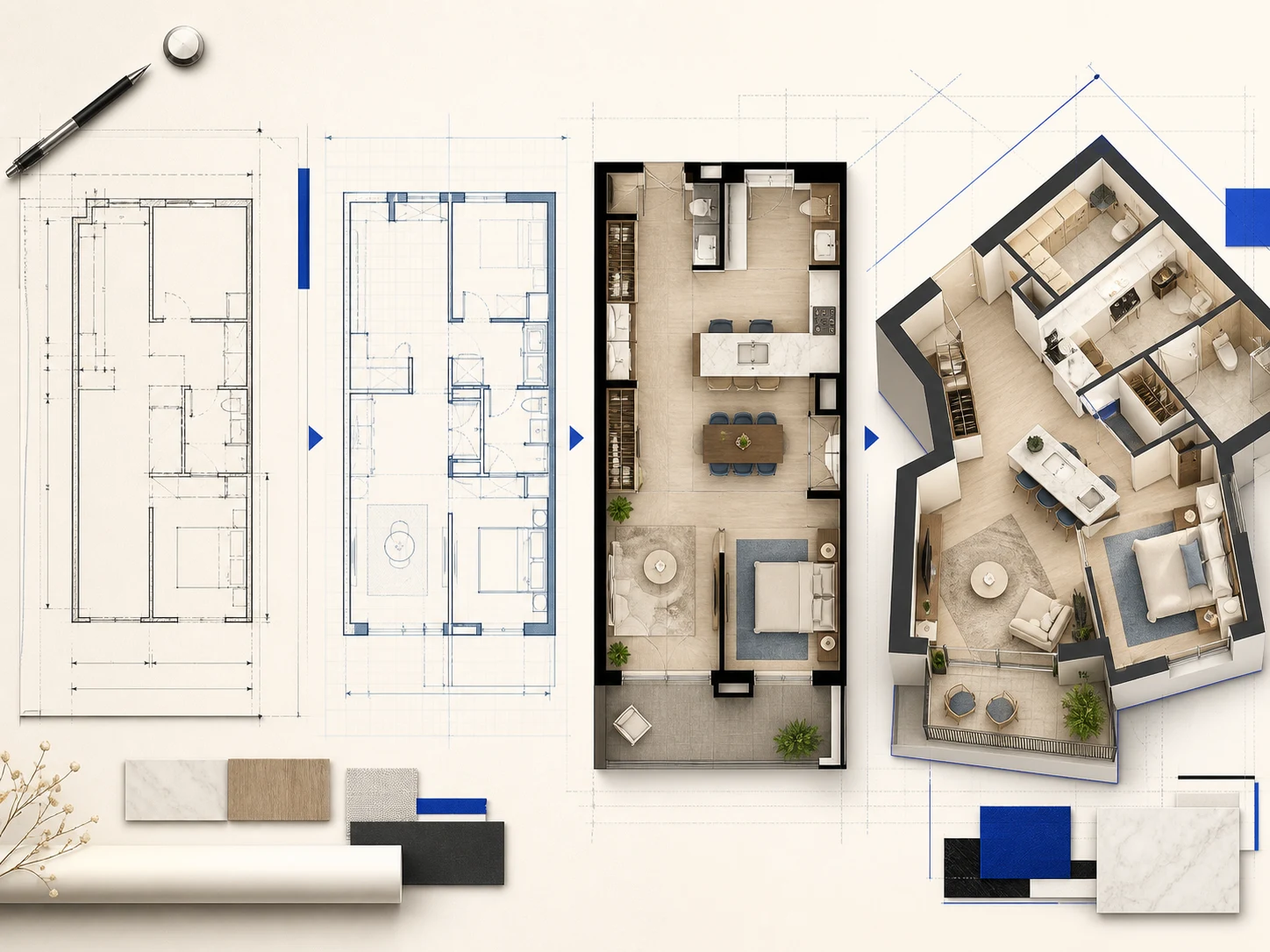
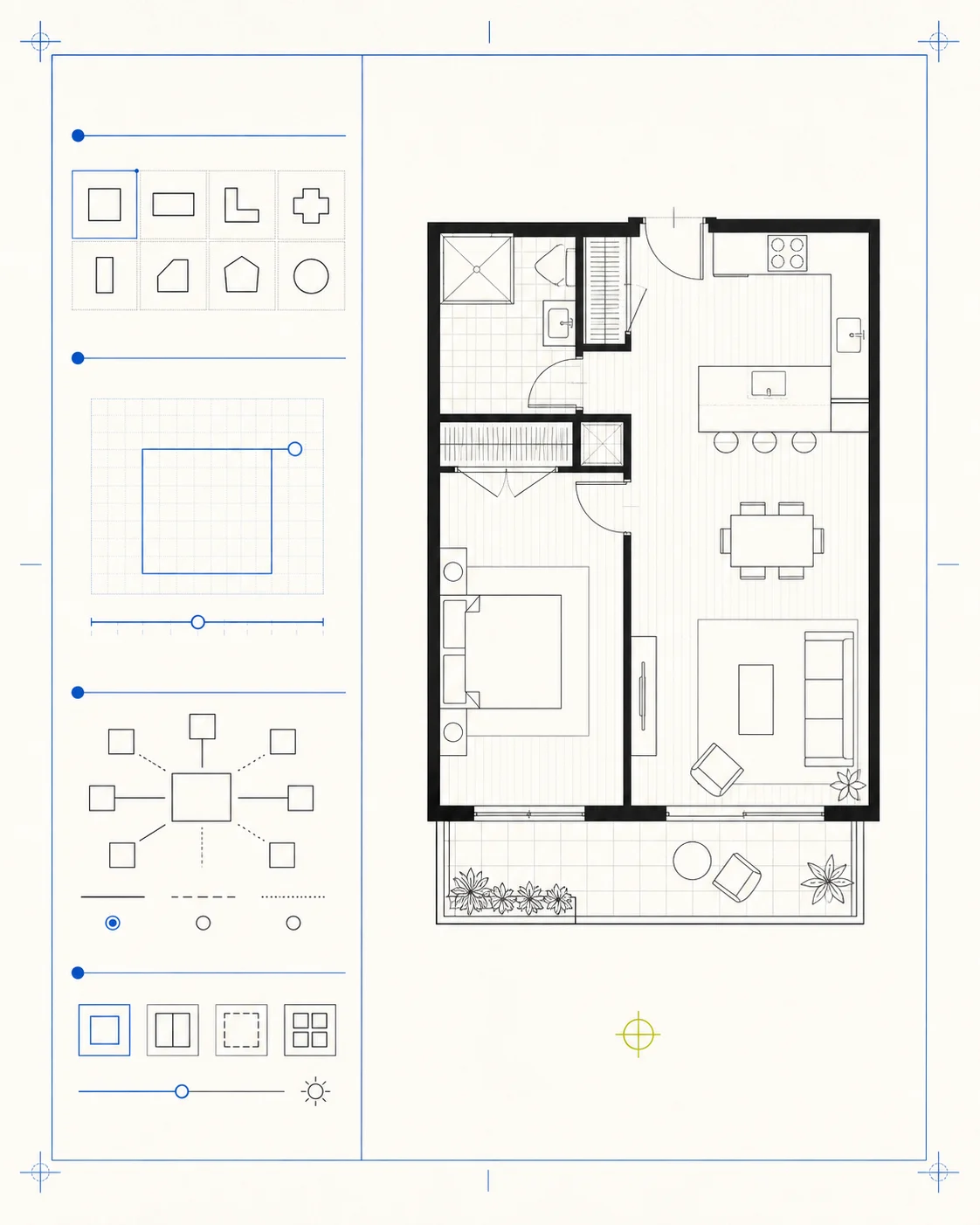
Scegli lo spazio, indica misure approssimative, aggiungi i dettagli importanti e seleziona la vista da esaminare.
Descrivi lo spazio, le stanze, i collegamenti principali e il vincolo più importante.
Elenca gli elementi indispensabili, le zone da affiancare, il problema di circolazione e il compromesso principale.
Accedi per migliorare la descrizione.
Unità di lavoro: Metri o Piedi
Questi valori guidano la richiesta. La scala dell’immagine restituita non è verificata.
Da quale vista vuoi iniziare?
Parti da una descrizione di esempio
Verifica dei crediti disponibili…
Indicazioni migliori, meno supposizioni
Chiarisci subito le scelte principali. Se la prima immagine non coglie l’idea, saprai quale parte della descrizione cambiare.
Casa, Ufficio, Ristorante e Aula offrono controlli diversi. Scegli Personalizzato quando non fanno al caso tuo e scrivi la descrizione con parole tue.
Indica lunghezza e larghezza o superficie in metri o piedi. Il generatore le aggiunge alla richiesta come indicazioni, non come geometria verificata.
Usa Pianta 2D per stanze e aperture, 2.5D per arredi e percorsi, Isometrica 3D per profondità e volumi. Parti dalla vista che rende più evidente il punto da esaminare.
Se la prima immagine non funziona, correggi una stanza mancante, un percorso scomodo, un collegamento debole o una vista sbagliata. Un solo cambiamento facilita il confronto con il risultato successivo.
Utile per le idee, chiaro sui limiti
Il generatore dà forma a un elenco di stanze. Usalo per rendere concreta la discussione sulla disposizione, senza sostituire la verifica tecnica.
Un’immagine rende evidenti le omissioni: una dispensa mancante, una camera senza privacy, clienti che attraversano il lavoro del personale o mobili che bloccano l’unico passaggio libero.
Ognuno interpreta diversamente un elenco di stanze. Una proposta comune permette di indicare il lungo corridoio, il poco spazio attorno al tavolo, la camera esposta o lo spazio contenitivo mancante.
Anche una prima immagine poco riuscita può servire: può mostrare che l’ingresso va spostato, un percorso è troppo lungo, manca privacy o serve più spazio contenitivo.
Il generatore riunisce descrizione, misure indicative, vista, risultato e immagini recenti per facilitare il confronto con la richiesta. Dopo l’accesso la cronologia dura 30 giorni; senza accesso dura la sessione della pagina.
Tre controlli prima di fidarti dell’immagine
Considera ogni risultato una proposta. Controlla descrizione, immagine e punti incerti prima di decidere come proseguire.
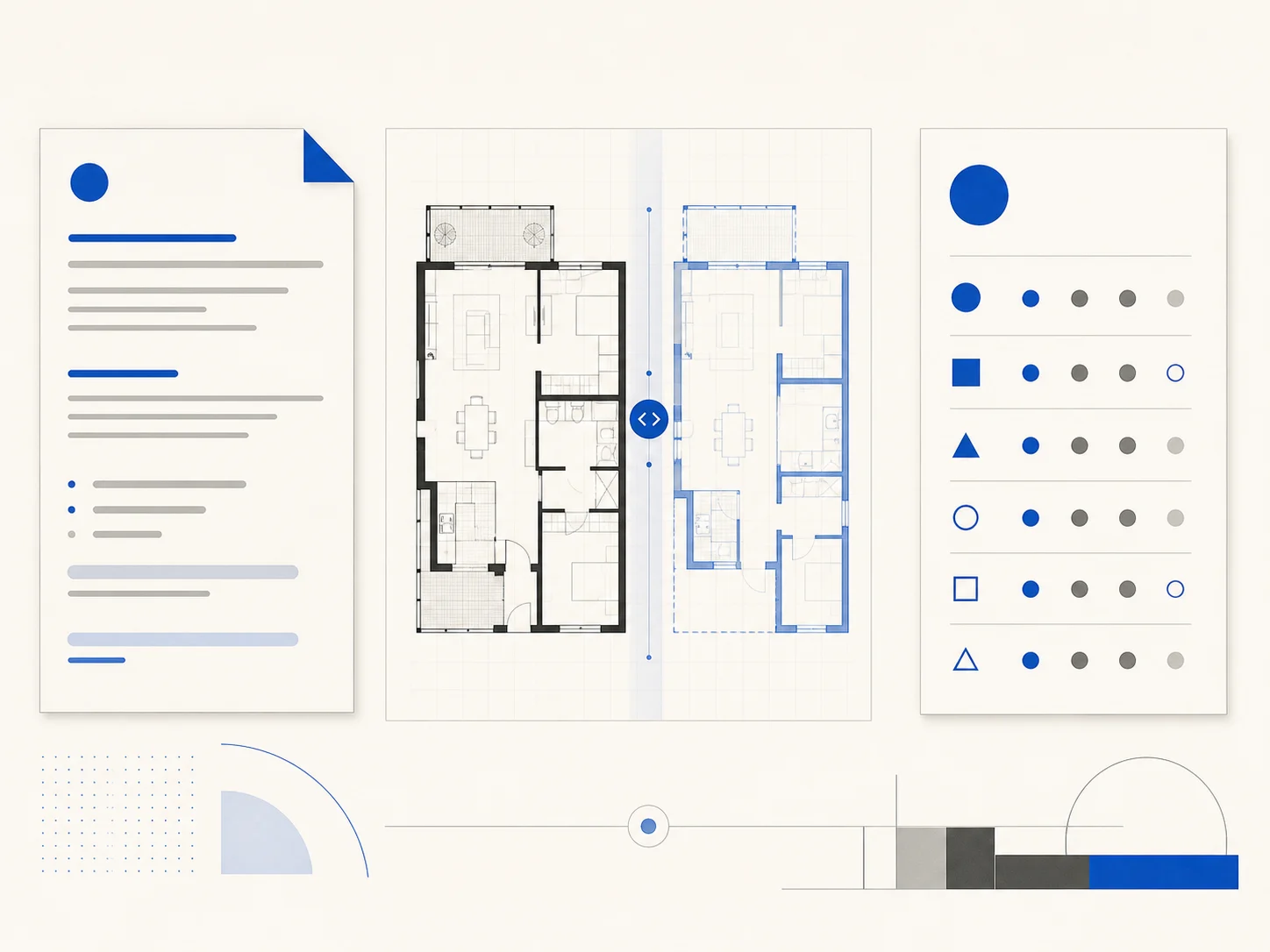
Indica stanze, misure approssimative, adiacenze, ingresso, spazi contenitivi e problema di circolazione. Separa necessità e preferenze. Elimina dal modello i dettagli che non riguardano il tuo spazio.
Controlla il risultato nell’ordine della richiesta. Ci sono tutte le stanze? Le zone principali sono al posto giusto? Puoi seguire un percorso sensato? Se manca qualcosa di indispensabile, correggi la descrizione prima di perfezionare la vista.
Non scambiare il dettaglio visivo per una prova. Conferma dimensioni, condizioni del sito, struttura, accessibilità, impianti, norme e autorizzazioni con documenti affidabili e persone qualificate. Condividi le domande irrisolte insieme all’immagine.
Risposte chiare prima di generare
Scopri cosa restituisce lo strumento, come scrivere una descrizione utile, cosa conserva la cronologia e cosa verificare con altre fonti.
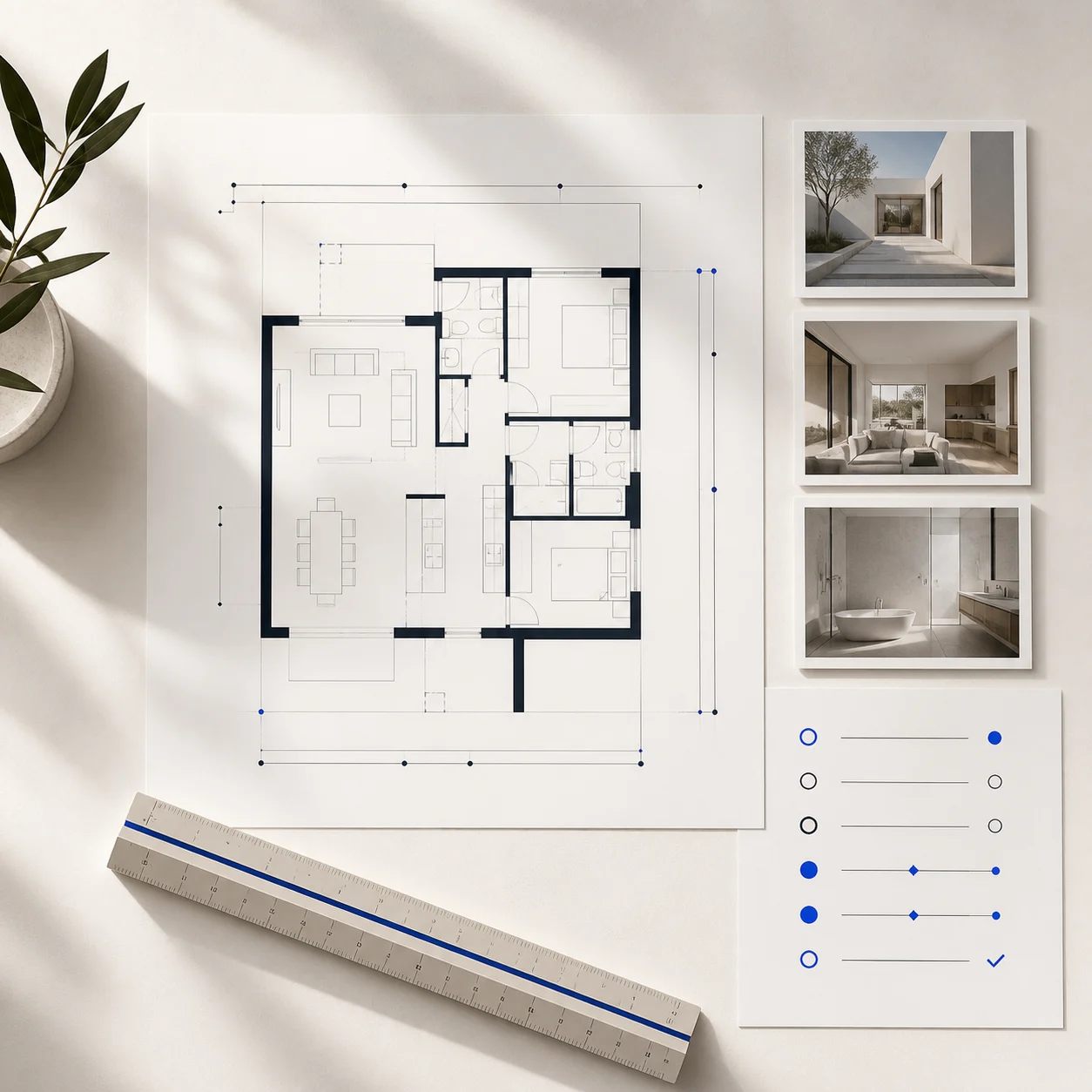
Ottieni un’immagine concettuale basata su spazio, misure indicative, stanze, descrizione e vista scelta. Serve a visualizzare l’idea e decidere cosa esaminare. Non è un modello CAD o BIM modificabile, un disegno verificato, un fascicolo per permessi o un’autorizzazione a costruire.
Personalizzato combina le scelte del modulo con il testo. Casa, Ufficio, Ristorante e Aula usano le opzioni selezionate. Nel testo metti prima stanze e collegamenti irrinunciabili. Il miglioramento può riordinare la formulazione: ricontrolla poi ogni numero, unità, stanza e vincolo.
Scrivila in modo che un’altra persona possa abbozzare l’idea. Indica spazi, misure indicative, adiacenze, ingresso, spazi contenitivi e una priorità. Evita contraddizioni, indirizzi privati, dettagli di accesso e informazioni riservate.
Non è garantita alcuna precisione. Lunghezza, larghezza, superficie e unità guidano la richiesta, ma i pixel non sono geometria in scala verificata. Etichette e proporzioni sono contenuto visivo, non misure. Verifica dimensioni critiche, spazi liberi, accessi, struttura e impianti con documenti affidabili.
Scegli Pianta 2D per stanze, pareti e aperture; 2.5D per arredi e percorsi; Isometrica 3D per volumi e presentazione. Cambiare vista cambia il modo di mostrare l’idea, non rende la disposizione più precisa.
Sì. Modifica apre l’Editor di planimetrie con il risultato come immagine di partenza. Puoi segnare un’area facoltativa, descrivere un cambiamento e creare un’altra proposta. L’immagine resta composta da pixel, non da geometria CAD modificabile; usa Disegno di planimetrie per i controlli manuali diretti.
La cronologia contiene fino a nove immagini generate. Senza accesso restano solo nella memoria della pagina e possono sparire aggiornando, chiudendo la scheda o uscendo. Dopo l’accesso vengono conservate per 30 giorni. La cronologia serve al lavoro recente, non è una raccolta permanente di progetti.
Un problema, una descrizione, una proposta da valutare
Porta l’elenco delle stanze, le misure indicative e il collegamento più importante. Genera una proposta, confrontala con la descrizione e scegli la prossima modifica. L’immagine offre un punto di partenza concreto alla discussione.