
Empieza con un plano claro
Sube una imagen PNG, JPEG o WebP de hasta 6 MB. Usa una imagen bien orientada en la que se distingan paredes, puertas, ventanas y nombres de estancias.
Sube una imagen del plano, marca la estancia o zona que quieres cambiar y describe la modificación. Elige Plano 2D, 2.5D o una vista isométrica 3D y compara la nueva propuesta con el original.
Las ediciones generadas son imágenes conceptuales, no planos de construcción. Compara cada resultado con el original y verifica dimensiones, estructura, instalaciones, accesos y normativa antes de usarlo en un proyecto.
Plano editado
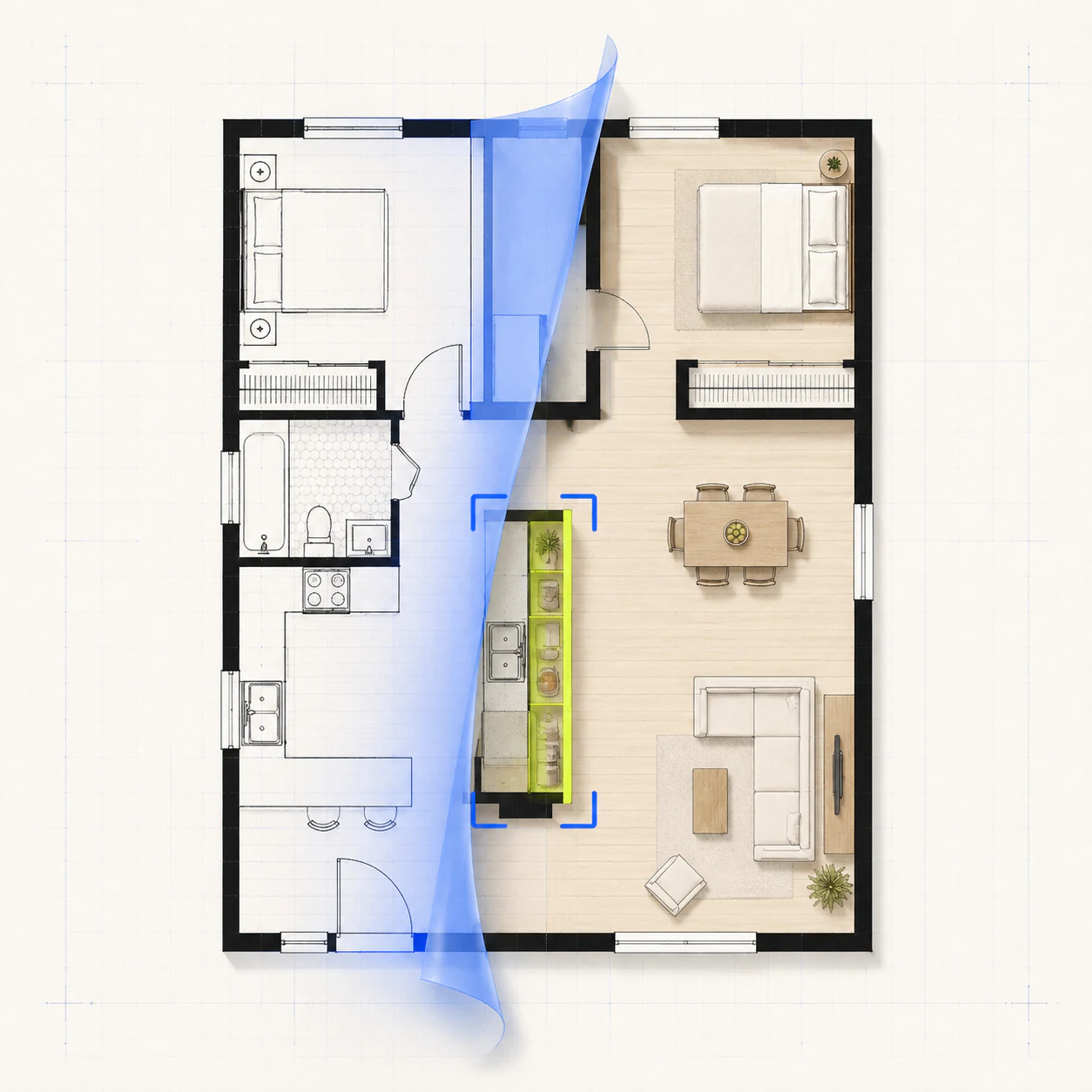
Sube el plano original, marca una zona si lo necesitas, escribe el cambio y elige la vista del resultado.
Inicia sesión para mejorar la descripción.
Cambios habituales en planos
Comprobando tus créditos disponibles…
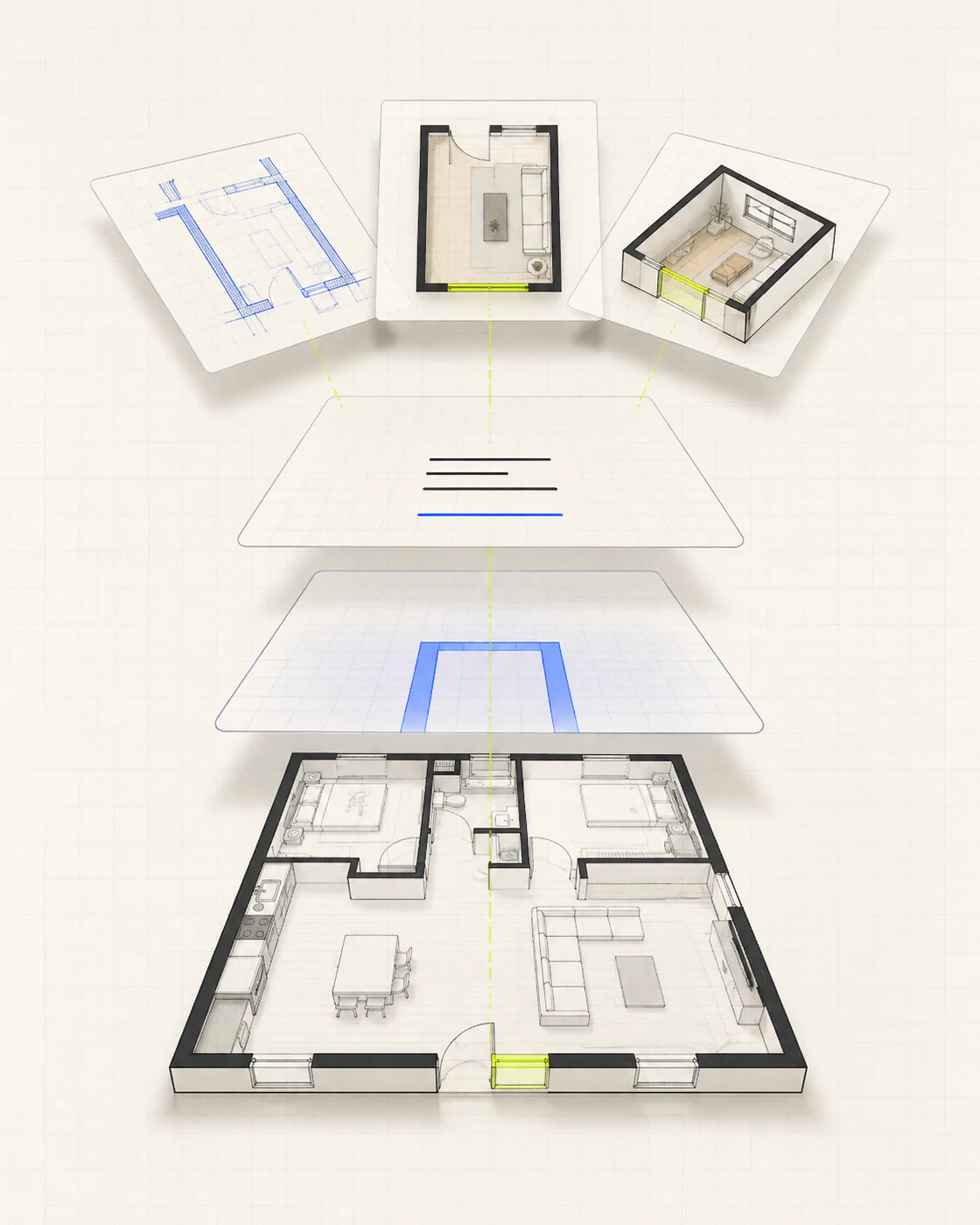
Lo que necesita el editor
Empieza con un plano claro y una instrucción concreta. Sube la imagen, marca una estancia o zona si hace falta y elige la vista que quieres crear.
Sube una imagen PNG, JPEG o WebP de hasta 6 MB. Usa una imagen bien orientada en la que se distingan paredes, puertas, ventanas y nombres de estancias.
Usa el pincel o el rectángulo para añadir una marca azul opcional. Puedes borrarla, limpiar todas las marcas, deshacer o rehacer antes de enviar la edición.
Nombra la estancia, pared, hueco, zona de almacenamiento, grupo de muebles o recorrido que quieres cambiar. Indica qué partes cercanas deben mantenerse.
Selecciona Plano 2D para una vista cenital, 2.5D para un plano amueblado casi vertical o Isométrica 3D para una imagen de presentación sin cubierta.
Cambios habituales en planos
Explora un cambio sin volver a dibujar todo el plano. Cada resultado es una imagen conceptual que debes comparar con el original.
Prueba un hueco más ancho entre cocina y salón, añade un tabique para ganar intimidad o mueve una puerta, manteniendo el original cerca para comparar.
Prueba otra posición para una puerta, elimina un recorrido sin salida o separa los movimientos de clientes, personal y zonas privadas dentro del plano existente.
Pide una despensa, una zona de lavado, un armario, un despacho en casa u otro uso concreto sin reescribir toda la descripción.
Crea un Plano 2D, un plano amueblado 2.5D o una propuesta isométrica 3D a partir de la misma imagen e instrucciones.
Un proceso sencillo en tres pasos
Sube el original, describe el cambio y compara la imagen editada con el plano del que partiste.
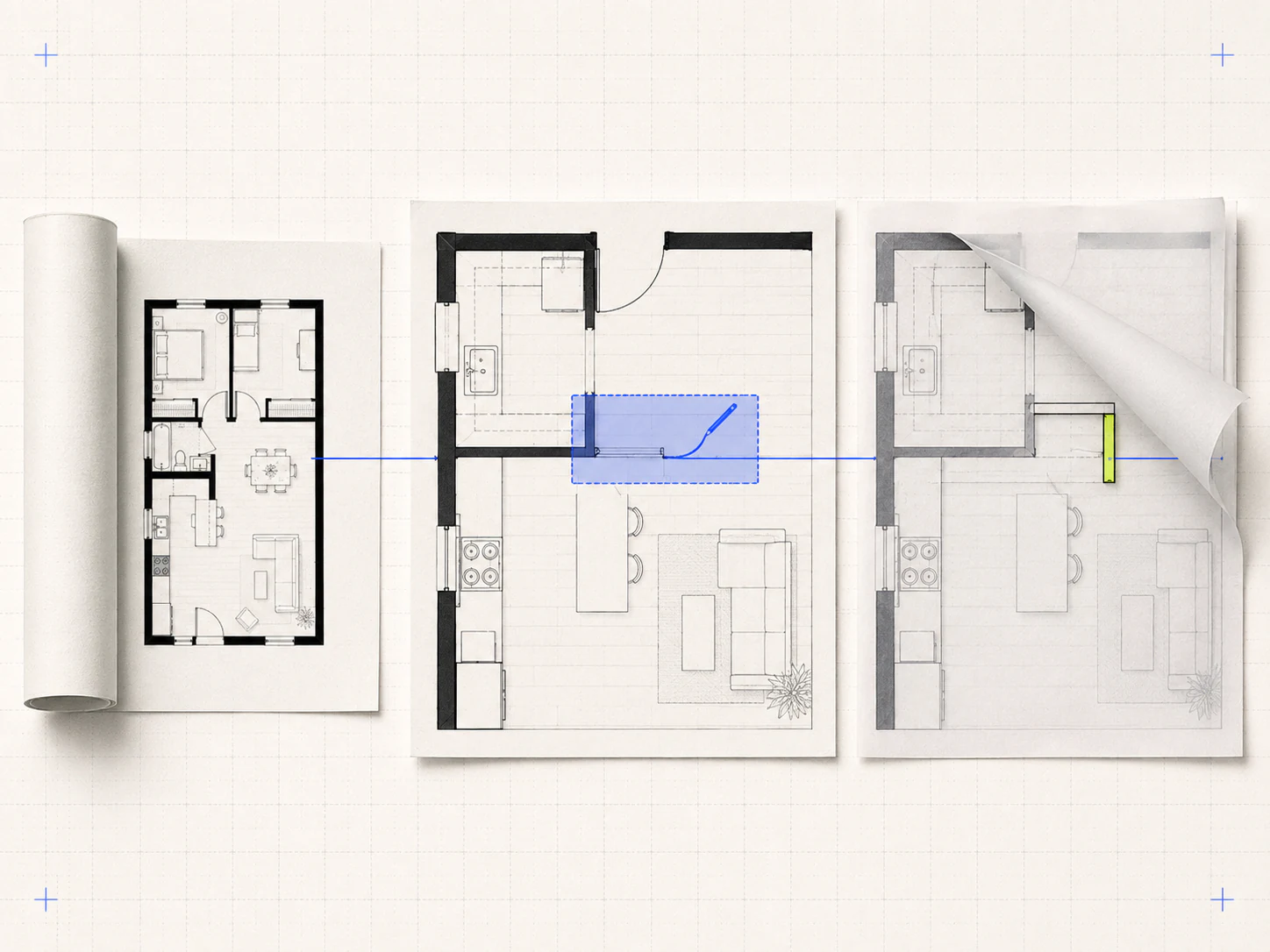
Recorta los bordes que no aporten información, elimina las notas confidenciales y comprueba que se vean las paredes, los huecos, los límites de las estancias y las etiquetas necesarias.
Añade una marca cuando la zona no sea evidente. Escribe el cambio principal e indica las estancias, paredes, huecos o recorridos que deben mantenerse.
Busca estancias ausentes, paredes desplazadas, accesos bloqueados, etiquetas cambiadas y modificaciones que no hayas pedido. Verifica los datos importantes del proyecto por otros medios.
Formatos, cambios y límites
Conoce cómo funcionan la carga de imágenes, las marcas de selección, las instrucciones, las vistas y el historial del editor actual.
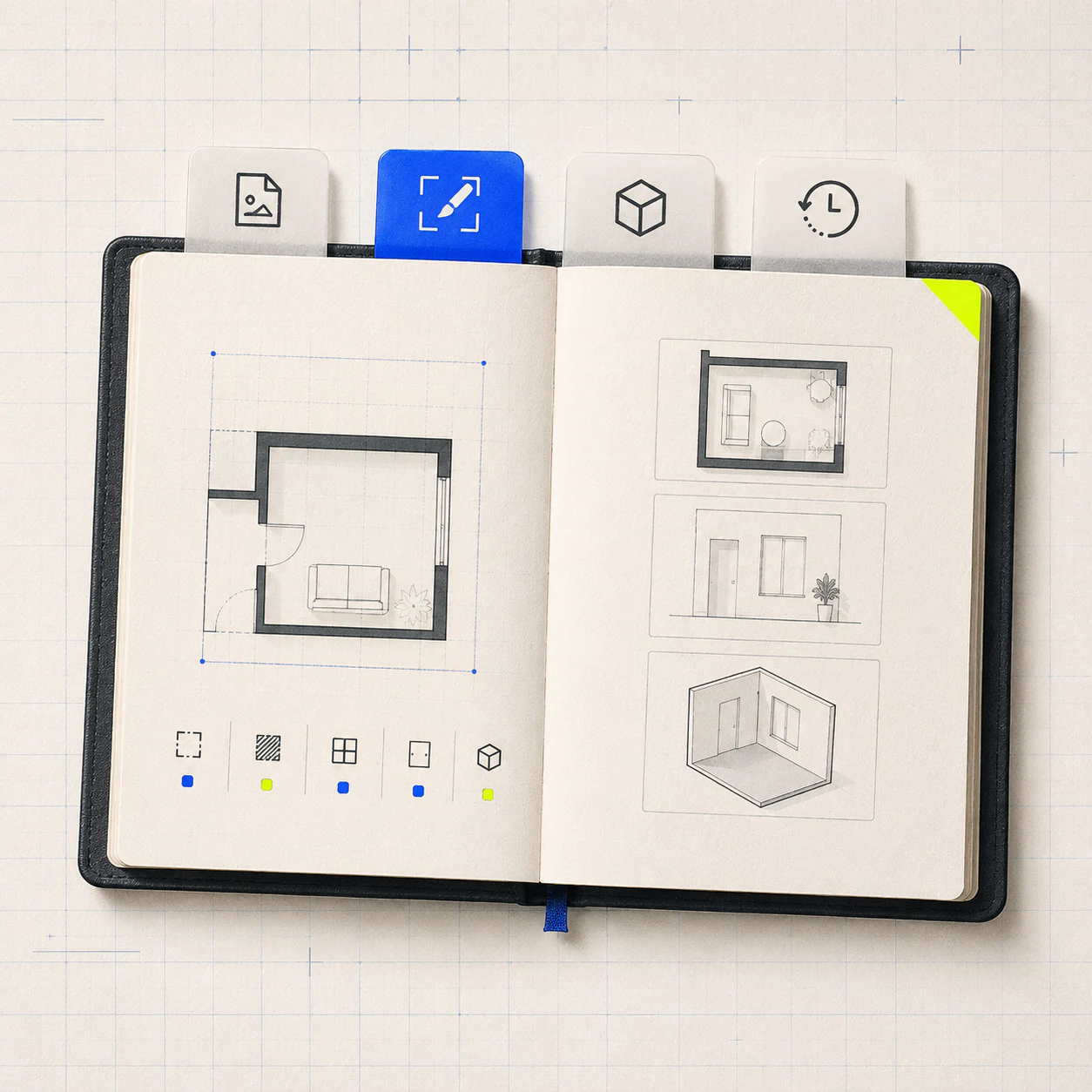
Sube una imagen PNG, JPEG o WebP de hasta 6 MB. Usa una imagen bien orientada con paredes y huecos claros. El editor no acepta archivos PDF, CAD, BIM ni DXF.
Sube la imagen original, marca una zona si lo necesitas, describe el cambio y elige Plano 2D, 2.5D o Isométrica 3D. El editor crea una nueva imagen conceptual para compararla con el original.
No, la marca es opcional. Usa el pincel o el rectángulo cuando la zona no sea evidente, y Borrador, Deshacer, Rehacer o Limpiar para corregir la selección. Sin marca, la instrucción escrita se aplica a toda la imagen.
No necesariamente. La anotación azul indica al modelo de imagen dónde centrarse, pero no es una máscara CAD ni bloquea los píxeles exteriores. Compara el resultado con el original y revisa cada estancia, pared, hueco, etiqueta y recorrido para detectar cambios inesperados.
Puedes pedir cambios visibles de distribución: abrir una cocina, mover una puerta, ajustar recorridos, añadir almacenamiento, reorganizar muebles o cambiar la vista. Solicita un cambio principal cada vez e indica qué debe mantenerse.
No se garantiza la exactitud dimensional. El editor usa la imagen como contexto visual, no como geometría CAD verificada. Comprueba por separado cada medida importante, condición estructural, requisito de acceso, recorrido de instalaciones y limitación normativa.
El Editor de planos parte de una imagen existente y crea una nueva imagen conceptual a partir de instrucciones escritas. El Creador de planos es un lienzo vectorial manual para dibujar y organizar paredes, huecos, etiquetas y muebles.
Sin sesión iniciada, el historial dura la sesión actual de la página. Con sesión iniciada, guarda hasta nueve imágenes completadas durante 30 días. Puedes descargar un resultado o usarlo como imagen de origen para otra edición.
¿Quieres editar un plano existente?
Sube el plano original después de eliminar los datos confidenciales, marca una zona si lo necesitas y describe el cambio. Conserva el original a mano para comprobar cada modificación en la imagen generada.