
Dibuja, mueve y compara
Crea planos online gratis: dibuja y edita tu distribución
Guía y límites del espacio de trabajo
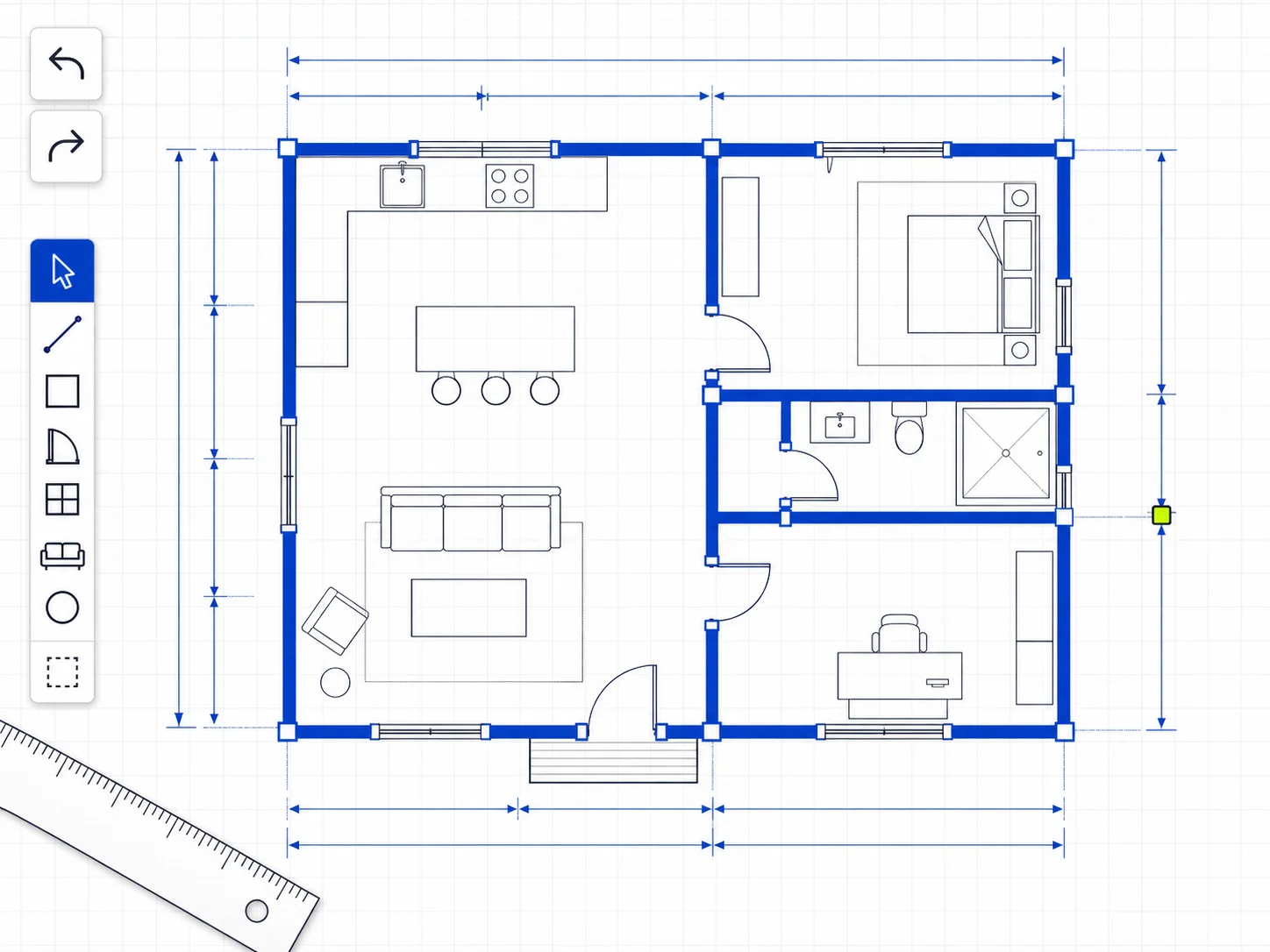
Parte del ejemplo o vacía el lienzo para crear tu plano. Dibuja paredes y líneas, añade puertas, ventanas, etiquetas y muebles; después, mueve, redimensiona, gira, cambia colores u ordena los elementos por capas. Selecciona varios para mover un grupo completo. Deshacer y Rehacer facilitan probar ideas. Este espacio sirve para explorar distribuciones, no para realizar levantamientos, comprobar normativa ni crear documentos de construcción.
Privacidad: No incluyas direcciones privadas, códigos de acceso, detalles de seguridad ni nombres confidenciales de clientes en las etiquetas o referencias importadas.
- Pared
- Puerta
- Ventana
- Mobiliario
- Deshacer
- Rehacer
- Alejar
- Restablecer zoom
- Acercar
- Nuevo plano en blanco
- Cargar plano de ejemplo
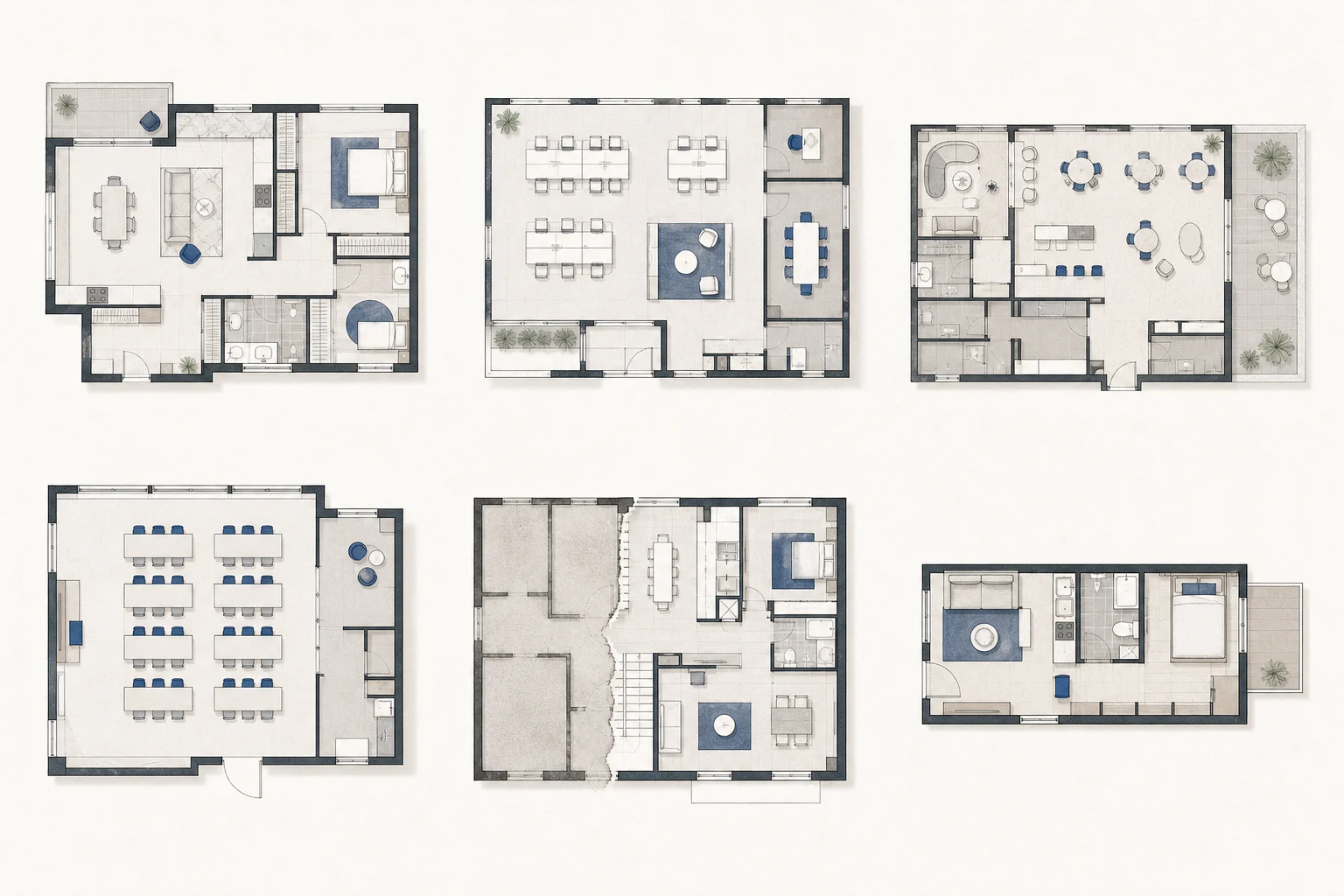
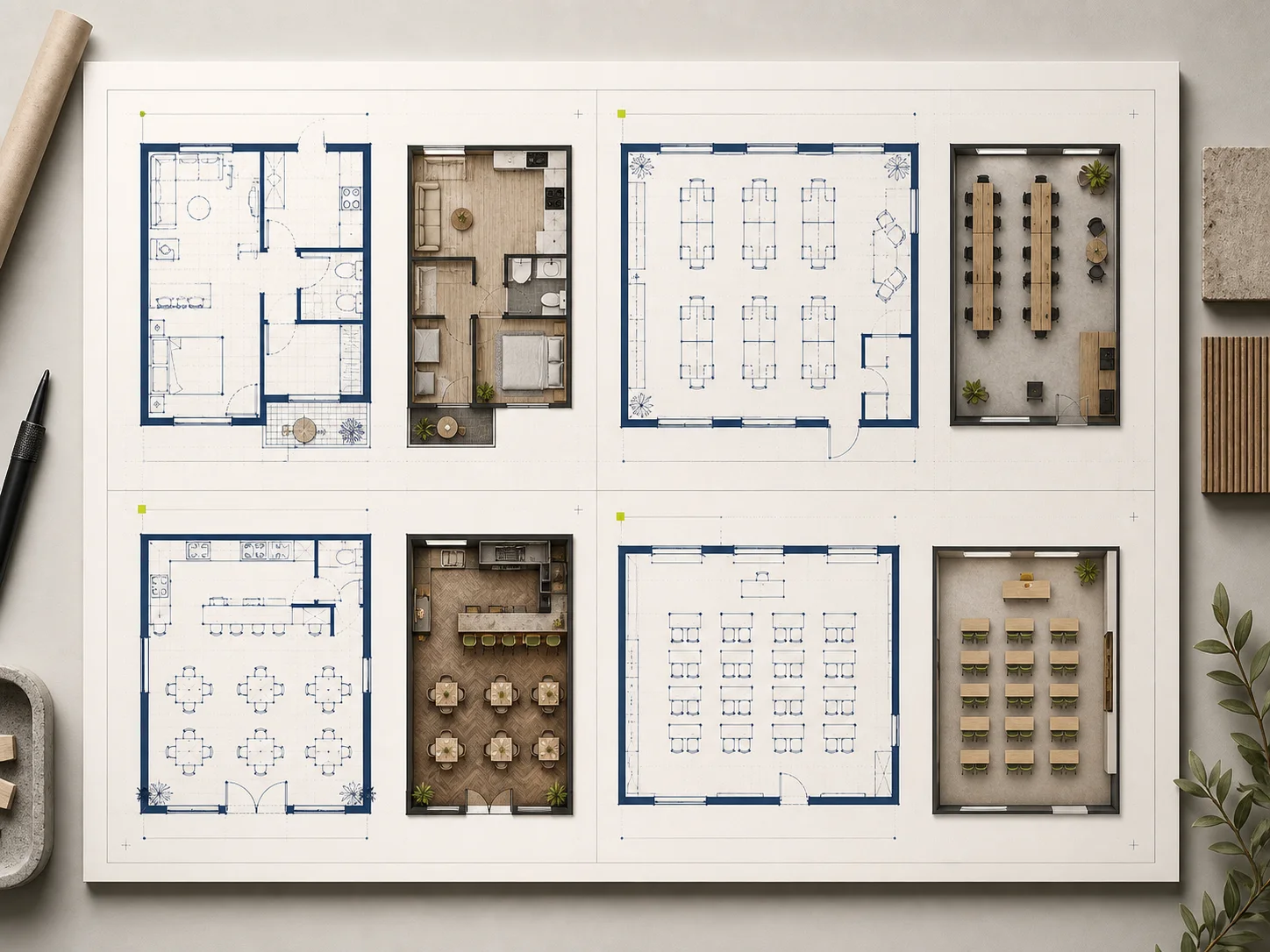
Seis distribuciones, seis problemas distintos
Qué puedes detectar al dibujar tu plano online
01
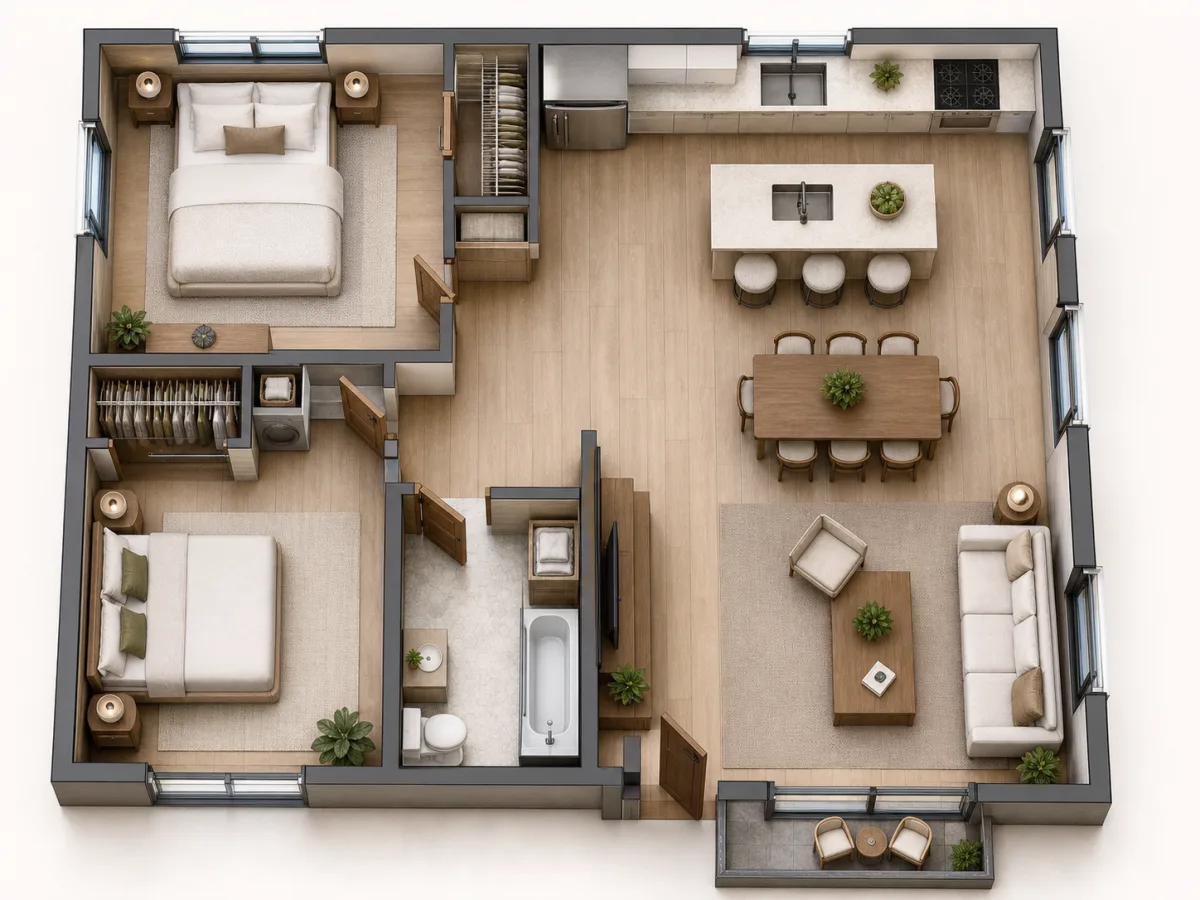
Detecta el cuello de botella en un piso pequeño
Sitúa dormitorios, zonas comunes, almacenamiento y recorrido de entrada antes de pensar en acabados. Mueve puertas y muebles principales hasta que los recorridos diarios dejen de interferir. Comprueba el giro para entrar en cada dormitorio.
02
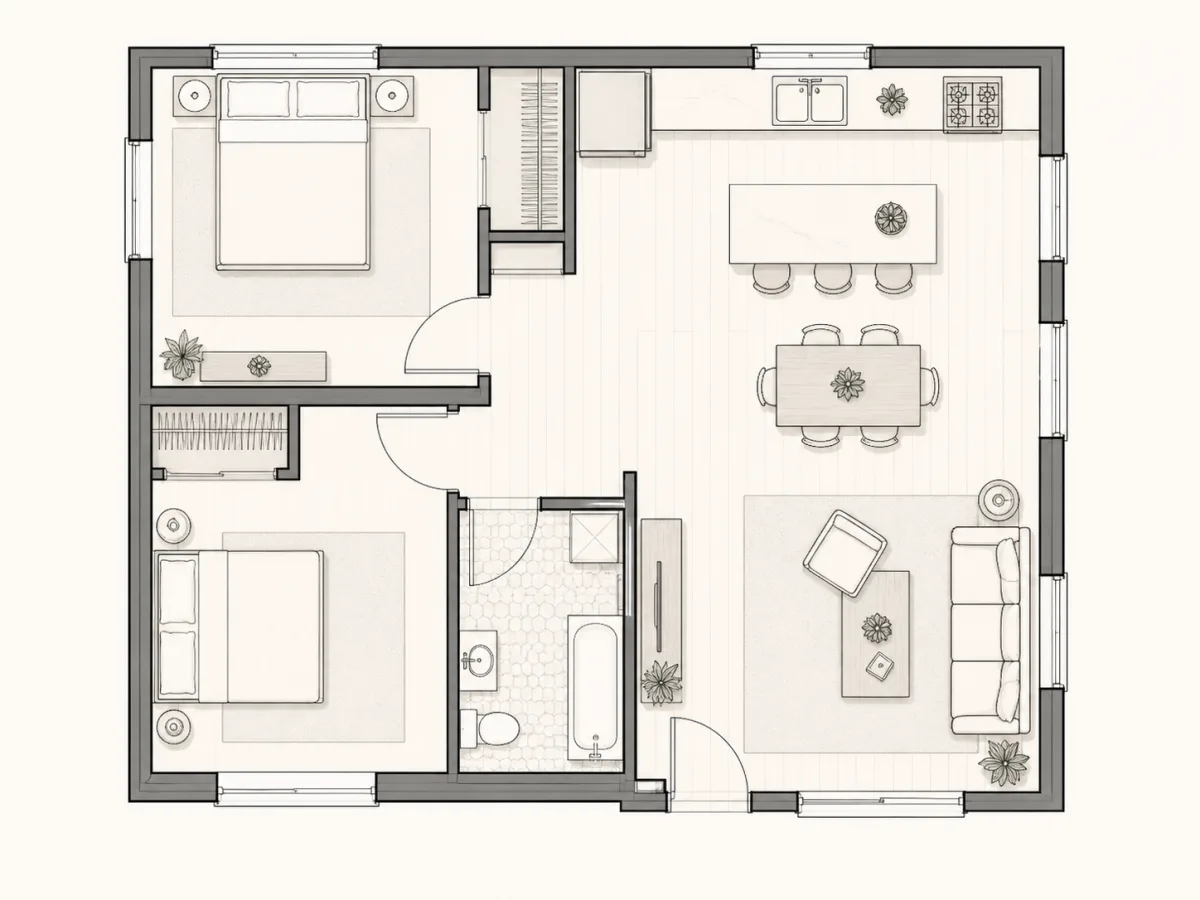
Comprueba si encajan dos dormitorios
Dibuja el perímetro, divide las estancias privadas y comunes y añade los huecos que las conectan. Usa la cuadrícula para comparar proporciones, no como escala, y revisa la intimidad de los dormitorios. Comprueba cómo abre cada puerta cerca de los muebles.
03
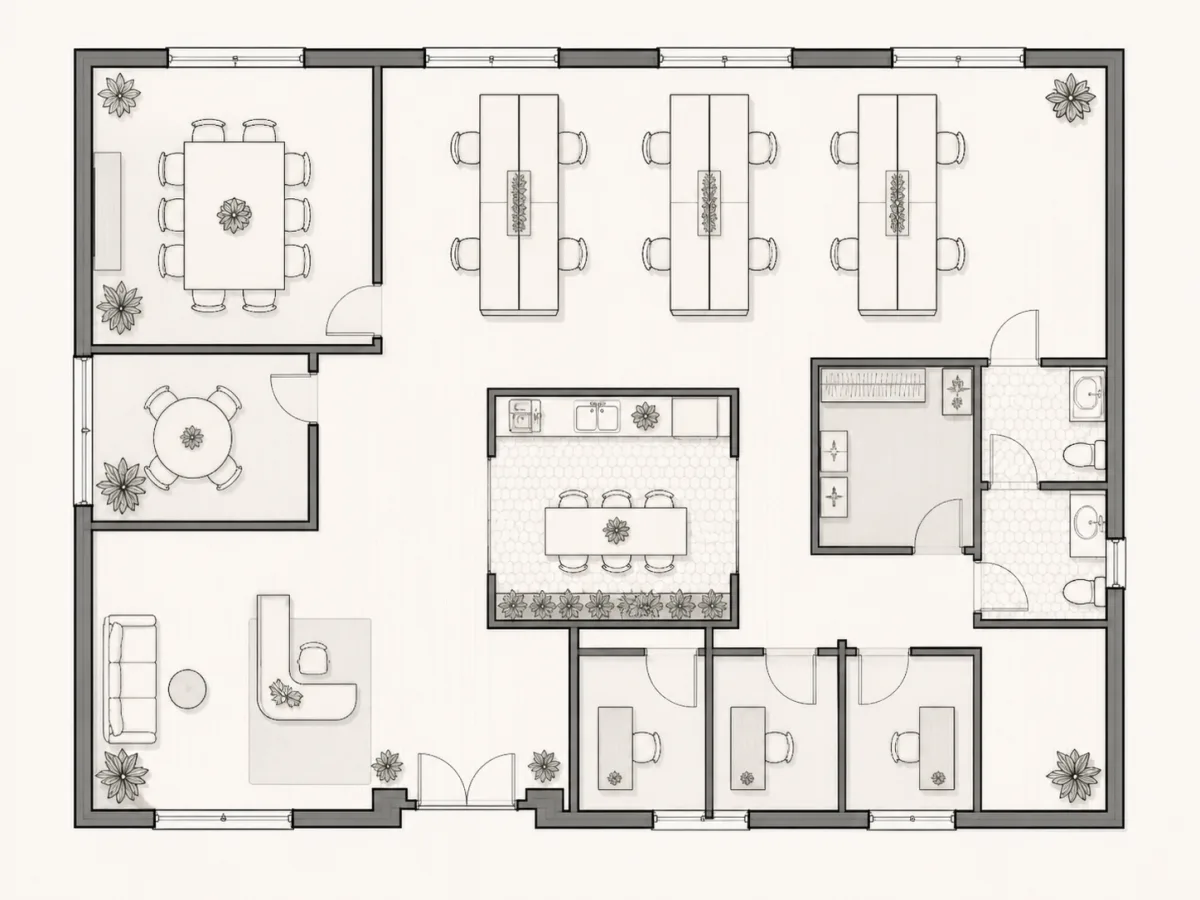
Separa la concentración de las zonas de paso
Distingue recepción, trabajo compartido, salas de reuniones, espacios tranquilos y zonas de apoyo. Sigue el recorrido más transitado y detecta dónde interrumpe el trabajo que exige concentración. Aleja los pasos comunes de los rincones tranquilos.
04
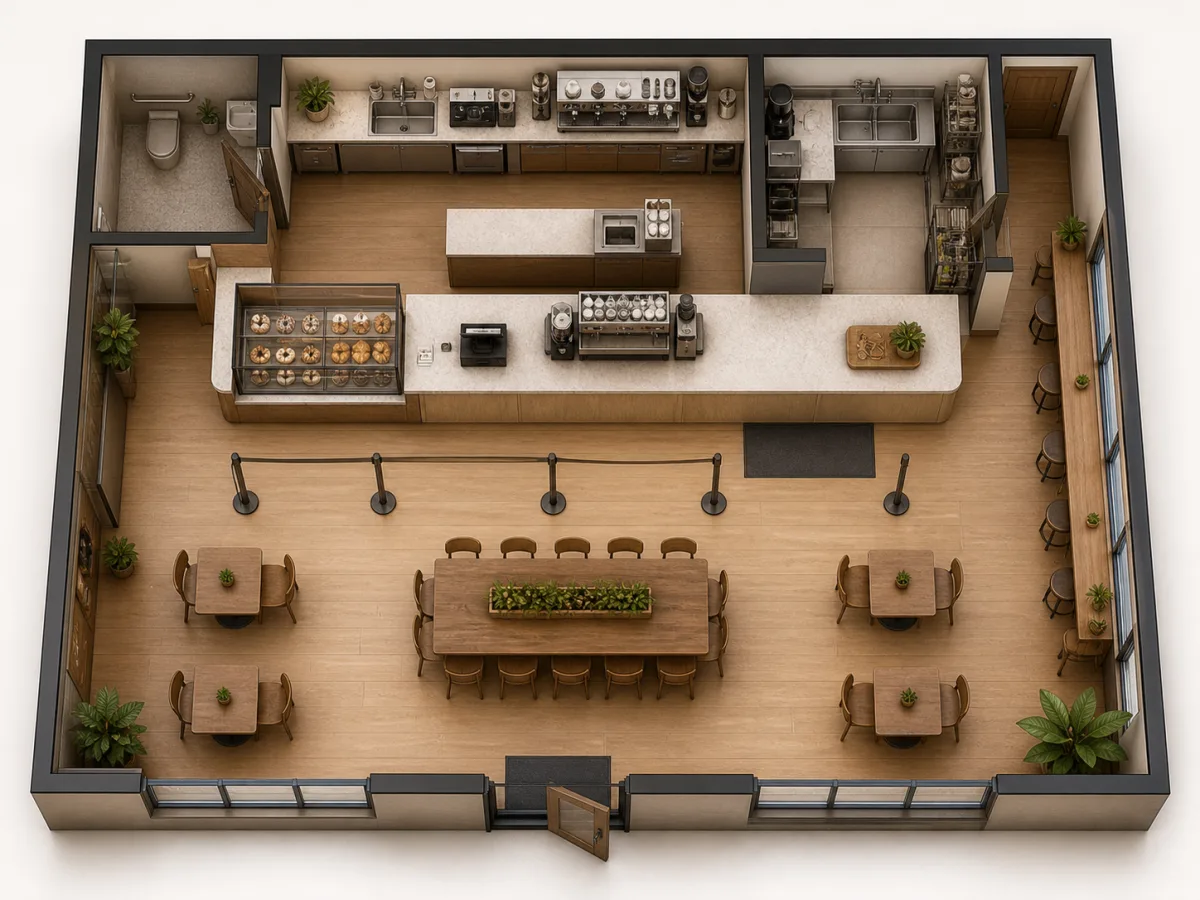
Recorre el servicio antes de la apertura
Sitúa la cola, los pedidos, la recogida, la preparación, las mesas, los aseos y la salida. Traza por separado los recorridos de clientes y personal y examina cada cruce antes de decorar. Comprueba si la recogida bloquea la entrada.
05
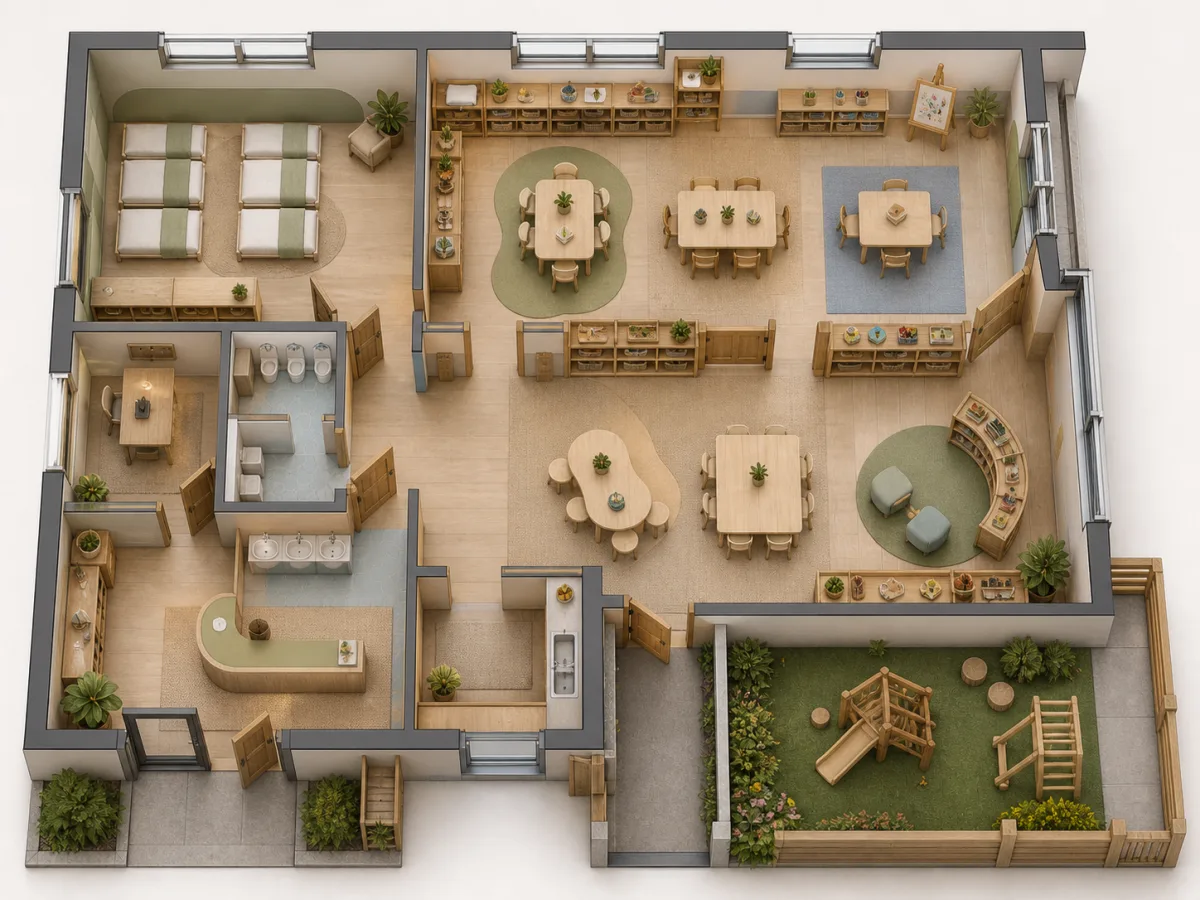
Da a cada actividad del aula su lugar
Separa enseñanza, lectura, almacenamiento, actividades tranquilas y circulación. Compara la llegada, el trabajo en grupo, el trabajo individual y la recogida del material. Deja un recorrido despejado hacia los armarios y las salidas.
06
Aprende a usar el lienzo con un pequeño cambio
Abre el ejemplo, mueve un objeto, añade un hueco o vuelve a dibujar una pared. Deshaz, rehaz y prueba otra opción antes de empezar un plano complejo. Después vacía el lienzo y repite desde cero.
Los controles que más vas a usar
Edita el plano sin perder de vista la idea
Dibuja el perímetro antes de nombrar las estancias
Elige Pared o Línea, haz clic en el primer punto y termina en el segundo. La vista previa muestra el tramo y el ajuste a la cuadrícula ayuda a alinear puntos cercanos. Dibuja el perímetro antes de añadir etiquetas y muebles. Si un tramo queda mal, deshazlo en lugar de rodear el error con más líneas.
Dibujar la primera paredAñade solo los objetos que ayuden a decidir
Abre la biblioteca de formas para encontrar paredes, puertas, ventanas, muebles y equipamiento. Explora por estancia o categoría y añade solo las piezas que permitan probar accesos, luz natural, circulación o encaje. Mantén el lienzo legible: cada objeto debe tener una función.
Abrir biblioteca de formas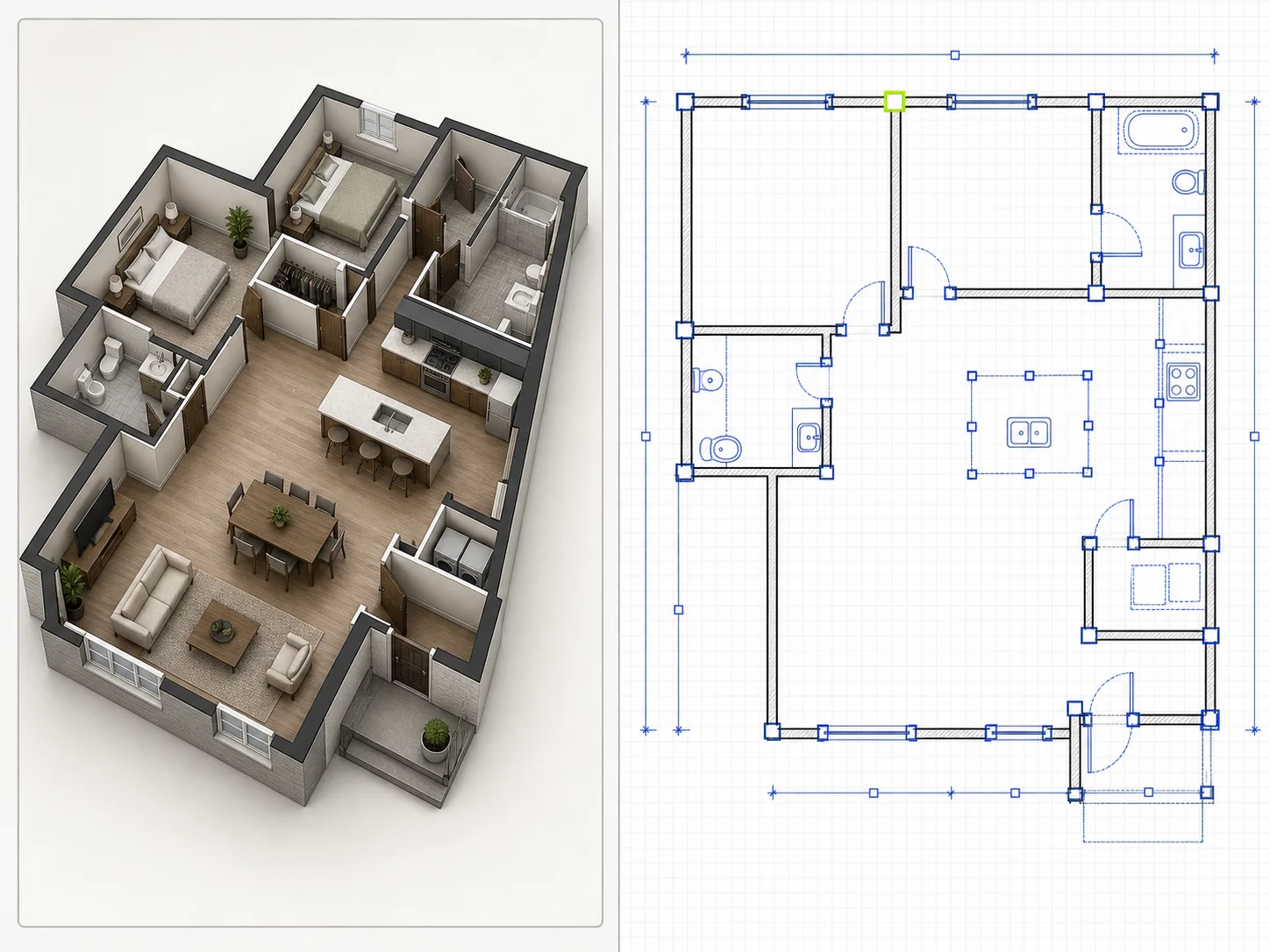
Mueve, redimensiona, gira y compara
Selecciona un objeto para cambiar su posición, tamaño, giro o color. Desplaza la vista y ajusta el zoom cuando el lienzo se llene; después compara el recorrido completo antes y después. La cuadrícula ayuda a alinear elementos, pero no convierte los píxeles en dimensiones verificadas.
Ajustar un objeto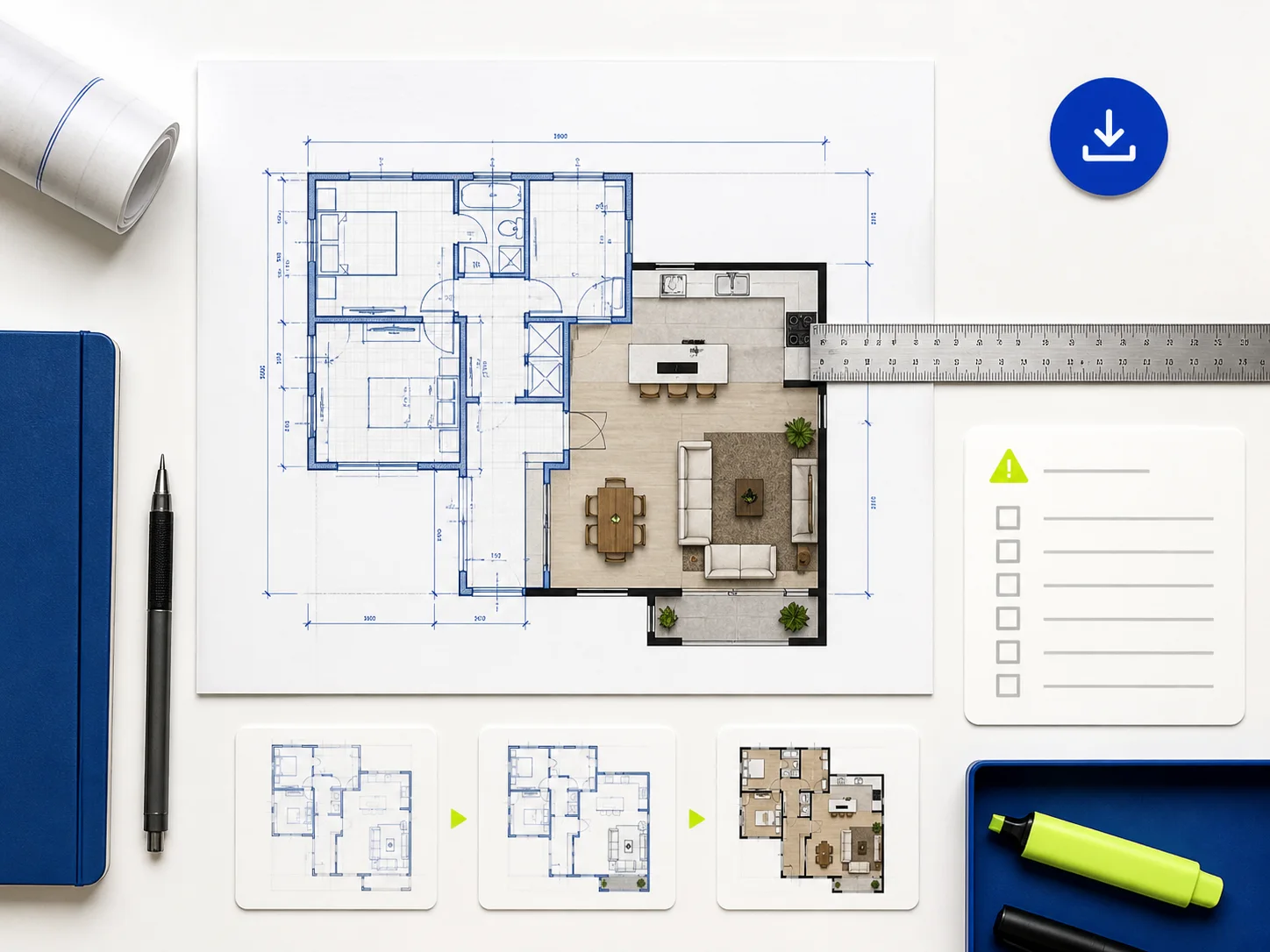
Ten el proyecto siempre a mano
El creador guarda el proyecto actual localmente en este navegador mientras editas. Comprueba que aparezca «Guardado localmente» antes de salir. Exporta una copia JSON antes de cambiar de navegador o dispositivo, o de borrar los datos del navegador. Importa solo material que tengas permiso para usar.
Volver al lienzo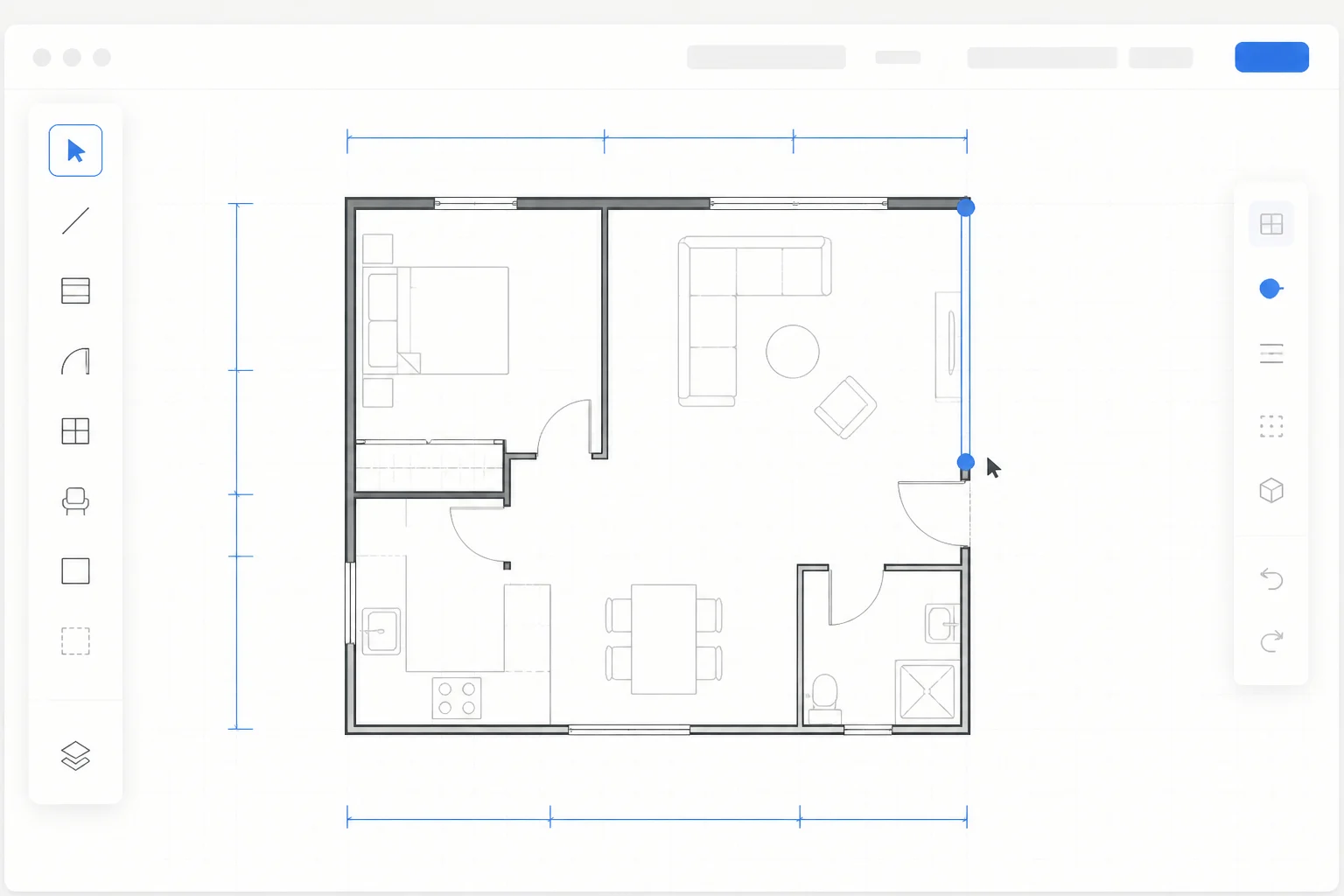
Un proceso en tres etapas
Cómo usar el Creador de planos sin complicarte
1. Define el perímetro
Abre el ejemplo para aprender los controles o vacíalo para empezar en blanco. Dibuja primero las paredes exteriores. Aleja la vista y revisa todo el perímetro antes de dividir las estancias. Trata cualquier boceto o imagen importada como referencia visual, no como base medida.
Un perímetro claro como punto de partida de la distribución
2. Añade estancias y huecos
Divide el espacio con paredes interiores y después coloca puertas y ventanas. Sigue el recorrido por las zonas comunes, privadas y de servicio. Si una pared crea un paso sin salida o interfiere con una puerta, deshazla y prueba de nuevo. Añade los nombres de las estancias cuando el recorrido funcione.
Una distribución conectada que puedes comentar estancia por estancia
3. Prueba los objetos importantes
Añade solo los muebles, el equipamiento y las etiquetas necesarios para comprobar el encaje. Aleja la vista para revisar el recorrido completo, acércate a los rincones estrechos y mueve lo que bloquee el plano. Comprueba que el guardado local haya terminado. Exporta un proyecto JSON si necesitas una copia transportable o quieres continuar en otro navegador.
Un borrador editable listo para comparar y recibir comentarios
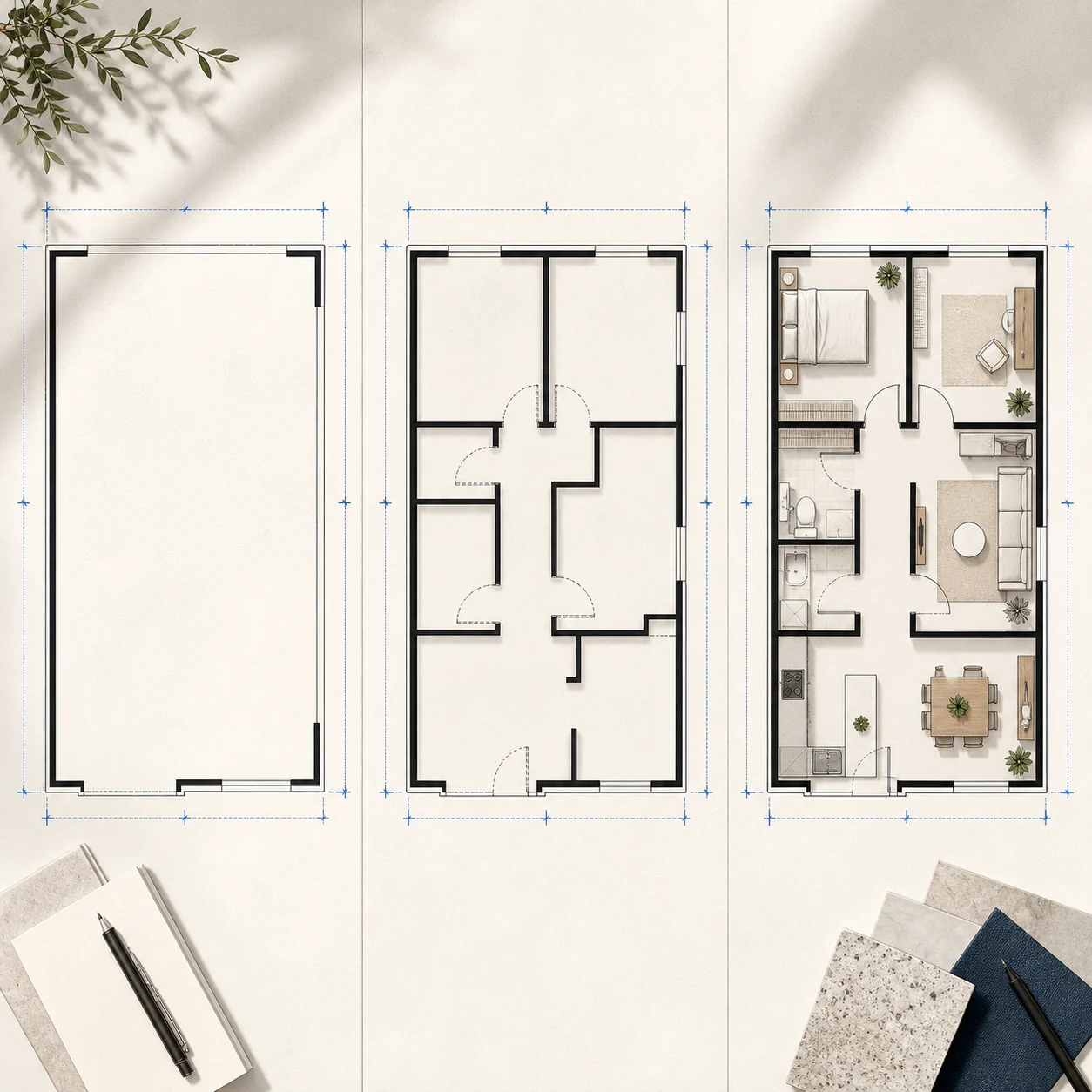
Útil mientras todo puede cambiar
Pon a trabajar el Creador de planos
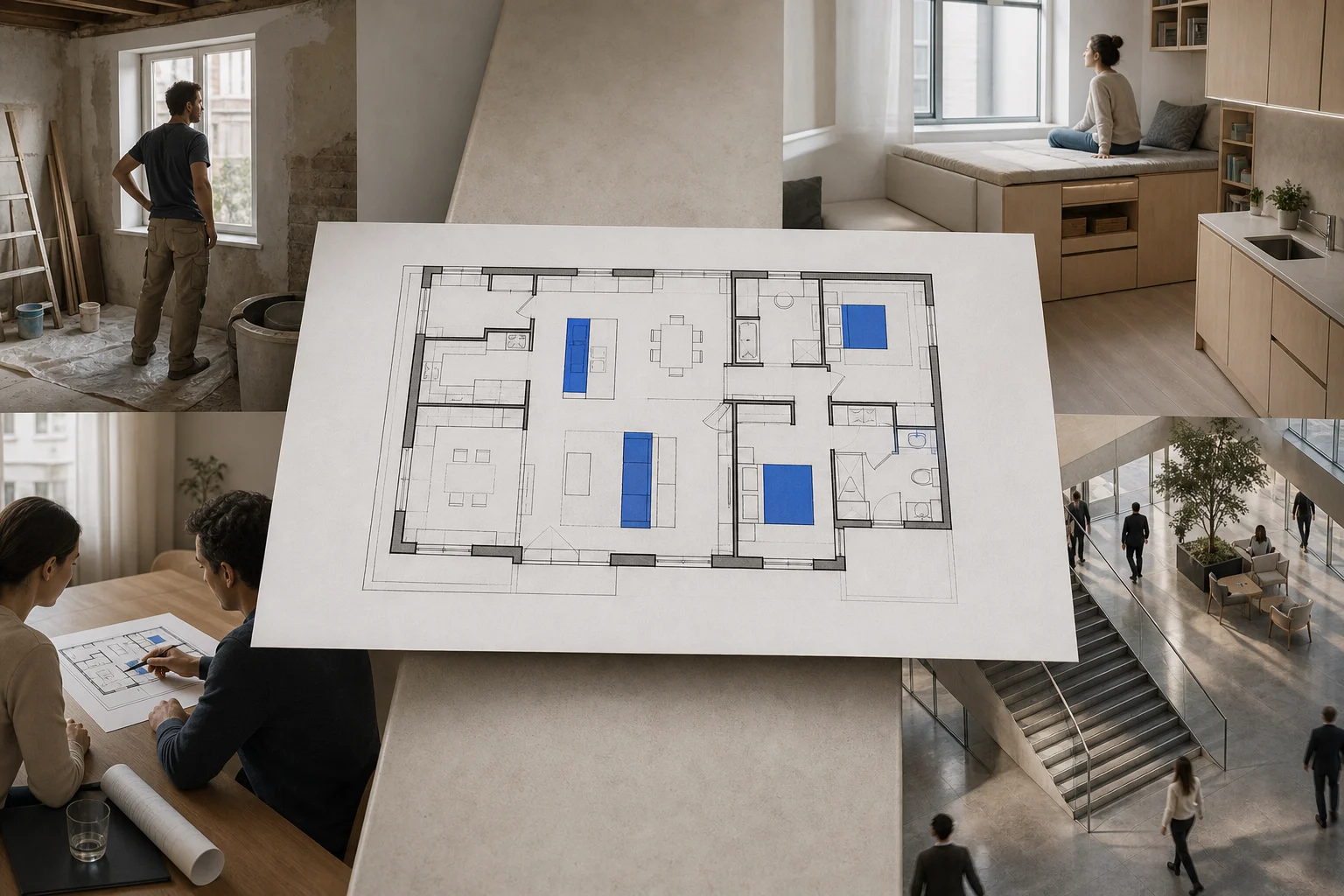
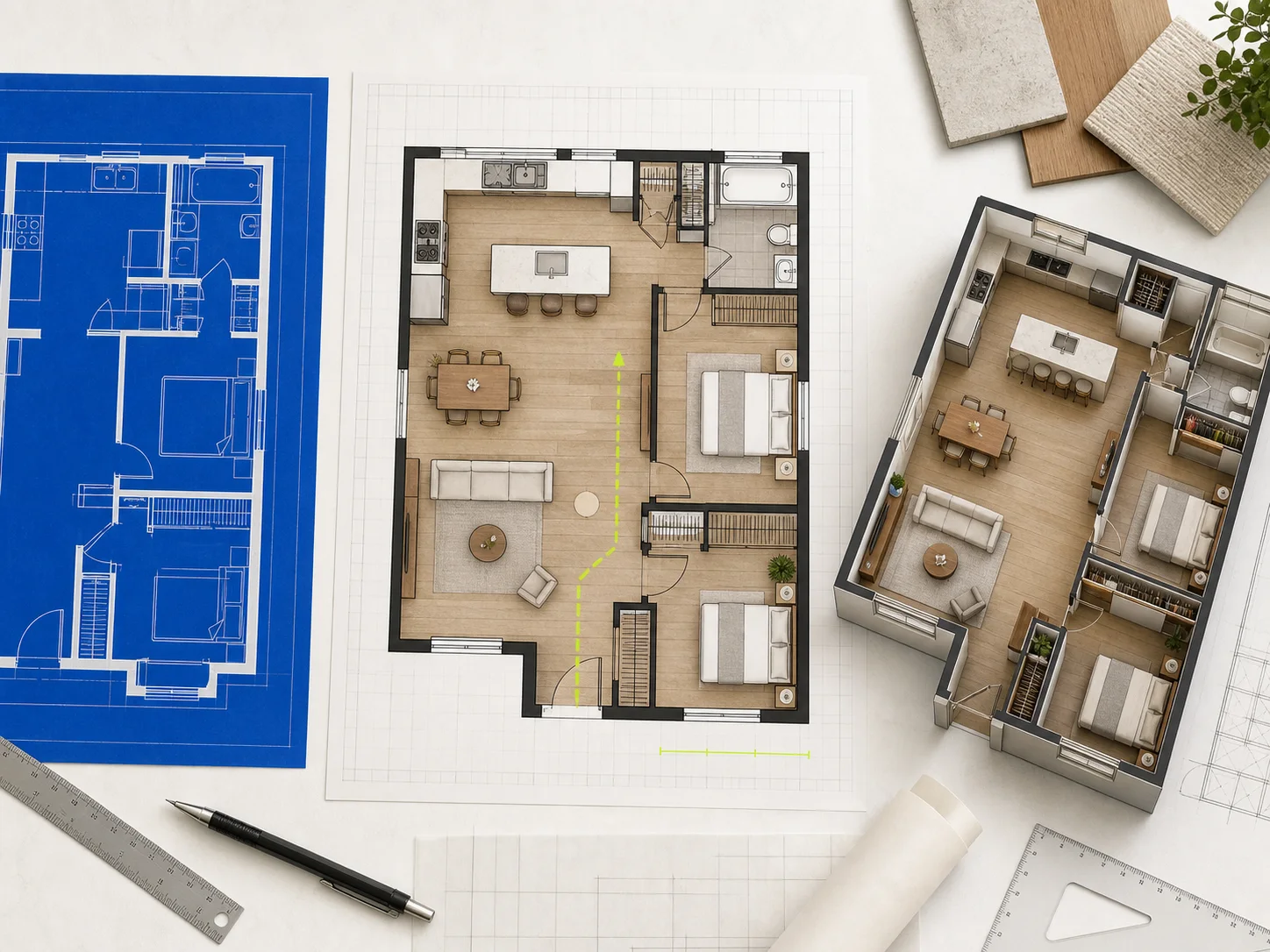
Concreta una idea de reforma
Dibuja el perímetro actual, marca los huecos fijos y prueba un cambio cada vez. El plano facilita hablar de almacenamiento, intimidad, circulación y encaje de muebles sin dar por resueltas las cuestiones estructurales.
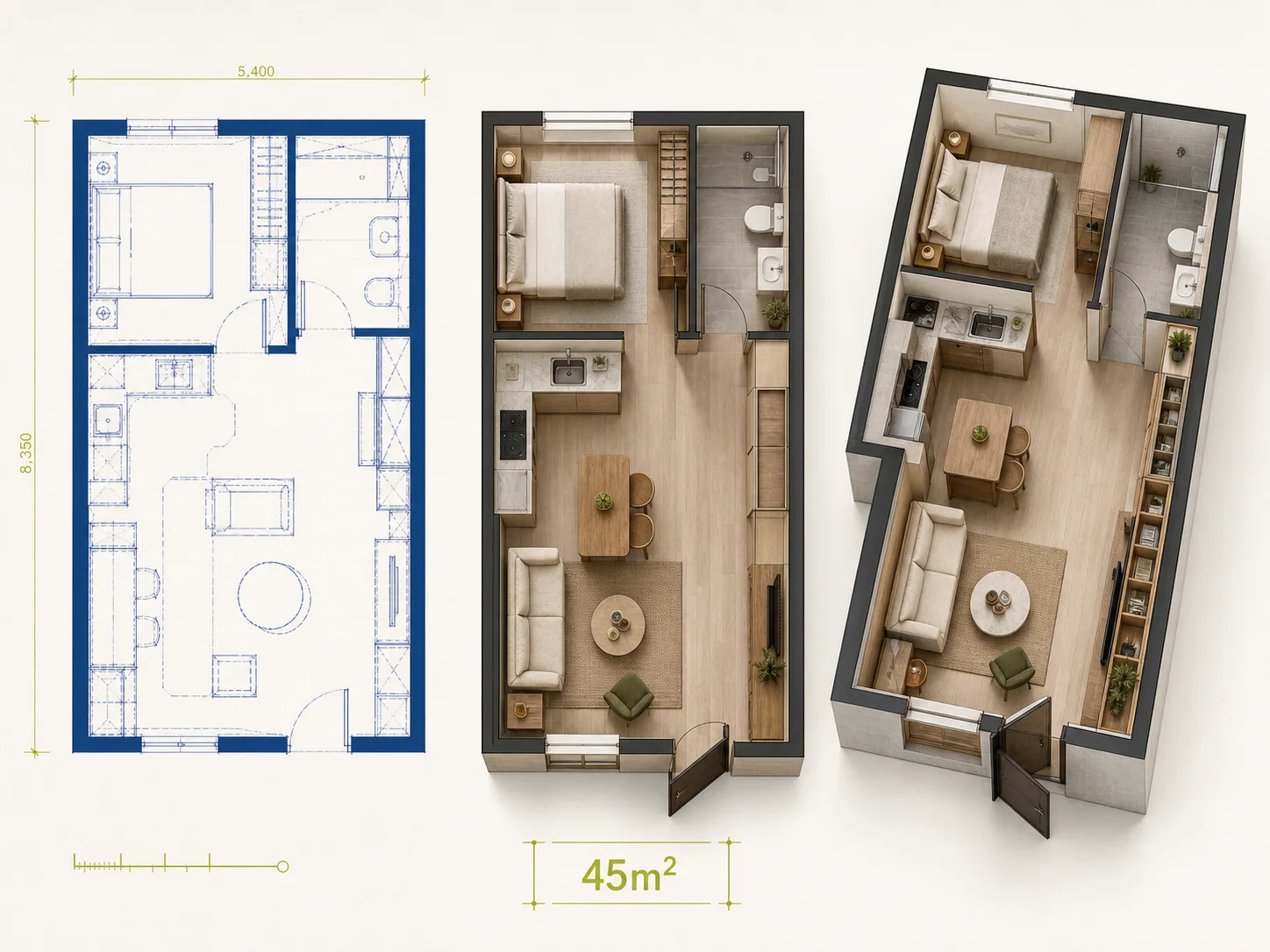
Compara dos formas de aprovechar un espacio pequeño
Conserva el perímetro, exporta una copia del proyecto y cambia las estancias o los muebles. El creador hace visibles las consecuencias: más almacenamiento puede estrechar un paso y una zona común mayor puede restar intimidad.

Haz que los comentarios se refieran a algo concreto
Mantén claras las paredes, los huecos, las etiquetas y los objetos importantes. Quien revise el plano podrá señalar una estancia, un recorrido o un choque en vez de interpretar una descripción larga. Anota las decisiones importantes fuera del lienzo.
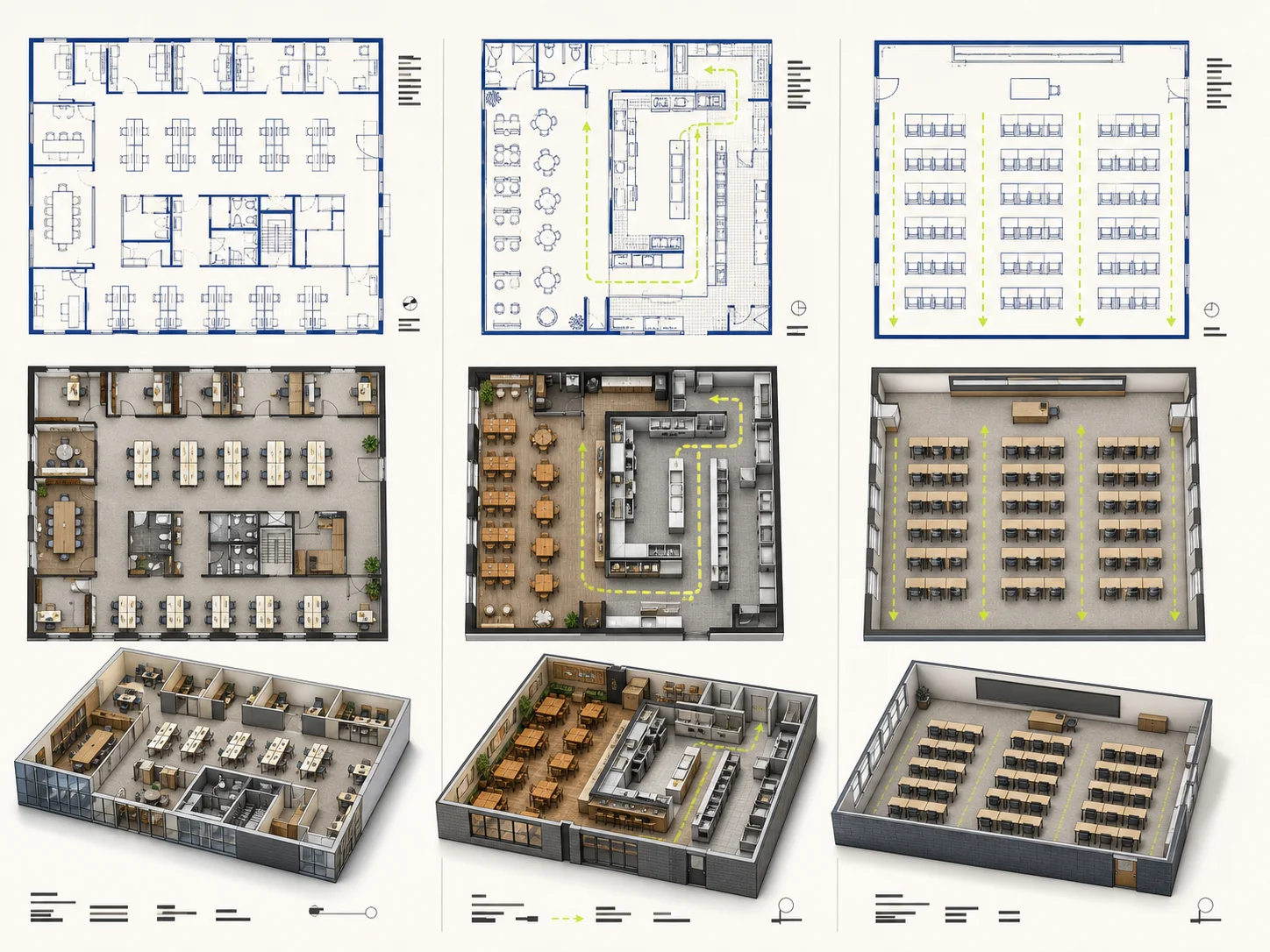
Sigue el recorrido más transitado de un local
Sitúa las zonas de clientes, personal, almacén, servicio y salidas antes de decorar. Sigue los recorridos más concurridos y sus cruces. El aforo, la accesibilidad, la protección contra incendios, el equipamiento y los requisitos locales siguen necesitando una revisión especializada.
Un siguiente paso que tenga sentido
Qué hacer después de dibujar tu plano
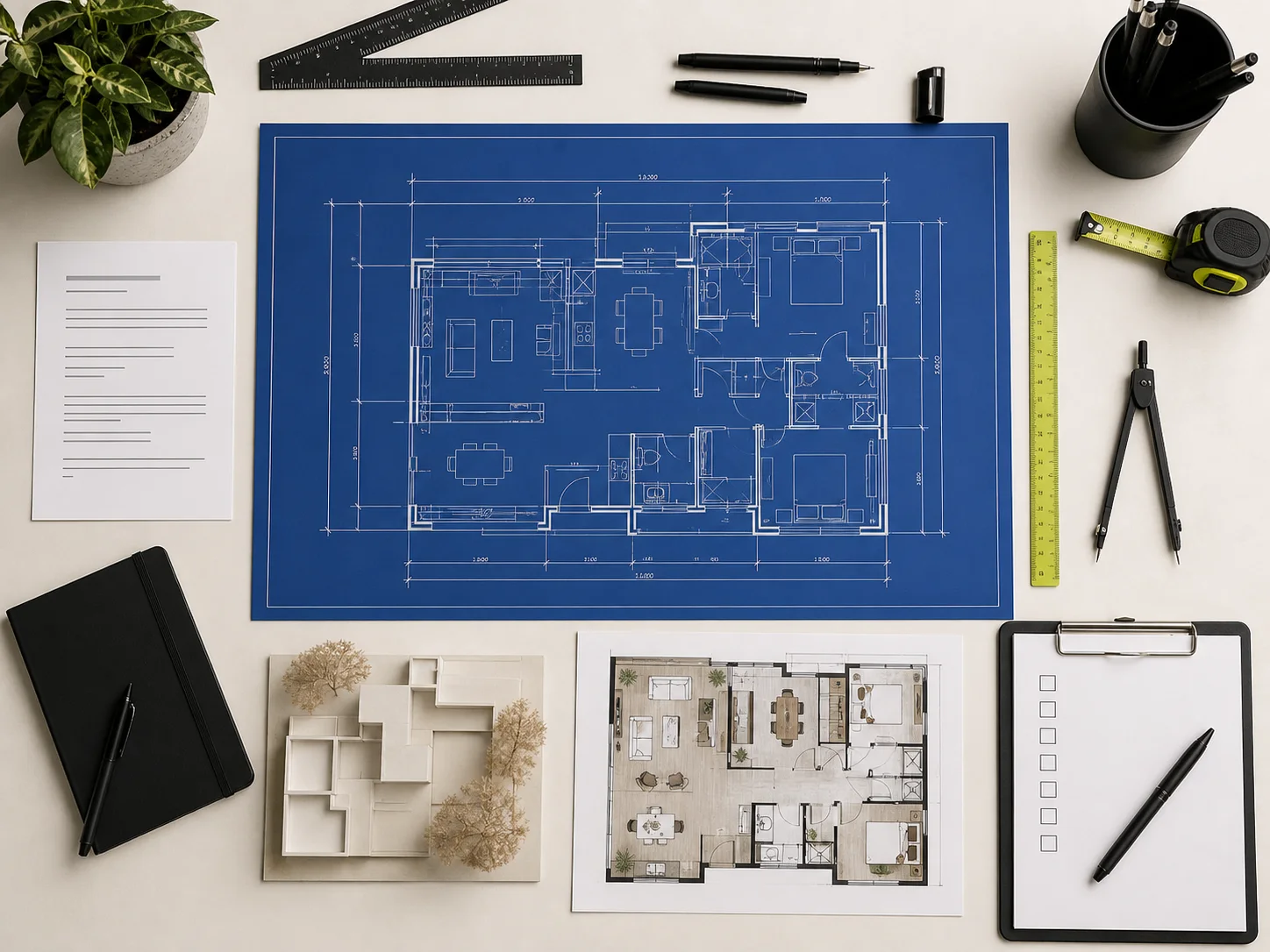
Generador de planos
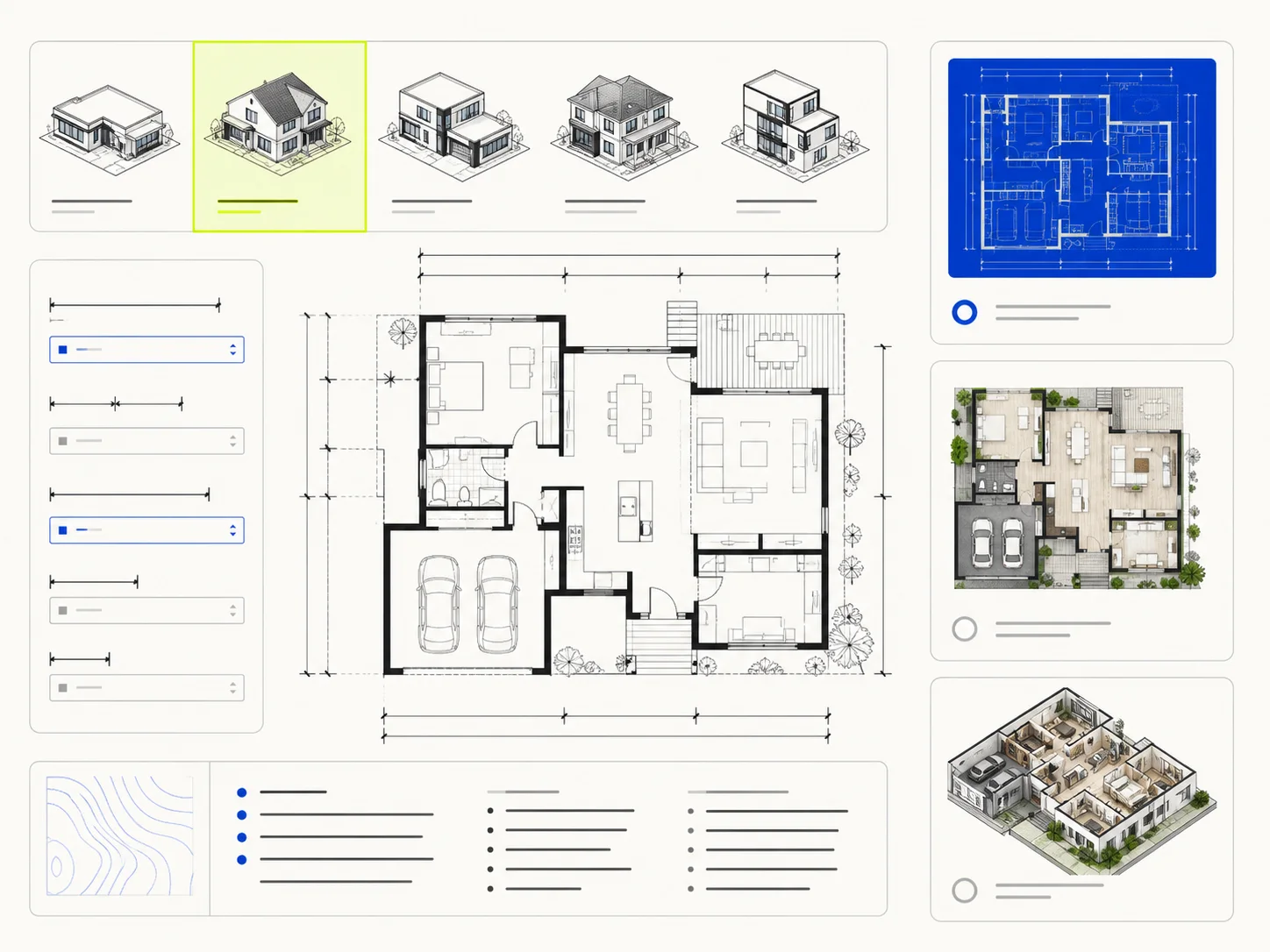
Convierte una lista de estancias, un tamaño aproximado y una prioridad de distribución en una imagen conceptual que puedas importar después como referencia.
Editor de planos
Sube una imagen de distribución existente, marca una zona si lo necesitas y describe un cambio visible.
Información sobre los planes
Consulta la información pública sobre planes y facturación.
Contacto y ayuda
Encuentra la vía de contacto para dudas sobre el producto, la cuenta, la privacidad o los precios.
Respuestas claras antes de dibujar
Preguntas frecuentes sobre el Creador de planos
¿Qué puedo hacer en el Creador de planos de Planorial?
Dibuja paredes y líneas; añade puertas, ventanas, etiquetas, muebles y equipamiento; después mueve, redimensiona, gira, cambia colores o elimina objetos. Puedes seleccionar varios, copiar, cortar, pegar, duplicar, ordenar por capas, desplazar la vista, ajustar el zoom, usar el ajuste a la cuadrícula, deshacer y rehacer, importar archivos compatibles y exportar una copia. Es un lienzo para distribuciones, no documentación profesional.
¿El Creador de planos reproduce las dimensiones reales con precisión?
No. La cuadrícula se mide en píxeles, no en unidades reales. Usa documentación verificada del proyecto y una revisión cualificada para tomar decisiones de estructura, accesibilidad, instalaciones, normativa y construcción.
¿Puedo usarlo si nunca he dibujado un plano?
Sí. Empieza con el ejemplo y cambia una cosa: mueve un objeto, dibuja una pared, deshazla y prueba de nuevo. En un lienzo en blanco, sigue este orden: perímetro exterior, paredes interiores, huecos y, por último, los muebles necesarios para comprobar el encaje.
¿El Creador de planos hace planos de construcción?
No. Crea un esquema editable a partir de lo que colocas en el lienzo. No mide inmuebles, identifica estructuras o instalaciones, verifica accesibilidad, interpreta normativa, calcula cargas ni proporciona aprobación profesional. Verifica las dimensiones críticas y los requisitos técnicos antes de comprar, solicitar permisos o construir.
¿El Creador de planos guarda mi trabajo en el navegador?
Sí. El proyecto actual se guarda localmente en este navegador mientras editas. No se sincroniza entre navegadores ni dispositivos. Exporta un archivo de proyecto JSON cuando necesites una copia transportable o quieras continuar en otro lugar.
¿Qué archivos puedo importar y exportar?
Puedes importar la geometría editable compatible de archivos JSON, SVG y DXF. Los archivos PNG, JPG y WebP de hasta 5 MB sirven como referencias visuales. Puedes exportar en PNG, JPG, SVG, JSON y DXF. Las importaciones solo conservan los elementos que admite este editor, así que revisa el resultado antes de continuar.