
Empieza por el tipo de espacio adecuado
Vivienda, Oficina, Restaurante y Aula muestran controles distintos. Elige Personalizado cuando esas opciones no encajen y escribe la descripción con tus palabras.
Generador de planos con IA online
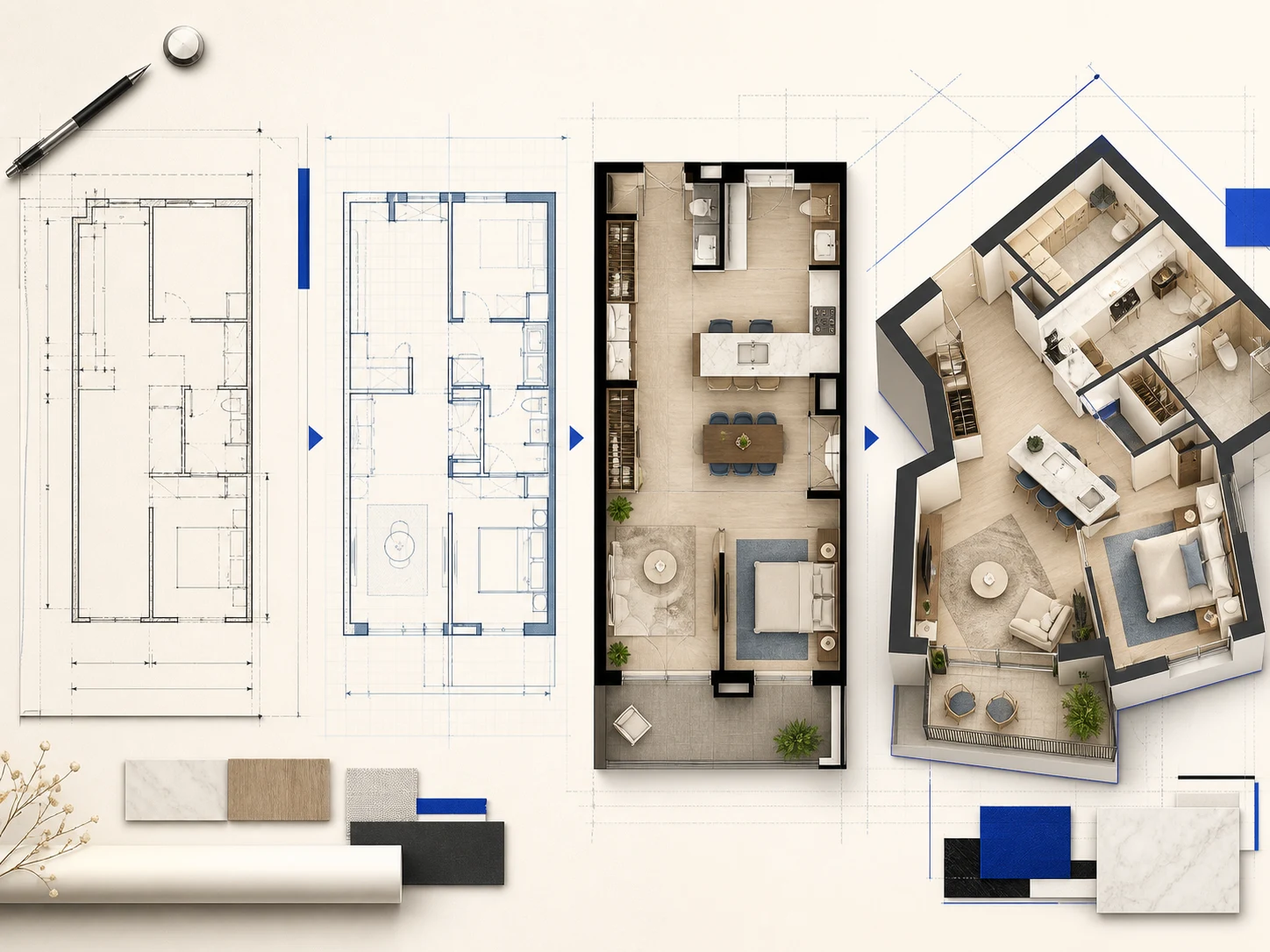
Sabes cuántas estancias necesitas. Lo difícil es ver cómo encajan y dónde se complica el paso. Añade el tipo de espacio, un tamaño aproximado y los detalles imprescindibles. El generador convierte esa descripción en una imagen conceptual que puedes revisar y mejorar.
Es una primera propuesta visual, no un plano a escala ni un documento para construir. Verifica por separado dimensiones, estructura, accesos, instalaciones, normativa y autorizaciones.
Tu propuesta de distribución
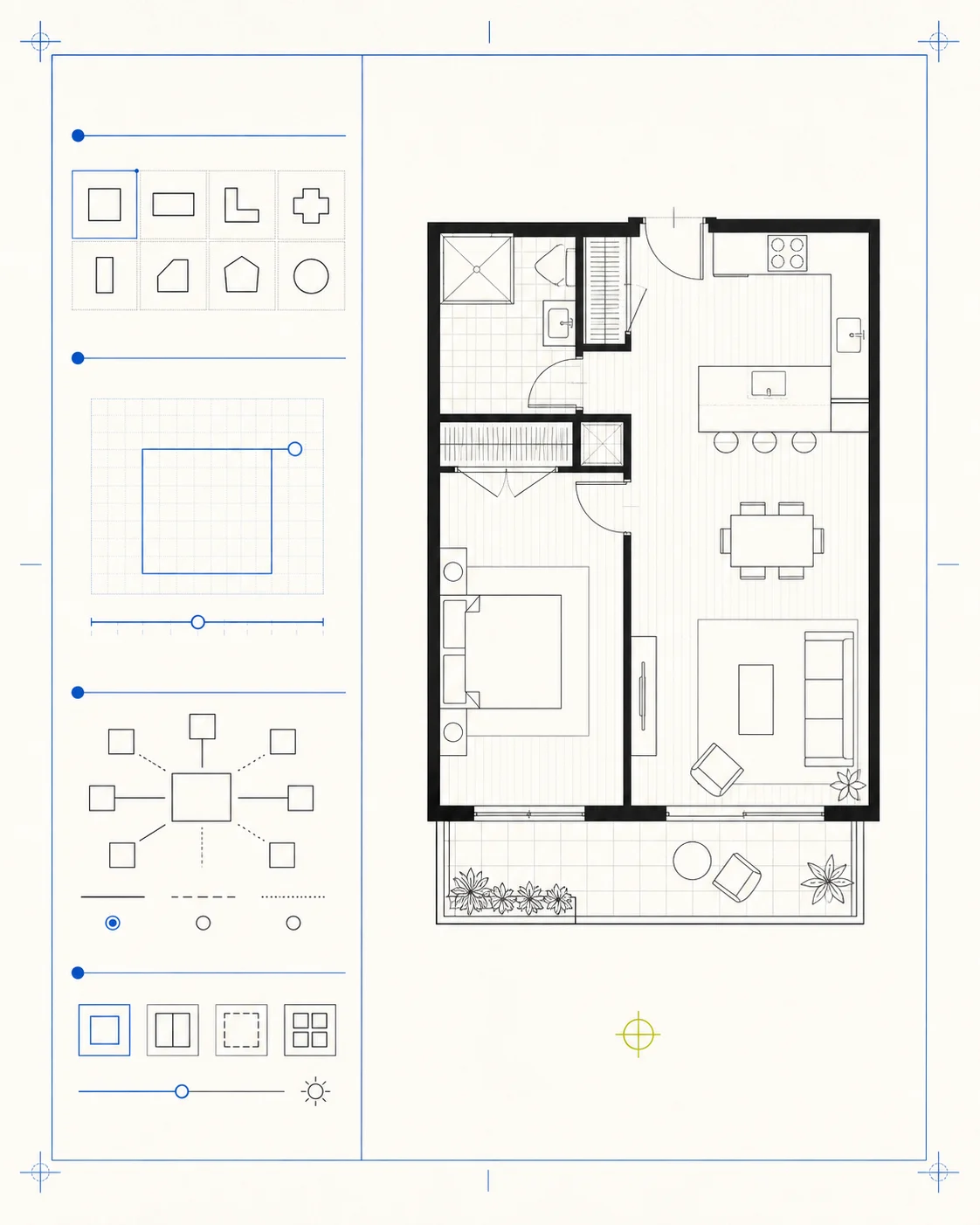
Elige el espacio, indica un tamaño aproximado, añade los detalles importantes y selecciona la vista que quieres revisar.
Describe el espacio, sus estancias, las conexiones importantes y la principal limitación.
Indica lo imprescindible, qué estancias deben estar juntas, el problema de circulación y la principal decisión que hay que equilibrar.
Inicia sesión para mejorar la descripción.
Unidad de trabajo: Metros o Pies
Estos valores orientan la solicitud. No se verifica que la imagen resultante esté a escala.
¿Con qué vista quieres empezar?
Parte de una descripción de ejemplo
Comprobando tus créditos disponibles…
Mejores indicaciones, menos suposiciones
Explica las decisiones principales desde el principio. Si la primera imagen no encaja con tu idea, sabrás qué parte de la descripción cambiar.
Vivienda, Oficina, Restaurante y Aula muestran controles distintos. Elige Personalizado cuando esas opciones no encajen y escribe la descripción con tus palabras.
Introduce largo y ancho o superficie total en metros o pies. El generador los añade como orientación a la solicitud, no como geometría verificada.
Usa Plano 2D para estancias y huecos, 2.5D para mobiliario y circulación o Isométrica 3D para profundidad y volumen. Empieza por la que mejor muestre lo que quieres revisar.
Si la primera imagen no encaja, corrige una estancia ausente, un recorrido incómodo, una mala conexión o una vista inadecuada. Un solo cambio facilita comparar el siguiente resultado.
Útil para explorar ideas, con límites claros
El generador da forma a una lista de estancias. Úsalo para concretar la conversación sobre la distribución, sin sustituir la revisión técnica.
Una imagen hace más evidentes los olvidos: una despensa ausente, un dormitorio sin intimidad, un recorrido de clientes que cruza el trabajo del personal o muebles que bloquean el único paso libre.
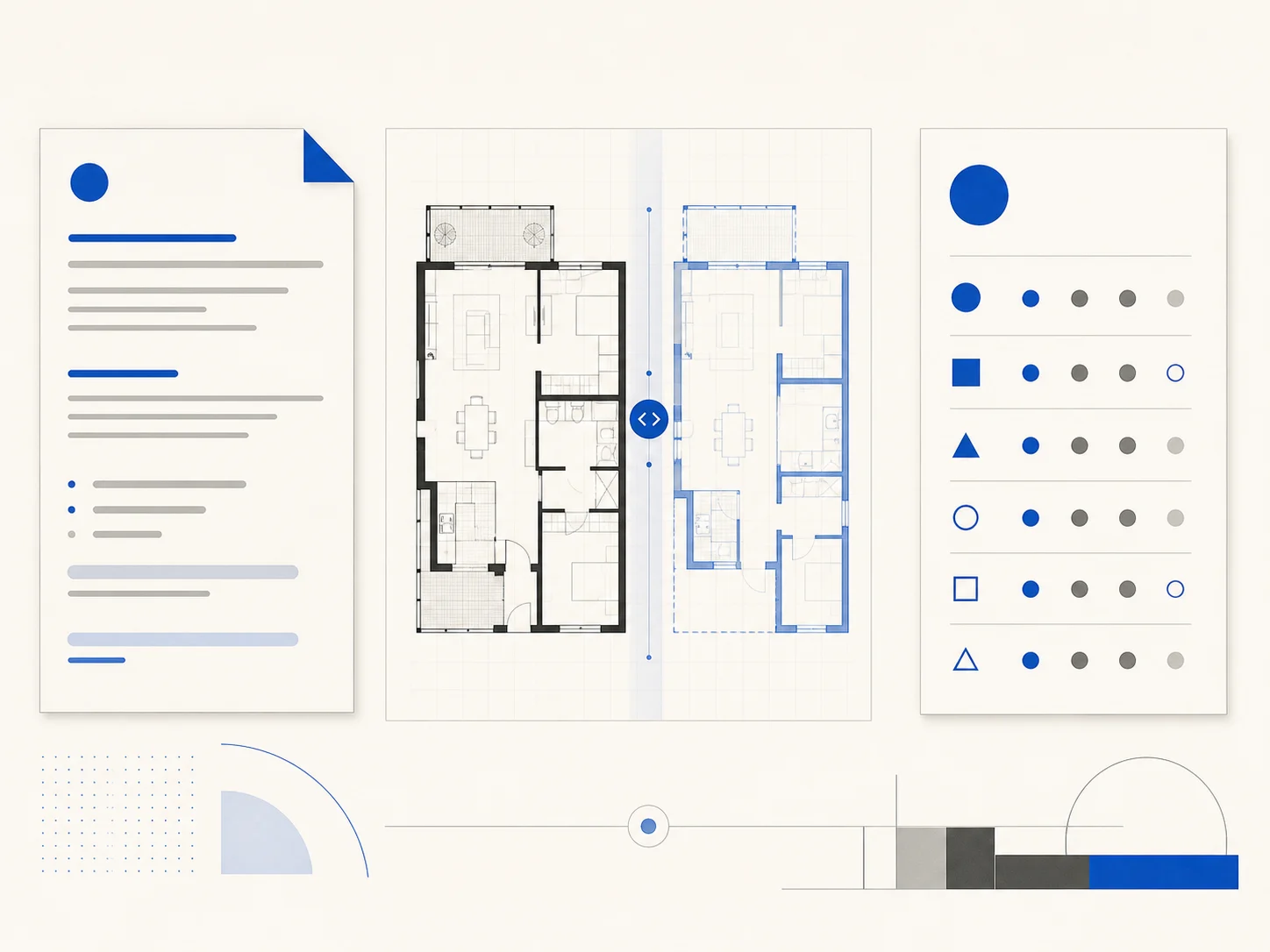
Cada persona interpreta de forma distinta una lista de estancias. Una propuesta compartida permite señalar el pasillo largo, la mesa apretada, el dormitorio expuesto o el almacenamiento que falta.
Incluso una primera imagen poco acertada puede servir: quizá revele que hay que mover la entrada, acortar un recorrido, mejorar la intimidad o añadir almacenamiento.
El generador reúne la descripción, las medidas aproximadas, la vista, el resultado y las imágenes recientes para facilitar la comparación con la solicitud original. Con sesión iniciada, el historial dura 30 días; sin ella, dura la sesión de la página.
Tres comprobaciones antes de confiar en la imagen
Trata cada resultado como una propuesta. Revisa la descripción, la imagen y lo que falta por confirmar antes de decidir el siguiente paso.
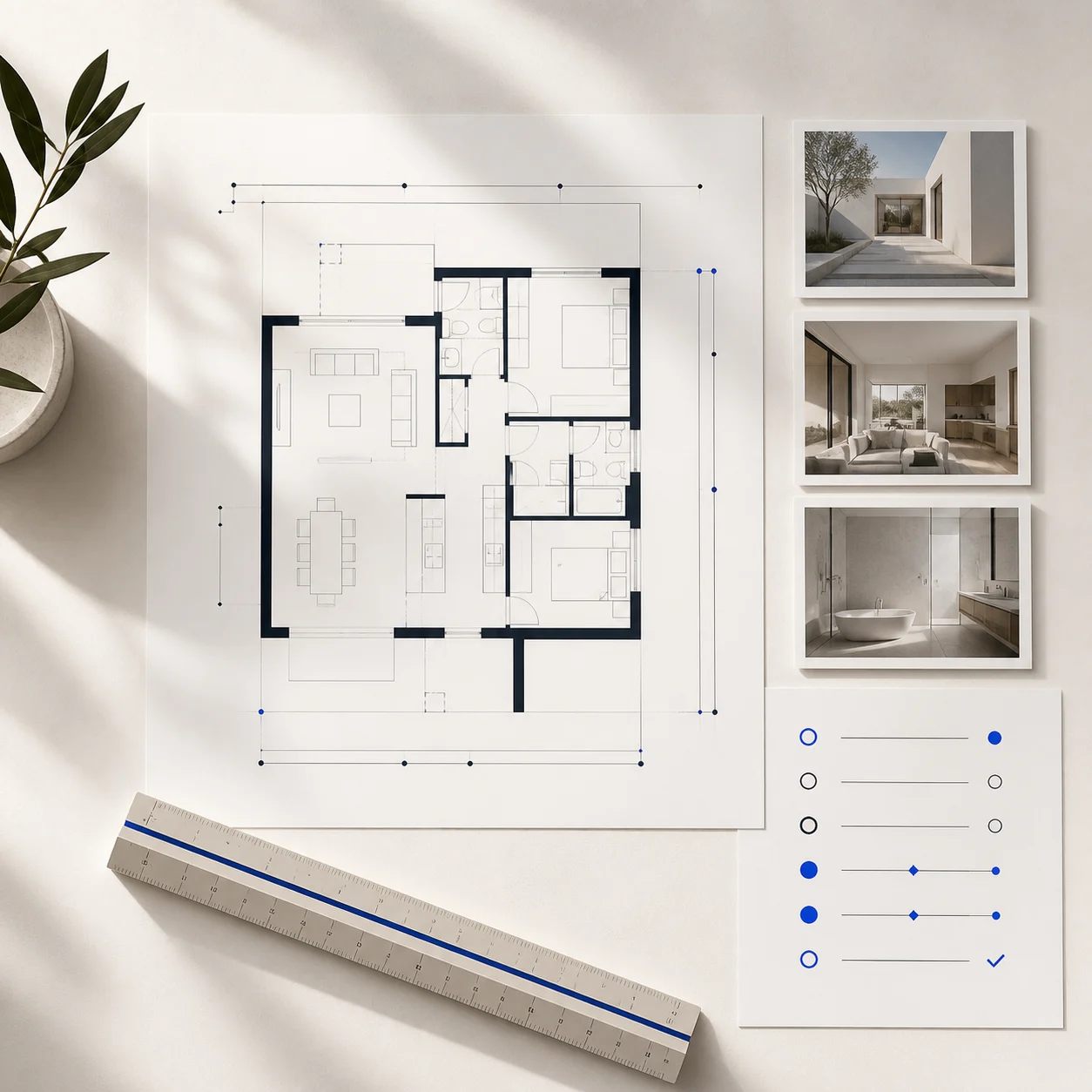
Indica las estancias, el tamaño aproximado, qué zonas deben estar juntas, la entrada, el almacenamiento y el problema de circulación. Separa lo imprescindible de las preferencias. Elimina de la plantilla cualquier detalle que no se ajuste a tu espacio.
Revisa el resultado en el orden de tu solicitud. ¿Están todas las estancias? ¿Las zonas principales están donde deberían? ¿Puedes seguir un recorrido lógico? Si falta algo imprescindible, corrige la descripción antes de pulir la vista.
No confundas detalle visual con evidencia. Confirma dimensiones, condiciones del lugar, estructura, accesibilidad, instalaciones, normativa y autorizaciones con documentación fiable y profesionales cualificados. Comparte las dudas pendientes junto a la imagen.
Respuestas claras antes de generar
Consulta qué devuelve la herramienta, cómo escribir una buena descripción, qué conserva el historial y qué debes verificar por otros medios.
Obtienes una imagen conceptual basada en el espacio, el tamaño aproximado, las estancias, la descripción y la vista seleccionada. Sirve para visualizar la idea y decidir qué revisar después. No es un modelo CAD o BIM editable, un plano verificado, un conjunto de documentos para solicitar permisos ni una autorización para construir.
Personalizado combina las opciones del formulario con tu texto. Vivienda, Oficina, Restaurante y Aula utilizan las opciones que selecciones. En una descripción escrita, indica primero las estancias y conexiones imprescindibles. La mejora de descripción puede ordenar la redacción; después, revisa todas las cifras, unidades, estancias y limitaciones.
Escríbela de forma que otra persona pueda dibujar la idea. Indica los espacios, el tamaño aproximado, qué estancias deben estar juntas, la entrada, el almacenamiento y una prioridad. Evita contradicciones, direcciones privadas, datos de acceso e información confidencial del proyecto.
No se garantiza la precisión. El largo, el ancho, la superficie y la unidad orientan la solicitud, pero los píxeles no son geometría a escala verificada. Trata las etiquetas y las proporciones como contenido de la imagen, no como mediciones. Contrasta las medidas críticas, los espacios libres, los accesos, la estructura y las instalaciones con documentación fiable.
Elige Plano 2D para estancias, paredes y huecos; 2.5D para mobiliario y circulación; o Isométrica 3D para volumen y presentación. Cambiar la vista modifica cómo se muestra la idea, pero no hace más precisa la distribución.
Sí. Editar abre el Editor de planos con el resultado como imagen de origen. Puedes marcar una zona si lo necesitas, describir un cambio y crear otra propuesta. La imagen sigue siendo píxeles, no geometría CAD editable; usa el Creador de planos si necesitas dibujar y controlar los elementos manualmente.
El historial guarda hasta nueve imágenes generadas. Sin sesión iniciada, solo se mantienen en la memoria de la página y pueden borrarse al actualizar, cerrar la pestaña o salir. Con sesión iniciada, se conservan durante 30 días. El historial sirve para el trabajo reciente, no como biblioteca permanente de proyectos.
Un problema, una descripción y una propuesta que revisar
Reúne la lista de estancias, el tamaño aproximado y la conexión que más te importa. Genera una propuesta, compárala con la descripción y elige el siguiente cambio. La imagen da un punto de partida concreto a la conversación.