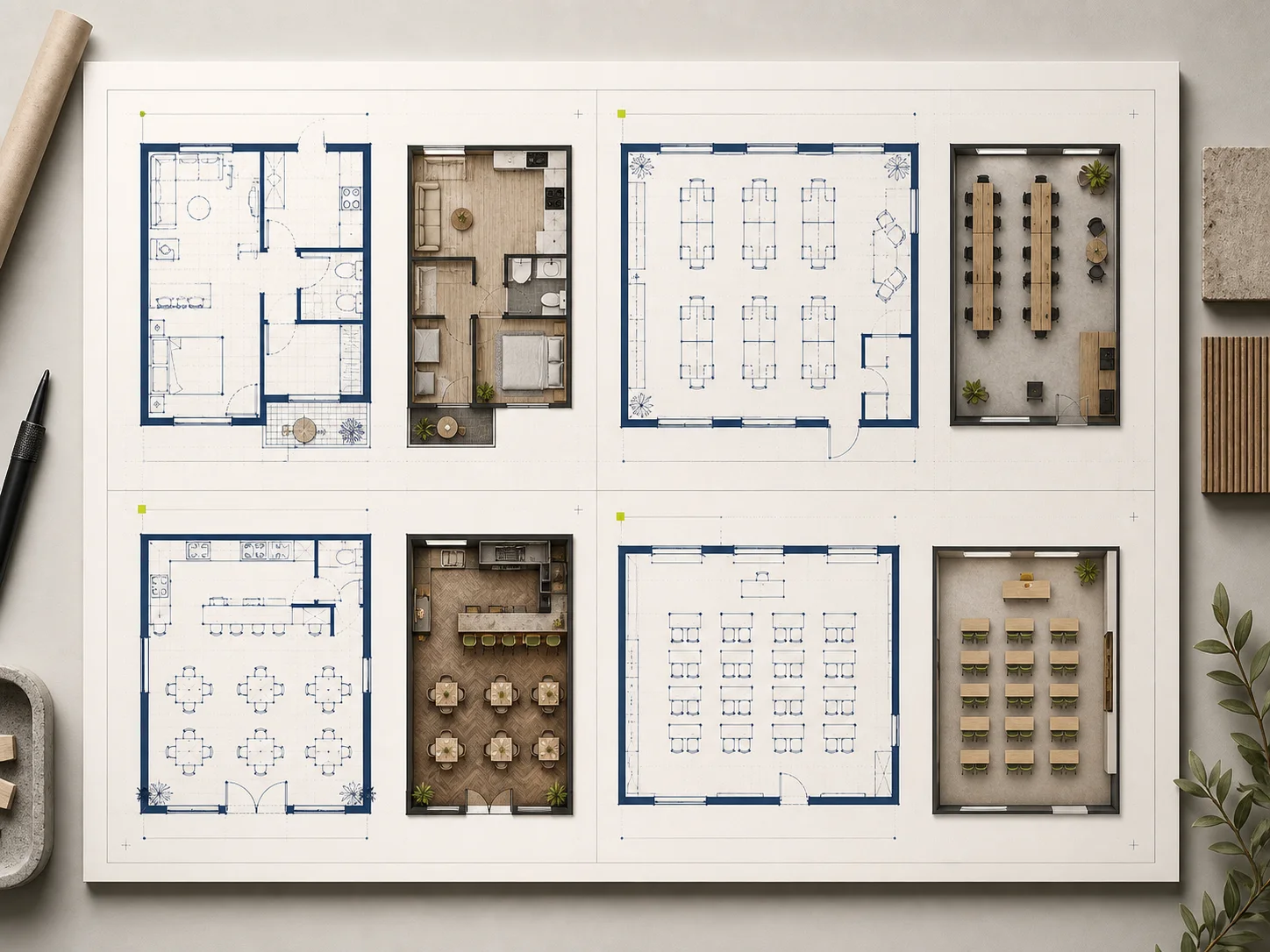
Empieza por lo que ya sabes
Elige el tipo de espacio, indica las dimensiones o la superficie deseadas y nombra las estancias y los vínculos entre ellas que más importan.
De la descripción a la propuesta de distribución
Planorial transforma una descripción escrita o la imagen de un plano existente en una propuesta visual que puedes comparar y revisar. Prueba las relaciones entre estancias, los recorridos y las opciones de presentación antes de decidirte. Cada resultado es una propuesta conceptual, no documentación de edificación verificada.
Los planos generados son propuestas visuales. Comprueba las dimensiones críticas, la estructura, los accesos, las instalaciones y los requisitos locales antes de usar un resultado en un trabajo profesional o de construcción.
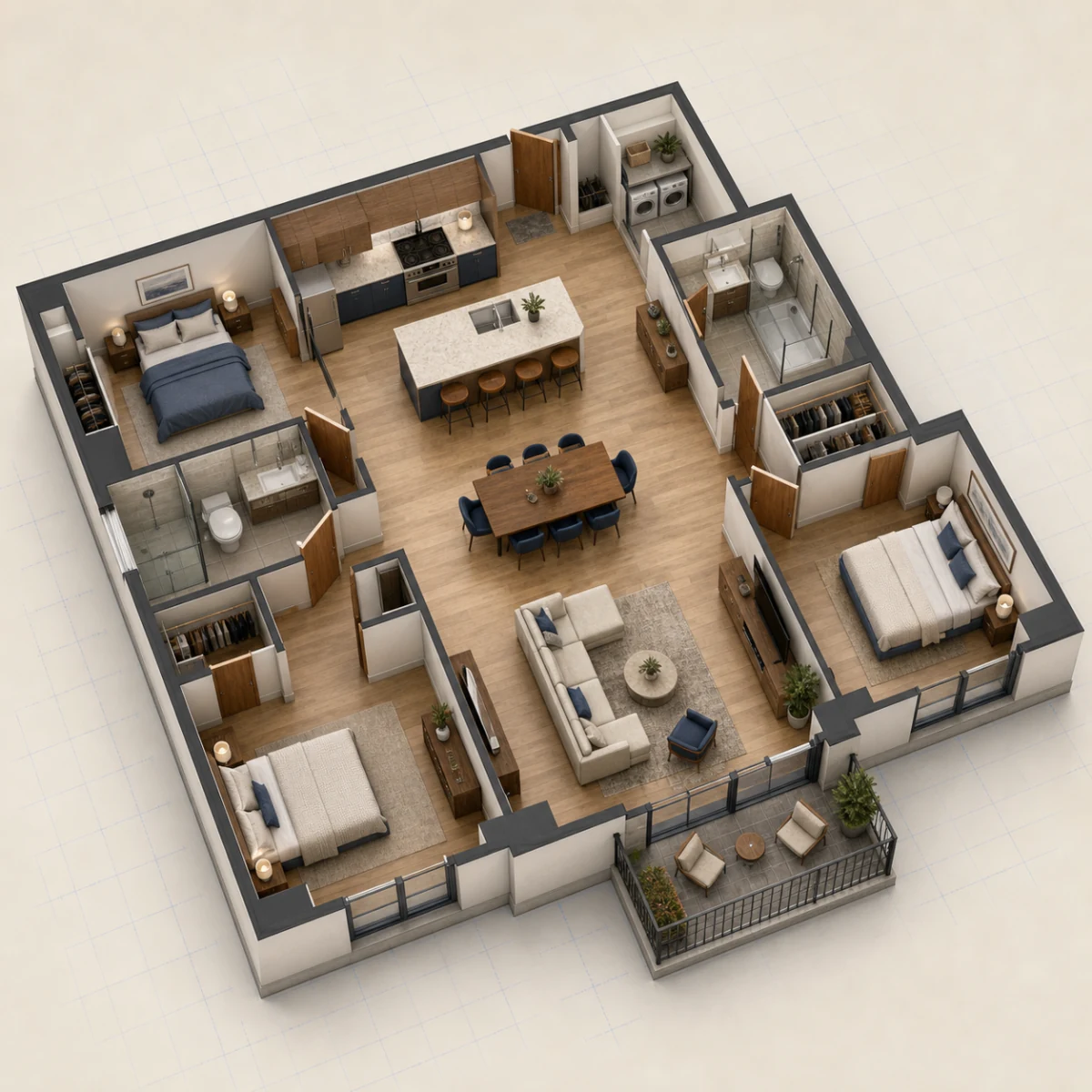
Inicia sesión para mejorar la descripción.
Empieza con un ejemplo
Comprobando tus créditos disponibles…
De una idea inicial a un plano para revisar
Parte de una descripción escrita si necesitas una distribución nueva y de una imagen si quieres probar un cambio. Planorial reúne el original, las dimensiones solicitadas, el estilo del resultado y las imágenes recientes en un mismo espacio de trabajo, para que la siguiente revisión conserve el contexto.
Elige el tipo de espacio, indica las dimensiones o la superficie deseadas y nombra las estancias y los vínculos entre ellas que más importan.
Usa Plano 2D para ver la organización del espacio, 2.5D para una vista superior amueblada e Isométrica 3D para presentar la idea.
Descarga el resultado, ábrelo con Editar, pide Otra vista o vuelve a abrirlo desde el Historial de esta página.
Controles que dan forma al resultado
Planorial ofrece actualmente 5 tipos de espacio —Personalizado, Casa, Oficina, Restaurante y Aula— y 3 vistas: Plano 2D, 2.5D e Isométrica 3D. El editor acepta archivos PNG, JPEG o WebP de hasta 6 MB. El historial guarda hasta nueve imágenes completadas durante la sesión de la página si no has iniciado sesión, o durante 30 días si la has iniciado.
Elige Personalizado, Casa, Oficina, Restaurante o Aula. Cada opción pide detalles adecuados al espacio, para que no tengas que encajar todos los proyectos en una misma descripción genérica.
Indica la longitud y la anchura deseadas en metros o pies, o la superficie total en metros cuadrados o pies cuadrados. Estos valores orientan la solicitud de imagen; no convierten el resultado en un dibujo a escala ni sustituyen la comprobación de las medidas.
Elige Plano 2D para una vista superior clara, 2.5D para una vista amueblada o Isométrica 3D para presentar mejor el volumen del espacio.
Empieza con ejemplos de apartamentos, villas, oficinas, tiendas, hostelería o aulas y sustituye las partes genéricas por las estancias y prioridades de tu proyecto.
Sube un plano en PNG, JPEG o WebP de hasta 6 MB, describe el cambio que quieres ver y crea una imagen revisada mientras mantienes el original a la vista para comparar.
Descarga una imagen, ábrela con Editar, pide Otra vista o recupérala desde el Historial. Sin iniciar sesión, el historial dura la sesión actual de la página; con sesión iniciada, se conserva durante 30 días. Guarda hasta nueve imágenes.
Información actual del producto
| Función | Comportamiento actual | Límite importante |
|---|---|---|
| Iniciar una distribución | 5 opciones: Personalizado, Casa, Oficina, Restaurante y Aula | El resultado generado es una imagen conceptual, no un plano de edificación verificado. |
| Elegir una vista | 3 estilos: Plano 2D, 2.5D e Isométrica 3D | Cambiar la vista no verifica la escala, la estructura, los accesos ni el cumplimiento normativo. |
| Revisar la imagen de un plano | Subida de PNG, JPEG o WebP de hasta 6 MB | La revisión sigue siendo una imagen y no se convierte en geometría CAD editable. |
| Volver a abrir un resultado reciente | Hasta 9 imágenes: historial durante la sesión de la página sin iniciar sesión, o durante 30 días con sesión iniciada | El historial conserva el contexto de trabajo reciente. No es almacenamiento permanente de proyectos ni promete disponibilidad entre dispositivos. |
Cómo usar la herramienta de planos
Muchos resultados poco útiles parten de una descripción vaga. Indica un espacio real, un objetivo claro y suficientes restricciones para poder valorar si el resultado resuelve el problema.
Elige Personalizado, Casa, Oficina, Restaurante o Aula. Indica la longitud y la anchura deseadas o la superficie total, y después las estancias, sus relaciones de proximidad, el almacenamiento y los recorridos que harían útil la distribución. No incluyas en la solicitud condiciones estructurales que desconoces.
Elige Plano 2D para hablar de relaciones entre estancias y aberturas; 2.5D cuando importen los muebles y los recorridos; e Isométrica 3D para una vista más adecuada para presentar la idea. El estilo cambia la representación, no la precisión de las medidas.
Compara la imagen con la descripción original. Busca estancias ausentes, pasos bloqueados, zonas mal organizadas y muebles que no encajan con el uso previsto. Descarga una versión útil, ábrela con Editar para pedir un cambio concreto o usa Otra vista para verla con otro estilo.
Empieza por la decisión
«Mejóralo» no basta para una buena descripción. Explica el problema que quieres resolver, mantén el resto de la distribución y compara el resultado con esa decisión concreta.
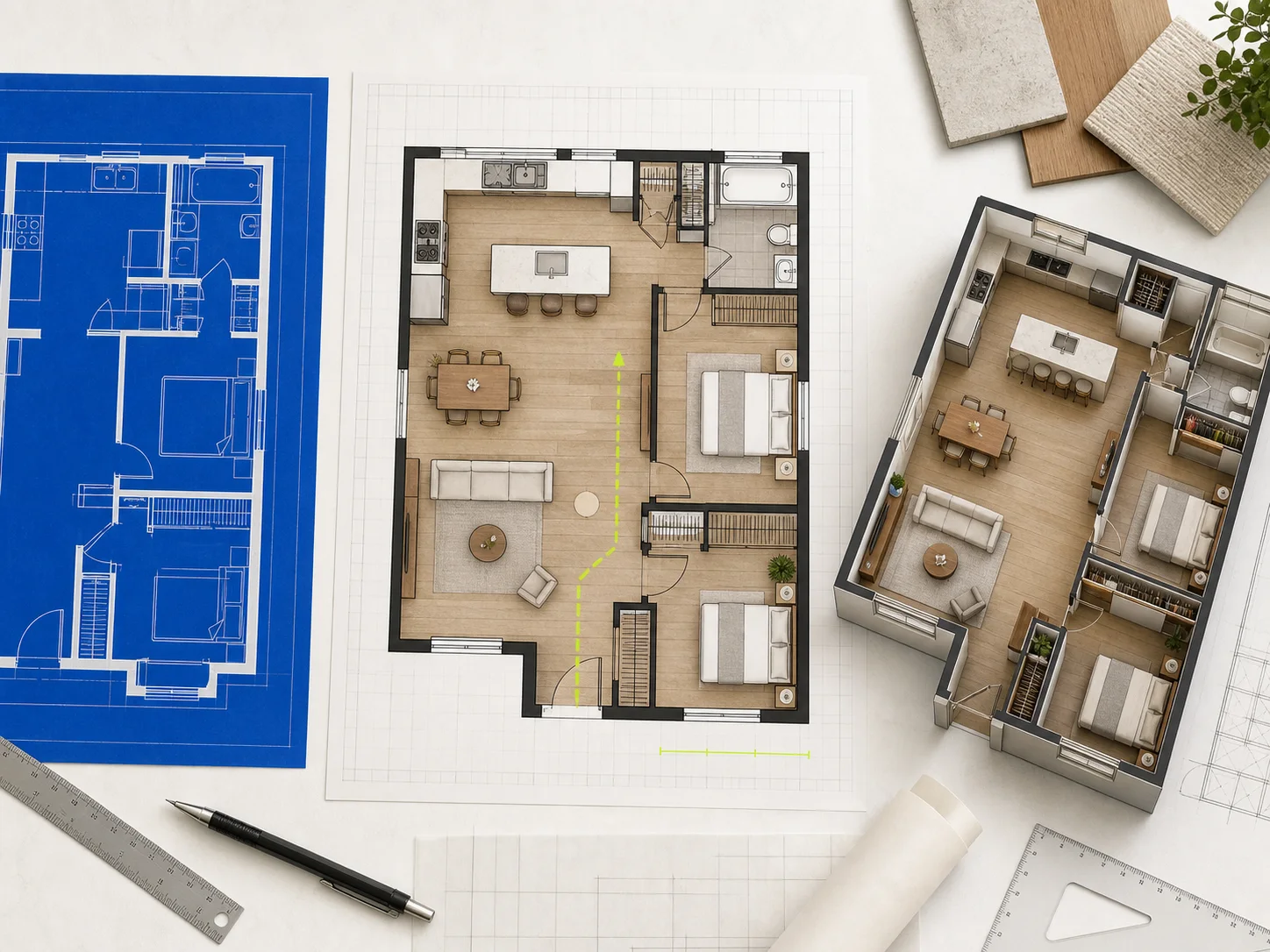
Prueba una cocina abierta, un acceso mejor organizado o una pared con almacenamiento sin dar por hecho que la primera imagen es un diseño terminado. Deja claro el perímetro exterior en la descripción y busca pasos bloqueados, puertas que abren mal y estancias que han perdido espacio útil.
Probar una distribución para reformar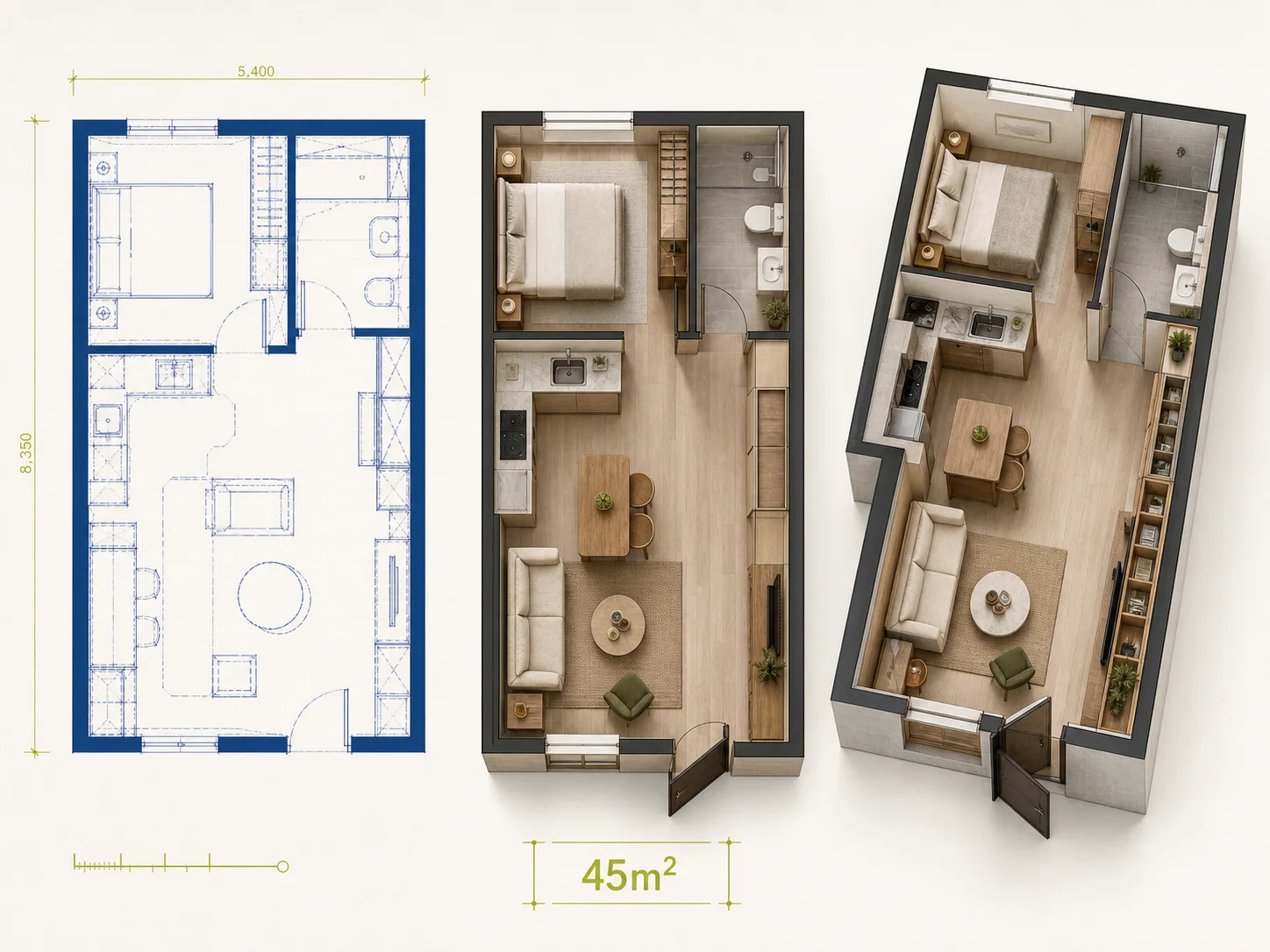
En un estudio, una minicasa o un apartamento compacto, un pasillo ancho o una puerta mal colocada pueden desaprovechar una pared entera. Describe los muebles, el almacenamiento y los espacios de paso que te importan, y usa la vista 2.5D para detectar dónde sigue siendo incómodo moverse a diario.
Planificar una vivienda compacta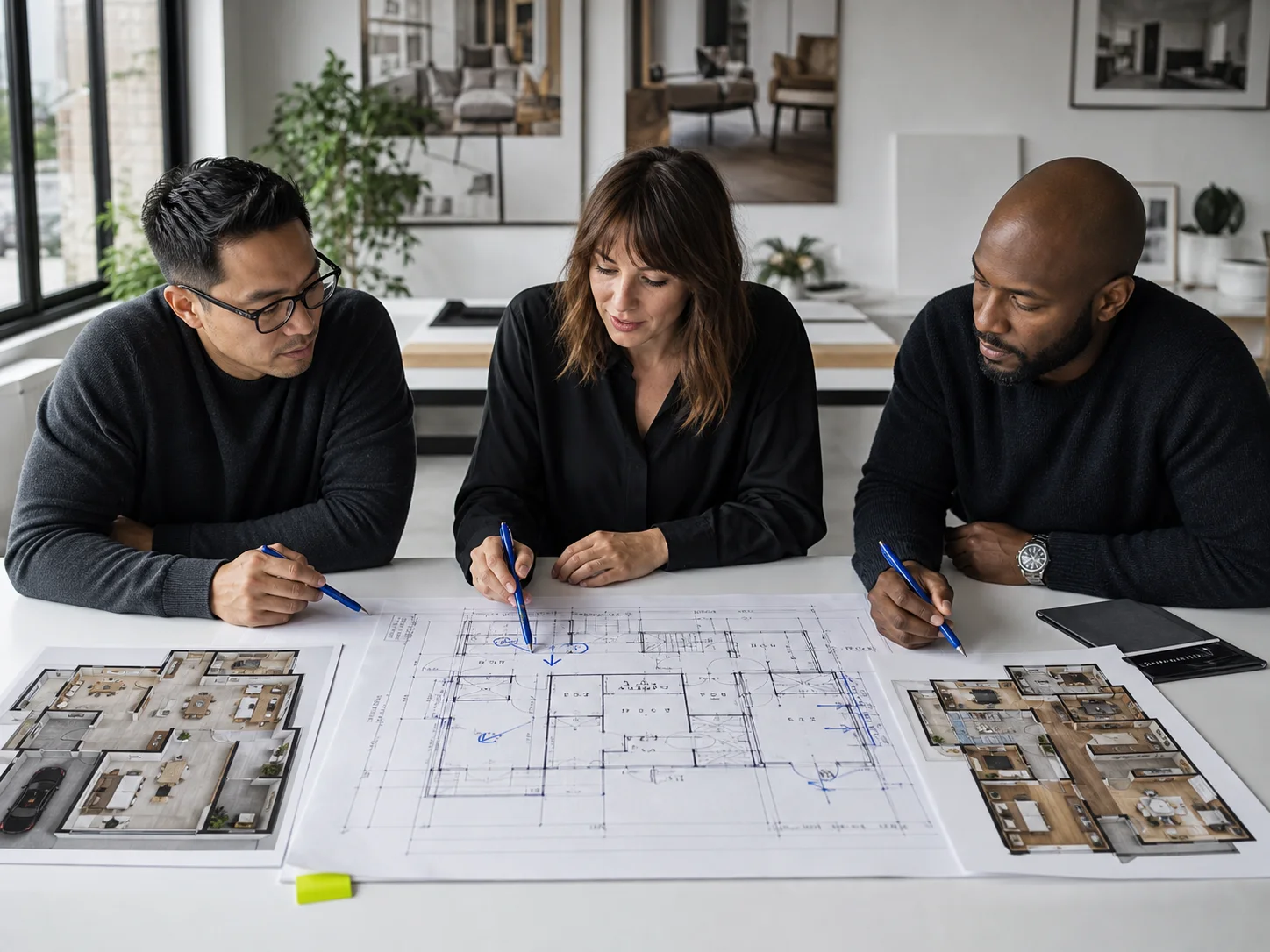
Una descripción escrita puede ocultar desacuerdos sobre el tamaño de las estancias, la intimidad y los recorridos. Conviértela en una propuesta visual, elige la vista adecuada para la conversación y pide comentarios sobre la distribución, en lugar de discutir una lista abstracta de requisitos.
Crear una imagen para revisar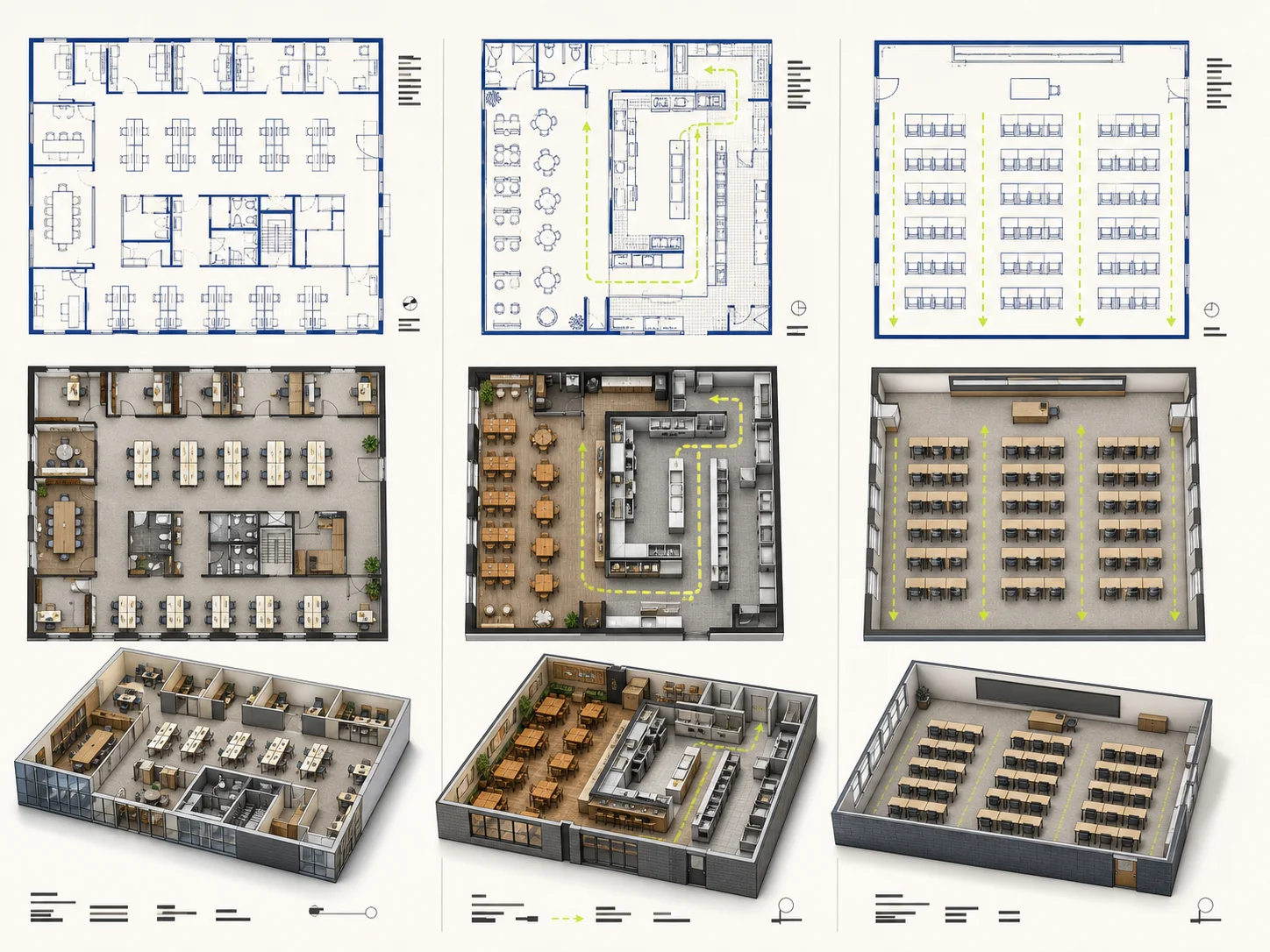
En oficinas, restaurantes, aulas y tiendas importa quién necesita ir a cada zona. Elige el tipo de distribución, añade las estancias o los elementos necesarios y revisa entradas, colas, pasillos, almacenamiento, zonas tranquilas y recorridos de servicio antes de pedir otra versión.
Planificar un espacio compartidoUna forma más clara de empezar
Cada plano necesita un trabajo distinto. Decide si vas a crear, revisar, visualizar o aprender y abre la parte del espacio de trabajo que corresponda a esa tarea.
Elige el punto de partida adecuado
Ambas opciones crean imágenes conceptuales, pero parten de información distinta. Elige según lo que ya tienes y la decisión que necesitas tomar a continuación.
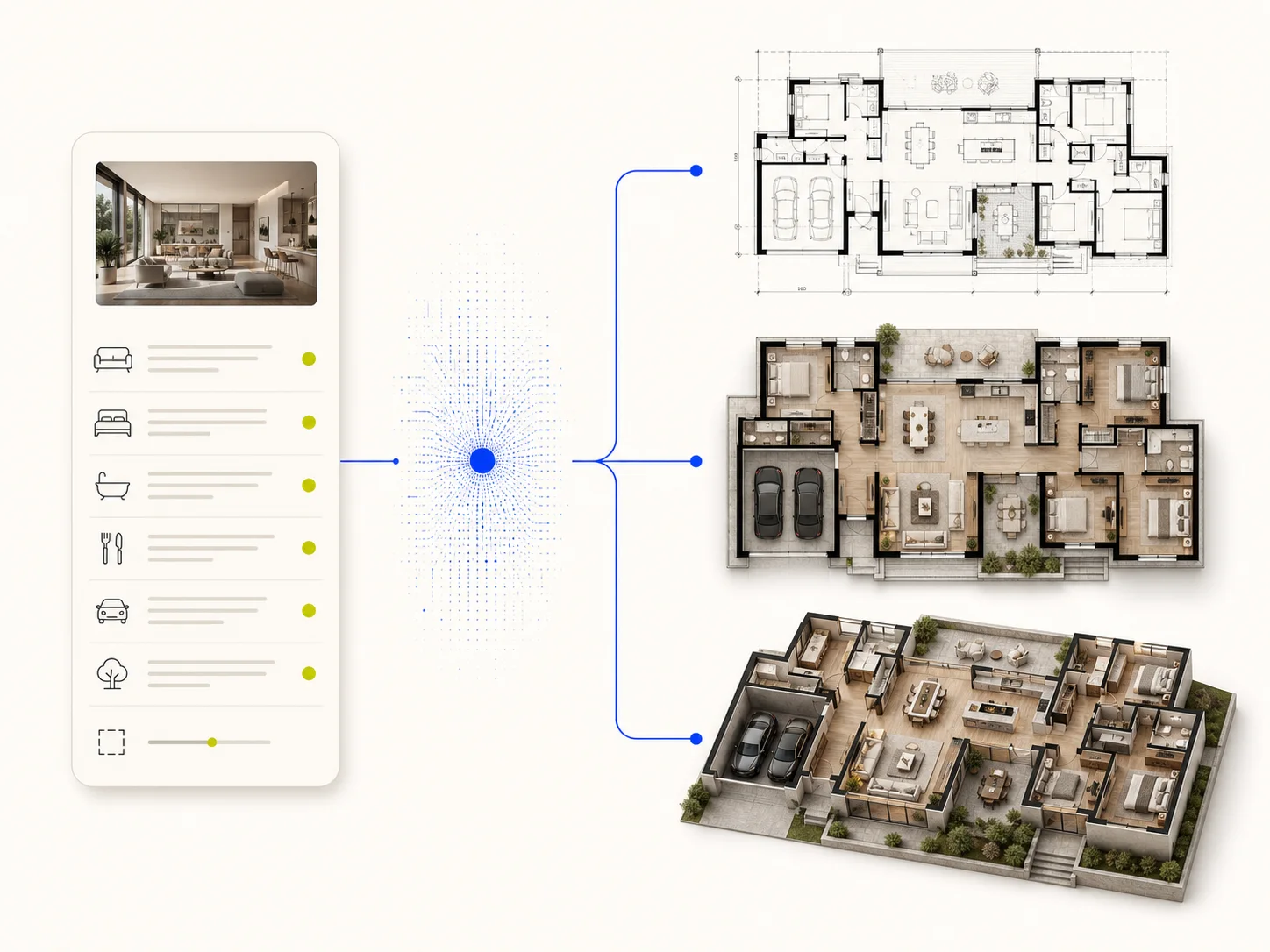
Usa la Herramienta de planos si tienes una lista de estancias, unas dimensiones deseadas y un problema que resolver, pero no una imagen de plano útil. Elige el tipo de espacio, define los requisitos y selecciona Plano 2D, 2.5D o Isométrica 3D antes de generar.
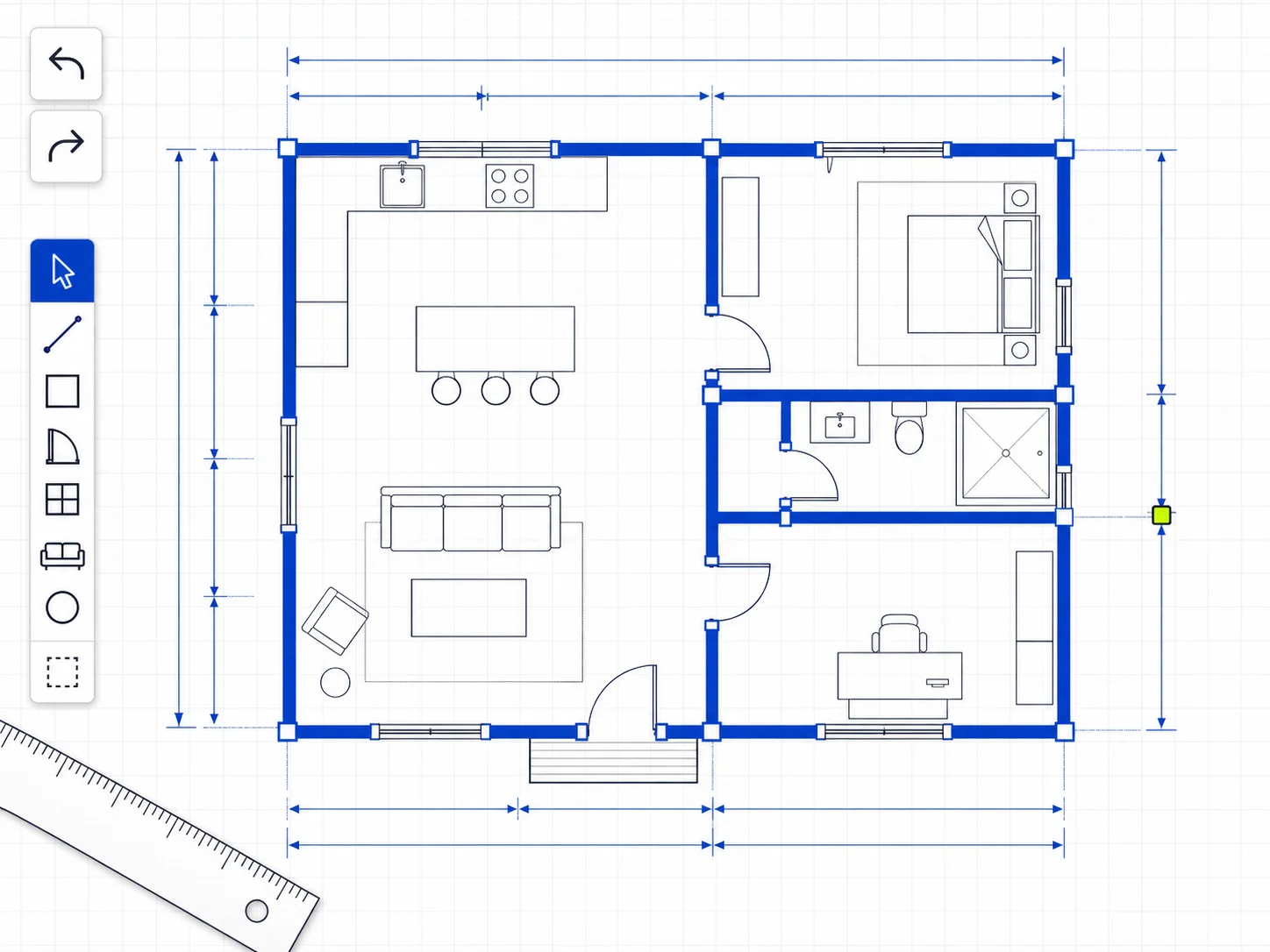
Usa el Editor de planos si ya tienes una imagen y quieres probar un cambio visible. Sube el original, describe una revisión, selecciona el estilo de salida y compara la imagen nueva con la original, sin volver a escribir toda la descripción.
Lista de revisión
Estas ilustraciones explican qué revisar; no son casos documentados ni pruebas de precisión dimensional. Compara cada resultado con la solicitud original, el cambio que pediste y las decisiones reales que aún necesitan verificarse.
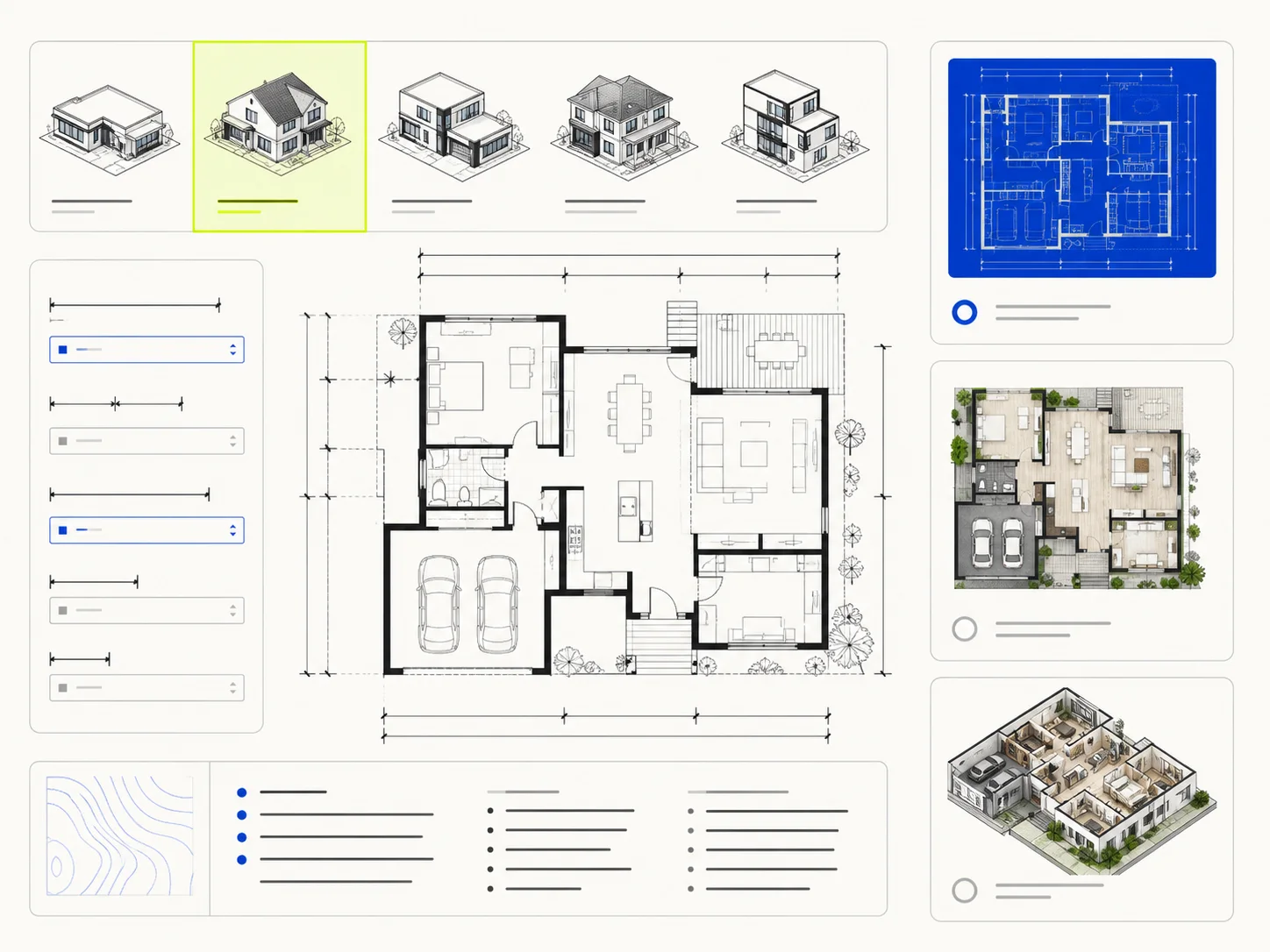
Comprueba el tipo de espacio, las estancias, las dimensiones deseadas, las proximidades entre zonas, los recorridos y la vista elegida. Si falta un requisito importante, corrige la descripción antes de pedir cambios estéticos.
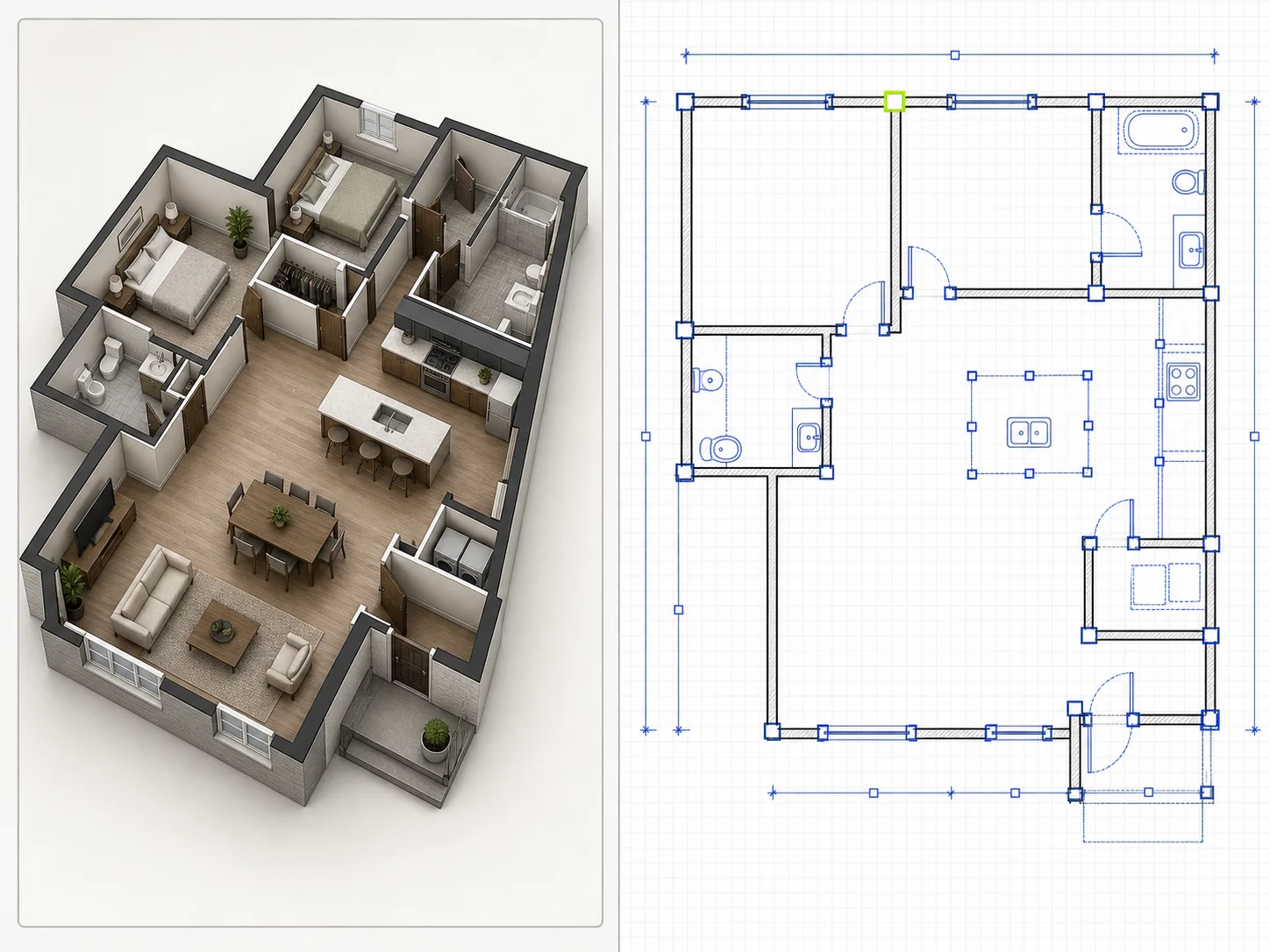
Compara el resultado con el original o la versión anterior. Una revisión útil debería responder a tu petición sin cambiar de forma inadvertida otras estancias, aberturas o recorridos.
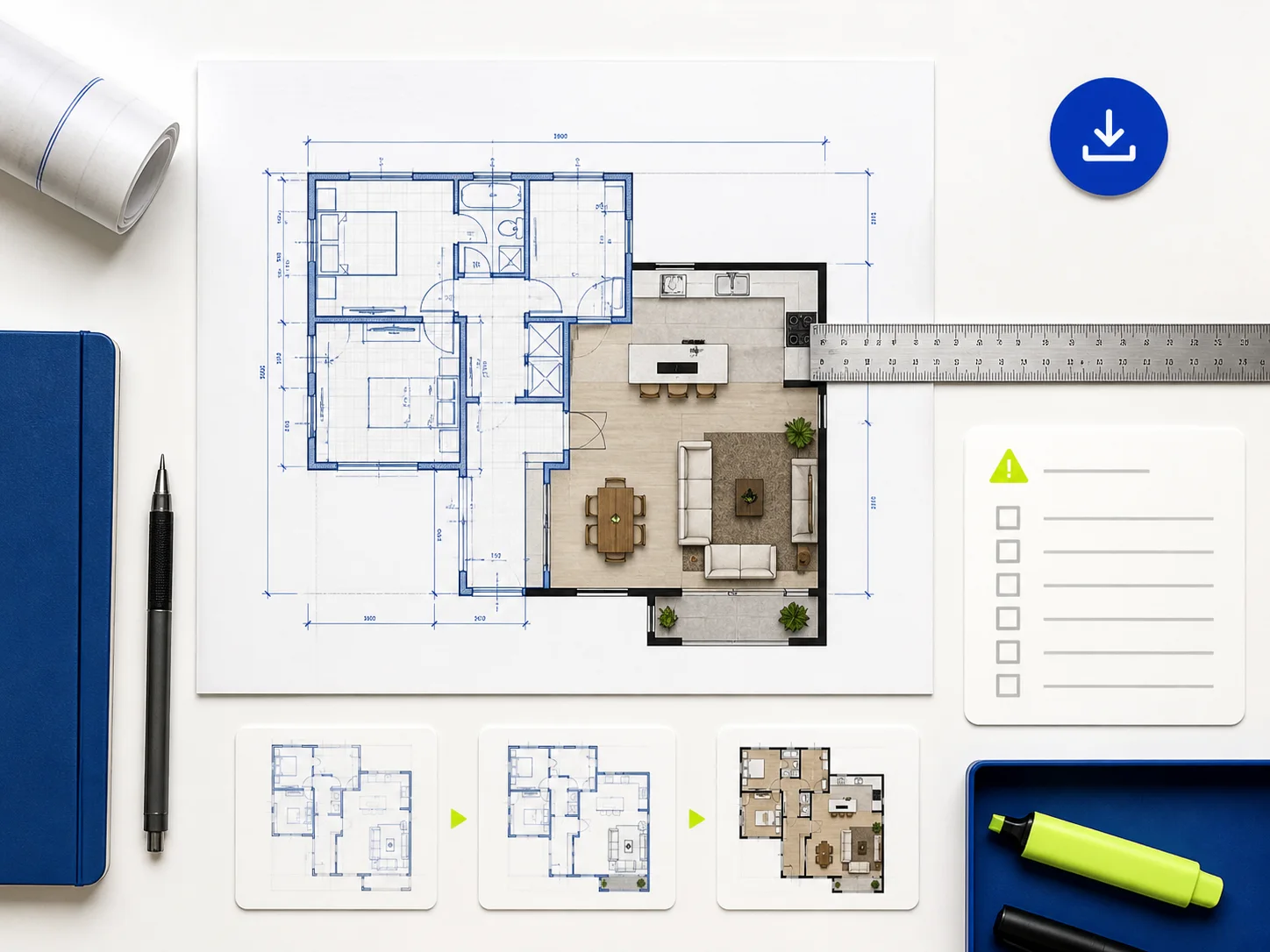
Verifica las dimensiones críticas, la estructura, los accesos, las instalaciones, la normativa y las responsabilidades profesionales fuera de la imagen generada. Usa el resultado como apoyo para conversar y planificar, no como autorización para construir.
Preguntas frecuentes
Descubre qué permite hacer el espacio de trabajo actual, qué representan sus resultados y qué comprobar cuando una imagen aún no está lista para usar.
Una herramienta de planos transforma una lista de estancias, unas dimensiones deseadas y unas prioridades de distribución en un plano visual que puedes revisar. Planorial crea imágenes conceptuales a partir de una descripción estructurada y también permite revisar la imagen de un plano existente. El resultado sirve para las primeras conversaciones, comparaciones y presentaciones.
Sí. Puedes empezar con un tipo de espacio o un ejemplo completo, sin escribir todas las instrucciones desde cero. Sustituye los detalles del ejemplo por tus estancias, dimensiones y prioridades. Antes de crear otra versión, revisa si faltan requisitos o hay relaciones entre espacios que no resultan realistas.
Puedes solicitar distribuciones de tipo Personalizado, Casa, Oficina, Restaurante o Aula. Todas pueden mostrarse como Plano 2D, vista amueblada 2.5D o propuesta Isométrica 3D. Los ejemplos también incluyen apartamentos, villas, minicasas, tiendas, cafeterías, hoteles, espacios de coworking y escuelas.
Abre el Editor de planos, sube una imagen PNG, JPEG o WebP y describe el cambio concreto que quieres ver. Elige el estilo de salida y genera una propuesta revisada. Conserva el original para comprobar si han cambiado partes de la distribución que no querías modificar.
La longitud, la anchura, la superficie y las unidades se incluyen como requisitos en la solicitud de generación, pero la imagen resultante no es un dibujo a escala verificado. Comprueba cada medida importante por separado y no te bases en las proporciones visuales para construir, revisar normativa, comprar materiales o preparar documentación profesional.
Editar envía el resultado al editor de imágenes con una petición de cambio concreta. Otra vista solicita el plano en otro estilo visual usando la imagen actual como referencia. Ambas acciones crean imágenes; ninguna convierte el resultado en CAD, BIM ni geometría de edificación editable.
Abre el Historial para ver hasta nueve imágenes recientes. Sin iniciar sesión, dura la sesión actual de la página; con sesión iniciada, se conserva durante 30 días. Selecciona una miniatura para ampliarla o devolverla al área de resultados. El historial sirve como contexto de trabajo reciente, no como almacenamiento permanente de proyectos.
Comprueba que has escrito una descripción, que las dimensiones son válidas y que la imagen subida usa un formato admitido. Espera un momento y vuelve a intentarlo. Si falla una edición, usa una imagen de origen más pequeña y describe un cambio claro en lugar de combinar varias revisiones.
No. Un plano generado es una imagen conceptual, no documentación para obtener licencias ni un documento de construcción. Antes de construir, verifica las dimensiones, la estructura, los requisitos de seguridad contra incendios y accesibilidad, las instalaciones, los materiales, la normativa local y las responsabilidades de los profesionales cualificados que intervienen en el proyecto.
Empieza por un problema claro
Elige el tipo de espacio, indica las dimensiones que quieres que siga la propuesta y describe la relación entre estancias o el problema de circulación que necesitas visualizar. Crea una versión, compárala con la descripción y concreta la siguiente revisión.
Crea tu plano