
Beginnen Sie mit der vorhandenen Fläche
Geben Sie die Grundfläche in Metern oder Fuß an. Benennen Sie feste Eingänge, Küchenwände, WCs und Stützen als Vorgaben für das Konzept.
Ohne Anmeldung ausprobieren · Tägliches Guthaben begrenzt
Erstellen Sie einen Restaurantgrundriss anhand Ihrer Fläche, gewünschten Sitzplätze und betrieblichen Abläufe. Lassen Sie online ein KI-Konzept erzeugen, prüfen Sie die Anordnung und überarbeiten und laden Sie das Bild anschließend herunter.
Reines Konzeptbild. Maße und gewünschte Sitzplätze sind Vorgaben, keine bestätigten Maßstabs- oder Kapazitätsangaben.
Ihr Restaurantgrundriss als Konzept
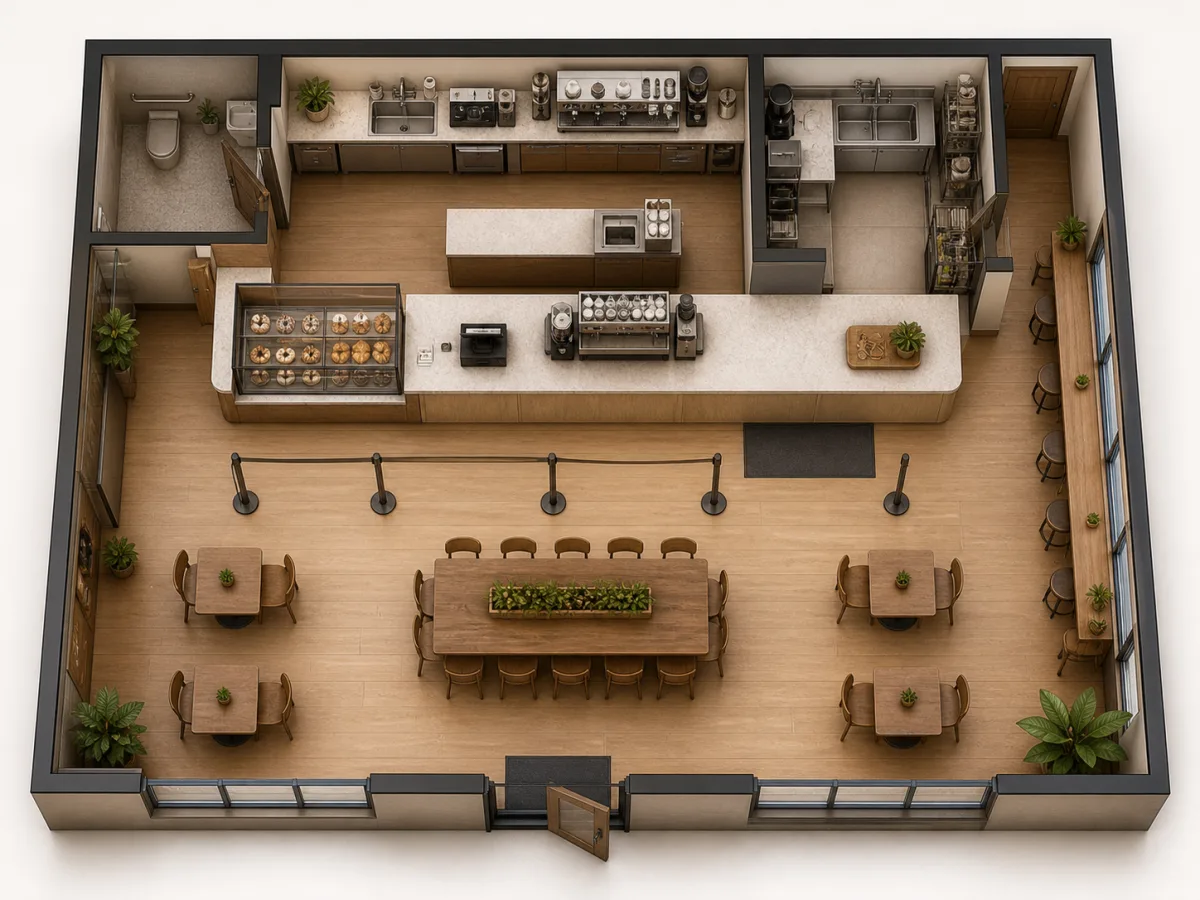
Beschreibung des Restaurantgrundrisses
Café10 × 8 mReines Konzeptbild. Maße und gewünschte Sitzplätze sind Vorgaben, keine bestätigten Maßstabs- oder Kapazitätsangaben.Wählen Sie das Gastronomiekonzept, geben Sie die Grundfläche an und beschreiben Sie, was Platz finden soll.
Maßeinheit: Meter oder Fuß
Beim Wechsel der Einheit werden Ihre Werte umgerechnet. Beim Wechsel von der Flächenangabe wird ein Rechteck geschätzt; prüfen Sie dessen Maße vor dem Erstellen.
Geben Sie für einen reinen Außer-Haus-Verkauf 0 ein. Die Zahl ist eine Planungsvorgabe, keine Kapazitätsberechnung.
Beschreiben Sie, was erhalten bleiben soll: Eingänge, Wände, Tischkombinationen und wichtige Wege. Lassen Sie private Adressen weg.
Darstellungsansicht wählen
Ihr verfügbares Guthaben wird geprüft …
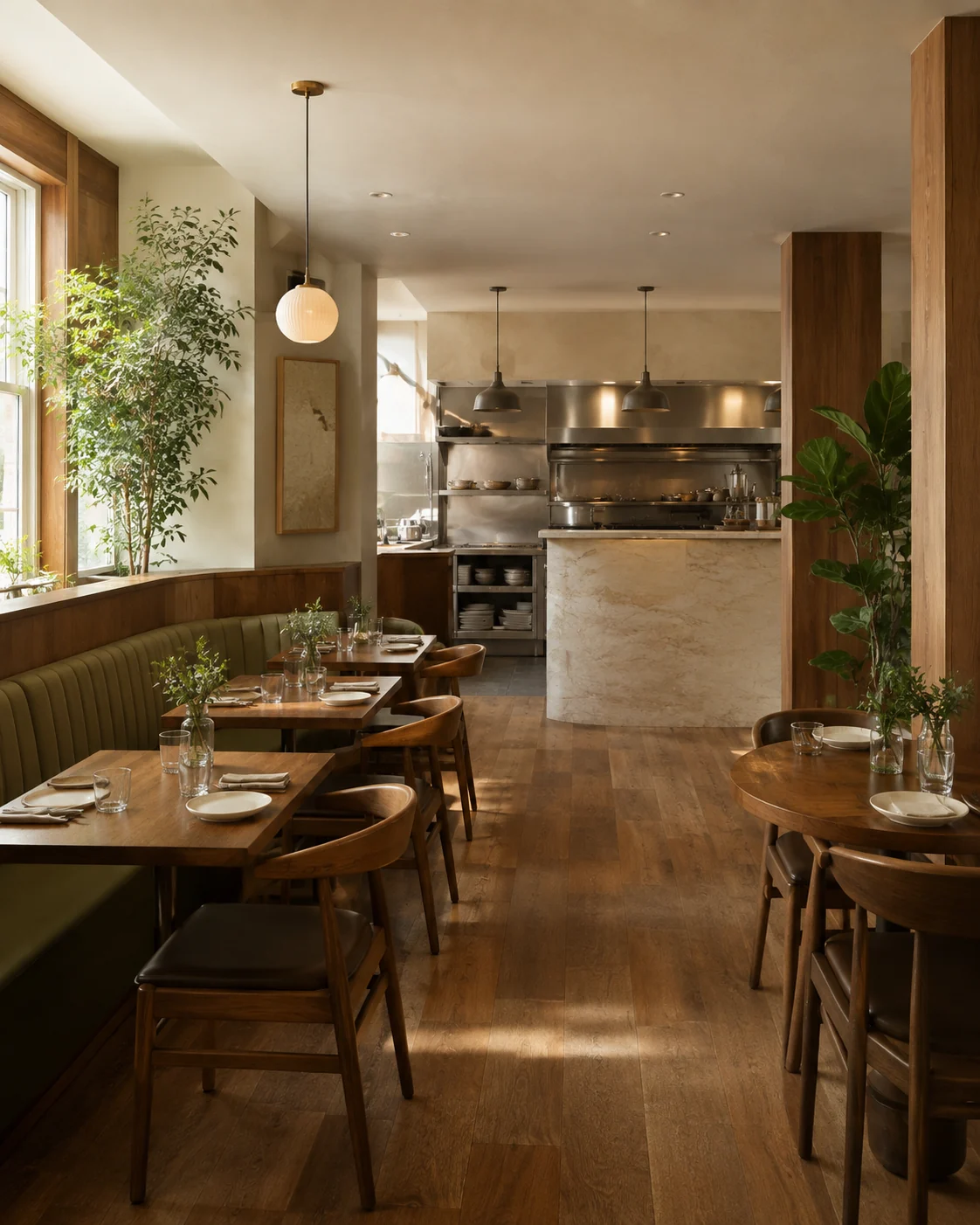
Sitzplätze, Küche und Servicewege
Denken Sie Gastraum und Arbeitsbereiche zusammen. Prüfen Sie, wo Gäste ankommen, Personal bedient und Bestellungen ausgegeben werden, bevor Sie den nächsten Planungsschritt besprechen.
Geben Sie die Grundfläche in Metern oder Fuß an. Benennen Sie feste Eingänge, Küchenwände, WCs und Stützen als Vorgaben für das Konzept.
Richten Sie den Grundriss auf Zweiertische, Familientische, Sitznischen oder Thekenplätze aus. Geben Sie eine gewünschte Sitzplatzzahl an oder wählen Sie null Plätze für reinen Außer-Haus-Verkauf.
Berücksichtigen Sie Küche, Bar, Lager, WCs und Abholung. Beschreiben Sie gemeinsame Grenzen und Wege, die getrennt bleiben sollen.
Prüfen Sie den Restaurantgrundriss in der Grundrissansicht, in 2.5D oder in 3D-Isometrie. Fordern Sie eine gezielte Bildänderung oder eine weitere Ansicht an und laden Sie eine Version zur Besprechung herunter.
Sechs Gastronomiekonzepte · Eine flexible Beschreibung
Ein geschäftiger Abholbereich braucht eine andere Anordnung als ein ruhiger Gastraum. Wählen Sie ein Konzept und passen Sie Sitzplätze, Bereiche und feste Vorgaben an.
Planen Sie ein gehobenes Restaurant mit einladendem Empfang, ungestörten Tischen und dezenten Servicestationen. Beschreiben Sie die gewünschte Atmosphäre und die Abstände.
Gestalten Sie ein ungezwungenes Restaurant mit unterschiedlichen Tischgrößen, Familiensitznischen und Empfangsbereich. Achten Sie auf einen freien Weg von der Küche zu den Tischen.
Richten Sie den Grundriss eines Schnellrestaurants auf Bestellung, Bezahlung und Abholung aus. Geben Sie an, ob Sitzplätze oder ausschließlich Außer-Haus-Verkauf ohne Tische vorgesehen sind.
Passen Sie die Planung an ein Café an: Verbinden Sie Kaffeetheke, Auslage und Abholung mit Einzelplätzen und Gemeinschaftstischen.
Bringen Sie Barhocker, Esstische und Tischservice in Einklang. Denken Sie dabei auch an Stehbereiche und wartende Gäste.
Ordnen Sie Buffetstationen, Tellerausgabe und Rückweg so an, dass keine Warteschlangen direkt neben sitzenden Gästen entstehen.
Beschreiben · Prüfen · Verfeinern
Verwandeln Sie Ihre Anforderungen in drei Schritten in ein Grundrisskonzept. Beginnen Sie mit der Anordnung und nehmen Sie anschließend jeweils eine sinnvolle Änderung vor.
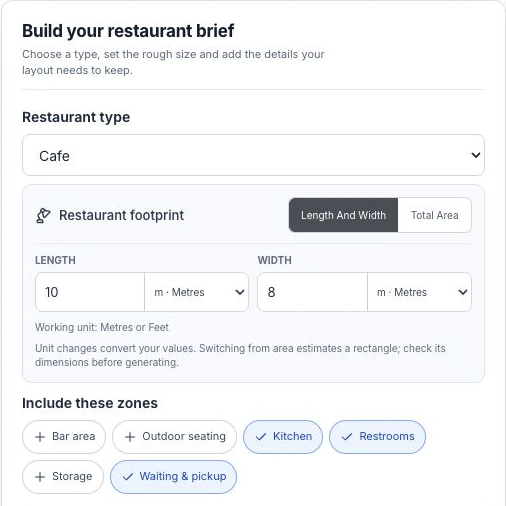
Art, Grundfläche und Bereiche festlegen
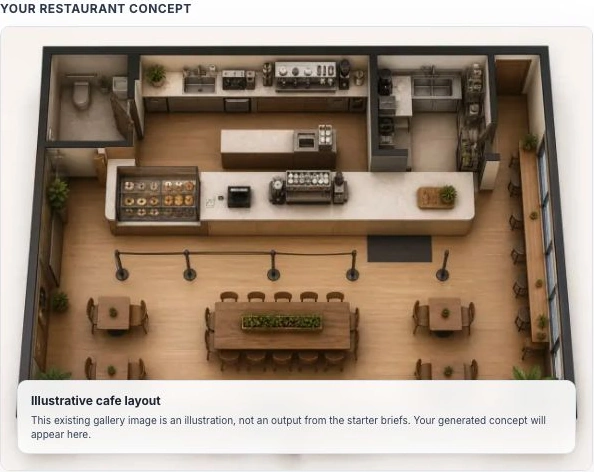
Vorschau des Restaurantgrundrisses prüfen
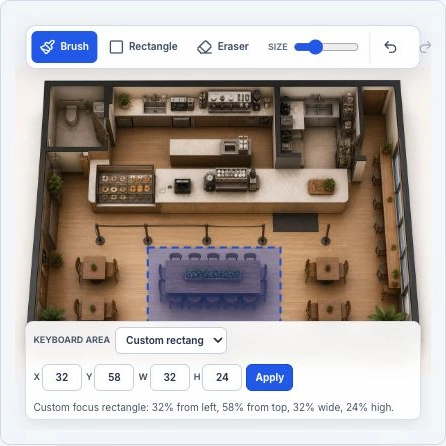
Gezielte Änderung im Editor markieren
Echte Bildschirmaufnahmen der Oberfläche mit einem vorhandenen Cafébeispiel, keine abgeschlossene KI-Erstellung oder -Bearbeitung. Maße und Sitzplatzkapazität wurden nicht geprüft.
Legen Sie Art, Grundfläche und benötigte Bereiche fest. Beginnen Sie mit einer Vorlage für Café, ungezwungenes Restaurant oder Außer-Haus-Verkauf und passen Sie die Details an.
Verfolgen Sie die Wege vom Eingang zu den Sitzplätzen, von der Küche zu den Tischen und von der Bestellung zur Abholung. Vergleichen Sie das Bild mit Ihren Vorgaben und markieren Sie die erste Abweichung.
Öffnen Sie den Restaurantgrundriss im Bildeditor. Markieren Sie einen Bereich, beschreiben Sie eine Änderung und laden Sie die Version herunter, die Sie mit Ihrem Team teilen möchten.
Bevor Sie beginnen
Informieren Sie sich vor dem Erstellen über kostenlosen Zugang, Bildausgaben, Maßangaben und Bearbeitung.
Ein KI-Konzeptbild anhand von Restaurantart, Grundfläche, Bereichen, Sitzplatzziel und Beschreibung. Grundrissansicht, 2.5D und 3D-Isometrie sind Darstellungen, keine interaktiven 3D-Modelle oder bearbeitbaren CAD-Dateien. Vergleichen Sie damit Ideen und prüfen Sie anschließend jede Anforderung, bevor Sie sich auf den Grundriss verlassen.
Nein. Das Sitzplatzziel dient als Vorgabe für die Bilderstellung; die Kapazität wird weder berechnet noch bestätigt. Zählen Sie die sichtbaren Plätze und prüfen Sie die Tischkombination selbst. Verwenden Sie null für reinen Außer-Haus-Verkauf. Die tatsächliche Kapazität erfordert einen vermessenen Grundriss und eine gesonderte Prüfung, einschließlich Verkehrswegen und geltenden Anforderungen.
Ja. Wählen Sie eine Bildvorlage, um die Vorschau zu laden und die dazugehörige Restaurantart, Grundfläche, Sitzplatzvorgabe, Bereiche und Ansicht zu übernehmen. Laden Sie die Vorlage herunter oder öffnen Sie sie im Bildeditor. Das Übernehmen einer Vorlage ist kostenlos; KI-Bearbeitungen und neue Bilder verbrauchen Guthaben. Es handelt sich um Bildvorlagen, nicht um bearbeitbare CAD-Geometrie oder bestätigte Maße.
Ja. Sie können Gesamtlänge und -breite oder Fläche in Metern oder Fuß vorgeben und feste Maße in der Beschreibung ergänzen. Die erzeugten Proportionen und Beschriftungen sind jedoch keine geprüften Messwerte. Das Ergebnis ist ein Konzeptbild, keine maßstäbliche Zeichnung oder Bauunterlage.
Ja. Öffnen Sie ihn im Grundriss-Bildeditor, markieren Sie bei Bedarf einen Bereich und beschreiben Sie die Änderung. Die Bearbeitung erstellt ein neues Bild und verbraucht Guthaben. Möbel lassen sich nicht einzeln verschieben. Für die direkte Bearbeitung von Wänden, Symbolen und Beschriftungen beginnen Sie eine separate Zeichnung im Grundriss-Zeichenwerkzeug.
Ja, solange Gastguthaben verfügbar ist. Guthabenpunkte je Bild für das Erstellen, Bearbeiten oder Rendern eines Restaurantgrundrisses: 3–5. Kostenloses Tagesguthaben in Punkten: 10 (pro Tag nach US-Ostküstenzeit). Zusätzlich gelten gemeinsame Netzwerkgrenzen. Prüfen Sie daher Ihr aktuelles Guthaben. Melden Sie sich an, wenn Sie dazu aufgefordert werden, oder warten Sie auf die tägliche Erneuerung. Durch die Anmeldung erhalten Sie kein zweites Gratisguthaben.
Laden Sie das Ergebnisbild herunter, das Sie behalten möchten. Der Verlauf umfasst bis zu neun Bilder: Gastergebnisse bleiben während der Seitensitzung erhalten, Ergebnisse angemeldeter Nutzer 30 Tage lang. Laden Sie Bilder vor dem Verlassen herunter, wenn Sie nicht angemeldet sind. Der Verlauf dient den letzten Arbeitsschritten und ist kein dauerhaftes Projektarchiv.
Kostenlos ausprobieren · Tägliches Guthaben begrenzt
Bringen Sie Ihr Gastronomiekonzept, die Grundfläche und die unverzichtbaren Bereiche ein. Erstellen Sie ein Konzept, das Sie prüfen, überarbeiten und teilen können.