
Beginnen Sie mit der passenden Raumart
Haus, Büro, Restaurant und Klassenzimmer bieten jeweils passende Eingabefelder. Wählen Sie „Individuell“, wenn keine dieser Optionen passt, und beschreiben Sie Ihre Idee in eigenen Worten.
KI-Grundrissgenerator online
Sie wissen, wie viele Räume Sie brauchen. Schwieriger ist es, ihre Anordnung und mögliche Engstellen zu erkennen. Geben Sie Raumart, ungefähre Größe und unverzichtbare Details an. Der Generator erstellt daraus ein Konzeptbild, das Sie hinterfragen und verbessern können.
Dies ist ein erstes visuelles Konzept, keine maßstäbliche Zeichnung oder Bauunterlage. Prüfen Sie Maße, Tragwerk, Zugänglichkeit, Haustechnik, Vorschriften und Genehmigungen unabhängig.
Ihr Grundrisskonzept
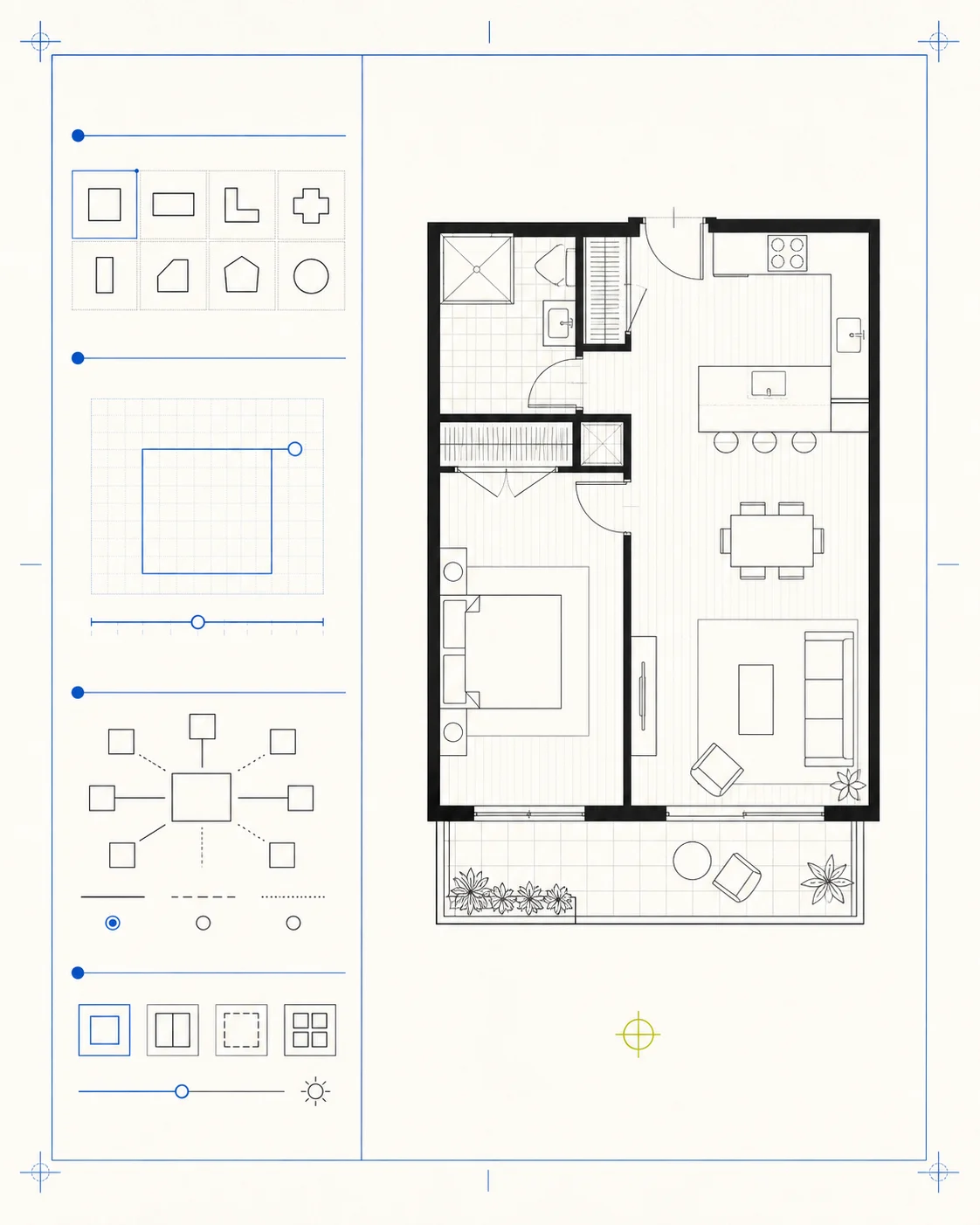
Wählen Sie Raumart und ungefähre Größe, ergänzen Sie wichtige Details und legen Sie die gewünschte Ansicht fest.
Beschreiben Sie einen beliebigen Raum, seine Teilbereiche, wichtige Verbindungen und die zentrale Einschränkung.
Nennen Sie unverzichtbare Elemente, wichtige Nachbarschaften, problematische Wege und den wesentlichen Zielkonflikt.
Melden Sie sich an, um Ihre Beschreibung verbessern zu lassen.
Maßeinheit: Meter oder Fuß
Diese Werte dienen als Vorgaben. Der Maßstab des erzeugten Bildes wird nicht geprüft.
Mit welcher Ansicht möchten Sie beginnen?
Nutzen Sie eine Beschreibung als Ausgangspunkt
Ihr verfügbares Guthaben wird geprüft …
Klare Vorgaben statt Rätselraten
Nennen Sie die wichtigsten Entscheidungen gleich zu Beginn. Wenn das erste Bild das Ziel verfehlt, erkennen Sie leichter, welchen Teil der Beschreibung Sie anpassen sollten.
Haus, Büro, Restaurant und Klassenzimmer bieten jeweils passende Eingabefelder. Wählen Sie „Individuell“, wenn keine dieser Optionen passt, und beschreiben Sie Ihre Idee in eigenen Worten.
Geben Sie Länge und Breite oder die Gesamtfläche in Metern oder Fuß an. Der Generator übernimmt diese Werte als Orientierung, nicht als bestätigte Geometrie.
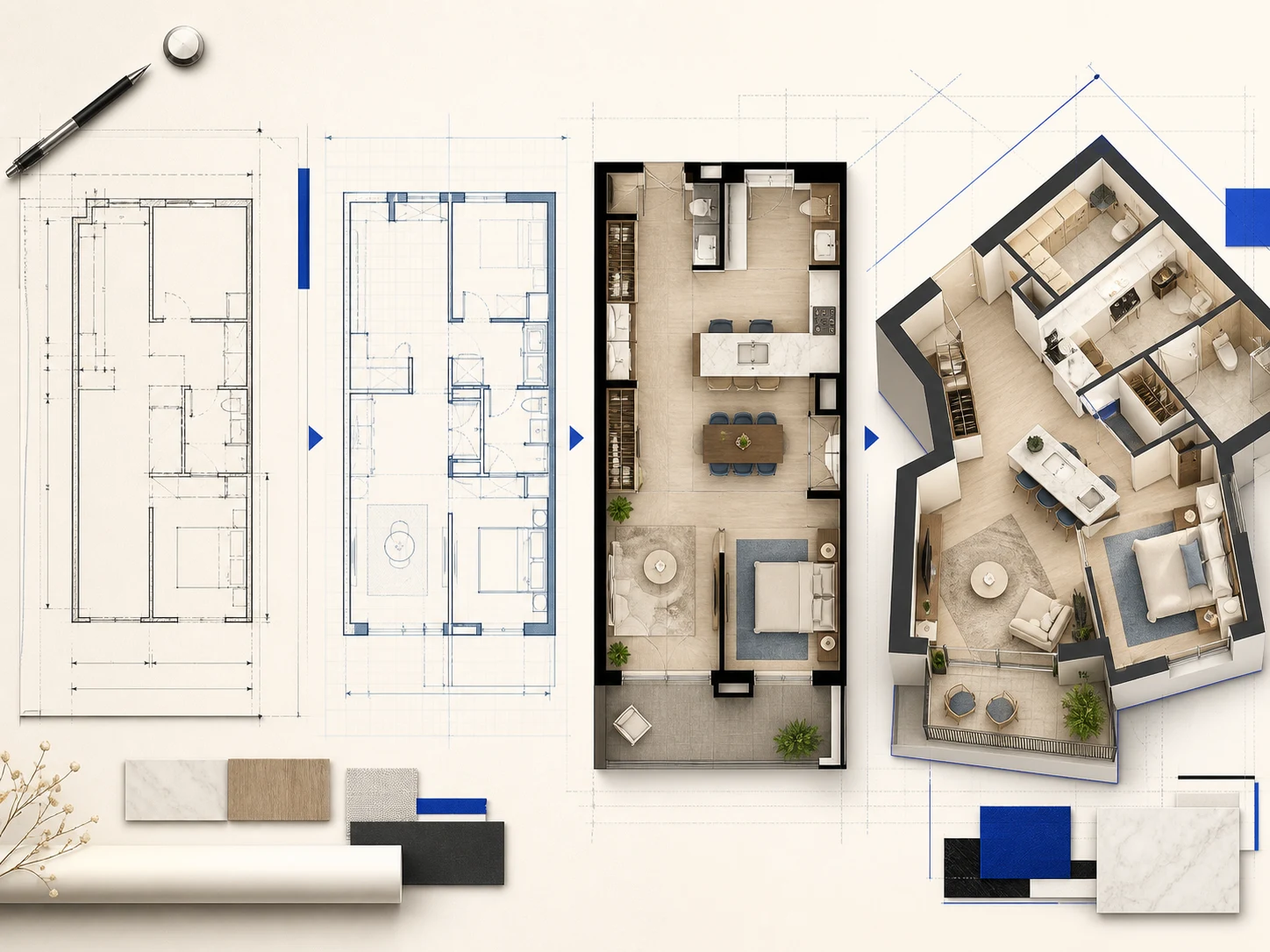
Die Grundrissansicht eignet sich für Räume und Öffnungen, 2.5D für Möbel und Wege, 3D-Isometrie für Tiefe und Volumen. Beginnen Sie mit der Ansicht, in der sich Ihr wichtigstes Anliegen am besten prüfen lässt.
Fehlt im ersten Bild etwas, korrigieren Sie zunächst einen fehlenden Raum, einen ungünstigen Weg, eine unpassende Nachbarschaft oder die Ansicht. Eine einzelne Änderung erleichtert den Vergleich.
Hilfreich für Ideen, mit klaren Grenzen
Der KI-Grundrissgenerator macht aus einer Raumliste ein Bild. Nutzen Sie es für konkretere Planungsgespräche; eine fachliche Prüfung ersetzt es nicht.
Ein Bild macht Versäumnisse sichtbar: eine fehlende Speisekammer, ein einsehbares Schlafzimmer, Gästewege durch Arbeitsbereiche oder Möbel im einzigen freien Durchgang.
Bei einer Raumliste stellt sich jeder etwas anderes vor. In einem gemeinsamen Konzept lassen sich der lange Flur, der beengte Tisch, das einsehbare Schlafzimmer oder fehlender Stauraum direkt zeigen.
Auch ein misslungenes erstes Bild kann helfen: Es zeigt vielleicht, dass der Eingang versetzt werden muss, ein Weg zu lang ist, Privatsphäre fehlt oder Stauraum nötig ist.
Der Online-Generator hält Beschreibung, ungefähre Größe, Ansicht, Ergebnis und letzte Bilder zusammen. So lassen sich die ursprünglichen Vorgaben leichter prüfen. Angemeldet bleibt der Verlauf 30 Tage erhalten, ohne Anmeldung für die aktuelle Seitensitzung.
Drei Prüfungen, bevor Sie sich auf das Bild verlassen
Betrachten Sie jedes Ergebnis als Vorschlag. Prüfen Sie Vorgaben, Bild und offene Fragen, bevor Sie den nächsten Schritt festlegen.
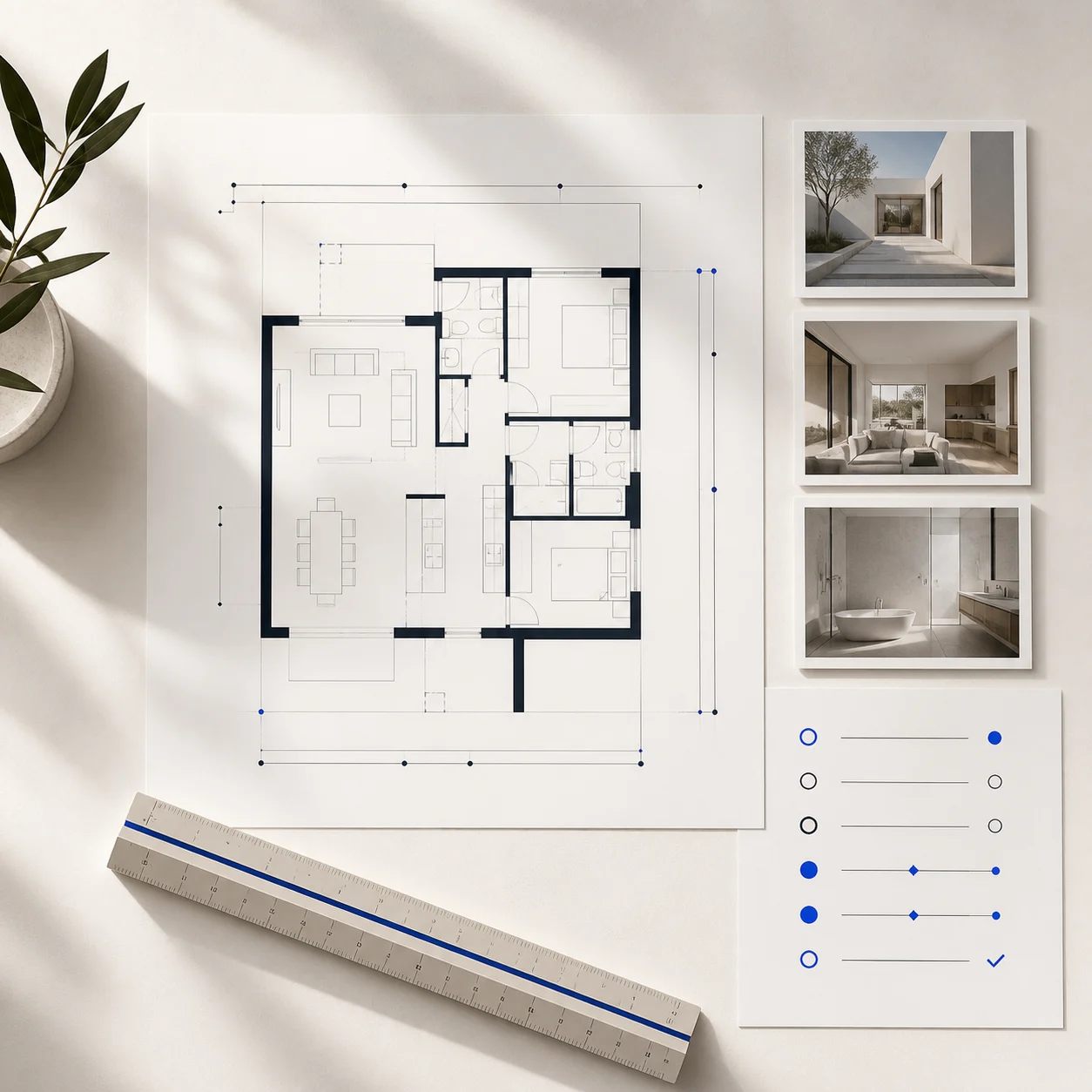
Nennen Sie Räume, ungefähre Größe, Nachbarschaften, Eingang, Stauraum und problematische Wege. Trennen Sie Anforderungen von Wünschen. Entfernen Sie Vorlagendetails, die nicht zu Ihrem Raum passen.
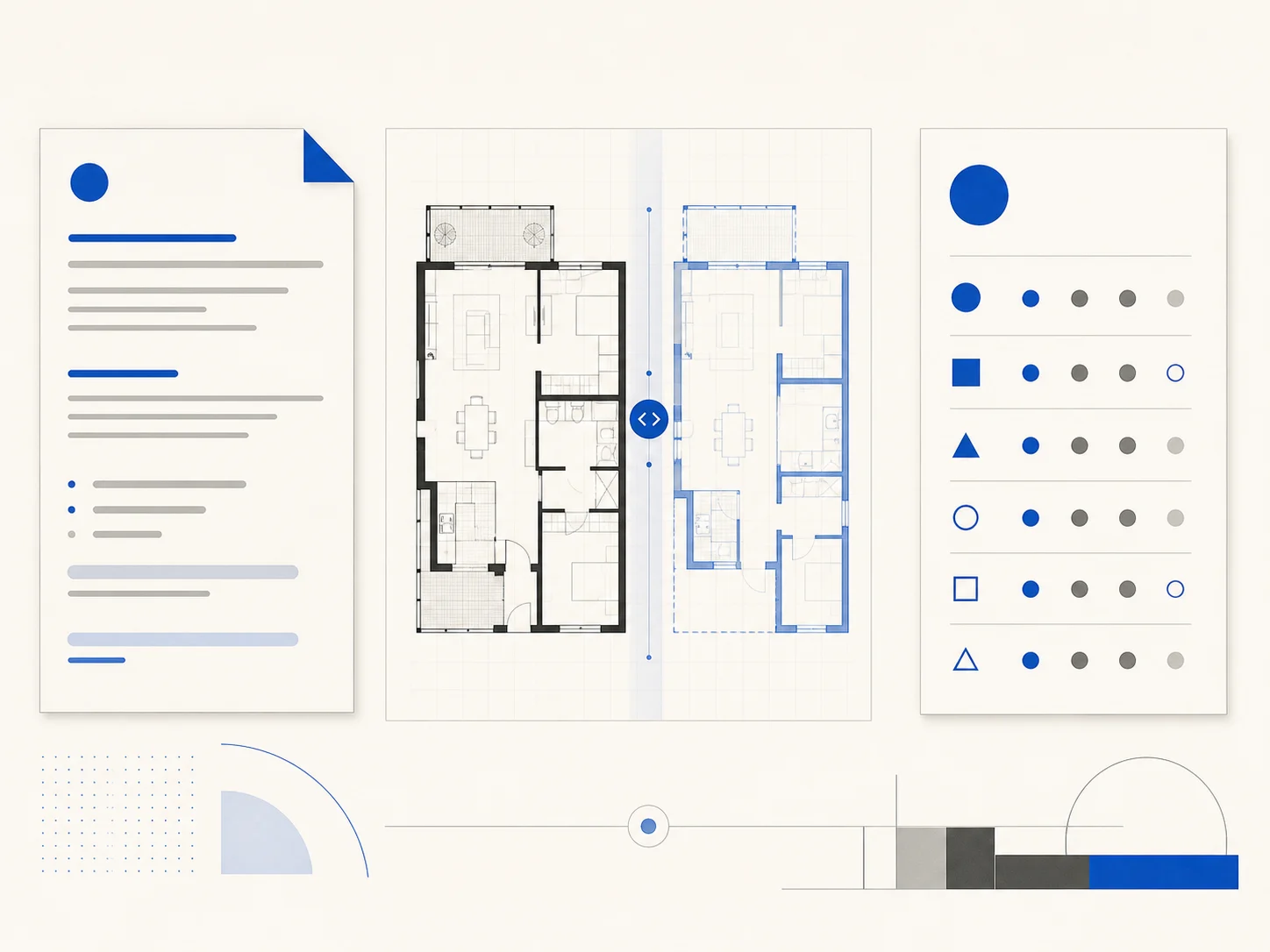
Prüfen Sie das Ergebnis in der Reihenfolge Ihrer Beschreibung. Sind alle Räume vorhanden? Liegen die Hauptbereiche richtig? Lässt sich ein sinnvoller Weg nachvollziehen? Fehlt eine Anforderung, korrigieren Sie zuerst die Beschreibung und danach die Darstellung.
Visuelle Details sind kein Nachweis. Bestätigen Sie Maße, örtliche Gegebenheiten, Tragwerk, Barrierefreiheit, Haustechnik, Vorschriften und Genehmigungen anhand verlässlicher Unterlagen und mit qualifizierten Fachleuten. Geben Sie offene Fragen zusammen mit dem Bild weiter.
Klare Antworten vor dem Erstellen
Erfahren Sie, welche Ergebnisse das Werkzeug liefert, was eine hilfreiche Beschreibung ausmacht, was der Verlauf speichert und was Sie anderweitig prüfen müssen.
Sie erhalten ein Konzeptbild anhand von Raumart, ungefährer Größe, Raumauswahl, Beschreibung und Ansicht. Damit können Sie Ihre Idee betrachten und nächste Fragen festlegen. Es ist kein bearbeitbares CAD- oder BIM-Modell, keine geprüfte Zeichnung, kein Bauantrag und keine Baufreigabe.
„Individuell“ kombiniert die Formulareinstellungen mit Ihrem Text. Haus, Büro, Restaurant und Klassenzimmer verwenden die gewählten Optionen. Nennen Sie im Text zuerst unverzichtbare Räume und Beziehungen. Die Verbesserung kann Formulierungen glätten; prüfen Sie danach jede Zahl, Einheit, jeden Raum und jede Einschränkung erneut.
Schreiben Sie so, dass eine andere Person die Idee skizzieren könnte. Nennen Sie Räume, ungefähre Größe, wichtige Nachbarschaften, Eingang, Stauraum und eine Priorität. Vermeiden Sie Widersprüche, private Adressen, Zugangsinformationen und vertrauliche Projektdaten.
Es wird keine Maßgenauigkeit zugesichert. Länge, Breite, Fläche und Einheit dienen als Vorgaben, die Pixel sind jedoch keine geprüfte maßstäbliche Geometrie. Beschriftungen und Proportionen sind Bildinhalte, keine Messwerte. Prüfen Sie wichtige Maße, Abstände, Zugänge, Tragwerk und Haustechnik anhand verlässlicher Unterlagen.
Wählen Sie die Grundrissansicht für Räume, Wände und Öffnungen, 2.5D für Möbel und Wege oder 3D-Isometrie für Volumen und Präsentation. Ein Ansichtswechsel verändert die Darstellung der Idee, nicht die Genauigkeit des Grundrisses.
Ja. „Bearbeiten“ öffnet den Grundriss-Bildeditor mit dem Ergebnis als Ausgangsbild. Markieren Sie bei Bedarf einen Bereich, beschreiben Sie eine Änderung und erstellen Sie ein weiteres Konzept. Das Bild besteht weiterhin aus Pixeln und nicht aus bearbeitbarer CAD-Geometrie. Für direktes manuelles Zeichnen nutzen Sie das Grundriss-Zeichenwerkzeug.
Der Verlauf umfasst bis zu neun erzeugte Bilder. Ohne Anmeldung liegen sie nur im Seitenspeicher und können beim Neuladen, Schließen des Tabs oder Verlassen der Seite gelöscht werden. Angemeldet bleibt der Verlauf 30 Tage erhalten. Er dient den letzten Arbeitsschritten und ist keine dauerhafte Projektbibliothek.
Eine Frage. Eine Beschreibung. Ein Konzept zum Prüfen.
Bringen Sie Ihre Raumliste, ungefähre Größe und die wichtigste Raumbeziehung ein. Erstellen Sie ein Konzept, vergleichen Sie es mit Ihren Vorgaben und wählen Sie die nächste Änderung. Das Bild schafft einen konkreten Ausgangspunkt für das Gespräch.