
Beginnen Sie mit einem gut lesbaren Grundriss
Laden Sie ein PNG-, JPEG- oder WebP-Bild mit bis zu 6 MB hoch. Richten Sie das Bild korrekt aus; Wände, Türen, Fenster und Raumbezeichnungen sollten gut erkennbar sein.
Laden Sie ein Grundrissbild hoch, markieren Sie den gewünschten Raum oder Bereich und beschreiben Sie die Änderung. Wählen Sie die Grundrissansicht, 2.5D oder 3D-Isometrie und vergleichen Sie das neue Konzeptbild mit dem Original.
Erzeugte Bearbeitungen sind Konzeptbilder, keine Bauzeichnungen. Vergleichen Sie jedes Ergebnis mit dem Original und prüfen Sie Maße, Tragwerk, Haustechnik, Zugänglichkeit und geltende Vorschriften, bevor Sie es in einem Projekt verwenden.
Bearbeiteter Grundriss
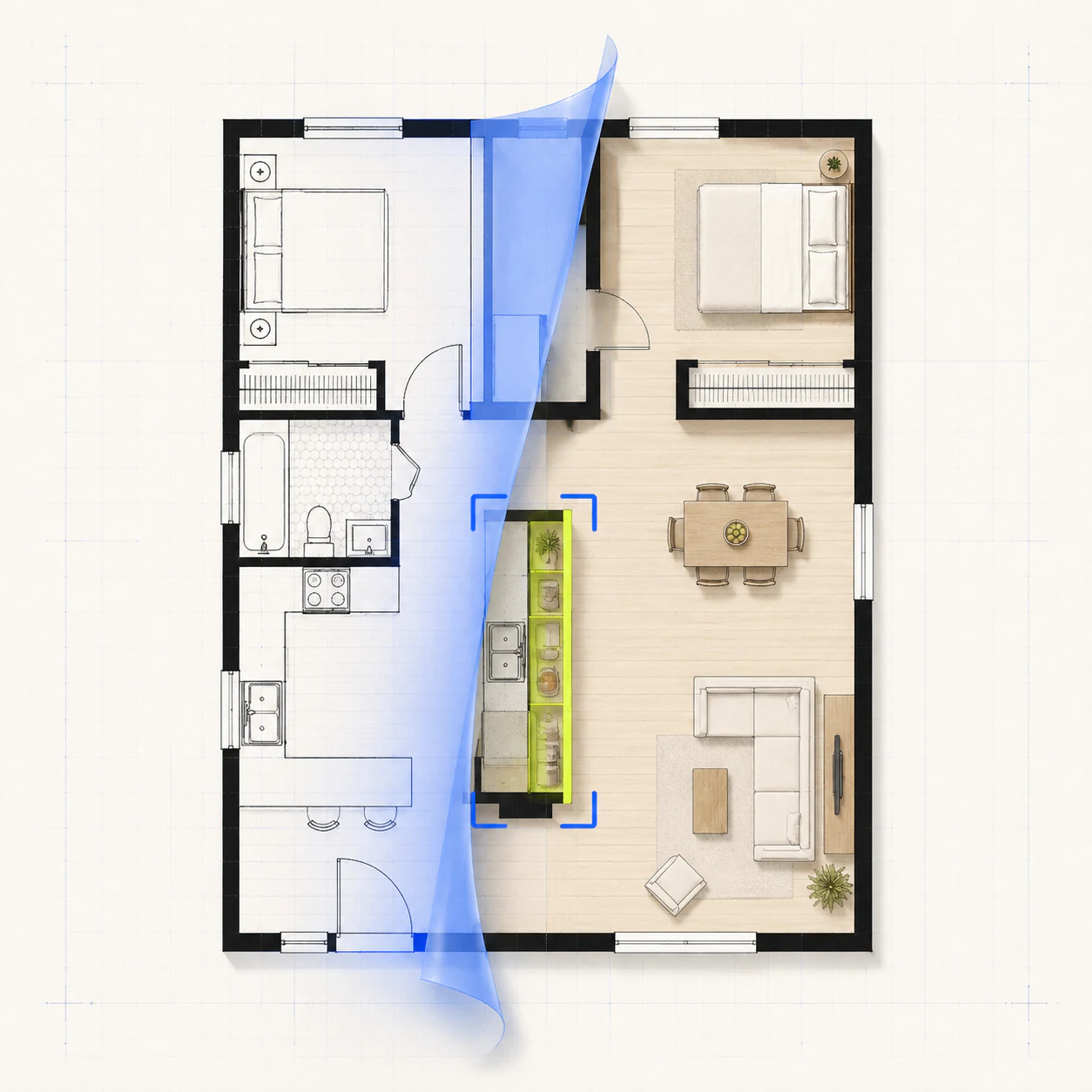
Laden Sie den Originalplan hoch, markieren Sie bei Bedarf einen Bereich, beschreiben Sie die Änderung und wählen Sie die Ausgabeansicht.
Melden Sie sich an, um Ihre Beschreibung verbessern zu lassen.
Beliebte Grundrissänderungen
Ihr verfügbares Guthaben wird geprüft …
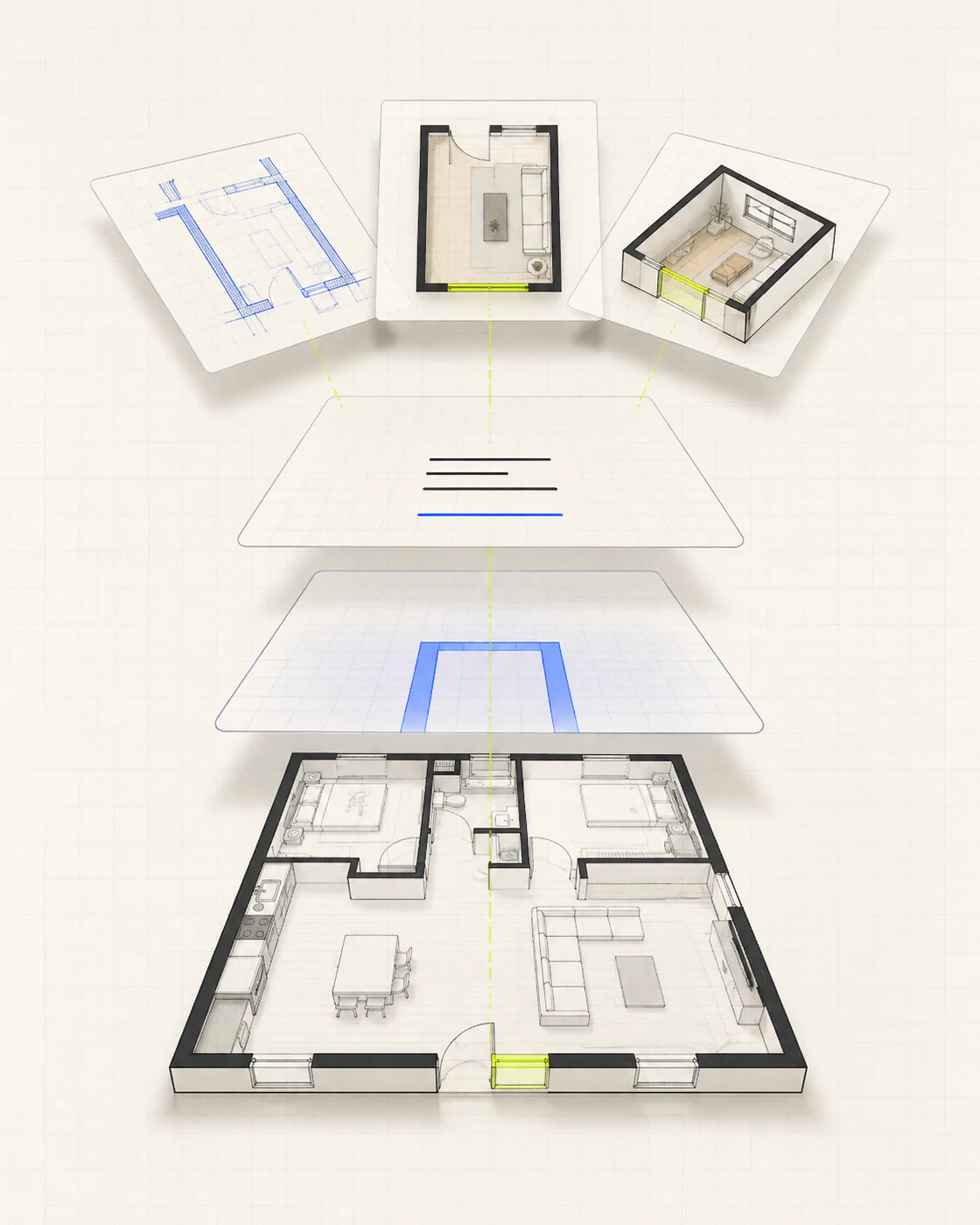
Was der Editor benötigt
Beginnen Sie mit einem klaren Plan und einer konkreten Anweisung. Laden Sie das Bild hoch, markieren Sie bei Bedarf einen Raum oder Bereich und wählen Sie die gewünschte Ansicht.
Laden Sie ein PNG-, JPEG- oder WebP-Bild mit bis zu 6 MB hoch. Richten Sie das Bild korrekt aus; Wände, Türen, Fenster und Raumbezeichnungen sollten gut erkennbar sein.
Fügen Sie bei Bedarf mit Pinsel oder Rechteck eine blaue Markierung hinzu. Vor dem Absenden können Sie sie radieren, vollständig entfernen oder Schritte rückgängig machen und wiederholen.
Benennen Sie den Raum, die Wand, Öffnung, Staufläche, Möbelgruppe oder den Weg, der geändert werden soll. Geben Sie an, welche benachbarten Teile unverändert bleiben sollen.
Wählen Sie die Grundrissansicht von oben, 2.5D für eine möblierte Darstellung aus fast senkrechter Perspektive oder 3D-Isometrie für ein Präsentationsbild ohne Dach.
Häufige Grundrissänderungen
Erkunden Sie eine Änderung, ohne den gesamten Plan neu zu zeichnen. Jedes Ergebnis ist ein Konzeptbild und sollte mit dem Original verglichen werden.
Testen Sie eine breitere Öffnung zwischen Küche und Wohnzimmer, eine Trennwand für mehr Privatsphäre oder eine versetzte Tür. Behalten Sie den Originalplan zum Vergleich bereit.
Testen Sie eine neue Türposition, beseitigen Sie eine Sackgasse oder trennen Sie Kunden-, Personal- und private Wege im vorhandenen Grundriss.
Fordern Sie eine Speisekammer, einen Hauswirtschaftsbereich, einen Kleiderschrank, ein Arbeitszimmer oder eine andere klar definierte Nutzung an, ohne die gesamte Beschreibung neu zu schreiben.
Erstellen Sie aus demselben Ausgangsbild und denselben Anweisungen eine Grundrissansicht, einen möblierten 2.5D-Plan oder ein 3D-Isometrie-Konzept.
Ein einfacher Ablauf in drei Schritten
Laden Sie das Original hoch, beschreiben Sie die Änderung und vergleichen Sie das bearbeitete Bild mit dem Ausgangsplan.
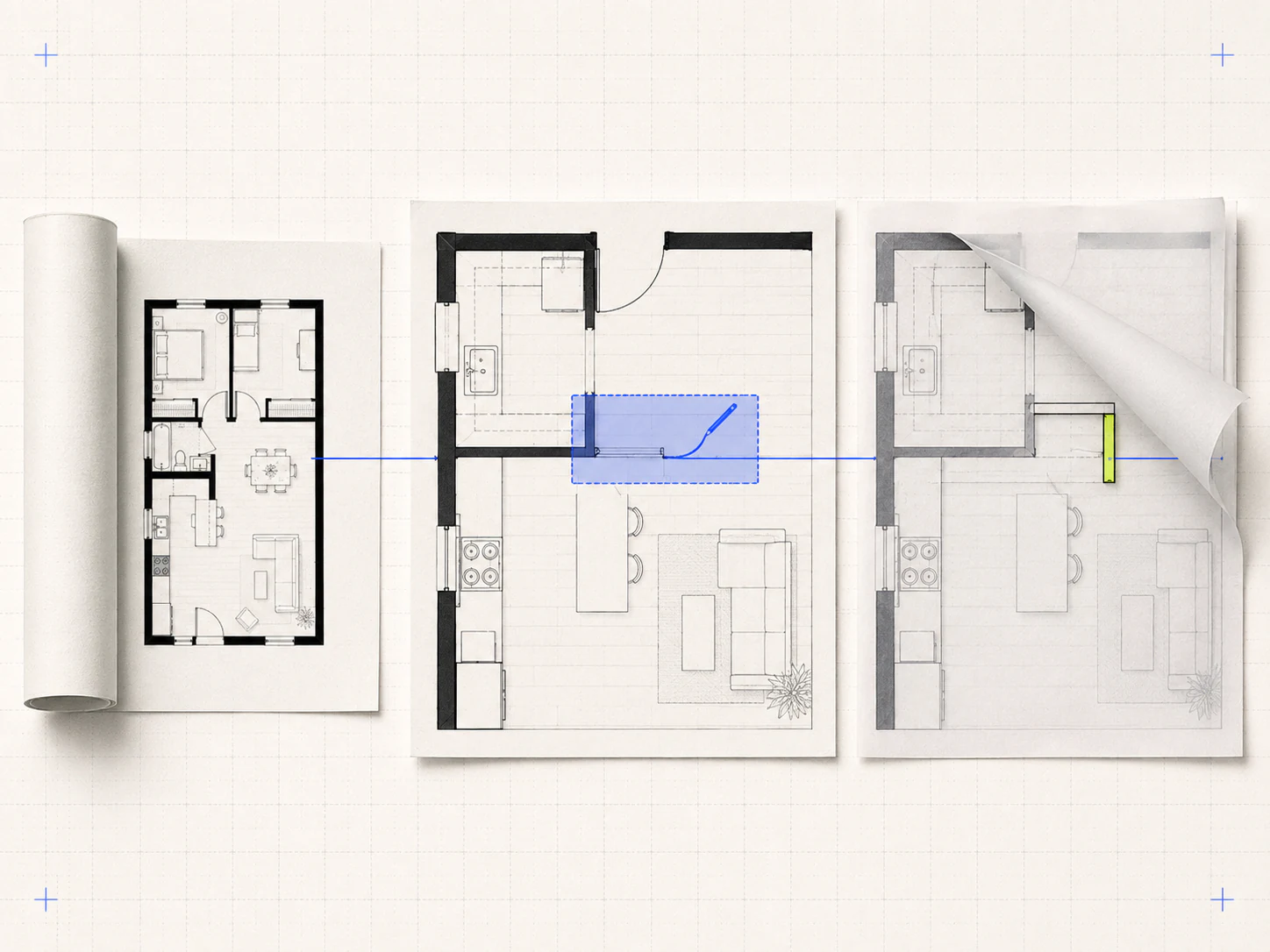
Schneiden Sie unnötige Ränder weg, entfernen Sie vertrauliche Notizen und prüfen Sie, ob benötigte Wände, Öffnungen, Raumgrenzen und Beschriftungen sichtbar sind.
Setzen Sie eine Markierung, wenn der Zielbereich nicht eindeutig ist. Beschreiben Sie die Hauptänderung und benennen Sie Räume, Wände, Öffnungen oder Wege, die unverändert bleiben sollen.
Prüfen Sie fehlende Räume, versetzte Wände, blockierte Zugänge, veränderte Beschriftungen und nicht angeforderte Änderungen. Bestätigen Sie wichtige Projektangaben unabhängig vom erzeugten Bild.
Dateitypen, Bearbeitung und Grenzen
Erfahren Sie, wie Uploads, Markierungen, Änderungsanweisungen, Ansichten und Verlauf im aktuellen Editor funktionieren.
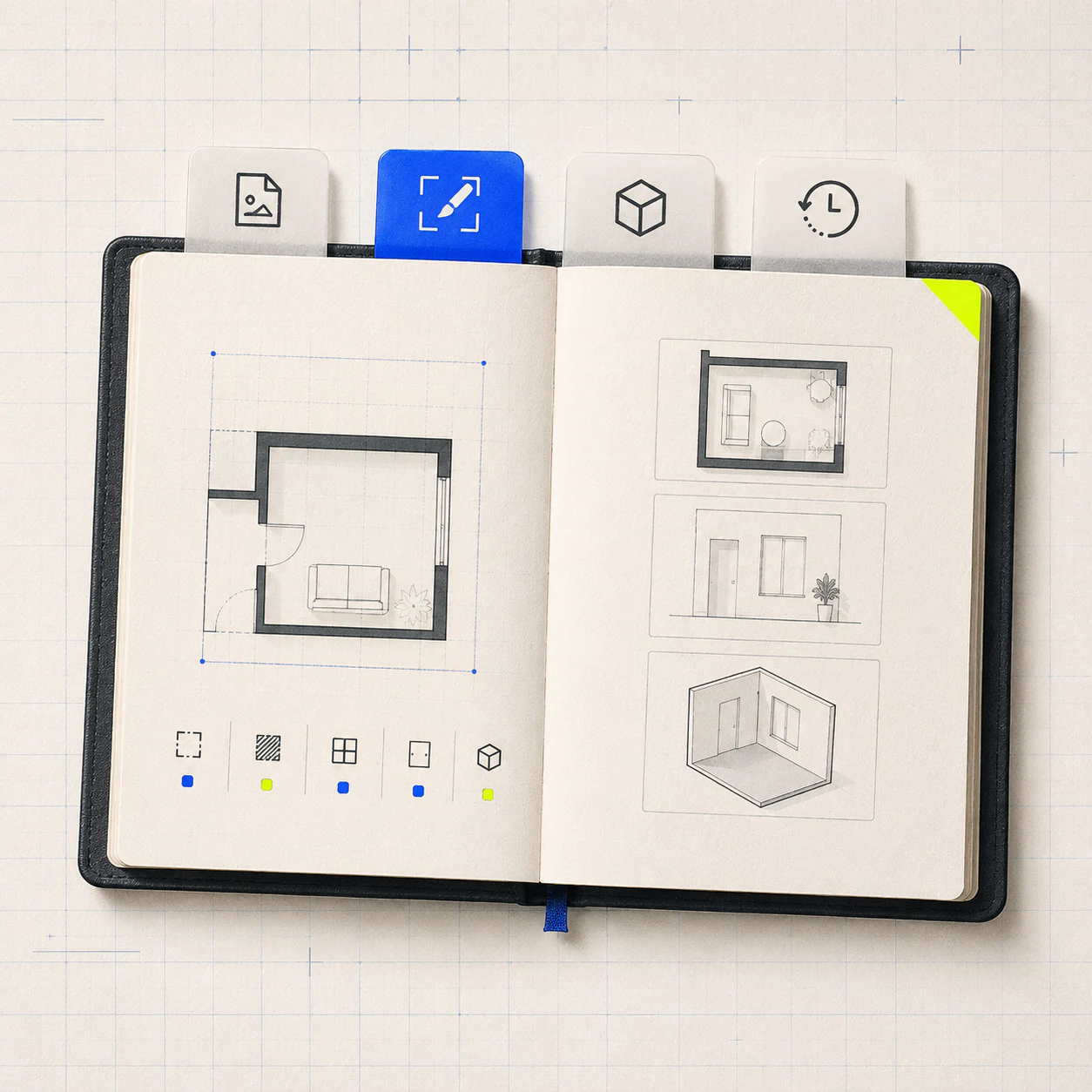
Ein PNG-, JPEG- oder WebP-Bild mit bis zu 6 MB. Verwenden Sie ein korrekt ausgerichtetes Bild mit klar erkennbaren Wänden und Öffnungen. PDF-, CAD-, BIM- und DXF-Dateien werden nicht unterstützt.
Laden Sie das Originalbild hoch, markieren Sie bei Bedarf einen Bereich, beschreiben Sie die Änderung und wählen Sie Grundrissansicht, 2.5D oder 3D-Isometrie. Der Editor erstellt ein neues Konzeptbild zum Vergleich mit dem Original.
Nein. Die Markierung ist optional. Verwenden Sie Pinsel oder Rechteck, wenn der Zielbereich nicht eindeutig ist. Mit Radierer, Rückgängig, Wiederholen oder Löschen können Sie die Markierung korrigieren. Ohne Markierung gilt die Textanweisung für das gesamte Bild.
Nicht unbedingt. Die blaue Markierung zeigt dem Bildmodell den Schwerpunkt, ist aber keine CAD-Maske und sperrt keine Pixel außerhalb der Markierung. Vergleichen Sie das Ergebnis mit dem Original und prüfen Sie jeden Raum, jede Wand, Öffnung, Beschriftung und jeden Weg auf unerwartete Änderungen.
Sie können sichtbare Änderungen wie eine offene Küche, eine versetzte Tür, angepasste Wege, zusätzlichen Stauraum, andere Möbel oder eine neue Ansicht anfordern. Beschreiben Sie jeweils eine Hauptänderung und nennen Sie, was unverändert bleiben soll.
Maßgenauigkeit wird nicht garantiert. Der Editor nutzt das hochgeladene Bild als visuellen Kontext, nicht als geprüfte CAD-Geometrie. Prüfen Sie wichtige Maße, bauliche Gegebenheiten, Zugangsanforderungen, Leitungswege und Vorschriften jeweils separat.
Der Bildeditor erstellt aus einem vorhandenen Bild und schriftlichen Anweisungen ein neues Konzeptbild. Das Zeichenwerkzeug ist eine manuelle Vektorzeichenfläche zum Zeichnen und Anordnen von Wänden, Öffnungen, Beschriftungen und Möbeln.
Ohne Anmeldung bleibt der Verlauf während der aktuellen Seitensitzung erhalten. Angemeldet umfasst er bis zu neun fertiggestellte Bilder für 30 Tage. Sie können Ergebnisse herunterladen oder als Ausgangspunkt für eine weitere Bearbeitung verwenden.
Möchten Sie einen vorhandenen Grundriss bearbeiten?
Laden Sie den Originalplan hoch, entfernen Sie vertrauliche Angaben, markieren Sie bei Bedarf einen Bereich und beschreiben Sie die Änderung. Halten Sie das Original bereit, um jede Änderung im erzeugten Bild prüfen zu können.