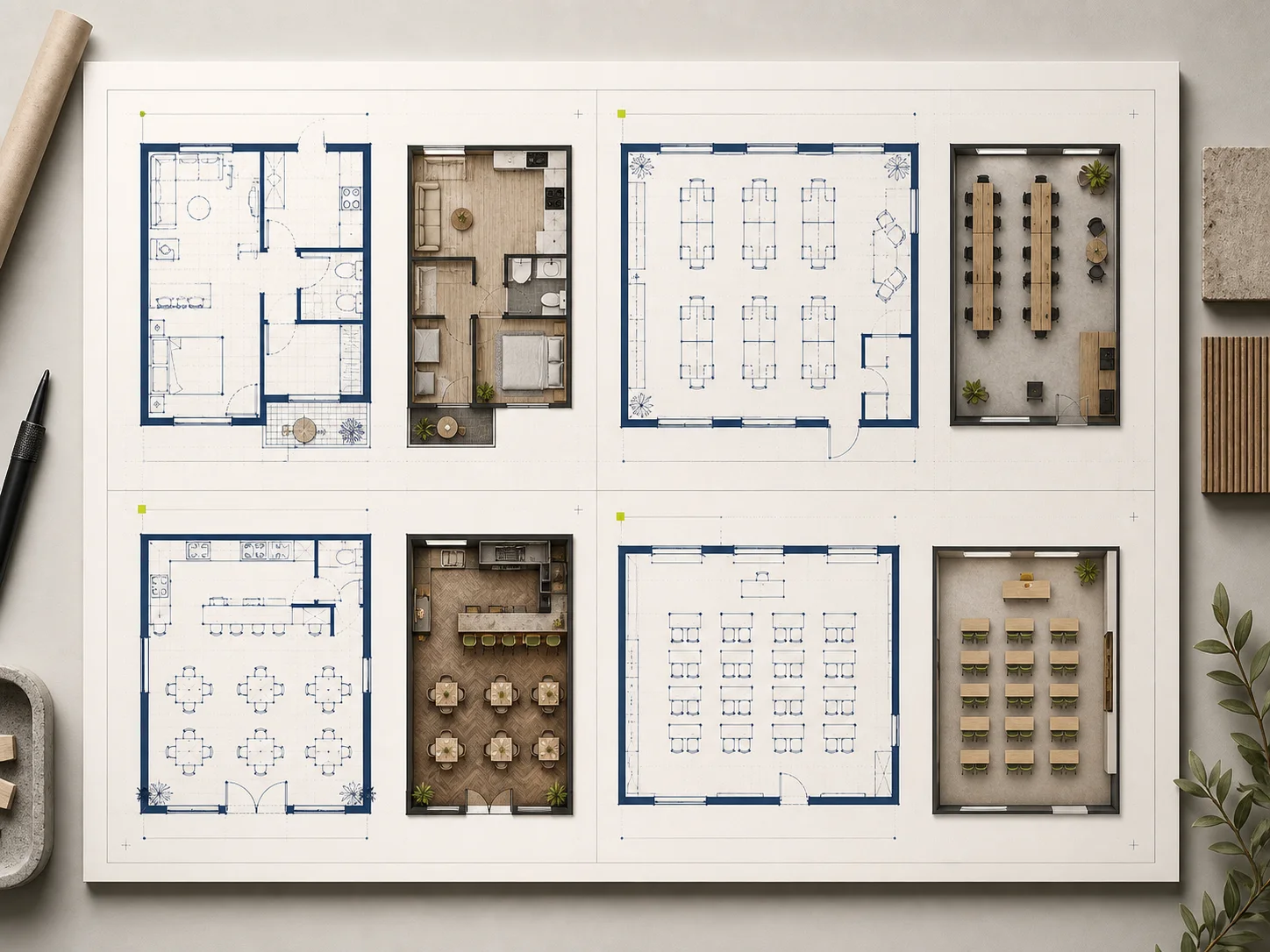
Beginnen Sie mit dem, was bereits feststeht
Wählen Sie die Raumart, geben Sie gewünschte Abmessungen oder eine Fläche an und nennen Sie die wichtigen Räume und ihre Beziehungen zueinander.
Von der Beschreibung zum Grundrisskonzept
Planorial ist ein Online-Grundrissplaner, der aus einer Beschreibung oder einem vorhandenen Grundrissbild einen visuellen Entwurf erstellt, den Sie vergleichen und überarbeiten können. Prüfen Sie Raumbeziehungen, Laufwege und Darstellungsvarianten, bevor Sie sich festlegen. Behandeln Sie jedes Ergebnis als Konzept, nicht als geprüfte Bauunterlage.
Erzeugte Grundrisse sind visuelle Konzepte. Prüfen Sie wichtige Maße, Tragwerk, Zugänglichkeit, Haustechnik und örtliche Anforderungen, bevor Sie ein Ergebnis für Fachplanung oder Bauarbeiten verwenden.
Melden Sie sich an, um Ihre Beschreibung verbessern zu lassen.
Mit einem Beispiel beginnen
Ihr verfügbares Guthaben wird geprüft …
Von der ersten Idee zum besprechbaren Entwurf
Beginnen Sie mit einer Beschreibung, wenn Sie eine neue Raumaufteilung brauchen. Beginnen Sie mit einem Bild, wenn Sie eine Änderung ausprobieren möchten. Planorial hält Ausgangsmaterial, gewünschte Größe, Darstellungsstil und letzte Ergebnisse in einem Arbeitsbereich zusammen. So bleibt der Zusammenhang für die nächste Überarbeitung erhalten.
Wählen Sie die Raumart, geben Sie gewünschte Abmessungen oder eine Fläche an und nennen Sie die wichtigen Räume und ihre Beziehungen zueinander.
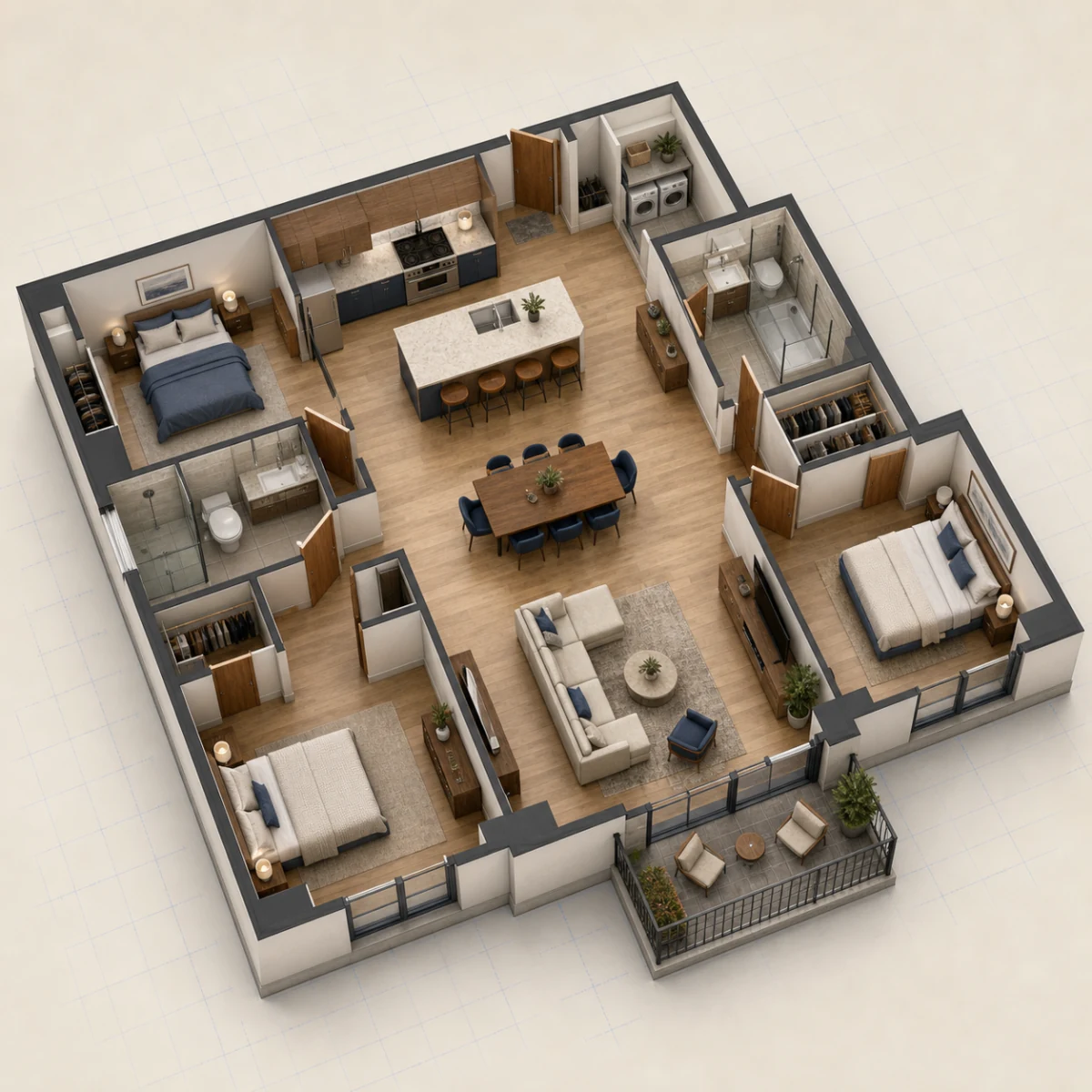
Nutzen Sie die Grundrissansicht für die räumliche Gliederung, 2.5D für eine möblierte Draufsicht oder 3D-Isometrie für die Präsentation.
Laden Sie das Ergebnis herunter, öffnen Sie es über „Bearbeiten“, wählen Sie „Ansicht rendern“ für eine weitere Darstellung oder rufen Sie es im Verlauf dieser Seite wieder auf.
Einstellungen, die das Ergebnis prägen
Planorial unterstützt derzeit 5 Raumarten: Individuell, Haus, Büro, Restaurant und Klassenzimmer. Dazu kommen 3 Ansichten: Grundrissansicht, 2.5D und 3D-Isometrie. Der Editor nimmt PNG-, JPEG- und WebP-Dateien bis 6 MB an. Der Verlauf speichert bis zu neun fertiggestellte Bilder: ohne Anmeldung für die aktuelle Seitensitzung, nach der Anmeldung für 30 Tage.
Wählen Sie Individuell, Haus, Büro, Restaurant oder Klassenzimmer. Jeder Weg fragt nach Angaben, die zum jeweiligen Raum passen, statt jedes Projekt in dieselbe allgemeine Beschreibung zu pressen.
Geben Sie die gewünschte Länge und Breite in Metern oder Fuß an; alternativ können Sie die Gesamtfläche in Quadratmetern oder Quadratfuß eingeben. Diese Werte fließen in die Bildanforderung ein. Sie machen das Ergebnis nicht zu einer maßstabsgetreuen Zeichnung und ersetzen keine Maßprüfung.
Wählen Sie die Grundrissansicht für einen klaren Plan von oben, 2.5D für eine möblierte Ansicht oder 3D-Isometrie für eine räumlichere Präsentation.
Beginnen Sie mit Beispielen für Wohnungen, Villen, Büros, Geschäfte, Gastronomie, Beherbergung oder Klassenzimmer. Ersetzen Sie anschließend die allgemeinen Angaben durch die Räume und Prioritäten Ihres eigenen Projekts.
Laden Sie einen Grundriss als PNG, JPEG oder WebP bis 6 MB hoch und beschreiben Sie die gewünschte Änderung. Erstellen Sie ein überarbeitetes Bild und behalten Sie das Original zum Vergleich im Blick.
Laden Sie ein Bild herunter, öffnen Sie es über „Bearbeiten“, wählen Sie „Ansicht rendern“ für eine weitere Darstellung oder rufen Sie es aus dem Verlauf auf. Ohne Anmeldung gilt der Verlauf nur für die aktuelle Seitensitzung; nach der Anmeldung bleibt er 30 Tage erhalten. Er umfasst bis zu neun Bilder.
Aktuelle Produktinformationen
| Funktion | Aktuelle Funktionsweise | Wichtige Einschränkung |
|---|---|---|
| Raumaufteilung beginnen | 5 Wege: Individuell, Haus, Büro, Restaurant und Klassenzimmer | Das Ergebnis ist ein Konzeptbild, kein geprüfter Bauplan. |
| Ansicht wählen | 3 Stile: Grundrissansicht, 2.5D und 3D-Isometrie | Ein Wechsel der Ansicht bestätigt weder Maßstab noch Tragwerk, Zugänglichkeit oder Vorschriftenkonformität. |
| Grundrissbild überarbeiten | PNG-, JPEG- oder WebP-Uploads bis 6 MB | Die Überarbeitung bleibt ein Bild und wird nicht in bearbeitbare CAD-Geometrie umgewandelt. |
| Letztes Ergebnis erneut öffnen | Bis zu 9 Bilder: ohne Anmeldung für die Seitensitzung, nach der Anmeldung für 30 Tage | Der Verlauf unterstützt die laufende Arbeit. Er ist kein dauerhafter Projektspeicher und beinhaltet keine Zusage zur geräteübergreifenden Verfügbarkeit. |
So nutzen Sie den Grundrissplaner
Unzureichende Ergebnisse beginnen oft mit einer ungenauen Beschreibung. Geben Sie einen konkreten Raum, einen klaren Zweck und genügend Vorgaben an, um beurteilen zu können, ob das Ergebnis die Aufgabe erfüllt.
Wählen Sie Individuell, Haus, Büro, Restaurant oder Klassenzimmer. Geben Sie die gewünschte Länge und Breite oder Gesamtfläche an. Beschreiben Sie dann die Räume, ihre Nachbarschaften, den Stauraumbedarf und die Laufwege, die den Grundriss sinnvoll machen. Lassen Sie Angaben zu baulichen Gegebenheiten weg, die Ihnen nicht bekannt sind.
Wählen Sie die Grundrissansicht, um Raumbeziehungen und Öffnungen zu besprechen. Nutzen Sie 2.5D, wenn Möbel und Laufwege im Vordergrund stehen. Für eine anschauliche Präsentation eignet sich 3D-Isometrie. Der Stil verändert die Darstellung der Idee, nicht die Genauigkeit ihrer Maße.
Vergleichen Sie das Bild mit der ursprünglichen Beschreibung. Achten Sie auf fehlende Räume, versperrte Wege, ungünstige Bereichsaufteilungen und Möbel, die nicht zur vorgesehenen Nutzung passen. Laden Sie eine brauchbare Version herunter, öffnen Sie sie über „Bearbeiten“ für eine gezielte Änderung oder wählen Sie „Ansicht rendern“ für einen anderen Stil.
Beginnen Sie mit der Entscheidung
„Machen Sie es besser“ ist keine hilfreiche Beschreibung. Benennen Sie das Problem, das Sie lösen möchten, lassen Sie die übrige Raumaufteilung bestehen und prüfen Sie das Ergebnis anhand dieser einen Entscheidung.
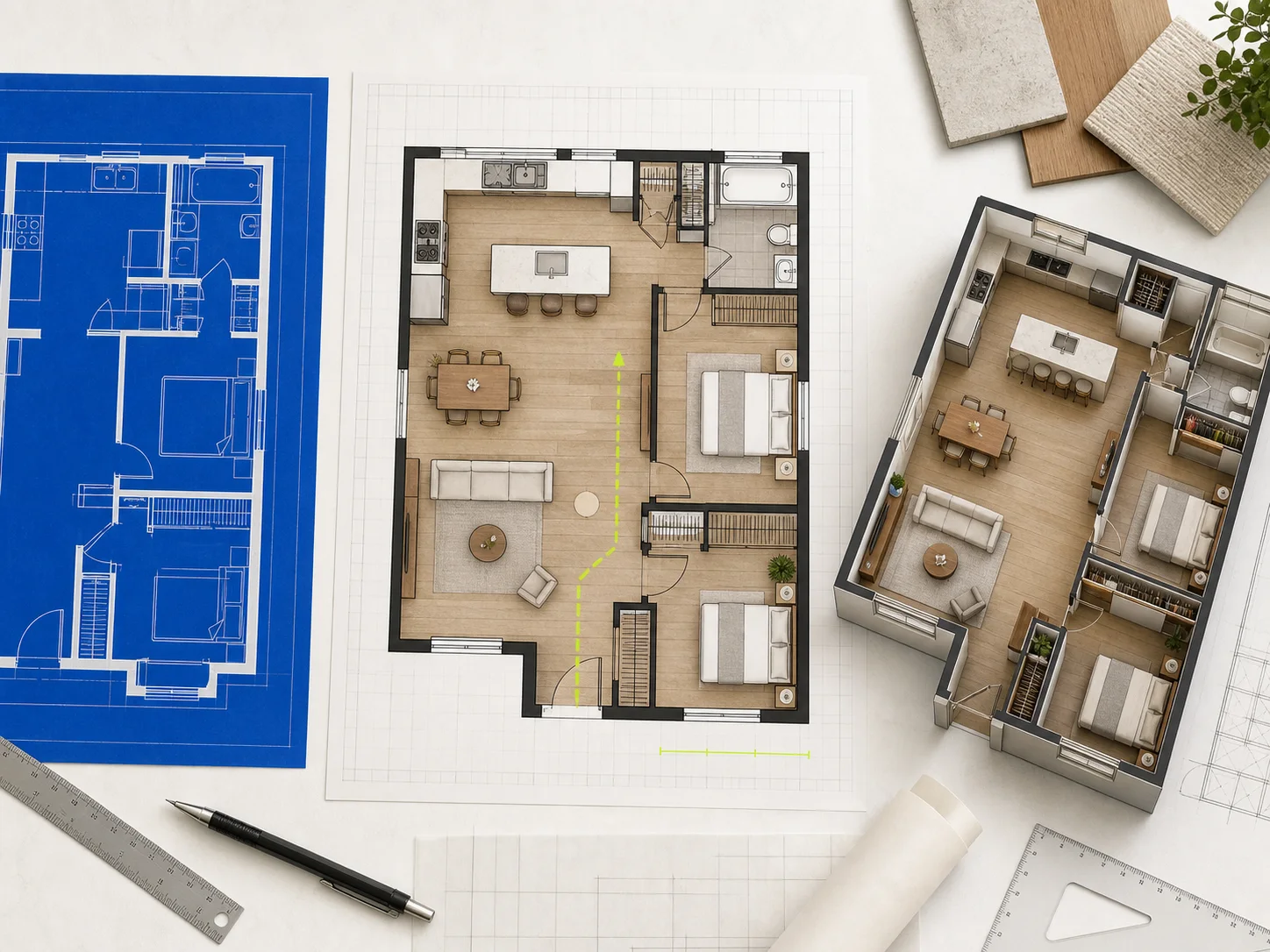
Probieren Sie eine offene Küche, einen besseren Weg vom Eingang oder eine neue Stauraumwand aus. Das erste Bild ist dabei noch kein fertiger Entwurf. Beschreiben Sie die Außenkontur eindeutig und achten Sie anschließend auf versperrte Wege, ungünstige Öffnungsrichtungen der Türen und Räume, die nutzbare Fläche verloren haben.
Umbauvariante ausprobieren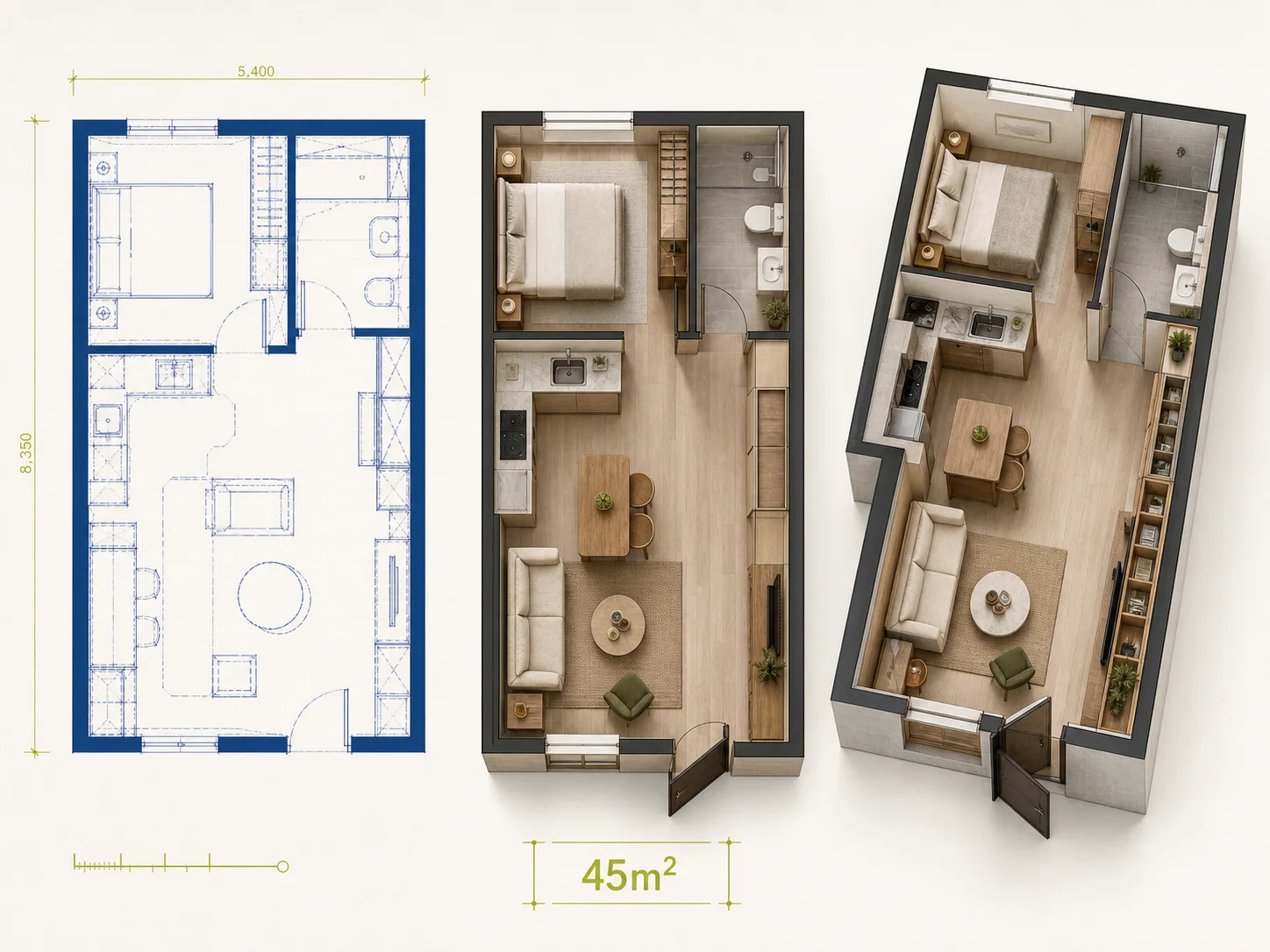
In einem Studio, Tiny House oder einer kompakten Wohnung können ein breiter Flur oder eine ungünstige Tür eine ganze Wand unbrauchbar machen. Beschreiben Sie die Möbel, den Stauraum und die Bewegungsflächen, die Ihnen wichtig sind. Prüfen Sie anschließend in der 2.5D-Ansicht, wo die Wege im Alltag noch zu eng wirken.
Kompaktes Zuhause planen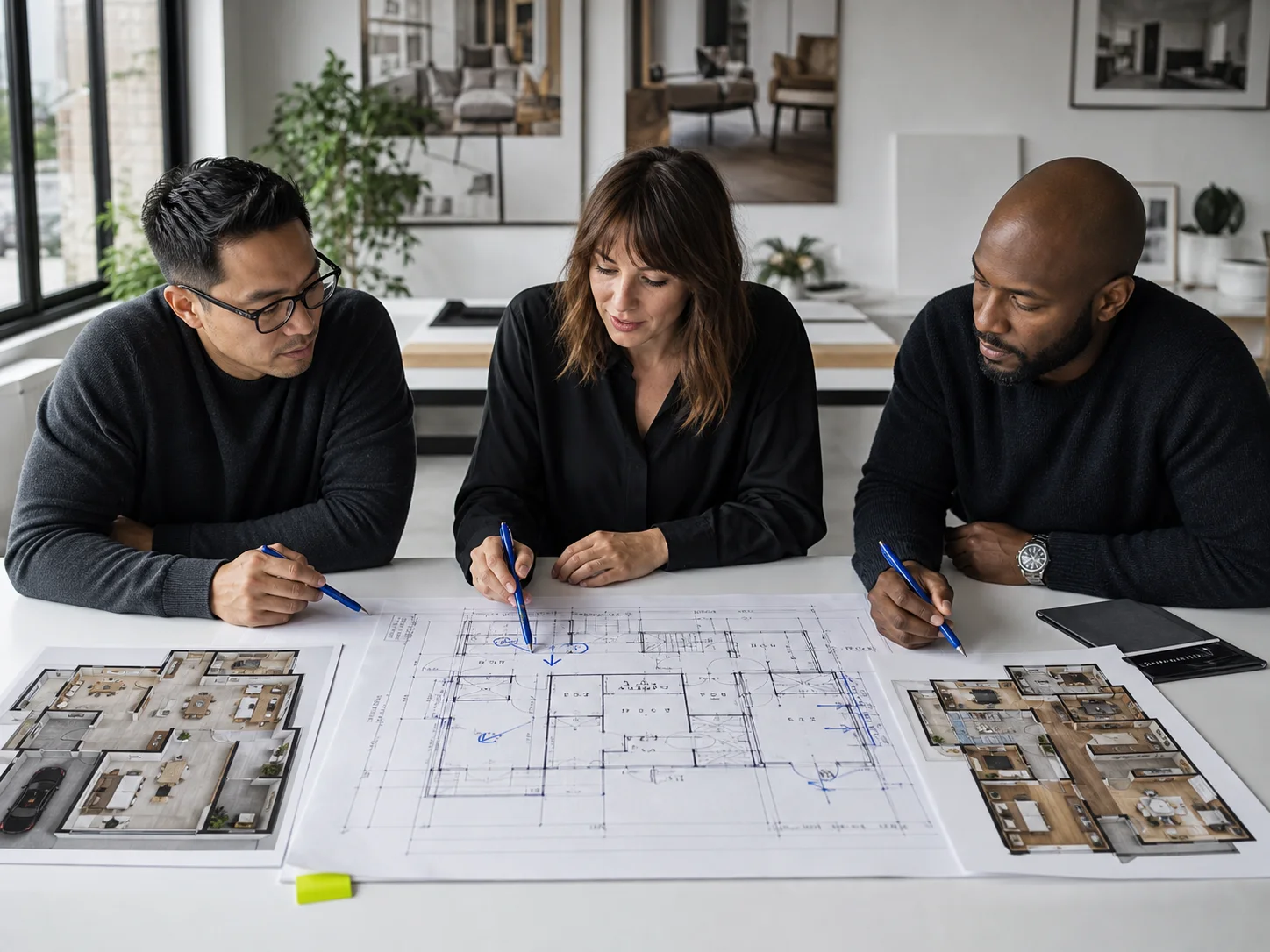
Eine schriftliche Beschreibung kann unterschiedliche Vorstellungen von Raumgrößen, Privatsphäre und Laufwegen verbergen. Machen Sie daraus einen visuellen Entwurf, wählen Sie eine zum Gespräch passende Ansicht und holen Sie Rückmeldungen zur Raumaufteilung ein, statt über eine abstrakte Anforderungsliste zu diskutieren.
Bild zur Besprechung erstellen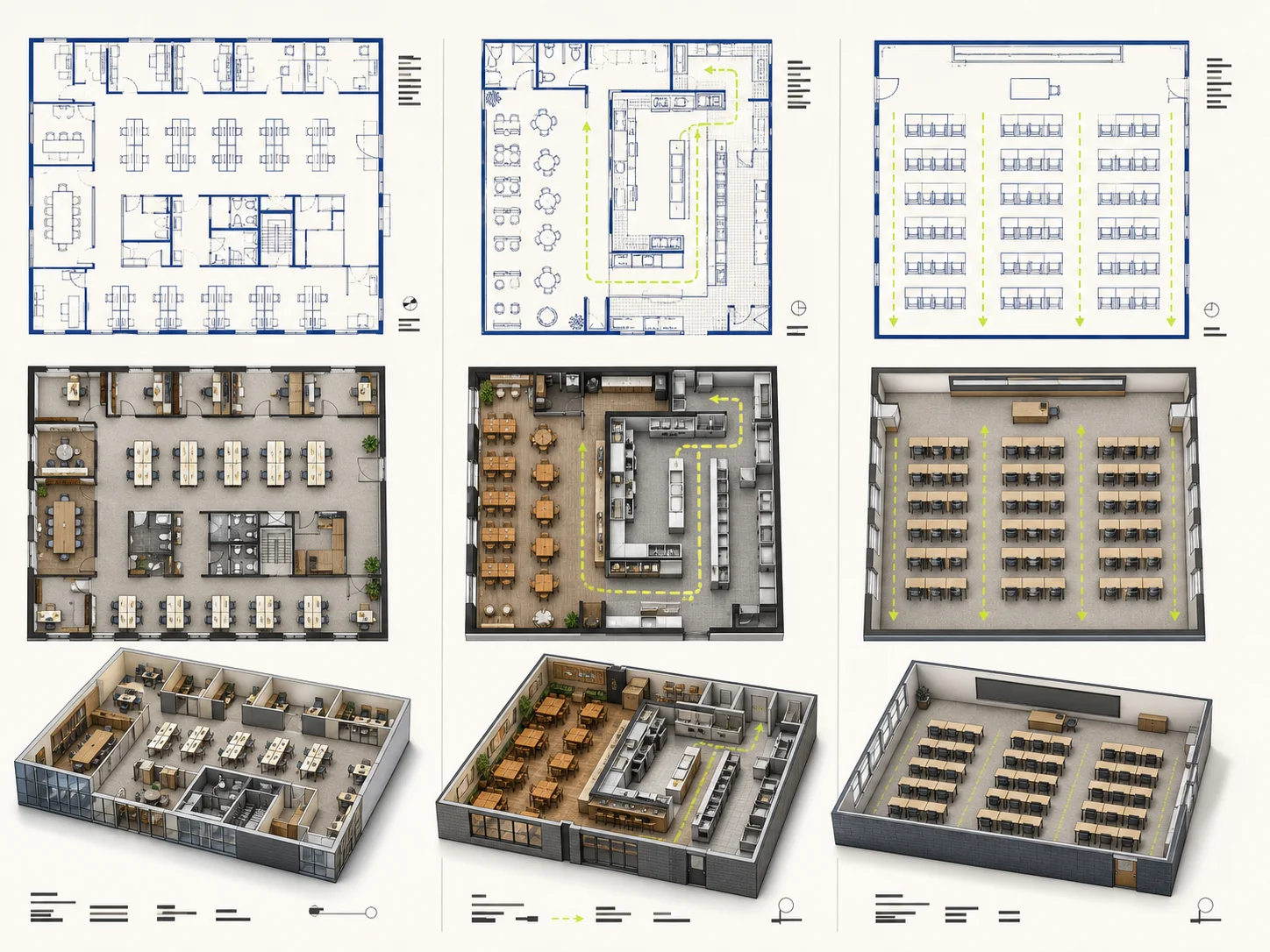
Bei Büros, Restaurants, Klassenzimmern und Geschäften kommt es darauf an, wer wohin gelangen muss. Wählen Sie die Raumaufteilung, ergänzen Sie die passenden Räume oder Funktionen und prüfen Sie Eingänge, Warteschlangen, Gänge, Stauraum, Ruhezonen und interne Betriebswege, bevor Sie eine weitere Version anfordern.
Gemeinsam genutzten Raum planenKlarer in die Planung starten
Nicht jeder Grundriss braucht dieselbe Bearbeitung. Entscheiden Sie, ob Sie neu entwerfen, überarbeiten, visualisieren oder etwas lernen möchten. Öffnen Sie anschließend die dafür passenden Werkzeuge.
Den passenden Ausgangspunkt wählen
Beide Wege erzeugen Konzeptbilder, gehen aber von unterschiedlichen Informationen aus. Wählen Sie den Weg, der zu Ihrem Ausgangsmaterial und Ihrer nächsten Entscheidung passt.
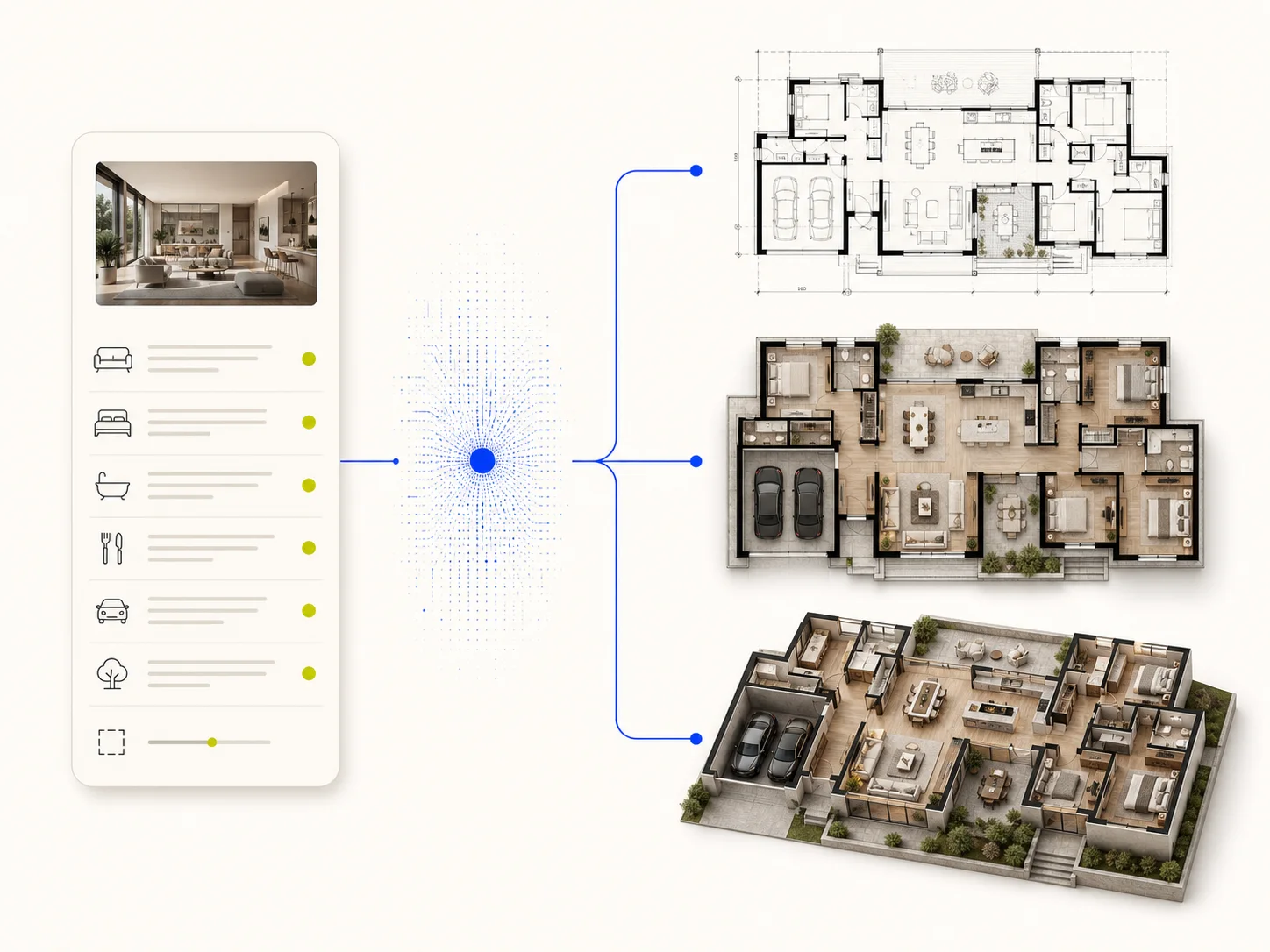
Nutzen Sie den Grundrissplaner, wenn Sie eine Raumliste, Größenwünsche und eine Aufgabe haben, aber kein brauchbares Grundrissbild. Wählen Sie die Raumart, legen Sie die Anforderungen fest und entscheiden Sie sich vor dem Erzeugen für Grundrissansicht, 2.5D oder 3D-Isometrie.
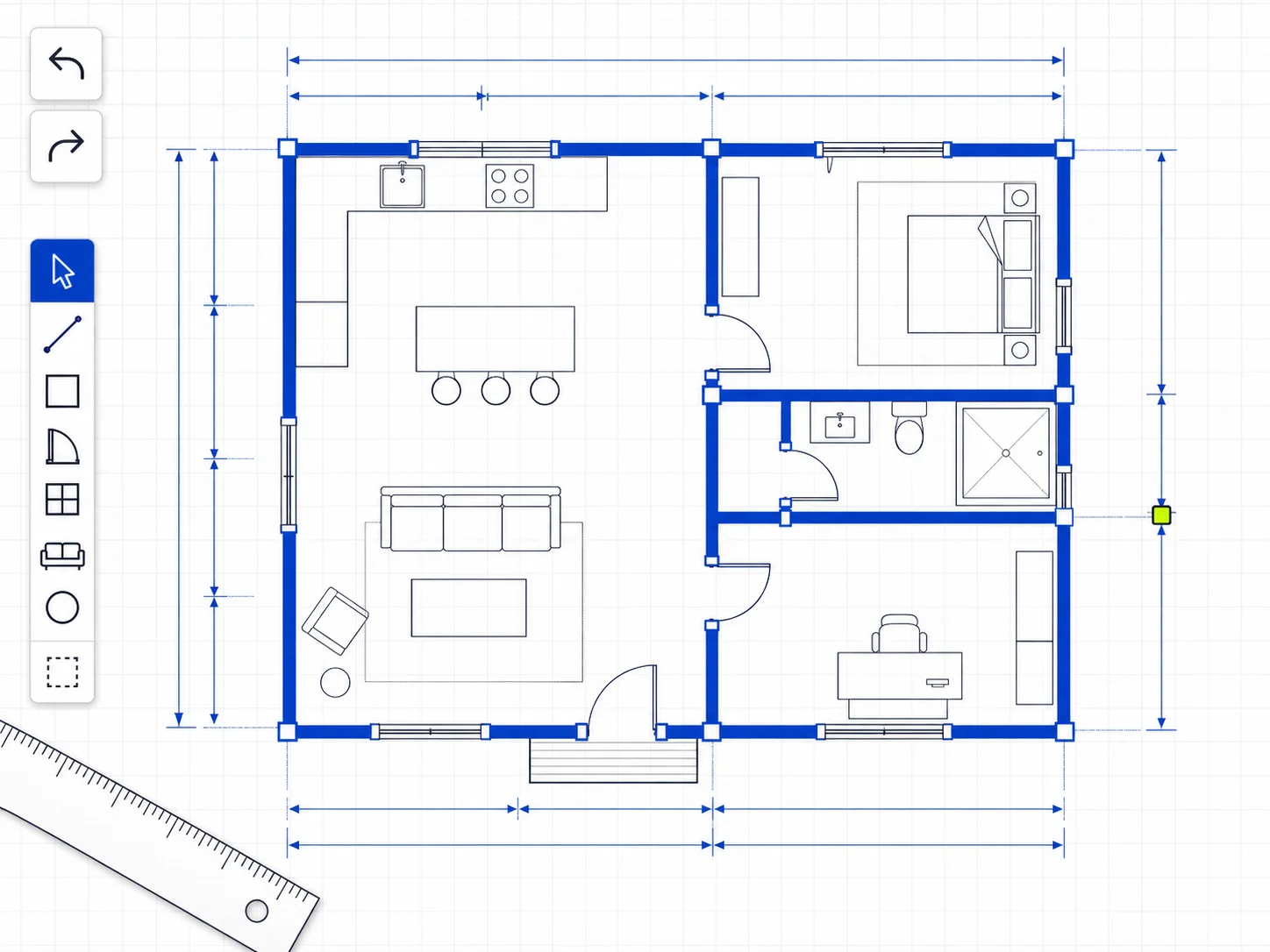
Nutzen Sie den Grundriss-Bildeditor, wenn Sie bereits ein Grundrissbild haben und eine sichtbare Änderung ausprobieren möchten. Laden Sie das Original hoch, beschreiben Sie eine Änderung, wählen Sie den Darstellungsstil und vergleichen Sie das neue Bild mit dem Ausgangsbild. So müssen Sie nicht die gesamte Beschreibung neu aufbauen.
Prüfliste
Diese Illustrationen zeigen, was Sie prüfen sollten. Sie sind keine dokumentierten Praxisfälle und kein Nachweis für Maßgenauigkeit. Vergleichen Sie jedes Ergebnis mit der ursprünglichen Anfrage, der gewünschten Änderung und den Entscheidungen für die reale Umsetzung, die noch geprüft werden müssen.
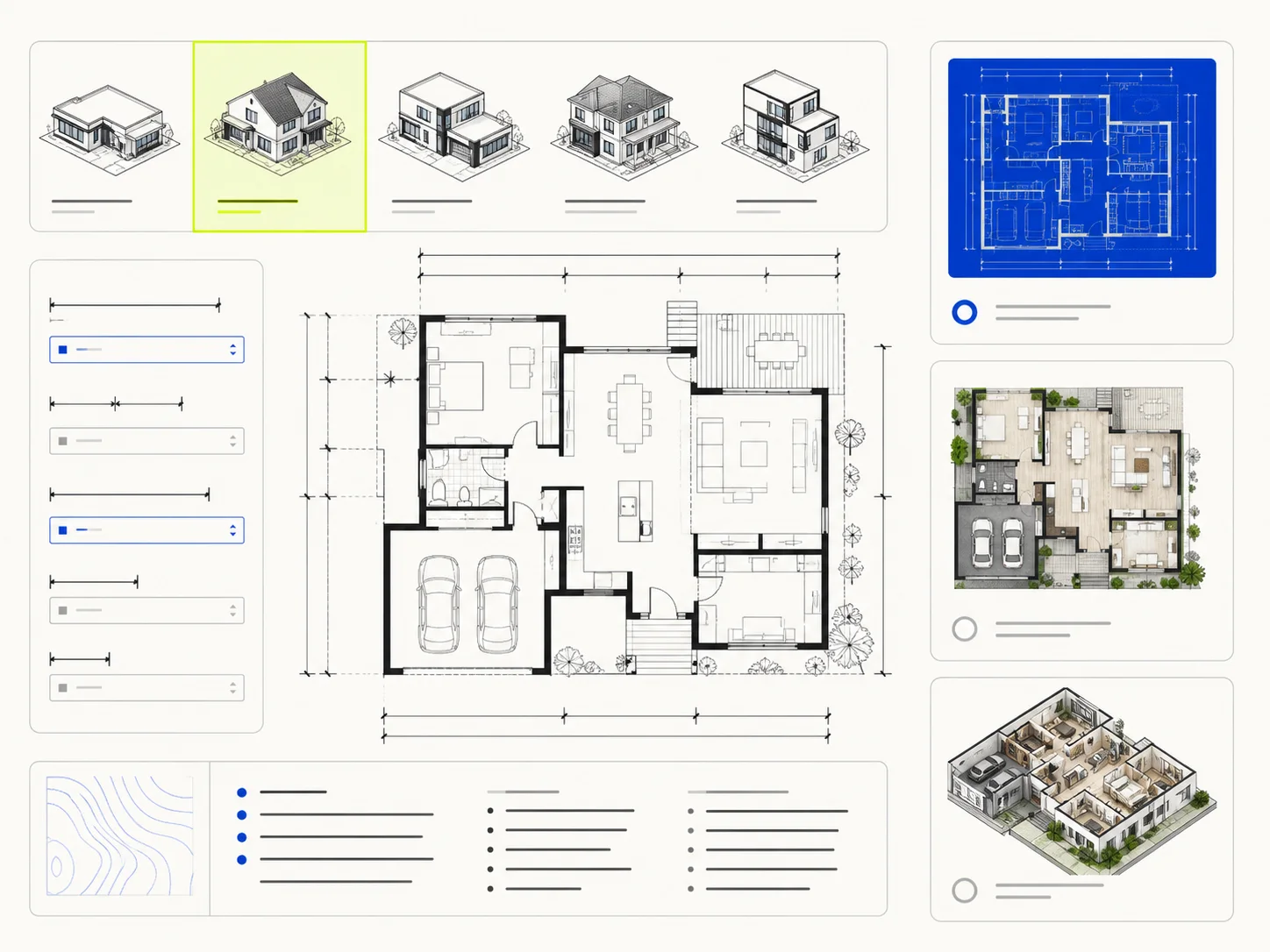
Prüfen Sie Raumart, Räume, gewünschte Größe, Nachbarschaften, Laufwege und gewählte Ansicht. Fehlt eine wichtige Anforderung, korrigieren Sie zuerst die Beschreibung, bevor Sie rein optische Änderungen anfordern.
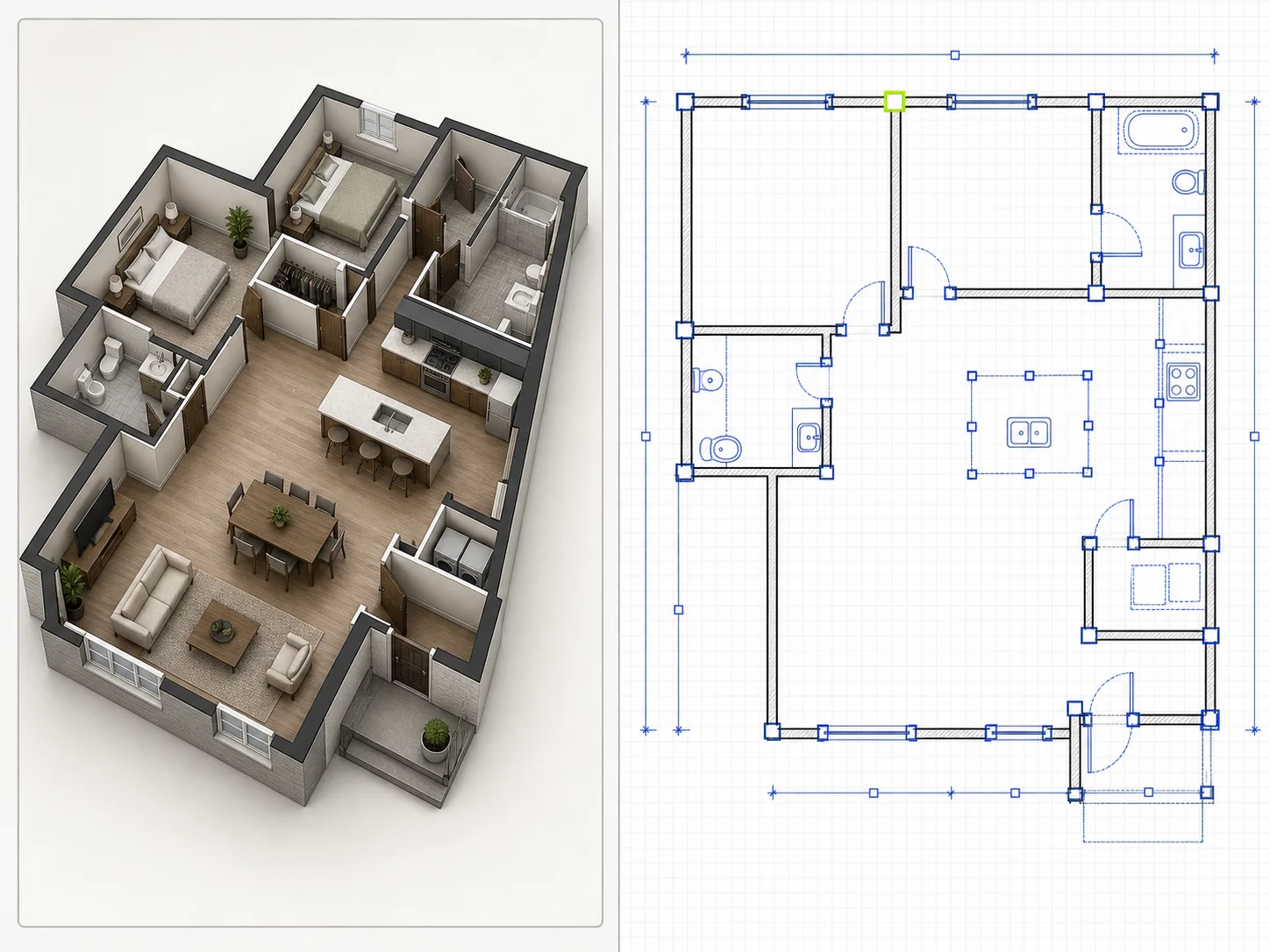
Vergleichen Sie das Ergebnis mit dem Original oder der vorherigen Version. Eine hilfreiche Überarbeitung sollte Ihre Anfrage erfüllen, ohne unbemerkt andere Räume, Öffnungen oder Laufwege zu verändern.
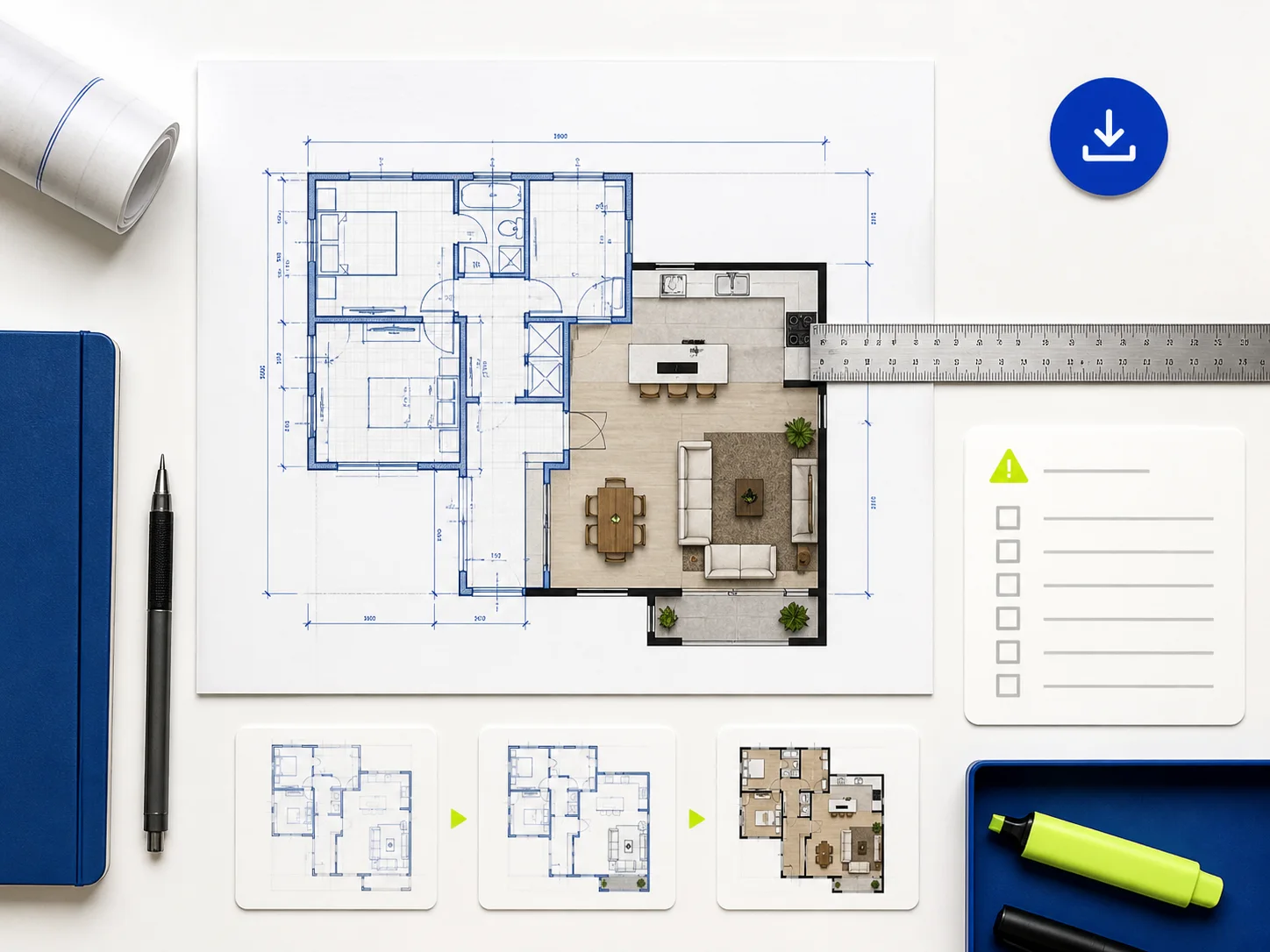
Prüfen Sie wichtige Maße, Tragwerk, Zugänglichkeit, Haustechnik, Vorschriften und fachliche Zuständigkeiten unabhängig vom erzeugten Bild. Nutzen Sie das Ergebnis als Gesprächs- und Planungshilfe, nicht als Freigabe zum Bauen.
Häufig gestellte Fragen
Hier erfahren Sie, was der Arbeitsbereich derzeit kann, wie seine Ergebnisse einzuordnen sind und was Sie prüfen sollten, wenn ein Ergebnis noch nicht verwendbar ist.
Ein Grundrissplaner macht aus einer Raumliste, Größenwünschen und Planungsprioritäten einen visuellen Plan, den Sie prüfen können. Planorial erzeugt Konzeptbilder aus einer strukturierten Beschreibung und kann auch ein vorhandenes Grundrissbild überarbeiten. Die Ergebnisse helfen bei ersten Gesprächen, Vergleichen und Präsentationen.
Ja. Sie können mit einer Raumart oder einem vollständigen Beispiel beginnen, statt jede Anweisung selbst zu formulieren. Ersetzen Sie die Beispieldaten durch Ihre Räume, Größenwünsche und Prioritäten. Prüfen Sie das Ergebnis auf fehlende Anforderungen und unrealistische Raumbeziehungen, bevor Sie eine weitere Version erstellen.
Sie können individuelle Raumaufteilungen sowie Grundrisse für Häuser, Büros, Restaurants und Klassenzimmer anfordern. Jede Variante lässt sich als Grundrissansicht, möblierte 2.5D-Ansicht oder 3D-isometrisches Konzept darstellen. Die Beispiele umfassen außerdem Wohnungen, Villen, Tiny Houses, Geschäfte, Cafés, Hotels, Coworking-Bereiche und Schulen.
Öffnen Sie den Grundriss-Bildeditor, laden Sie ein PNG-, JPEG- oder WebP-Bild hoch und beschreiben Sie die konkrete Änderung, die Sie sehen möchten. Wählen Sie den Darstellungsstil und erzeugen Sie ein überarbeitetes Konzept. Bewahren Sie das Original zum Vergleich auf, damit Sie prüfen können, ob andere Bereiche der Raumaufteilung verändert wurden.
Länge, Breite, Fläche und Einheiten werden als Anforderungen in die Erzeugungsanfrage aufgenommen. Das Ergebnis ist jedoch keine geprüfte maßstabsgetreue Zeichnung. Kontrollieren Sie jedes wichtige Maß unabhängig. Verlassen Sie sich bei Bauausführung, Prüfung der Vorschrifteneinhaltung, Beschaffung oder Fachunterlagen nicht auf die sichtbaren Proportionen.
„Bearbeiten“ öffnet ein Ergebnis im Bildeditor für eine gezielte Änderung. „Ansicht rendern“ fordert eine andere Darstellung an und nutzt das aktuelle Bild als Referenz. Beide Aktionen erzeugen Bilder. Keine wandelt das Ergebnis in CAD, BIM oder bearbeitbare Gebäudegeometrie um.
Öffnen Sie den Verlauf, um bis zu neun letzte Bilder zu sehen. Ohne Anmeldung bleibt er für die aktuelle Seitensitzung verfügbar, nach der Anmeldung für 30 Tage. Wählen Sie ein Vorschaubild, um es zu vergrößern oder wieder in den Ergebnisbereich zu laden. Der Verlauf unterstützt die laufende Arbeit und ist kein dauerhafter Projektspeicher.
Prüfen Sie, ob eine Beschreibung vorliegt, die Größenangaben gültig sind und ein hochgeladenes Bild ein unterstütztes Format hat. Warten Sie kurz und versuchen Sie es erneut. Schlägt eine Bearbeitung fehl, verwenden Sie ein kleineres Ausgangsbild und beschreiben Sie eine eindeutige Änderung statt mehrerer gleichzeitig.
Nein. Ein erzeugter Grundriss ist ein Konzeptbild, keine Genehmigungsplanung oder Bauausführungsunterlage. Prüfen Sie vor dem Bauen Maße, Tragwerk, Brandschutz und Barrierefreiheit, Haustechnik, Materialien, örtliche Vorschriften sowie die Zuständigkeiten der beteiligten qualifizierten Fachleute.
Mit einer klaren Aufgabe beginnen
Wählen Sie die Raumart und geben Sie die Größe an, an der sich das Konzept orientieren soll. Beschreiben Sie die Raumbeziehung oder das Problem mit Laufwegen, das Sie sichtbar machen möchten. Erstellen Sie eine Version, vergleichen Sie sie mit der Beschreibung und formulieren Sie die nächste Änderung konkret.
Ihren Grundriss erstellen