
Zeichnen, verschieben, vergleichen
Grundrisse kostenlos online zeichnen und bearbeiten
Hinweise und Grenzen des Arbeitsbereichs
Beginnen Sie mit dem Beispielgrundriss oder leeren Sie die Zeichenfläche für Ihre eigene Planung. Zeichnen Sie Wände und Linien, ergänzen Sie Türen, Fenster, Beschriftungen und Möbel. Verschieben, skalieren, drehen, färben oder stapeln Sie die Elemente. Wählen Sie mehrere aus, wenn eine ganze Gruppe bewegt werden soll. Mit Rückgängig und Wiederholen lassen sich Varianten leicht ausprobieren. Der Arbeitsbereich dient der Grundrissfindung, nicht der Vermessung, Prüfung von Vorschriften oder Erstellung von Bauunterlagen.
Datenschutz: Lassen Sie private Adressen, Zugangscodes, Sicherheitsangaben und vertrauliche Kundennamen aus Beschriftungen und importierten Vorlagen weg.
- Wand
- Tür
- Fenster
- Möbel
- Rückgängig
- Wiederholen
- Verkleinern
- Zoom zurücksetzen
- Vergrößern
- Neuer leerer Grundriss
- Beispielgrundriss laden
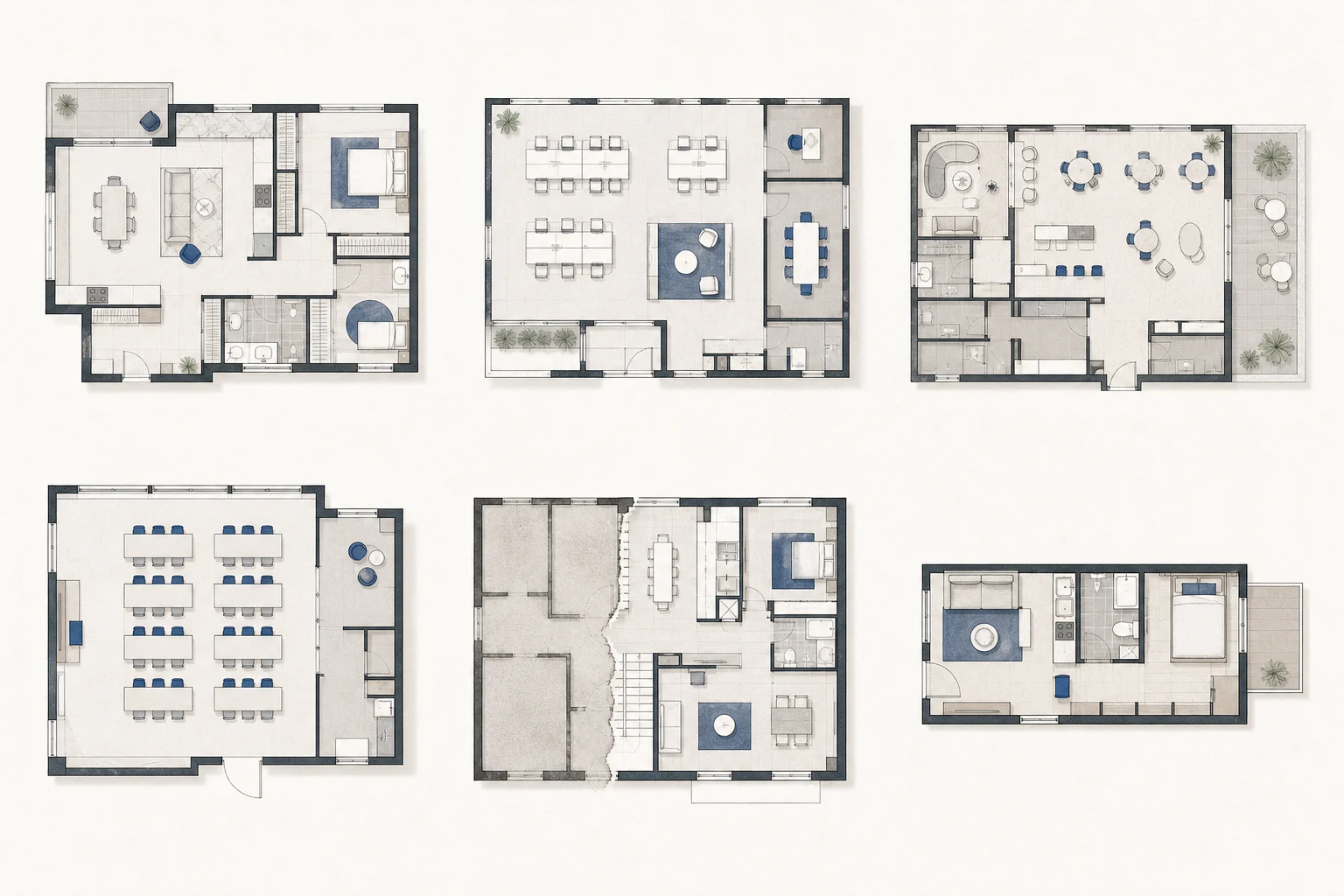
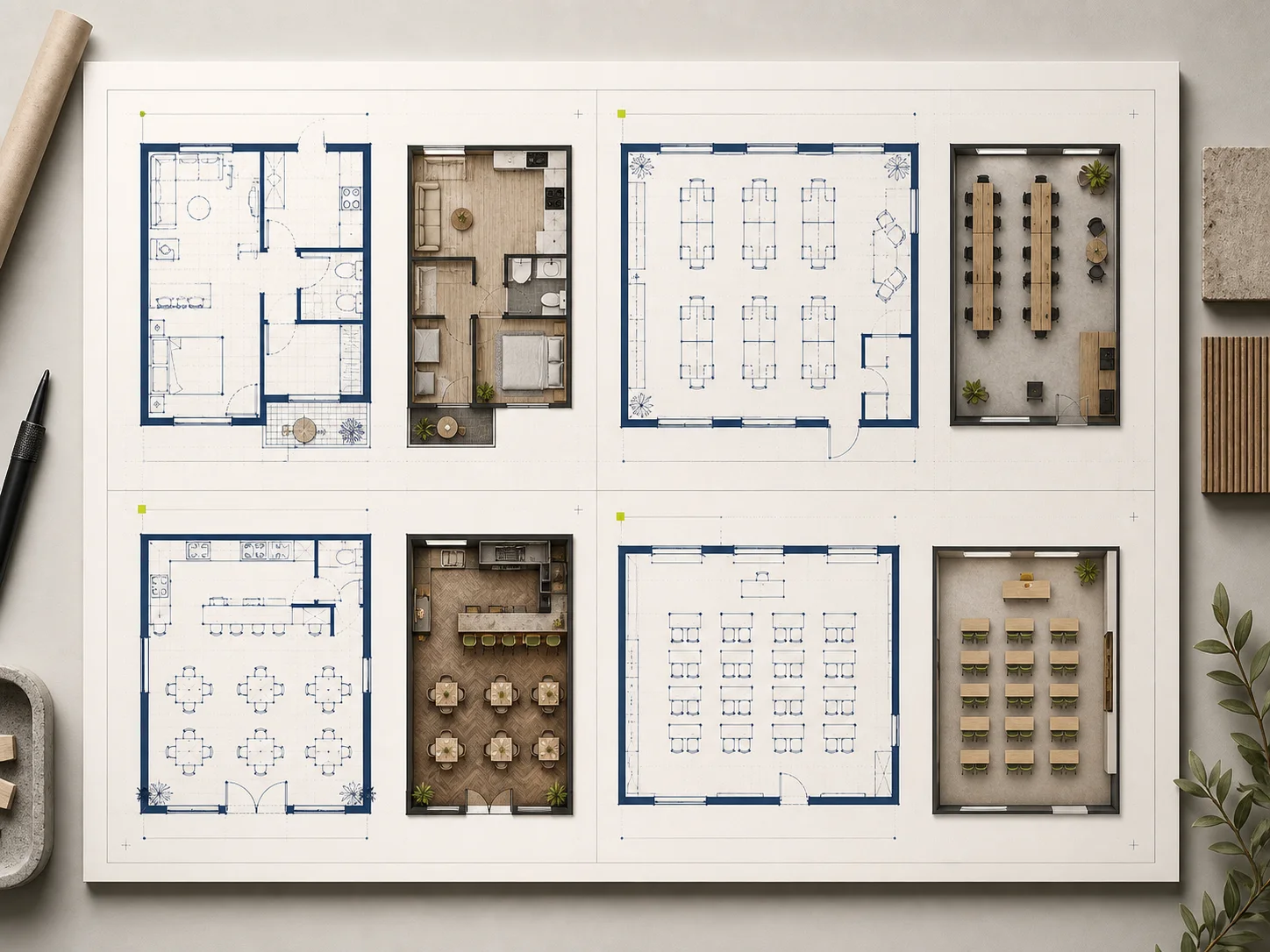
Sechs Grundrisse, sechs verschiedene Fragen
Welche Probleme Sie beim Online-Zeichnen erkennen können
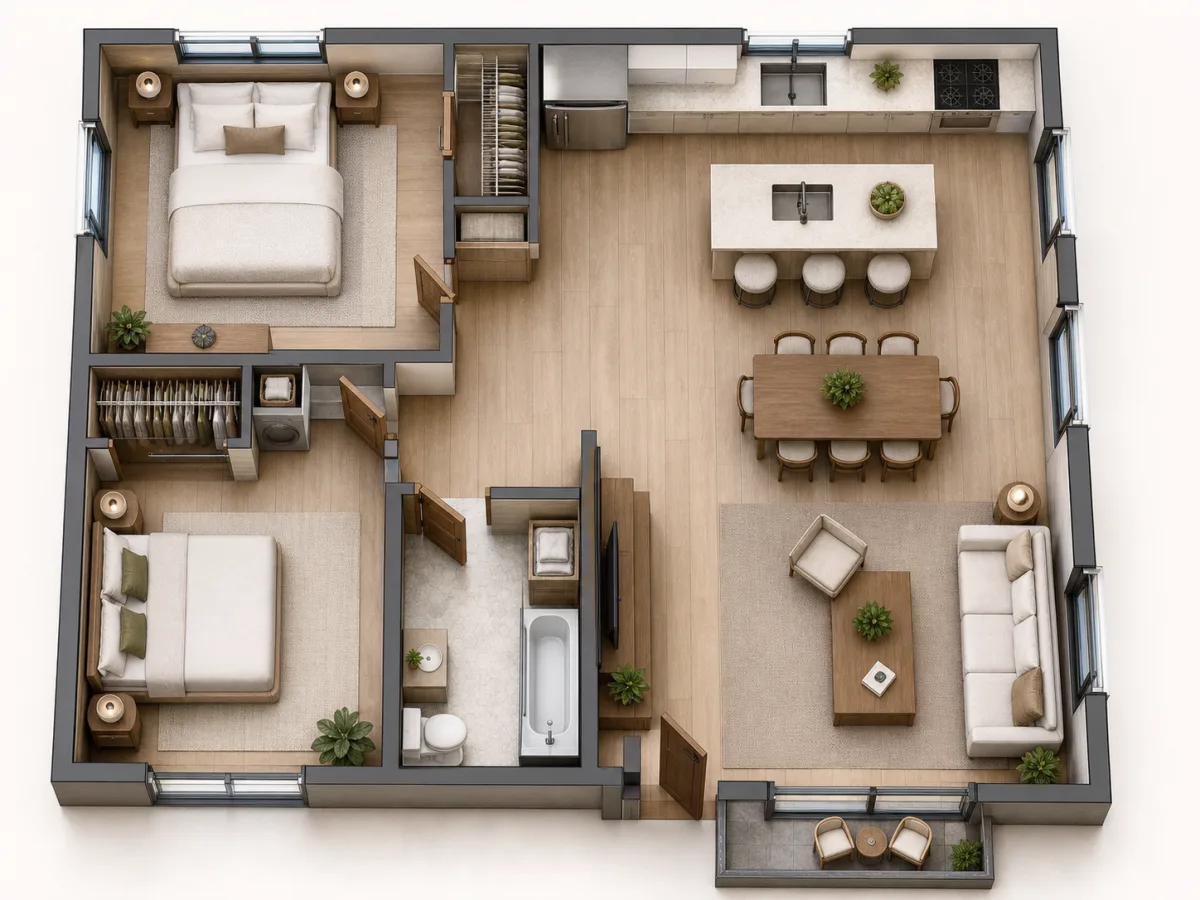
01
Engstellen in einer kleinen Wohnung finden
Ordnen Sie zuerst Schlafzimmer, Gemeinschaftsfläche, Stauraum und Eingangsweg an. Verschieben Sie Türen und Hauptmöbel, bis die Alltagswege nicht mehr kollidieren. Prüfen Sie den Zugang zu jedem Schlafzimmer, bevor Sie über Oberflächen nachdenken.
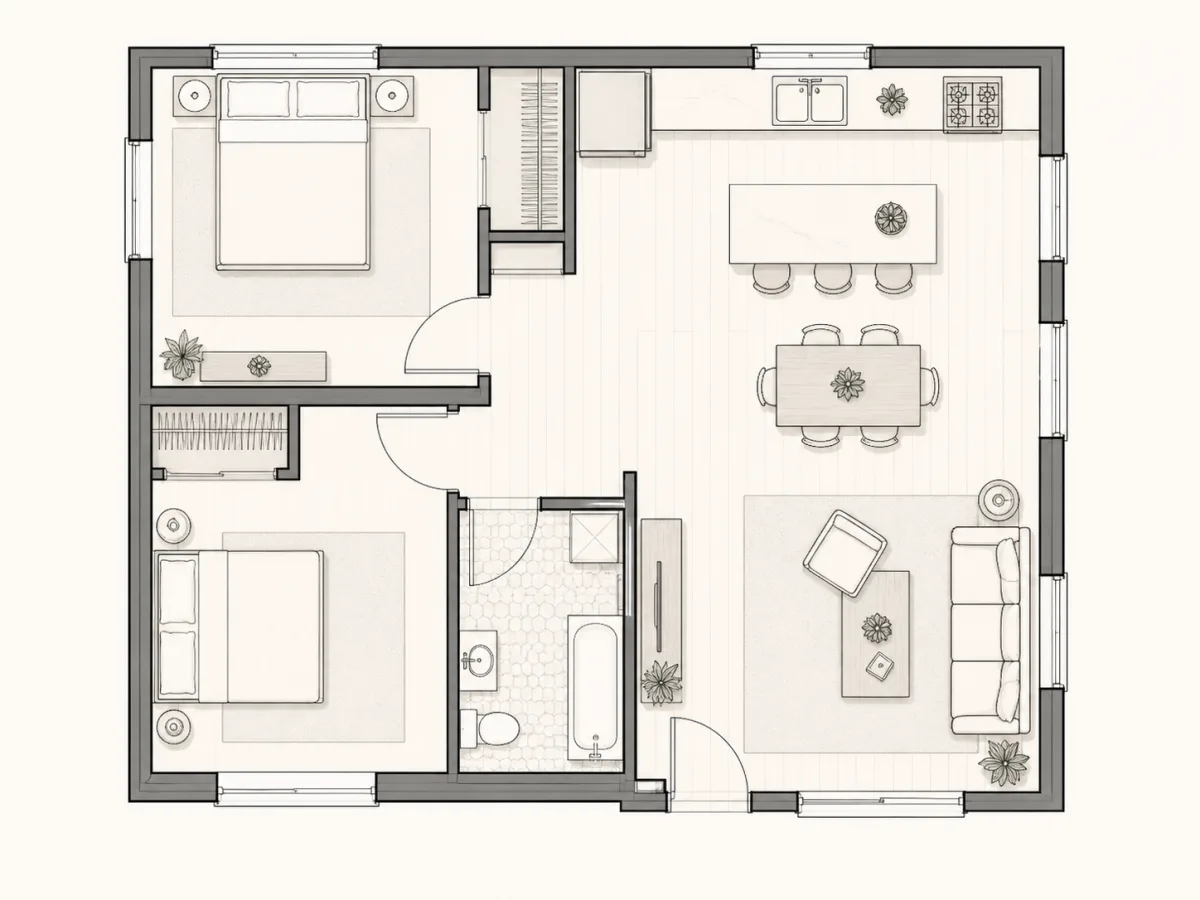
02
Eine Wohnung mit zwei Schlafzimmern kritisch prüfen
Zeichnen Sie die Außenhülle, trennen Sie private und gemeinsame Räume und ergänzen Sie verbindende Öffnungen. Vergleichen Sie mit dem Raster Proportionen, nicht Maßstäbe, und prüfen Sie die Privatsphäre der Schlafzimmer. Achten Sie auf Türschwenkbereiche neben Möbeln.
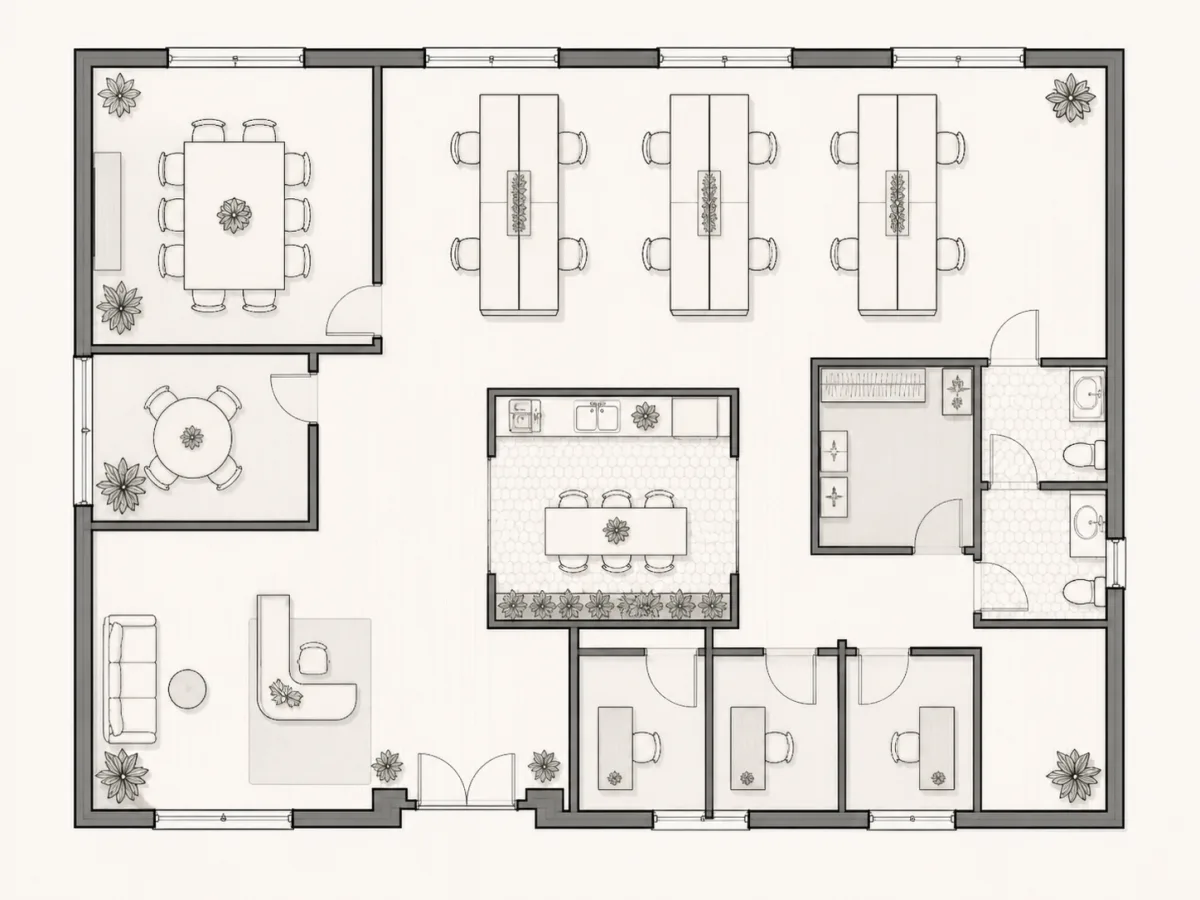
03
Konzentriertes Arbeiten von Laufwegen trennen
Ordnen Sie Empfang, gemeinsame Arbeitsplätze, Besprechungsräume, ruhige Räume und Nebenbereiche als eigene Zonen an. Verfolgen Sie den meistgenutzten Weg und prüfen Sie, wo er konzentriertes Arbeiten stört. Halten Sie gemeinsame Wege aus ruhigen Ecken heraus.
04
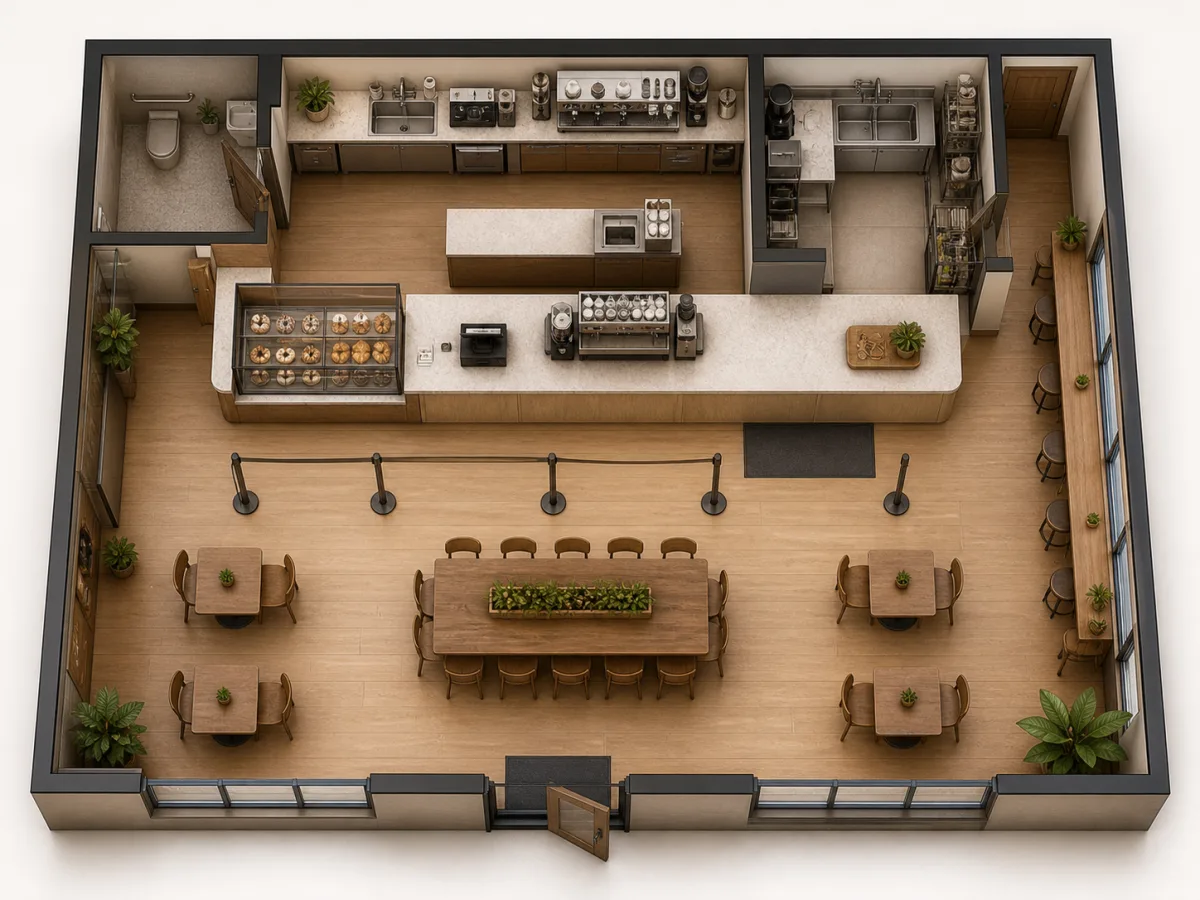
Servicewege schon vor der Eröffnung durchgehen
Erfassen Sie Warteschlange, Bestellung, Abholung, Zubereitung, Sitzplätze, WC und Ausgang. Verfolgen Sie Kunden- und Personalwege getrennt und prüfen Sie jede Kreuzung, bevor Sie den Raum gestalten. Achten Sie darauf, ob die Abholung den Eingang blockiert.
05
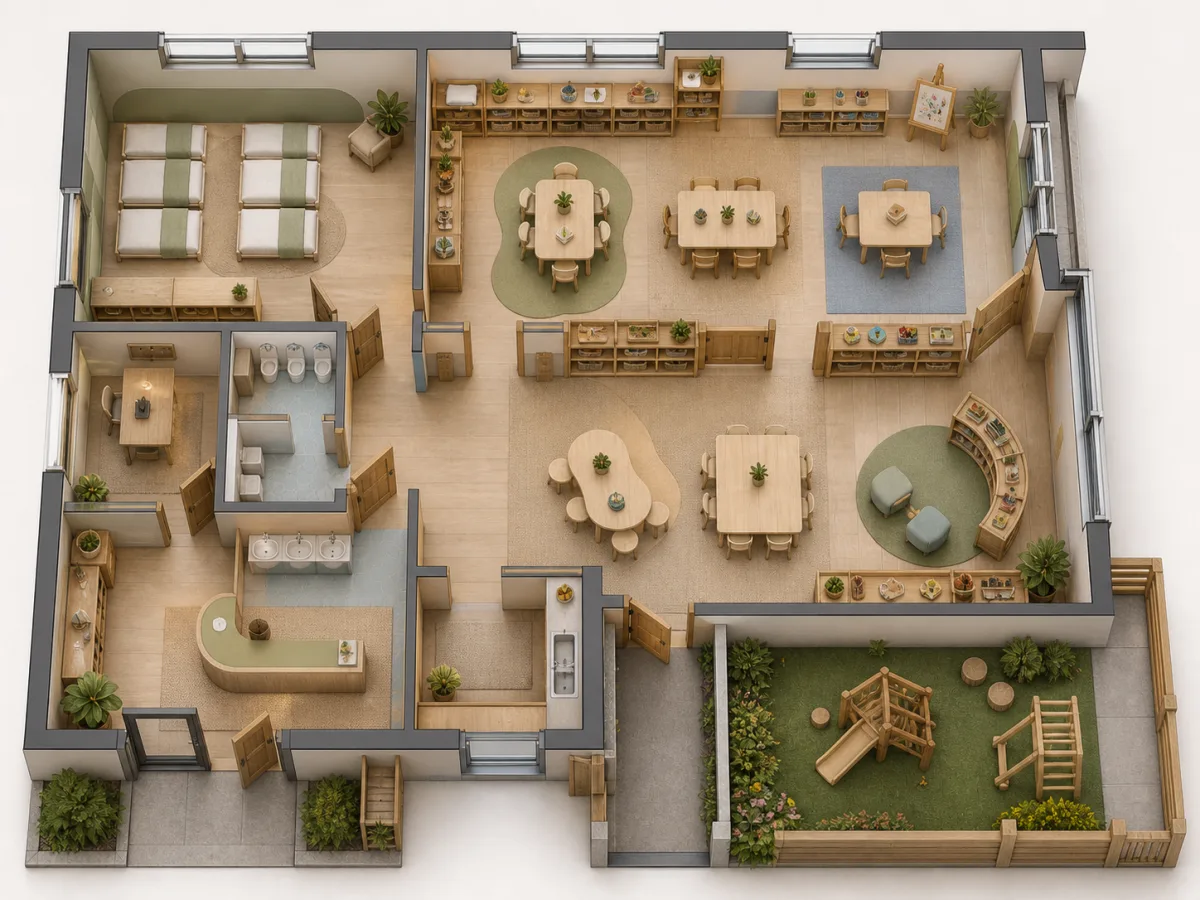
Jeder Tätigkeit im Klassenzimmer einen Platz geben
Trennen Sie Unterricht, Lesen, Aufbewahrung, ruhige Tätigkeiten und Bewegung in eigene Bereiche. Vergleichen Sie Ankommen, Gruppenarbeit, selbstständiges Arbeiten und Aufräumen. Lassen Sie freie Wege zu Stauraum und Ausgängen.
06
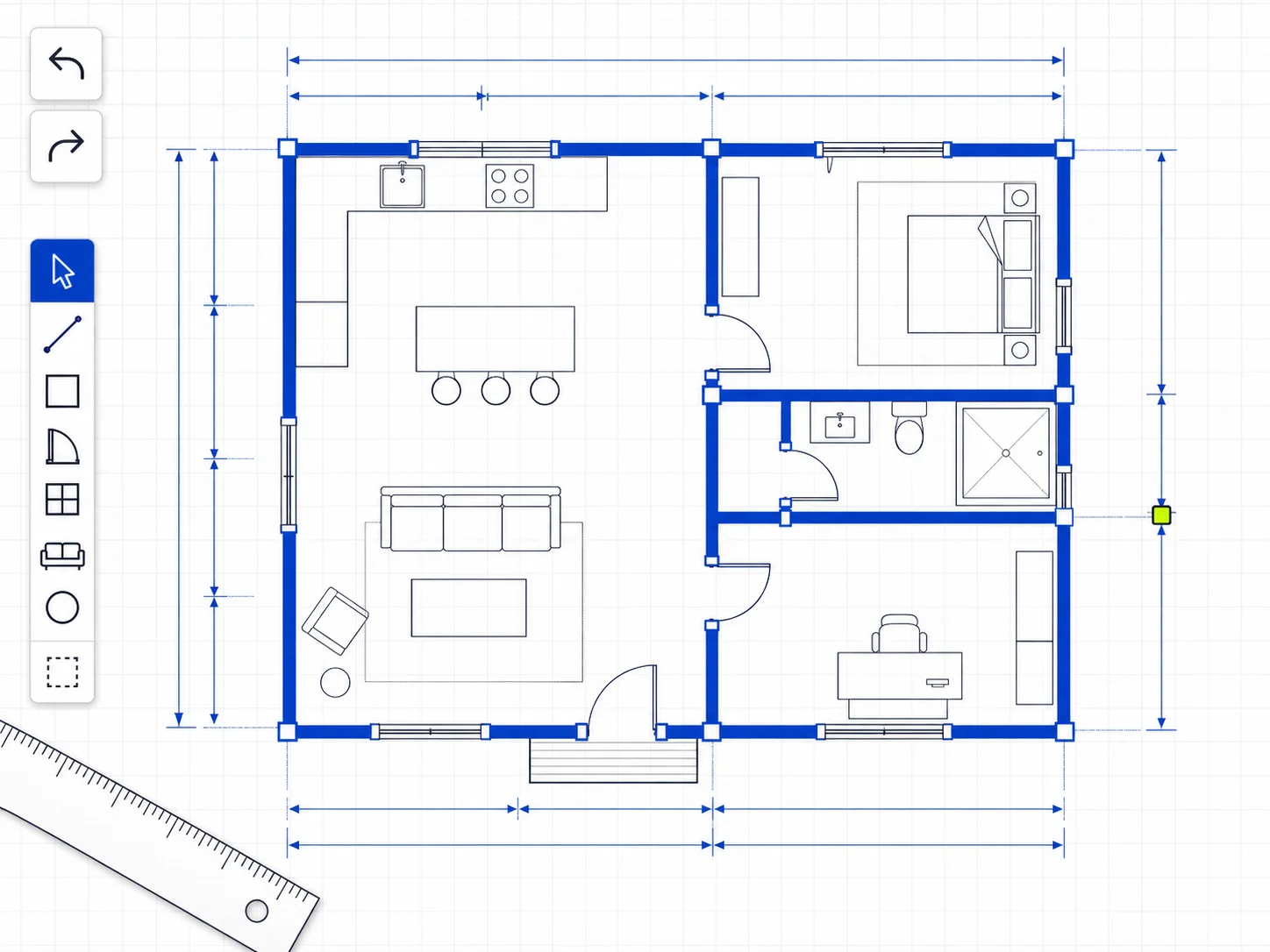
Die Zeichenfläche mit einer kleinen Änderung kennenlernen
Öffnen Sie das Beispiel, verschieben Sie ein Objekt, ergänzen Sie eine Öffnung oder zeichnen Sie eine Wand neu. Machen Sie den Schritt rückgängig, wiederholen Sie ihn und testen Sie eine Variante, bevor Sie einen komplexen Plan beginnen. Leeren Sie danach die Fläche und wiederholen Sie den Vorgang von Grund auf.
Die wichtigsten Werkzeuge im Alltag
Grundrisse bearbeiten und den Überblick behalten
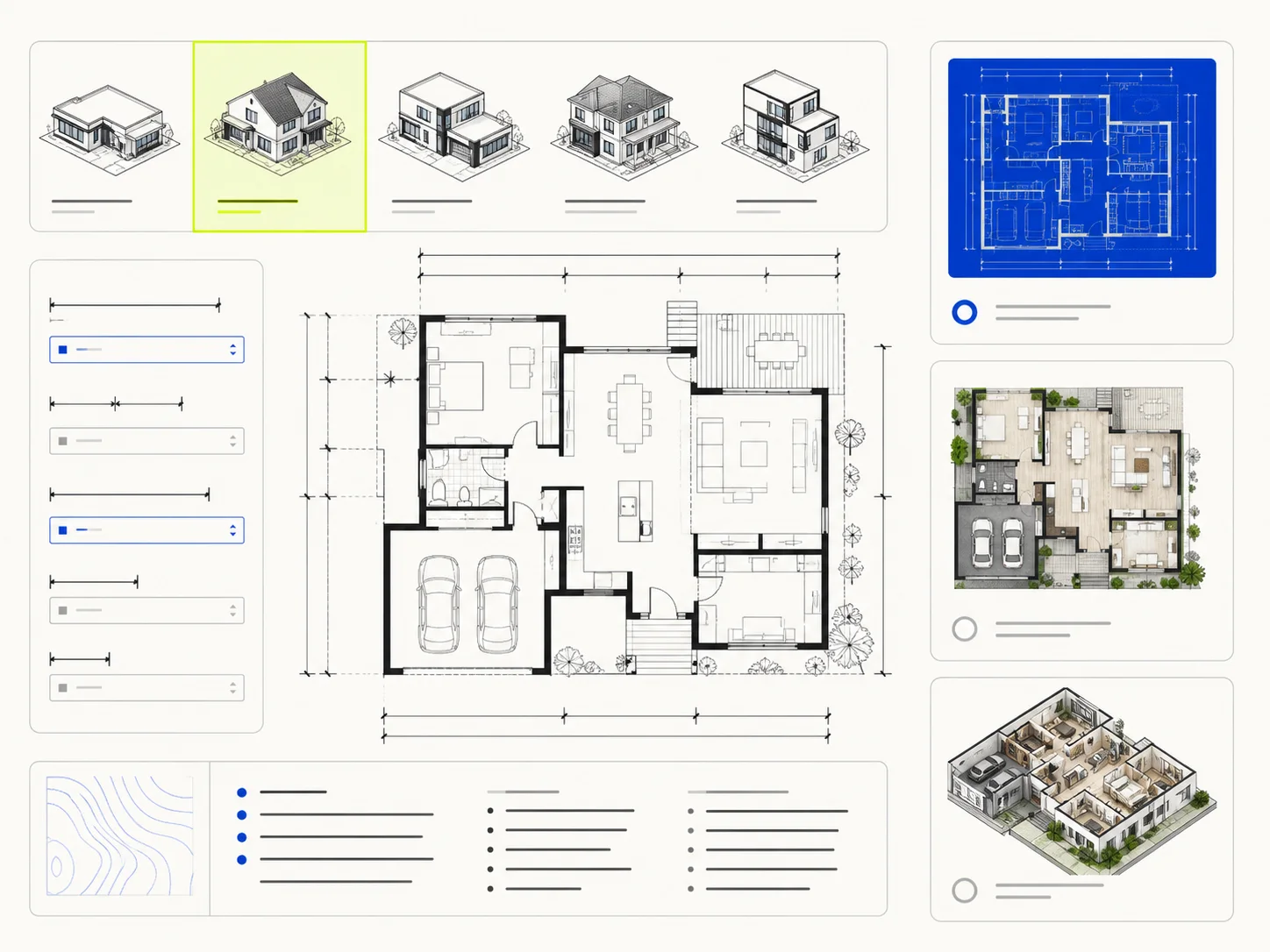
Zeichnen Sie zuerst die Hülle, dann beschriften Sie die Räume
Wählen Sie Wand oder Linie, klicken Sie auf den Startpunkt und anschließend auf den Endpunkt. Eine Vorschau zeigt das Segment; das Einrasten am Raster hilft bei der Ausrichtung benachbarter Punkte. Zeichnen Sie die Hülle vor Beschriftungen und Möbeln. Sitzt ein Segment falsch, machen Sie es rückgängig, statt den Fehler zu umzeichnen.
Erste Wand zeichnenSetzen Sie nur entscheidungsrelevante Objekte ein
Öffnen Sie die Formenbibliothek für Wände, Türen, Fenster, Möbel und Ausstattung. Suchen Sie nach Raum- oder Objektkategorie und ergänzen Sie nur Elemente, mit denen sich Zugänglichkeit, Tageslicht, Wege oder Platzbedarf prüfen lassen. Halten Sie den Grundriss lesbar: Jedes Objekt sollte einen Zweck erfüllen.
Formenbibliothek öffnen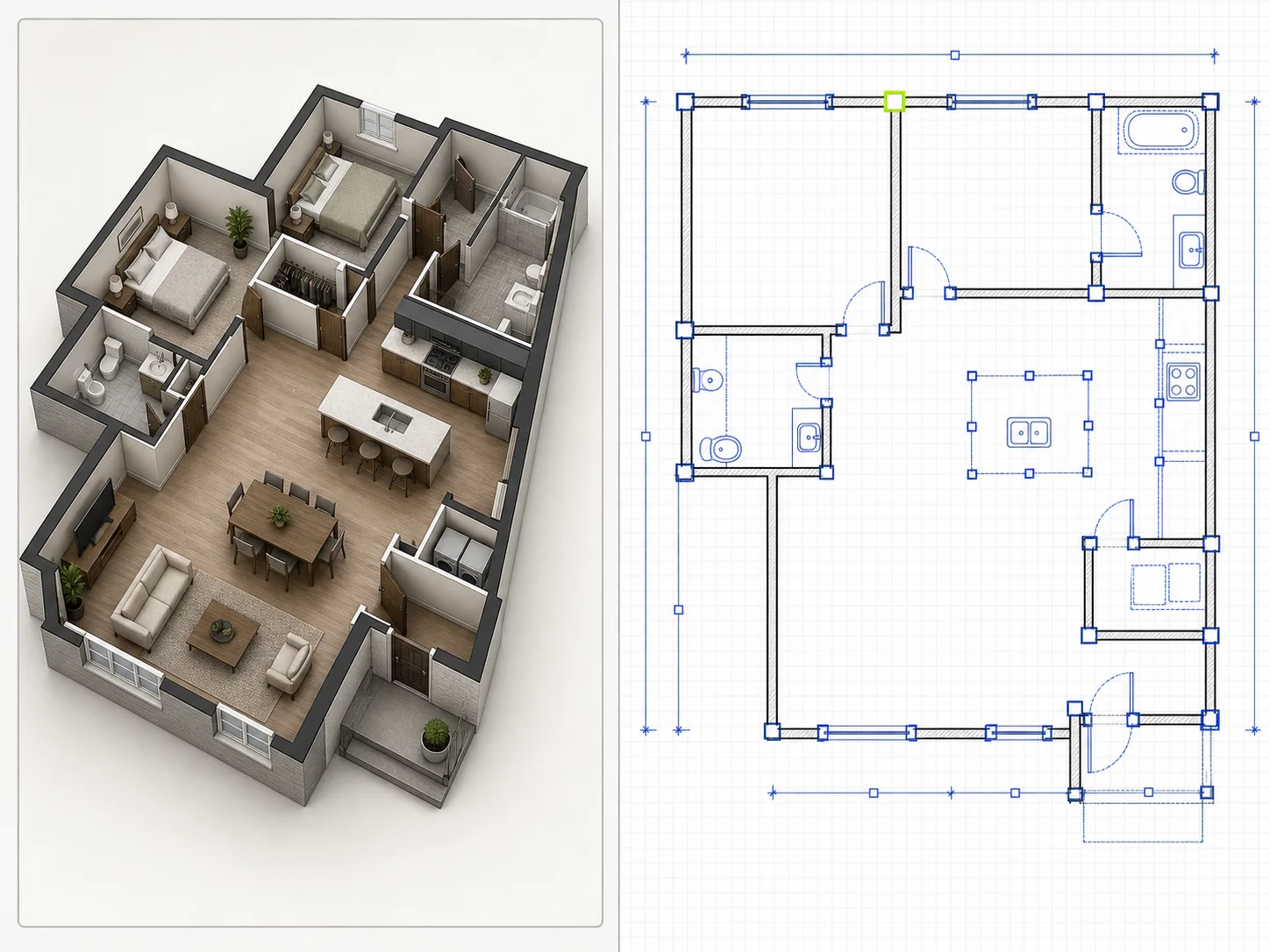
Verschieben, skalieren, drehen und vergleichen
Wählen Sie ein Objekt, um Position, Größe, Drehung oder Farbe zu ändern. Verschieben und zoomen Sie die Ansicht bei Bedarf und vergleichen Sie den gesamten Weg vor und nach der Änderung. Das Raster hilft beim Ausrichten; es macht aus Pixeln keine geprüften Maße.
Objekt anpassen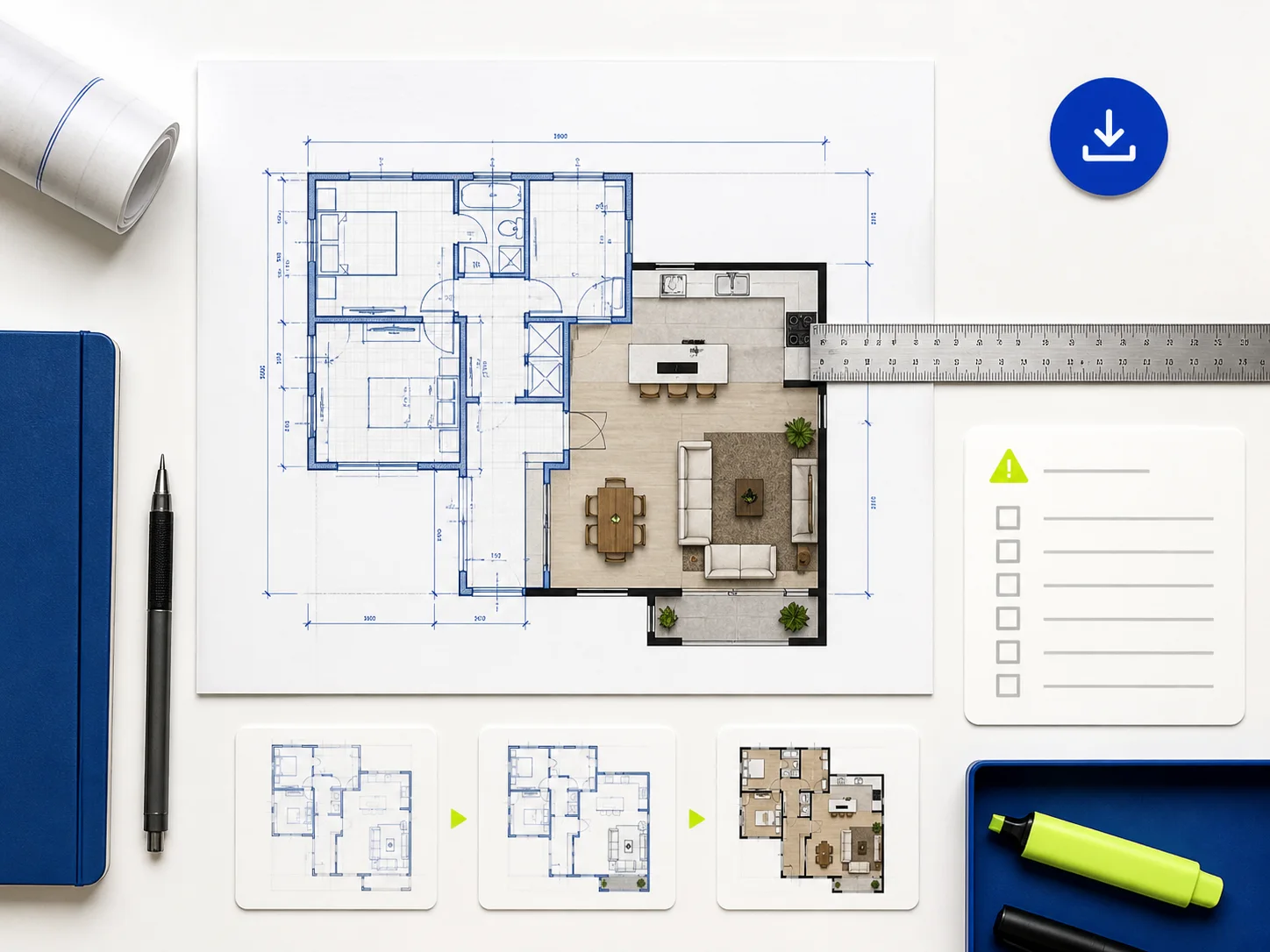
Behalten Sie Ihr Projekt griffbereit
Das Zeichenwerkzeug speichert das aktuelle Projekt während der Bearbeitung lokal in diesem Browser. Achten Sie vor dem Verlassen auf „Lokal gespeichert“. Exportieren Sie eine JSON-Kopie, bevor Sie Browser oder Gerät wechseln oder Browserdaten löschen. Importieren Sie nur Material, das Sie verwenden dürfen.
Zurück zur Zeichenfläche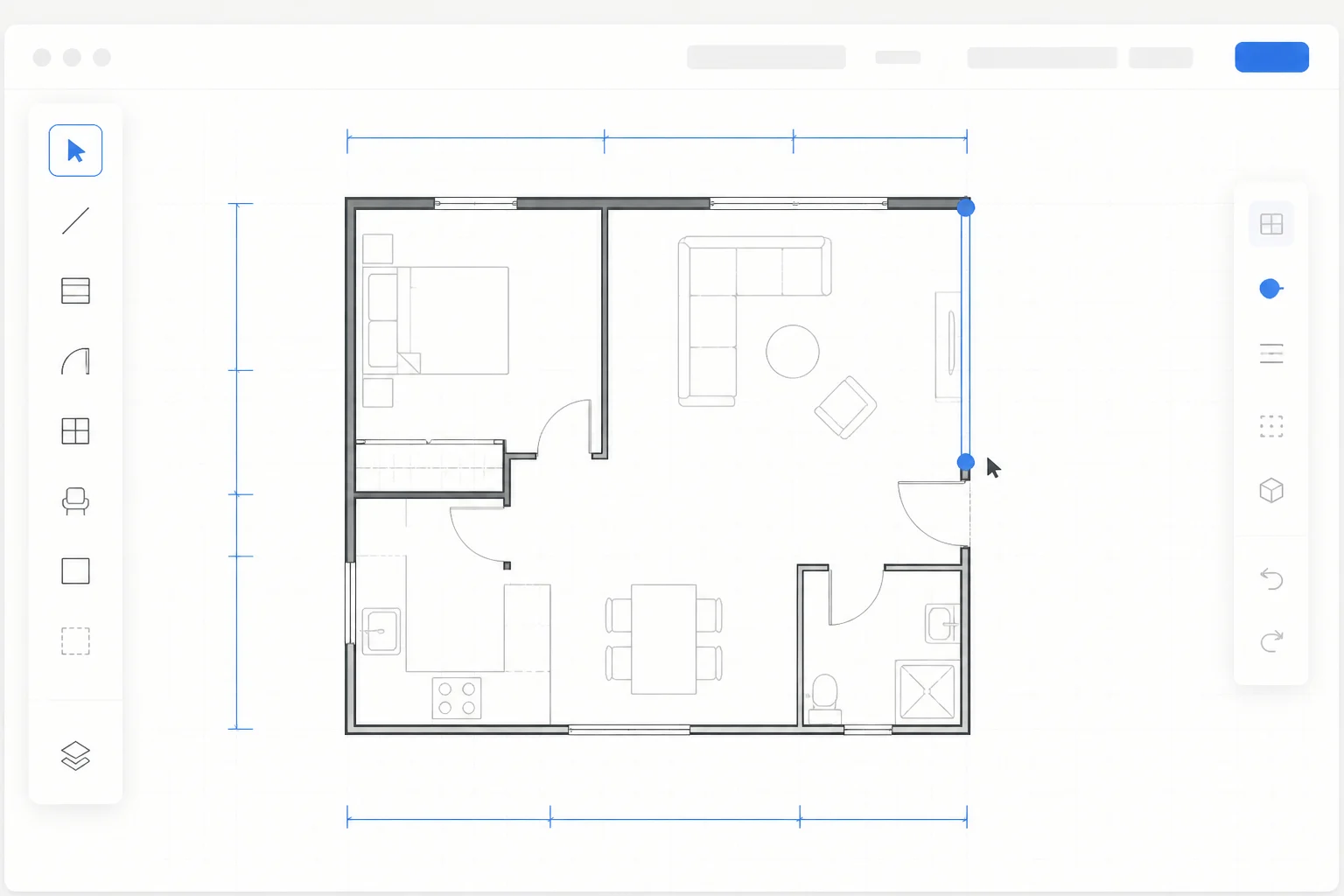
Ein Ablauf in drei Durchgängen
So beginnen Sie unkompliziert mit dem Grundrisszeichnen
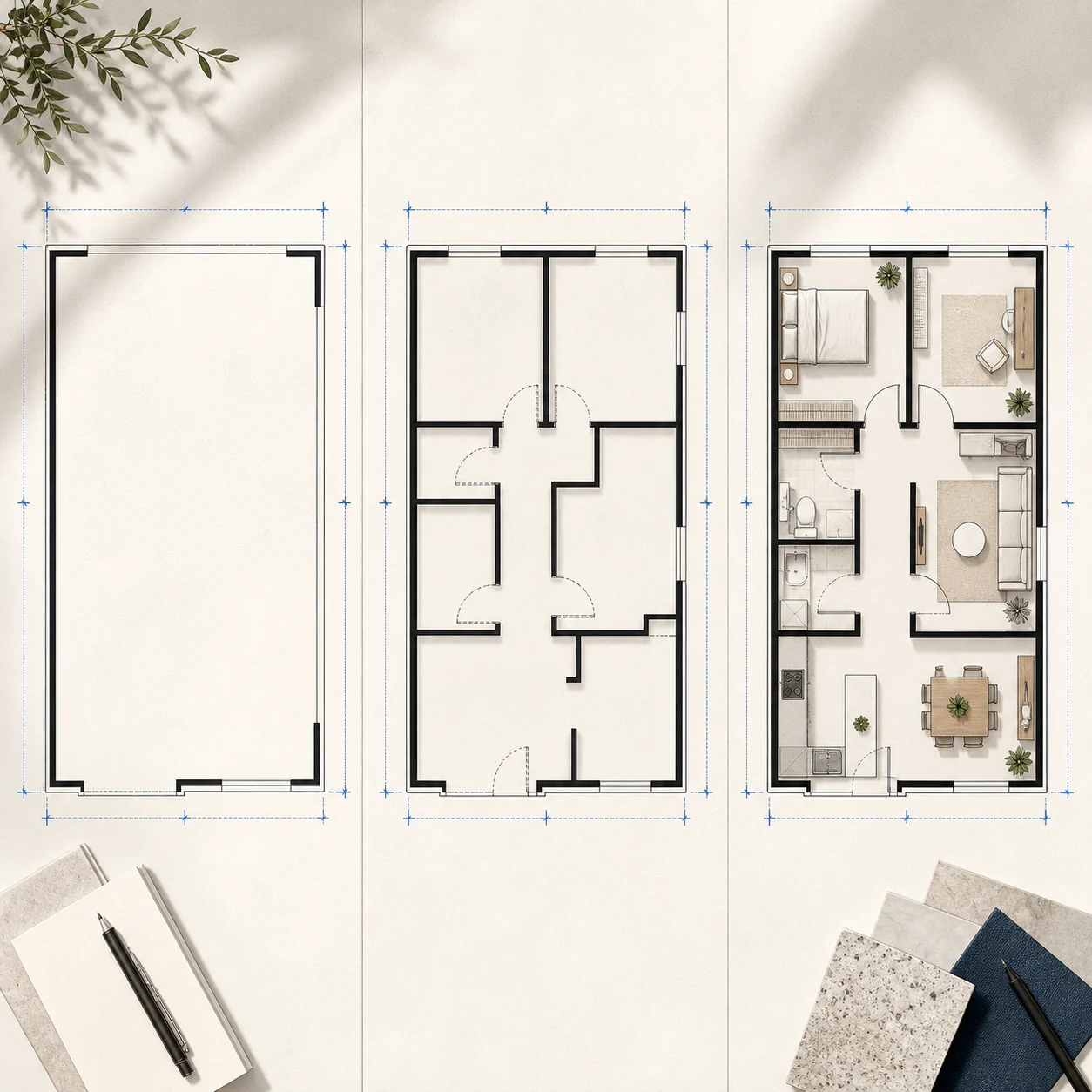
1. Legen Sie die Außenkontur fest
Öffnen Sie das Beispiel zum Kennenlernen der Werkzeuge oder leeren Sie die Fläche. Zeichnen Sie zuerst die Außenwände. Verkleinern Sie die Ansicht und prüfen Sie die gesamte Hülle, bevor Sie Räume unterteilen. Importierte Skizzen oder Bilder sind visuelle Referenzen, keine vermessene Grundlage.
Eine klare Außenhülle als Ausgangspunkt für die Anordnung
2. Ergänzen Sie Räume und Öffnungen
Unterteilen Sie die Hülle mit Innenwänden und setzen Sie Türen und Fenster. Verfolgen Sie die Wege durch gemeinsame, private und Funktionsbereiche. Erzeugt eine Wand eine Sackgasse oder einen Türkonflikt, machen Sie den Schritt rückgängig und versuchen Sie es erneut. Beschriften Sie Räume erst, wenn die Wege funktionieren.
Ein zusammenhängender Grundriss für die Besprechung Raum für Raum
3. Prüfen Sie die wichtigen Objekte
Ergänzen Sie nur Möbel, Ausstattung und Beschriftungen, die für die Prüfung des Platzbedarfs nötig sind. Verkleinern Sie die Ansicht für den gesamten Weg und vergrößern Sie enge Ecken. Verschieben Sie störende Elemente. Prüfen Sie, ob lokal gespeichert wurde. Exportieren Sie ein JSON-Projekt als übertragbare Sicherung oder zum Weiterarbeiten in einem anderen Browser.
Ein bearbeitbarer Planungsentwurf für Vergleich und Rückmeldung
Hilfreich, solange noch nichts feststeht
Nutzen Sie das Online-Zeichenwerkzeug für Ihre Planung
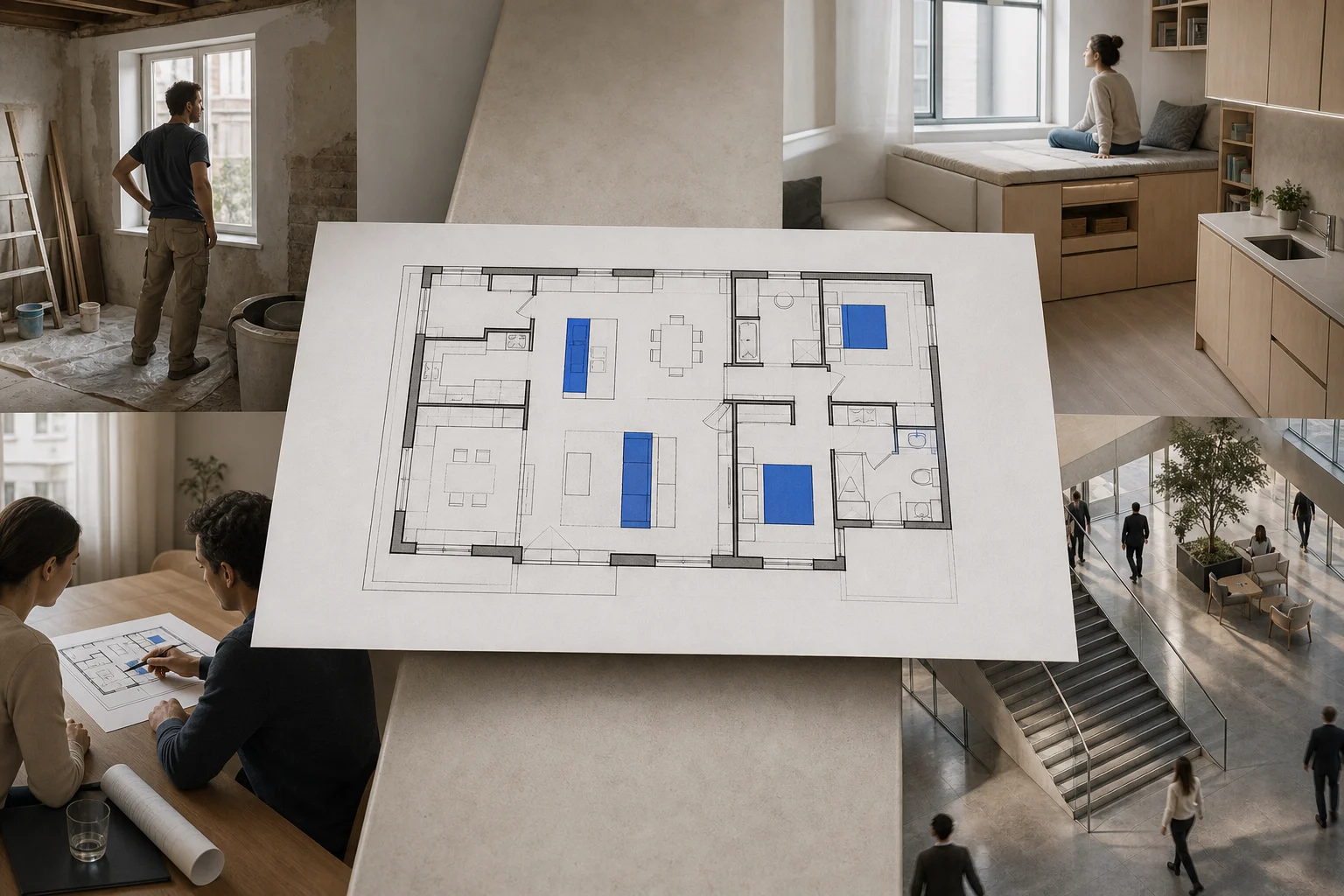
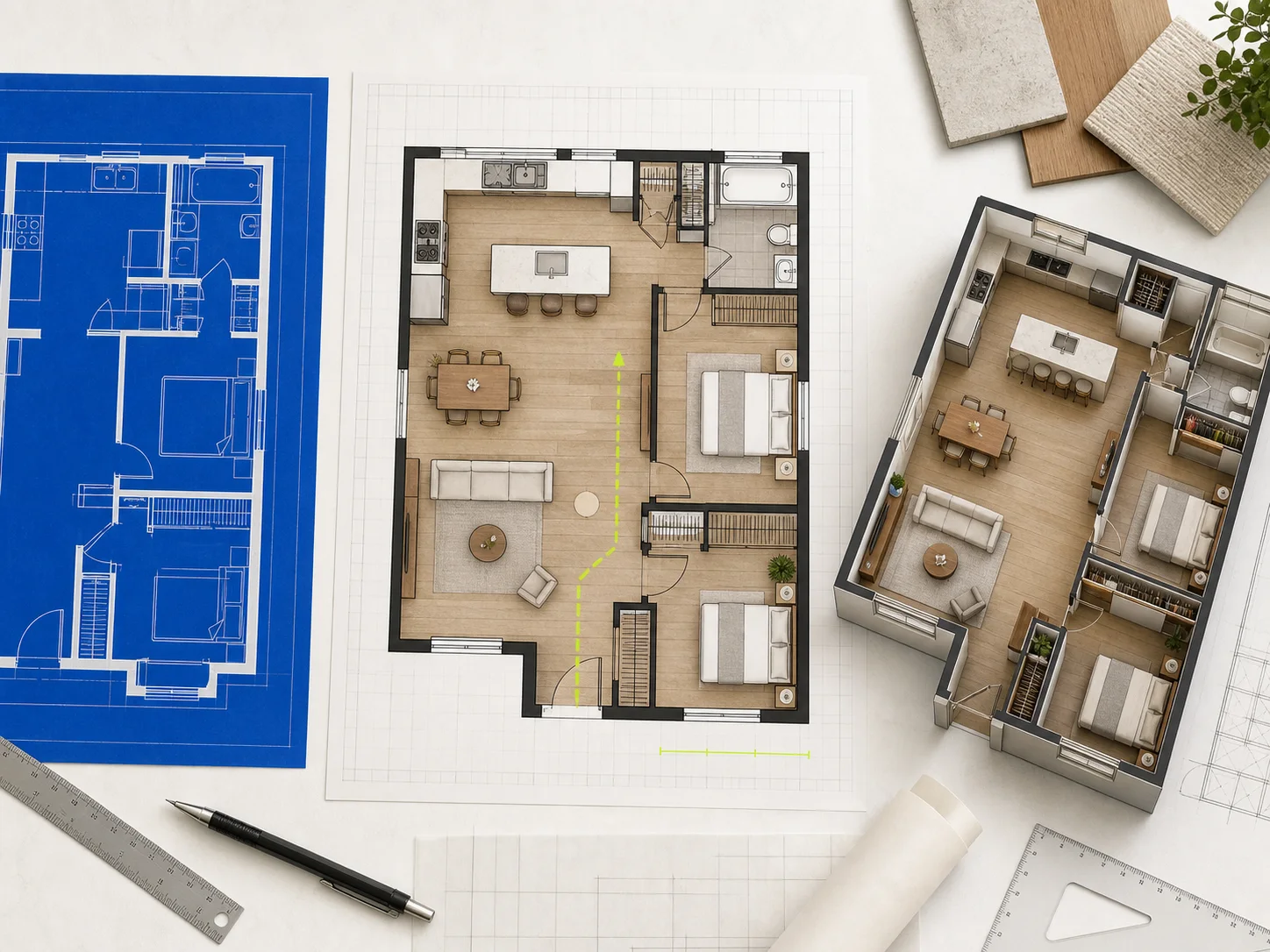
Eine Umbauidee konkret machen
Zeichnen Sie die bestehende Hülle, markieren Sie feste Öffnungen und testen Sie jeweils eine Änderung. So lassen sich Stauraum, Privatsphäre, Wege und Möbelanordnung leichter besprechen, ohne damit statische Fragen zu klären.
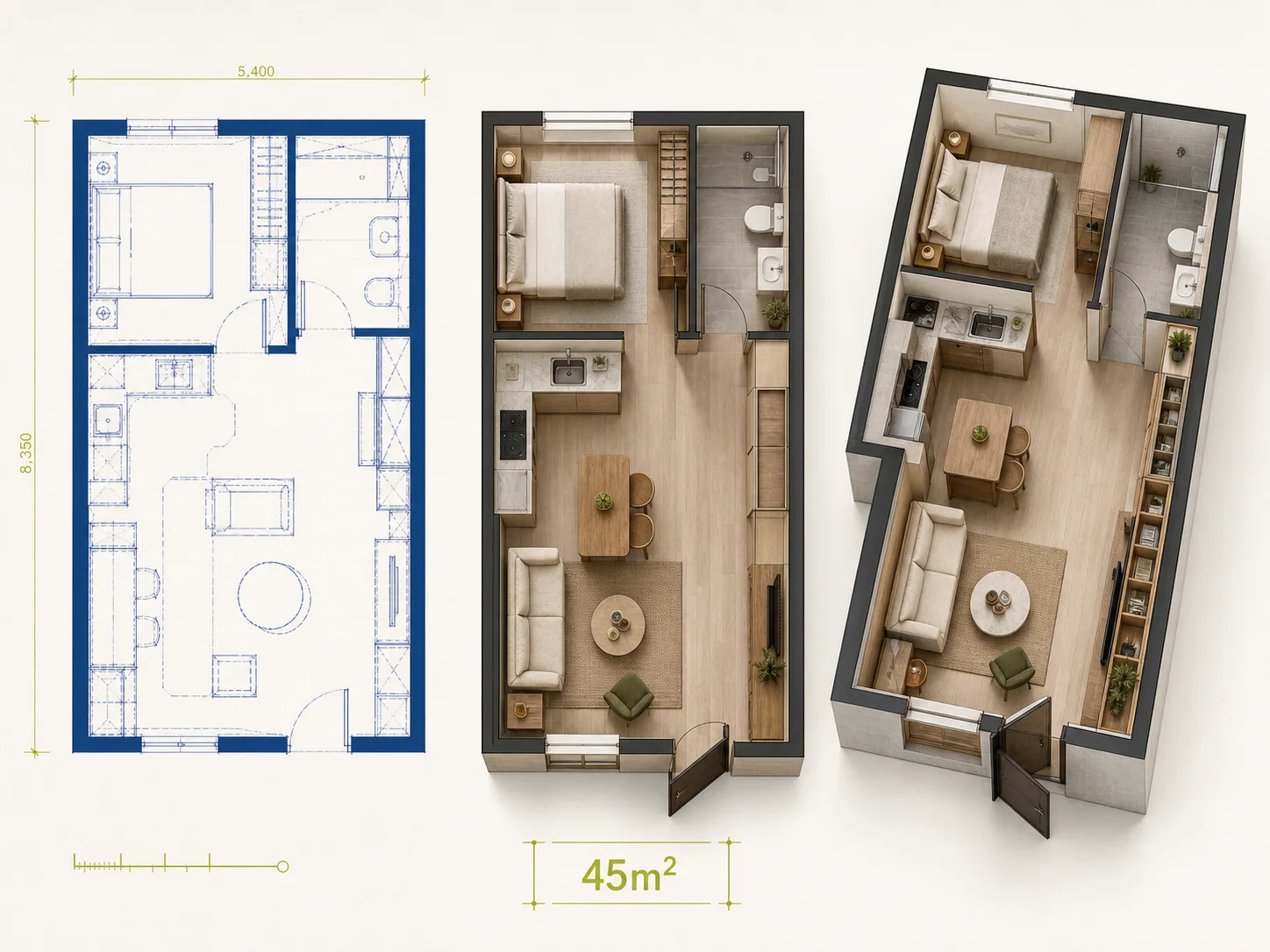
Zwei Nutzungen einer kleinen Fläche vergleichen
Behalten Sie die Außenhülle, exportieren Sie eine Projektkopie und verändern Sie Räume oder Möbel. So werden Zielkonflikte sichtbar: Mehr Stauraum kann einen Weg verengen, ein größerer Gemeinschaftsraum die Privatsphäre verringern.

Rückmeldungen an konkreten Stellen festmachen
Halten Sie Wände, Öffnungen, Beschriftungen und wichtige Objekte gut erkennbar. So können andere auf einen Raum, Weg oder Konflikt zeigen, statt lange Beschreibungen zu deuten. Halten Sie wichtige Entscheidungen außerhalb der Zeichenfläche fest.
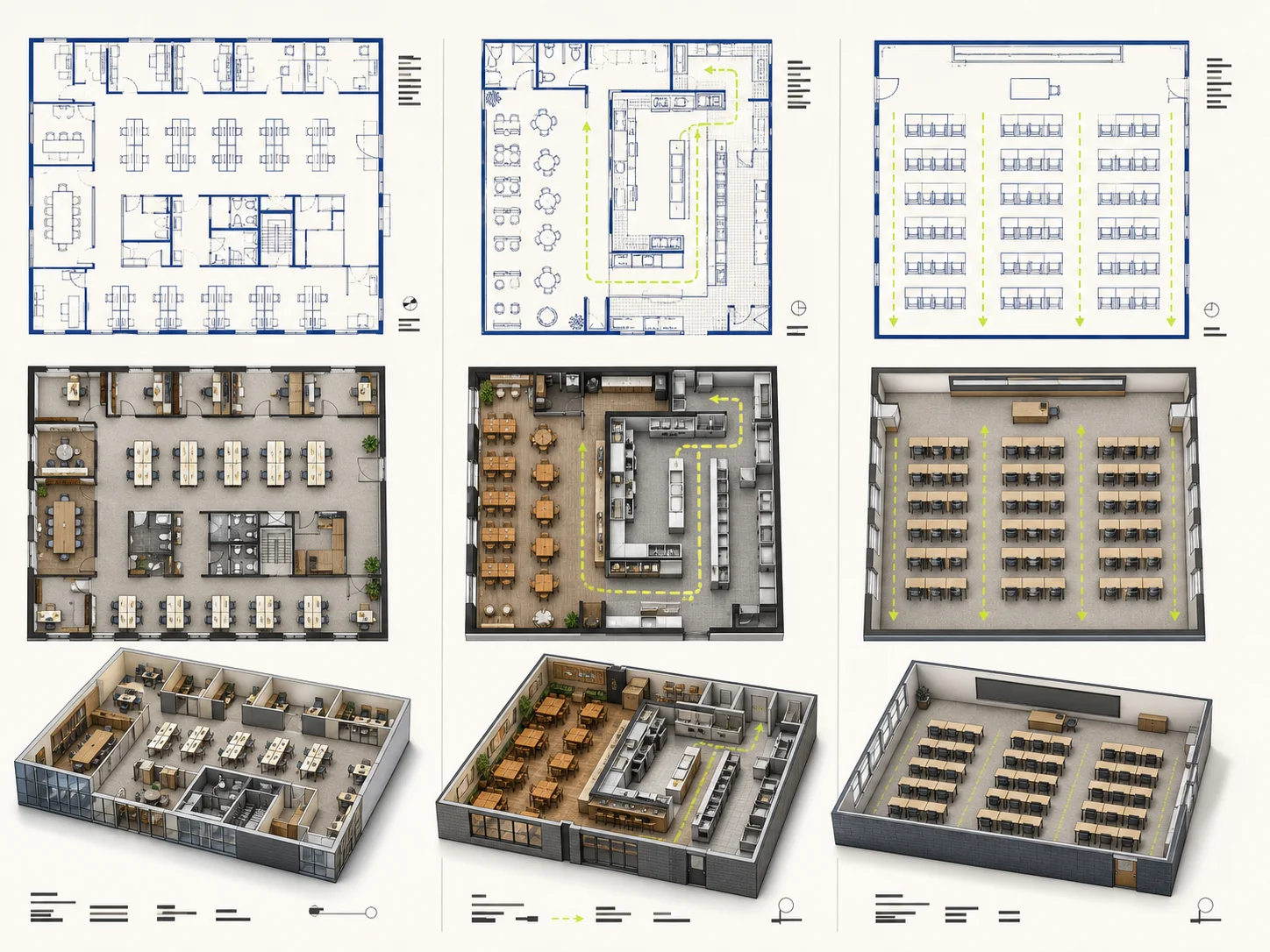
Die meistgenutzten Wege in Gewerberäumen verfolgen
Erfassen Sie Kunden-, Personal-, Lager-, Service- und Ausgangsbereiche vor der Gestaltung. Verfolgen Sie stark genutzte Wege und Kreuzungen. Belegung, Barrierefreiheit, Brandschutz, Ausstattung und örtliche Anforderungen müssen weiterhin fachlich geprüft werden.
Der passende nächste Schritt
Wie es nach dem Zeichnen weitergeht
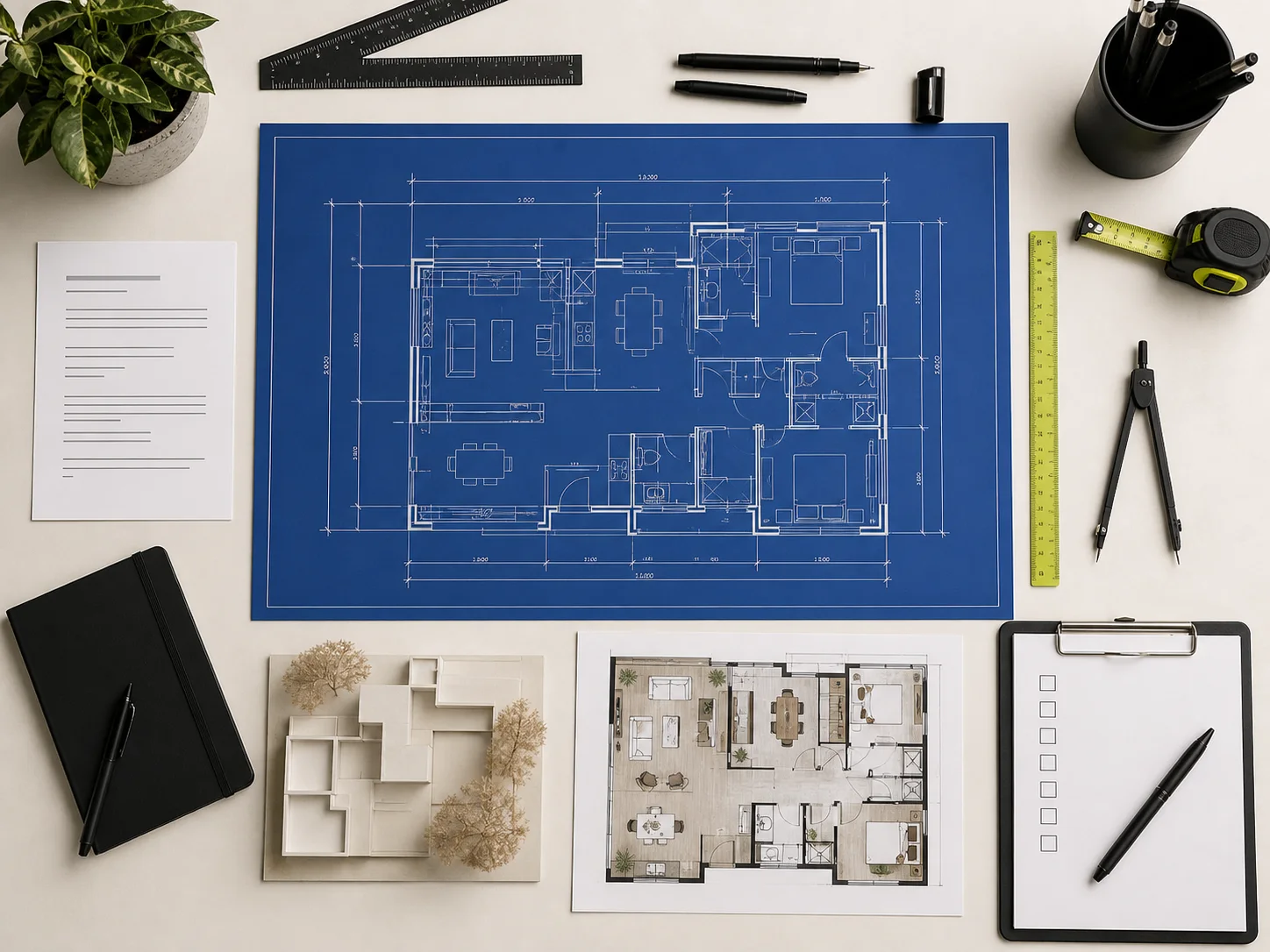
Grundrissgenerator
Verwandeln Sie Raumliste, ungefähre Größe und eine Planungspriorität in ein Konzeptbild, das Sie als Referenz wiederverwenden können.
Grundriss-Bildeditor
Laden Sie ein vorhandenes Grundrissbild hoch, markieren Sie bei Bedarf einen Bereich und beschreiben Sie eine sichtbare Änderung.
Tarifinformationen
Informieren Sie sich über die öffentlich beschriebenen Tarife und die Abrechnung.
Kontakt und Unterstützung
Finden Sie den aktuellen Kontaktweg für Fragen zu Produkt, Konto, Datenschutz oder Preisen.
Klare Antworten vor dem Zeichnen
Häufige Fragen zum Grundriss-Zeichenwerkzeug
Was kann ich mit dem Planorial-Grundriss-Zeichenwerkzeug tun?
Zeichnen Sie Wände und Linien, ergänzen Sie Türen, Fenster, Beschriftungen, Möbel und Ausstattung. Verschieben, skalieren, drehen, färben oder löschen Sie Objekte. Sie können mehrere Objekte auswählen, kopieren, ausschneiden, einfügen, duplizieren, umordnen, die Ansicht verschieben und zoomen, am Raster einrasten, Schritte rückgängig machen und wiederholen sowie unterstützte Dateien importieren und eine Kopie exportieren. Es ist eine Planungszeichenfläche, keine professionelle Dokumentation.
Entspricht der Online-Grundriss realen Maßen?
Nein. Das Raster wird in Pixeln gemessen, nicht in realen Maßeinheiten. Nutzen Sie geprüfte Projektunterlagen und qualifizierte Fachleute für Entscheidungen zu Tragwerk, Barrierefreiheit, Haustechnik, Vorschriften und Bauausführung.
Kann ich das Werkzeug ohne Erfahrung im Grundrisszeichnen nutzen?
Ja. Beginnen Sie mit dem Beispiel und ändern Sie einen Punkt: Verschieben Sie ein Objekt, zeichnen Sie eine Wand, machen Sie den Schritt rückgängig und versuchen Sie es erneut. Arbeiten Sie auf leerer Fläche in dieser Reihenfolge: Außenhülle, Innenwände, Öffnungen und anschließend die für die Platzprüfung nötigen Möbel.
Erstellt das Zeichenwerkzeug Bauzeichnungen?
Nein. Es erstellt aus Ihren platzierten Elementen ein bearbeitbares Planungsdiagramm. Es vermisst keine Immobilie, erkennt weder Tragwerk noch Leitungen, prüft keine Barrierefreiheit, legt keine Vorschriften aus, berechnet keine Lasten und erteilt keine fachliche Freigabe. Prüfen Sie wichtige Maße und technische Anforderungen vor Kauf, Genehmigungsverfahren oder Bau.
Speichert das browserbasierte Zeichenwerkzeug meine Arbeit?
Ja. Das aktuelle Projekt wird während der Bearbeitung lokal in diesem Browser gespeichert. Es wird nicht zwischen Browsern oder Geräten synchronisiert. Exportieren Sie eine JSON-Projektdatei für eine übertragbare Sicherung oder zum Weiterarbeiten an anderer Stelle.
Welche Dateien kann ich importieren und exportieren?
Der Import übernimmt unterstützte bearbeitbare Geometrie aus JSON-, SVG- und DXF-Dateien. PNG-, JPG- und WebP-Dateien bis zu 5 MB können als Bildreferenzen dienen. Der Export bietet PNG, JPG, SVG, JSON und DXF. Beim Import bleiben nur die vom Editor unterstützten Elemente erhalten. Prüfen Sie das Ergebnis, bevor Sie weiterarbeiten.