
Zum Hauptinhalt springen

Raumplanung für Lehrkräfte

Klassenzimmer-Raumplaner

Der Klassenzimmer-Raumplaner hilft Lehrkräften dabei, praxisnahe Tischanordnungen und Unterrichtszonen visuell vorab zu testen, bevor schwere Möbel verrückt werden. Durch die Erstellung von 2D-Draufsichten und dreidimensionalen perspektivischen Standbildern ermöglicht das Tool zu prüfen, wie Reihen, Gruppentische oder U-förmige Sitzordnungen zu den ungefähren Raummaßen passen. Sie können wichtige Sichtachsen zu Tafeln und Bildschirmen kontrollieren, freie Laufwege ab der Eingangstür planen und gemeinsame Aufbewahrungsbereiche so anordnen, dass tägliche Übergänge geordnet ablaufen.

Erstellt visuelle Konzeptbilder auf Basis geschätzter Raummaße und Schülerzahlen. Konzeptlayouts ersetzen keine baurechtliche Prüfung oder verbindliche Durchgangsbreiten; prüfen Sie vor dem Umstellen der Möbel stets die tatsächlichen Maße vor Ort.

Ihr Klassenraum-Layoutkonzept

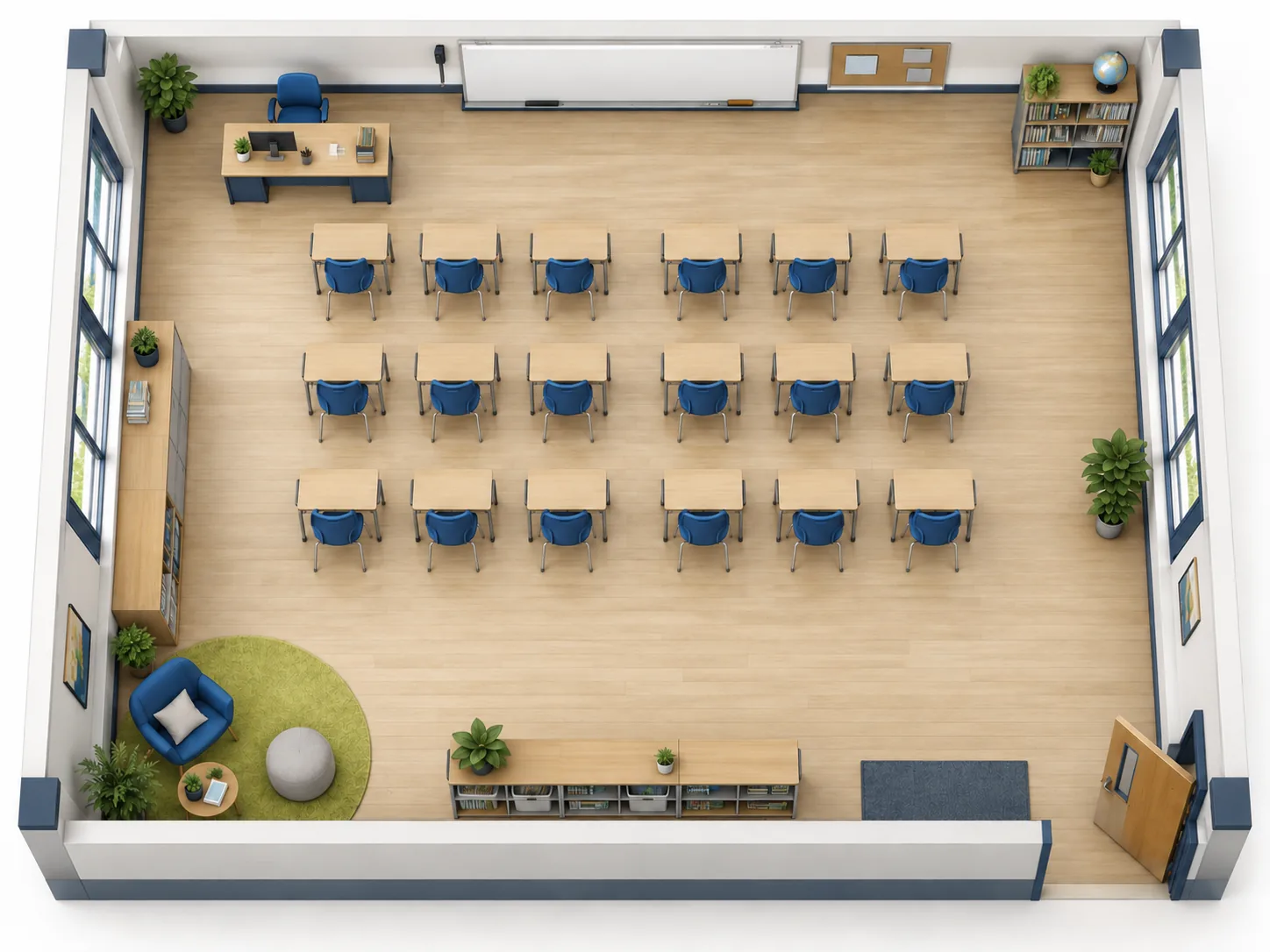
Konzeptionelle Draufsicht eines Klassenzimmer-Grundrisses mit Schülertischen in Reihen, vorderem Lehrertisch und Mittelgang
Hier erscheint Ihr RaumkonzeptLegen Sie Ihre Raummaße und die gewünschte Sitzanordnung fest, um ein 2D-Layout oder ein visuelles 3D-Konzept für Ihre Zielschülerzahl zu erstellen.

Klassenraum-Layout-Brief

Standard-Klassenzimmer (Unterricht & Frontalunterricht)30 × 26 ft · Geplante Schülerzahl: 24 · ReihenErstellt visuelle Konzeptbilder auf Basis geschätzter Raummaße und Schülerzahlen. Konzeptlayouts ersetzen keine baurechtliche Prüfung oder verbindliche Durchgangsbreiten; prüfen Sie vor dem Umstellen der Möbel stets die tatsächlichen Maße vor Ort.

Klassenzimmer-Layoutkonzept erstellen

Wählen Sie Ihren Raumtyp, geben Sie geschätzte Maße ein, bestimmen Sie eine Sitzordnung und beschreiben Sie Ablage- oder Lehrbereiche, um ein visuelles Raumkonzept zu generieren.

Klassenraum-Grundfläche

Maßeinheit: Meter oder Fuß

Beim Wechsel der Einheit werden Ihre Werte umgerechnet. Beim Wechsel von der Flächenangabe wird ein Rechteck geschätzt; prüfen Sie dessen Maße vor dem Erstellen.

Geben Sie die geplante Schülerzahl ein, um Tischanordnung und Raumdichte abzustimmen.

Seating Arrangement
Spezifische Raumbereiche
Schülerziel & Layout-Brief

Tafelposition, Türen, Hauptlaufwege oder besondere Möbelwünsche notieren.

Darstellungsansicht wählen

Ihr verfügbares Guthaben wird geprüft …

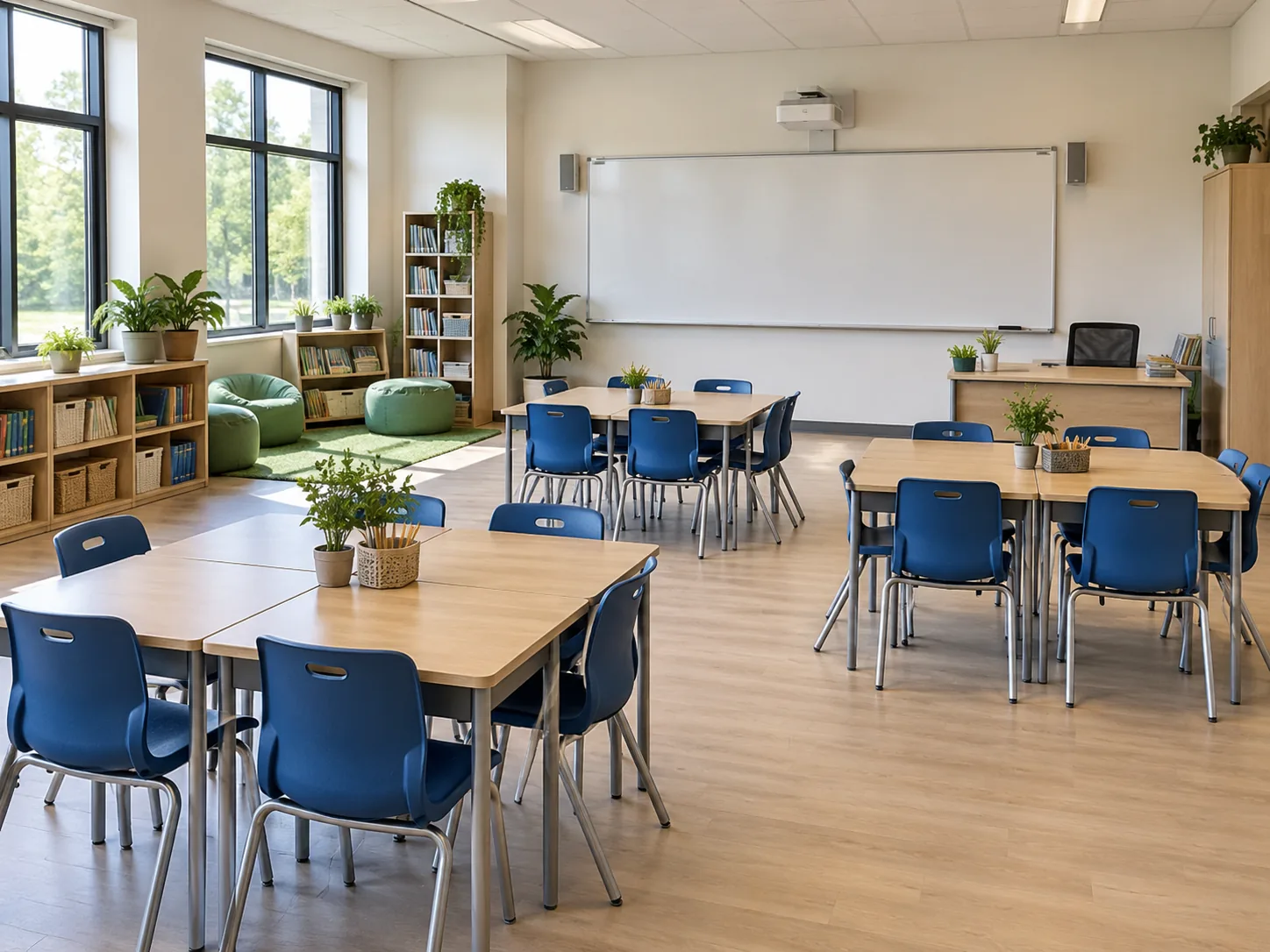
Realistische Innenansicht eines leeren Klassenzimmers mit Tischanordnung und natürlichem Lichteinfall
KI-generiertes Konzept

Visuelle Layout-Funktionen

Klassenzimmer-Layouts für Reihen, Paare und Gruppen gestalten

Als intuitiver Raumgestalter für Klassenzimmer generiert das Tool visuelle Raumkonzepte, mit denen Lehrkräfte Sitzordnungen, Laufwege und Lernbereiche erproben können, bevor die physische Einrichtung festgelegt wird.

Klassenzimmer-Planung für 2D- und 3D-Konzepte

Erstellen Sie 2D-Draufsichten und isometrische 3D-Standbilder, um die räumliche Ausgewogenheit und Möbeldichte im gesamten Raum zu beurteilen. Die Betrachtung von Sitzformationen aus verschiedenen Blickwinkeln erleichtert es, enge Ecken aufzuspüren, Sichtachsen zu Präsentationsflächen zu prüfen und zentrale Gänge abzugleichen, bevor Sie die Anordnung im realen Zimmer umsetzen.
Raumgestaltung nach individuellen Vorgaben

Geben Sie geschätzte Raummaße, eine Zielgröße zwischen 1 und 60 Schülern, Ihr bevorzugtes Sitzmuster und individuelle Hinweise in das Eingabefeld ein. Da das Tool realitätsnahe visuelle Orientierungshilfen statt amtlicher Bauzeichnungen oder garantierter Tischanzahlen liefert, können Sie in Ihren Vorgaben Prioritäten wie Lehrertische vorn, Labortische an der Wand oder freie Durchgänge gezielt festlegen.

Spezifische Lern- und Aktivitätsbereiche

Kennzeichnen Sie Lehrbereiche, Leseecken, Gruppenteppiche oder Regale an der Wand, um das Zusammenspiel zwischen Zusatzbereichen und Schülerplätzen sichtbar zu machen. Platzieren Sie Aufbewahrungsmöbel so, dass Schüler sie erreichen können, ohne den Eingangsbereich zu blockieren, und richten Sie ruhige Lesebereiche abseits stark frequentierter Wege ein.

Praktische Planungsvorteile

Klassenzimmer-Raumplaner für praktische Raumanordnungen

Als praktischer Planer für Klassenzimmerlayouts ermöglicht das System die Bewertung von Tischanordnungen, Wegen für Lehrkräfte und Aktivitätsflächen, bevor wertvolle Vorbereitungszeit für das Verrücken schwerer Möbel aufgewendet wird.

01

Klassenzimmer-Konzepte vor dem Möbelrücken erstellen

Vergleichen Sie, wie frontale Reihen, Tischpaare, Gruppentische oder U-förmige Anordnungen auf Ihrer Raumfläche wirken. Das digitale Erproben räumlicher Konfigurationen hilft Ihnen, Engpässe an der Tür frühzeitig zu erkennen, den Blickkontakt zur Tafel zu prüfen und Ihre Sitzordnung abzustimmen, bevor Tische tatsächlich verschoben werden.

02

Raumplan für die Schule: Erstellen Sie Ihr eigenes Klassenzimmerkonzept

Erstellen Sie bei der Schulraumplanung Raum für Raum Ihr individuelles Konzept, um Räume gezielt auf den jeweiligen Förder- und Lernbedarf abzustimmen. Da sich dieses Tool auf Einzelraumkonzepte statt auf campusweite Baupläne konzentriert, können Lehrkräfte und Fachbereichsleitungen Möbelwege, Materiallagerung und Erreichbarkeit eigenständig erproben, bevor größere Veränderungen im Gebäude abgestimmt werden.

03

Klassenzimmer-Optionen für wechselnde Anforderungen im Schuljahr erstellen

Passen Sie Ihre Sitzordnung flexibel an, wenn sich didaktische Schwerpunkte im Schuljahr ändern. Dank schneller Vorschauen alternativer Layouts wechseln Sie unkompliziert von strukturierten Reihen in Prüfungsphasen zu Tischpaaren für Partnerarbeiten oder Tischgruppen für projektorientierten Unterricht.

Planungsablauf

Ablauf des Klassenzimmer-Raumplaners in drei Schritten

Entwickeln und verfeinern Sie Ihr Raumkonzept in einem einfachen dreistufigen Planungsablauf – von den ersten Maßangaben bis hin zu herunterladbaren Bildvorschauen.

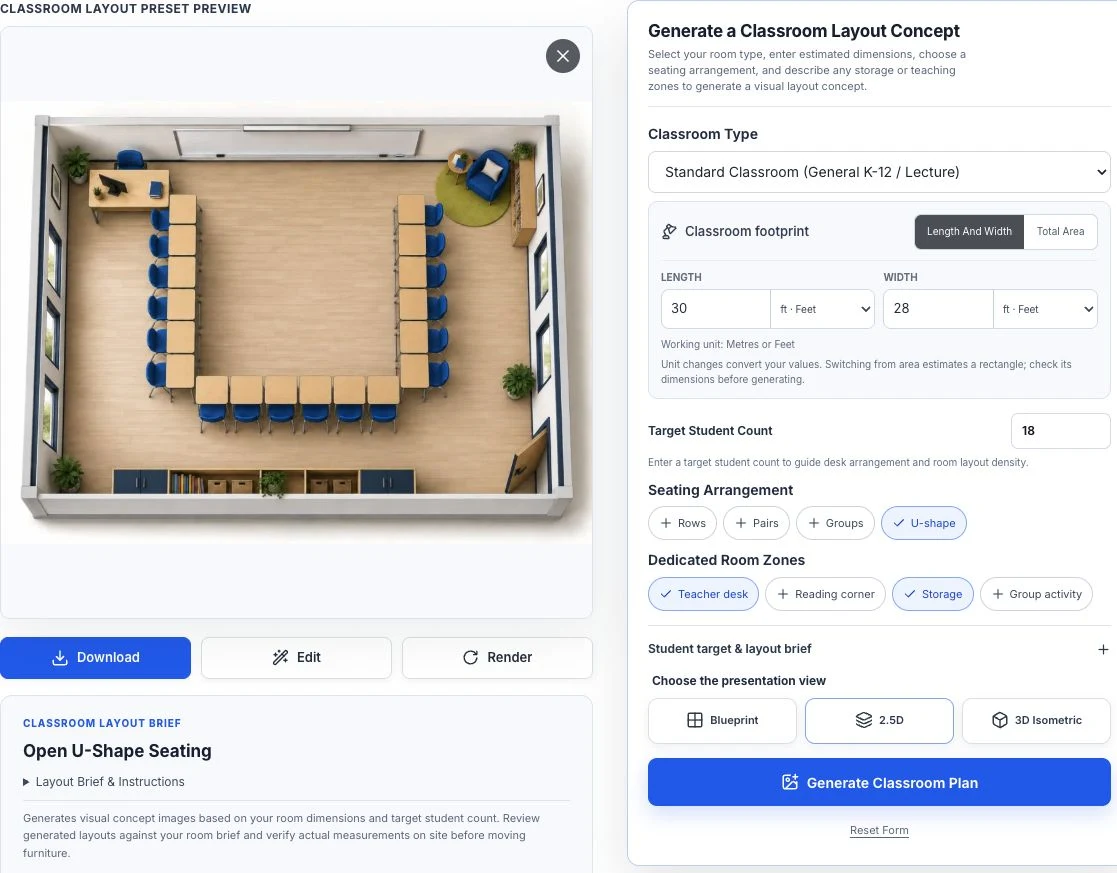
Bedienelemente des Klassenzimmer-Grundrissplaners mit einer anschaulichen Vorschau der U-förmigen Sitzordnung.

Maße und Sitzordnung festlegen

Wählen Sie im flexiblen Klassenzimmer-Raumplaner Ihren Raumtyp, tragen Sie ungefähre Maße oder die Gesamtfläche ein, geben Sie eine Zielgröße zwischen 1 und 60 Schülern an und wählen Sie eine Formation wie Reihen, Paare, Inseln oder eine U-Form. Ergänzen Sie Hinweise zu Türen, Fenstern und Tafelpositionen, um den Entwurf zu steuern.

  • Raumtyp und Maße eingegeben
  • Schülerziel festgelegt
  • Sitzformation gewählt

Visuelle Konzepte generieren und prüfen

Um ein Raumkonzept zu erstellen, generieren Sie 2D-Draufsichten oder isometrische 3D-Standbilder unter Verwendung von Credits – gern auch über das anfängliche Gastkontingent. Nutzen Sie das fertige Bild, um Gangbreiten, Sichtlinien zur Haupttafel und den Zugang der Lehrkraft zu den einzelnen Tischen zu überprüfen.

  • Raumfluss und Wege geprüft
  • Brennpunkte mit dem Brief abgeglichen
  • Konzept mit dem Raumbrief verglichen

Bilder herunterladen oder im Floor Plan Editor verfeinern

Laden Sie Ihre generierten Konzeptbilder herunter, um sie mit Kolleginnen und Kollegen zu teilen oder für Ihre Unterlagen zu speichern. Für punktuelle Anpassungen übertragen Sie das Bild an den Floor Plan Editor für gezielte Bild-zu-Bild-Änderungen per Pinsel- oder Bereichsauswahl, oder wechseln Sie zum Floor Plan Creator, um auf einer Rasterfläche ein manuelles 2D-Layout zu zeichnen.

  • Nützliche Bilder heruntergeladen
  • Gezielte Bearbeitungen im Editor vorgenommen
  • Manuelles Zeichnen bei Bedarf möglich

Häufig gestellte Fragen

Fragen & Details zur Klassenzimmerplanung

Hier finden Sie praktische Antworten auf häufige Fragen zur Erstellung visueller Sitzkonzepte, zur Verfeinerung von Raumlayouts und zur Nutzung von Credits.

Realistische Innenperspektive eines leeren, modernen Klassenzimmers mit flexibler Tischanordnung und Schrankelementen an der Wand
KI-generiertes Konzept
Wie unterstützt der Klassenzimmer-Raumplaner Lehrkräfte bei der Tischanordnung?

Wenn Sie einen Raumplan erstellen, überträgt das Tool Ihre geschätzten Maße, die gewünschte Schülerzahl und das gewählte Sitzmuster in konzeptionelle 2D-Draufsichten und perspektivische 3D-Standbilder. Lehrkräfte nutzen diese visuellen Voransichten, um Eingangs- und Durchgangswege zu testen, Sichtlinien zur Tafel abzugleichen sowie Regale und Materialstationen zu platzieren, bevor Tische aufwendig umgestellt werden.

Kann ich exakte Schülerzahlen und Raummaße angeben?

Sie können eine Zielschülerzahl von 1 bis 60 sowie die geschätzte Länge und Breite des Raums oder die Gesamtfläche in Fuß oder Metern angeben. Da es sich bei den Ausgaben um konzeptionelle Illustrationen und nicht um millimetergenaue CAD-Pläne handelt, bilden die Bilder eventuell nicht die exakte Tischzahl oder exakte Abstände ab. Prüfen Sie die tatsächlichen Maße in Ihrem Raum stets selbst, bevor Sie Möbel anschaffen oder aufstellen.

Bescheinigen die generierten Grundrisse Sicherheitsnormen oder Fluchtwegbreiten?

Nein. Die Plattform erstellt unverbindliche visuelle Vorentwürfe, die ausschließlich der räumlichen Orientierung dienen. Konzeptbilder bescheinigen keine Einhaltung lokaler Bauvorschriften, Rettungswegvorgaben oder gesetzlicher Barrierefreiheitsstandards. Gleichen Sie geplante Wege und Möblierungen stets mit den Sicherheitsrichtlinien Ihrer Schule und den realen Raummaßen ab.

Welche Darstellungsstile stehen für Raumkonzepte zur Verfügung?

Bei der Erstellung eines Klassenzimmer-Entwurfs können Sie 2D-Draufsichten im Grundrissstil, 2.5D-Layouts mit stilisierten Möbeln oder isometrische 3D-Perspektivbilder erzeugen. 2D-Draufsichten heben Abstände und Laufwege hervor, während isometrische 3D-Bilder eine schräge Schnittansicht bieten, um Raumhöhen und optische Dichte einzuschätzen. Alle Resultate sind statische Bilder und keine interaktiven 3D-Modelle oder CAD-Dateien.

Kann ich Schülernamen Tischen zuweisen oder Sitzpläne mit Klassenlisten verwalten?

Nein. Das Tool konzentriert sich rein auf die visuelle Möbelanordnung und verwaltet weder Schülerlisten noch Sitzplätze oder Schülernamen auf Tischen. Da Entwürfe allein anhand allgemeiner Personenzahlen und Raumbeschreibungen erstellt werden, müssen Sie zu keinem Zeitpunkt vertrauliche Schülerdaten oder persönliche Informationen eingeben.

Wie kann ich ein erstelltes Klassenzimmer-Layout anpassen?

Sie können Ihre Textvorgabe anpassen, indem Sie breitere Mittelgänge anfordern, den Leseteppich verschieben oder Aufbewahrungsschränke umstellen, und anschließend mithilfe von Credits ein aktualisiertes Konzept generieren. Für gezielte Änderungen übertragen Sie Ihr Konzeptbild an den Floor Plan Editor für pinselbasierte Überarbeitungen oder öffnen Sie den Floor Plan Creator, um auf einer 2D-Rasterfläche manuell ein individuelles Layout zu entwerfen.

Benötige ich ein Konto oder Credits, um das Tool zu nutzen?

Sie können Layout-Steuerelemente, Voreinstellungen und Maße auch ohne Konto erkunden. Das Generieren von Konzeptbildern verbraucht Credits; Gäste und angemeldete Konten teilen sich das tägliche kostenlose Kontingent. Melden Sie sich an, um auf Ihren Kontoverlauf zuzugreifen. Für weitere Generationen sind ausreichend verfügbare Credits erforderlich. Laden Sie alle Bilder herunter, die Sie für Ihre Unterlagen behalten möchten.

Klassenraum-Gestaltung

Gestalten Sie Ihr eigenes Sitzordnungskonzept

Nutzen Sie unseren Klassenzimmer-Raumplaner, um ein stimmiges Raumkonzept zu entwerfen, bevor Sie schwere Möbel verschieben. Tragen Sie geschätzte Raummaße ein, wählen Sie eine Sitzordnung und erstellen Sie einen visuellen Stellplan, der genau zu Ihrer Schülerzahl und Ihren Lernbereichen passt.

  • Reihen, Paare, Gruppeninseln und U-Formen vergleichen
  • 2D-Draufsichten und statische 3D-Isometriebilder
  • Bilder herunterladen oder im Floor Plan Editor anpassen