
Begin met een goed leesbare plattegrond
Upload één PNG-, JPEG- of WebP-afbeelding van maximaal 6 MB. Gebruik een rechtopstaande afbeelding waarop muren, deuren, ramen en kamernamen duidelijk zichtbaar zijn.
Upload een plattegrondafbeelding, markeer de kamer of het gebied dat je wilt wijzigen en beschrijf de aanpassing. Kies plattegrondweergave, 2.5D of 3D-isometrisch en vergelijk het nieuwe concept met het origineel.
Gegenereerde bewerkingen zijn conceptafbeeldingen, geen bouwtekeningen. Vergelijk elk resultaat met het origineel en controleer afmetingen, constructie, installaties, toegang en voorschriften voordat je het in een project gebruikt.
Bewerkte plattegrond
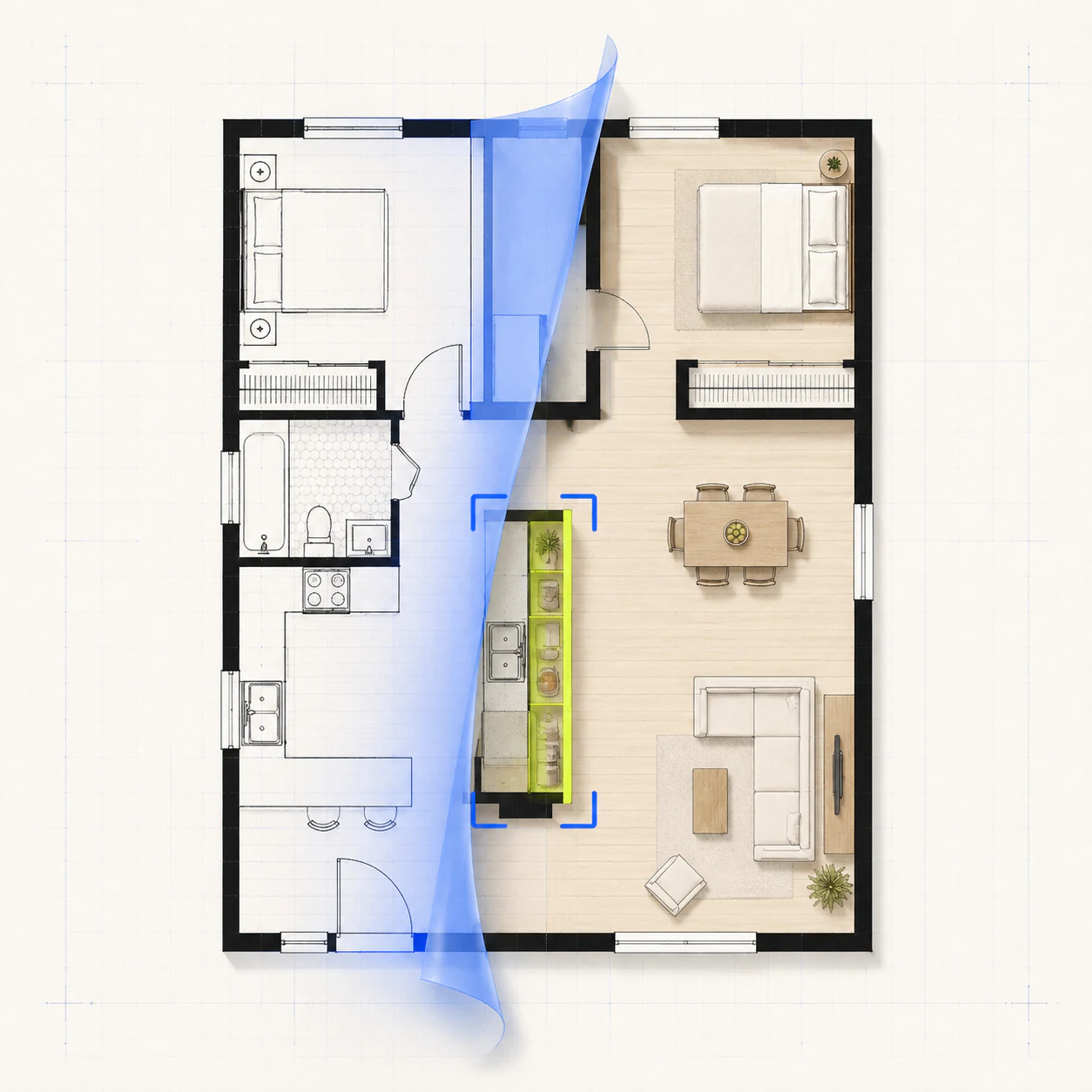
Upload het origineel, markeer eventueel een gebied, beschrijf de wijziging en kies de uitvoerweergave.
Log in om je beschrijving te laten verbeteren.
Veelgebruikte plattegrondwijzigingen
Je beschikbare tegoed wordt gecontroleerd…
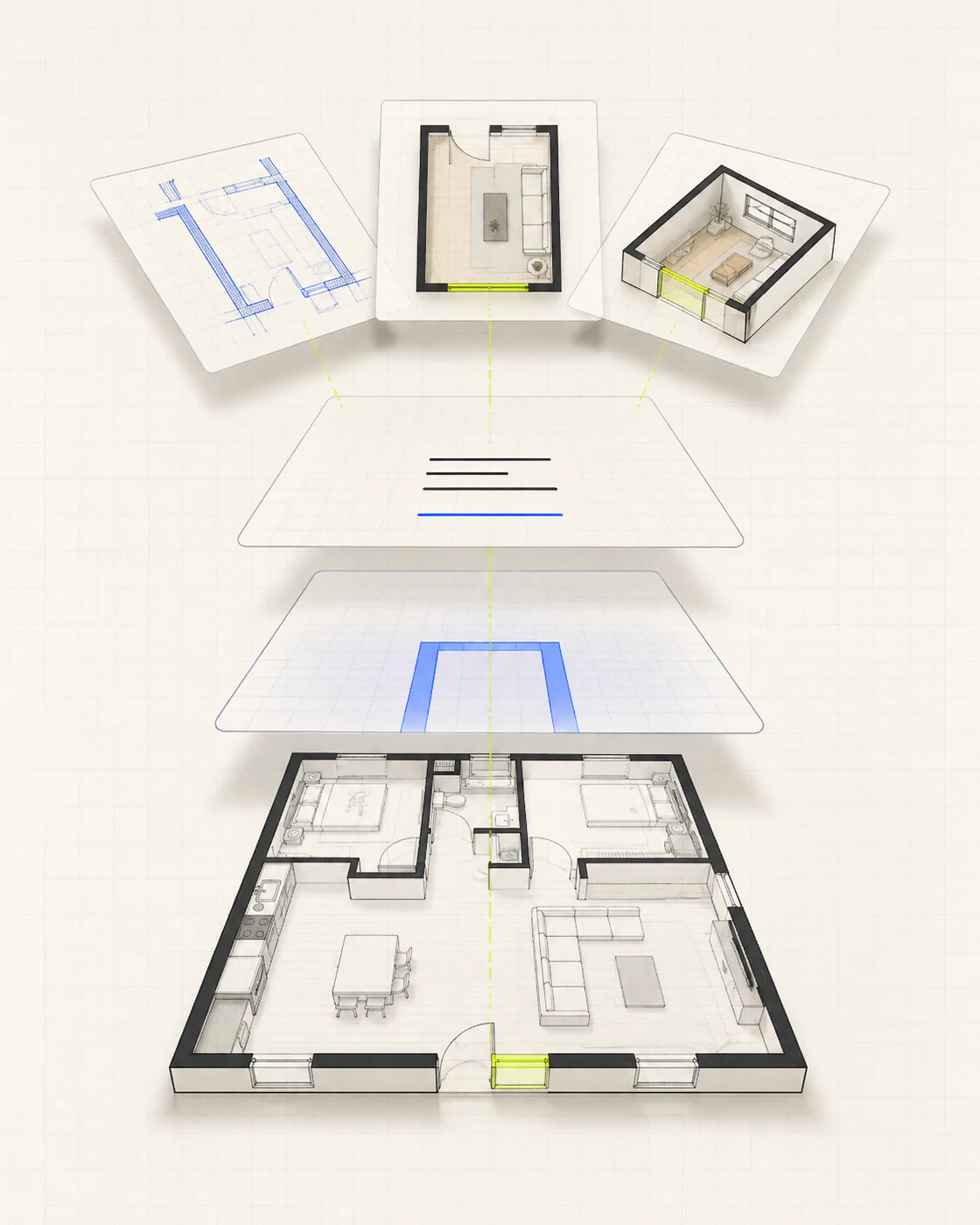
Wat de editor nodig heeft
Begin met een duidelijke plattegrond en een concrete instructie. Upload de afbeelding, markeer zo nodig een kamer of zone en kies de gewenste weergave.
Upload één PNG-, JPEG- of WebP-afbeelding van maximaal 6 MB. Gebruik een rechtopstaande afbeelding waarop muren, deuren, ramen en kamernamen duidelijk zichtbaar zijn.
Voeg eventueel met penseel of rechthoek een blauwe markering toe. Je kunt die uitgummen, wissen of stappen ongedaan maken en opnieuw uitvoeren voordat je de wijziging verstuurt.
Noem de kamer, muur, opening, opslagzone, meubelgroep of looproute die je wilt veranderen. Benoem welke aangrenzende delen moeten blijven.
Kies plattegrondweergave voor bovenaanzicht, 2.5D voor een ingerichte weergave vanuit vrijwel recht erboven of 3D-isometrisch voor een presentatiebeeld zonder dak.
Veelvoorkomende plattegrondwijzigingen
Onderzoek een indelingswijziging zonder de hele plattegrond opnieuw te tekenen. Elk resultaat is een conceptafbeelding die je met het origineel moet vergelijken.
Test een bredere opening tussen keuken en woonkamer, voeg een privacywand toe of verplaats een deuropening. Houd het origineel erbij om te vergelijken.
Probeer een andere deurpositie, haal een doodlopend pad weg of scheid klanten-, medewerkers- en privéroutes binnen de bestaande plattegrond.
Vraag om een voorraadkast, bijkeuken, garderobe, thuiskantoor of andere duidelijke functie zonder de hele beschrijving te herschrijven.
Maak vanuit dezelfde bronafbeelding en bewerkingsinstructies een plattegrondweergave, ingerichte 2.5D-plattegrond of 3D-isometrisch concept.
Een eenvoudig proces in drie stappen
Upload het origineel, beschrijf de wijziging en vergelijk de bewerkte afbeelding met je uitgangspunt.
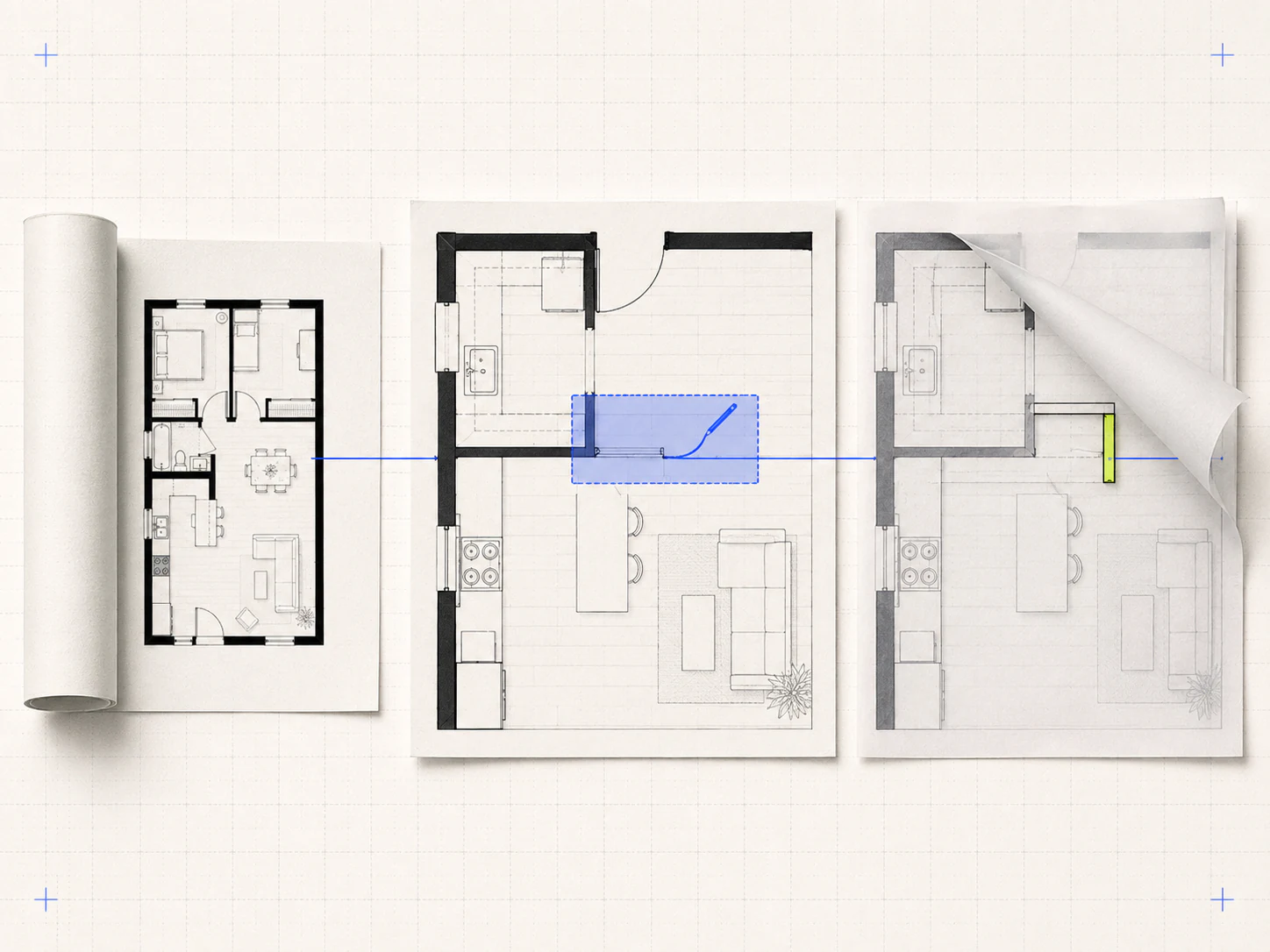
Snijd overbodige randen weg, verwijder vertrouwelijke notities en controleer of benodigde muren, openingen, kamergrenzen en labels zichtbaar zijn.
Voeg een markering toe als het doelgebied niet duidelijk is. Beschrijf de hoofdwijziging en noem kamers, muren, openingen of routes die ongewijzigd moeten blijven.
Controleer op ontbrekende kamers, verplaatste muren, geblokkeerde toegang, gewijzigde labels en niet-aangevraagde aanpassingen. Verifieer belangrijke projectgegevens buiten de gegenereerde afbeelding.
Bestandstypen, bewerkingen en grenzen
Lees hoe uploads, markeringen, instructies, weergaven en geschiedenis in de huidige editor werken.
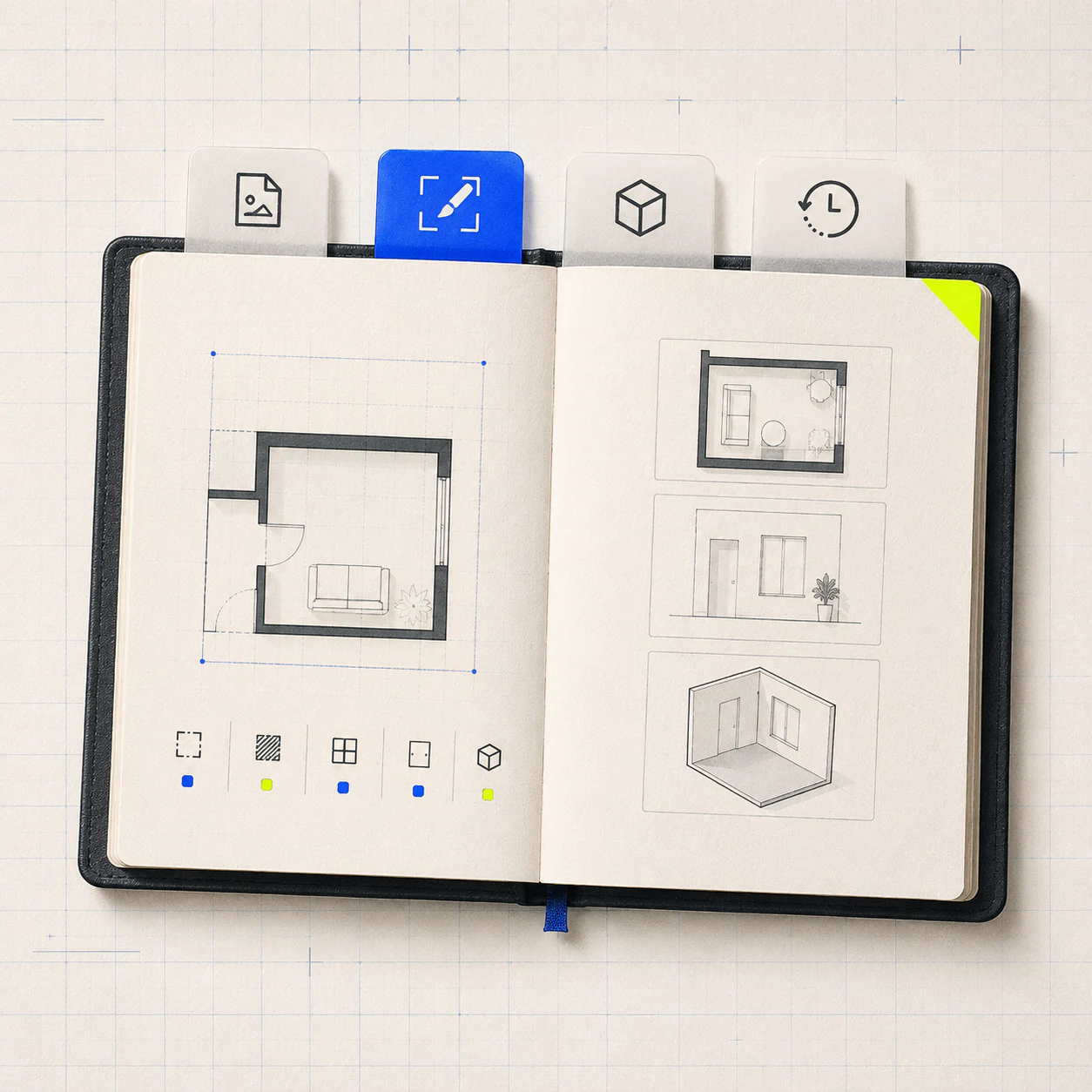
Upload één PNG-, JPEG- of WebP-afbeelding van maximaal 6 MB. Gebruik een rechtopstaande afbeelding met duidelijke muren en openingen. De editor accepteert geen PDF-, CAD-, BIM- of DXF-bestanden.
Upload het origineel, markeer eventueel een gebied, beschrijf de wijziging en kies plattegrondweergave, 2.5D of 3D-isometrisch. De editor maakt een nieuwe conceptafbeelding om met het origineel te vergelijken.
Nee. Een markering is optioneel. Gebruik penseel of rechthoek als het doelgebied niet duidelijk is. Corrigeer met gum, ongedaan maken, opnieuw of wissen. Zonder markering geldt de tekstinstructie voor de hele afbeelding.
Niet per se. De blauwe markering geeft het beeldmodel een aandachtspunt, maar is geen CAD-masker en zet pixels erbuiten niet vast. Vergelijk het resultaat met het origineel en controleer elke kamer, muur, opening, tekst en route op onverwachte wijzigingen.
Je kunt zichtbare wijzigingen vragen, zoals een open keuken, verplaatste deur, andere looproute, extra opslag, gewijzigde meubels of andere weergave. Vraag telkens om één hoofdwijziging en vermeld wat moet blijven.
Maatnauwkeurigheid is niet gegarandeerd. De editor gebruikt het beeld als visuele context, niet als gecontroleerde CAD-geometrie. Controleer elke belangrijke maat, constructieve situatie, toegangseis, installatieroute en regel afzonderlijk.
De beeldeditor begint met een bestaande afbeelding en maakt met tekstinstructies een nieuw conceptbeeld. Het plattegrond-tekenprogramma is een handmatig vectorcanvas om muren, openingen, labels en meubels te tekenen en te ordenen.
Zonder account geldt de huidige paginasessie. Ingelogd bewaart de geschiedenis maximaal negen voltooide afbeeldingen gedurende 30 dagen. Je kunt een resultaat downloaden of gebruiken als bron voor een volgende bewerking.
Wil je een bestaande plattegrond bewerken?
Upload het origineel, verwijder vertrouwelijke gegevens, markeer eventueel een gebied en beschrijf de wijziging. Houd het origineel bij de hand om elke verandering in het gegenereerde beeld te controleren.