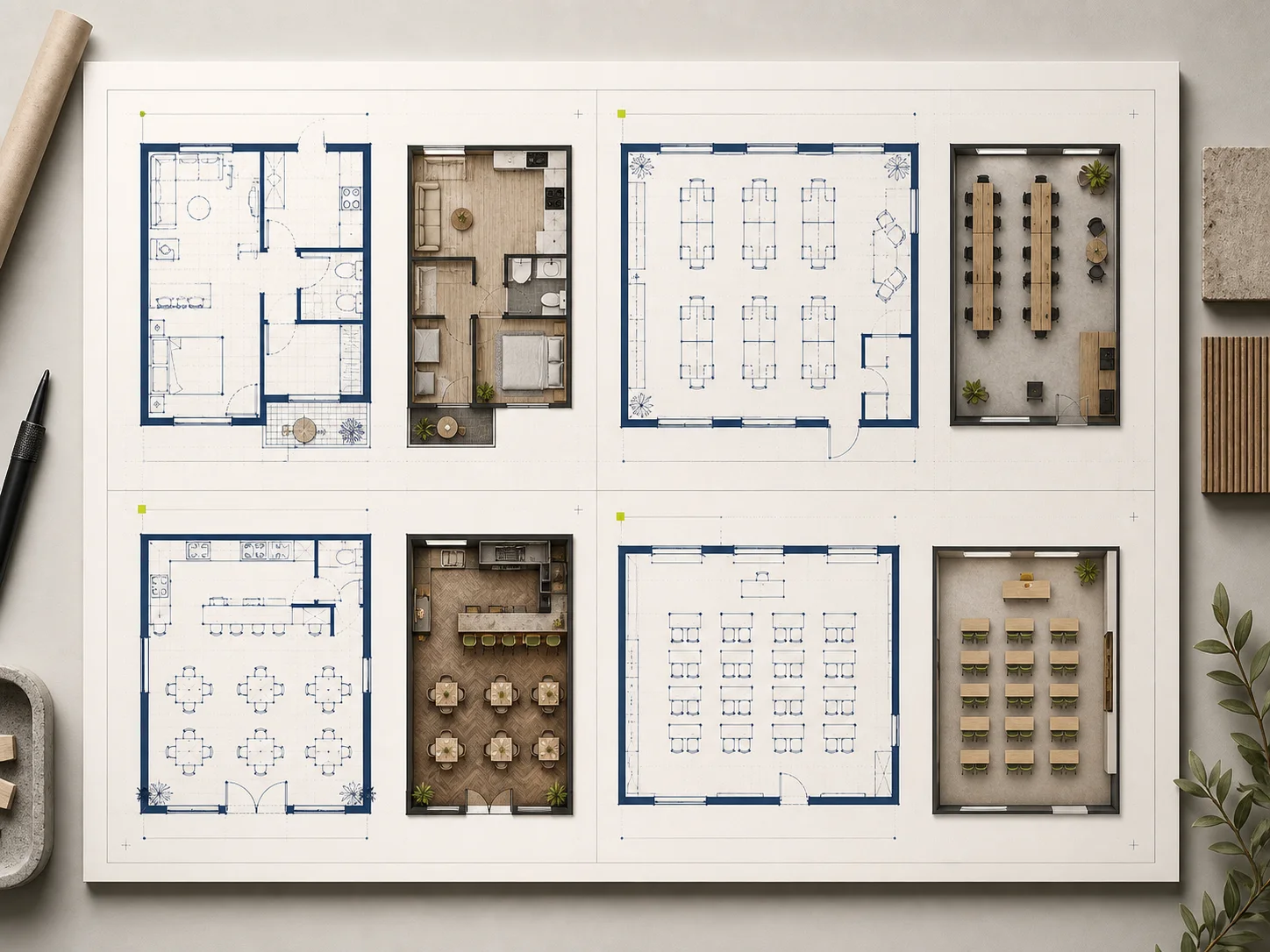
Begin met wat je al weet
Kies het soort ruimte, voer de gewenste afmetingen of oppervlakte in en benoem de ruimtes en onderlinge relaties die belangrijk zijn.
Van beschrijving naar indelingsconcept
Planorial is een online plattegrondmaker die een beschrijving of bestaande plattegrondafbeelding omzet in een visueel concept dat je kunt vergelijken en aanpassen. Onderzoek hoe ruimtes op elkaar aansluiten, hoe je erdoorheen loopt en welke presentatie werkt voordat je een keuze maakt. Beschouw elk resultaat als een concept, niet als een gecontroleerd bouwdocument.
Gegenereerde plattegronden zijn visuele concepten. Controleer belangrijke maten, constructie, toegankelijkheid, installaties en lokale eisen voordat je een resultaat voor professioneel ontwerp of bouwwerk gebruikt.
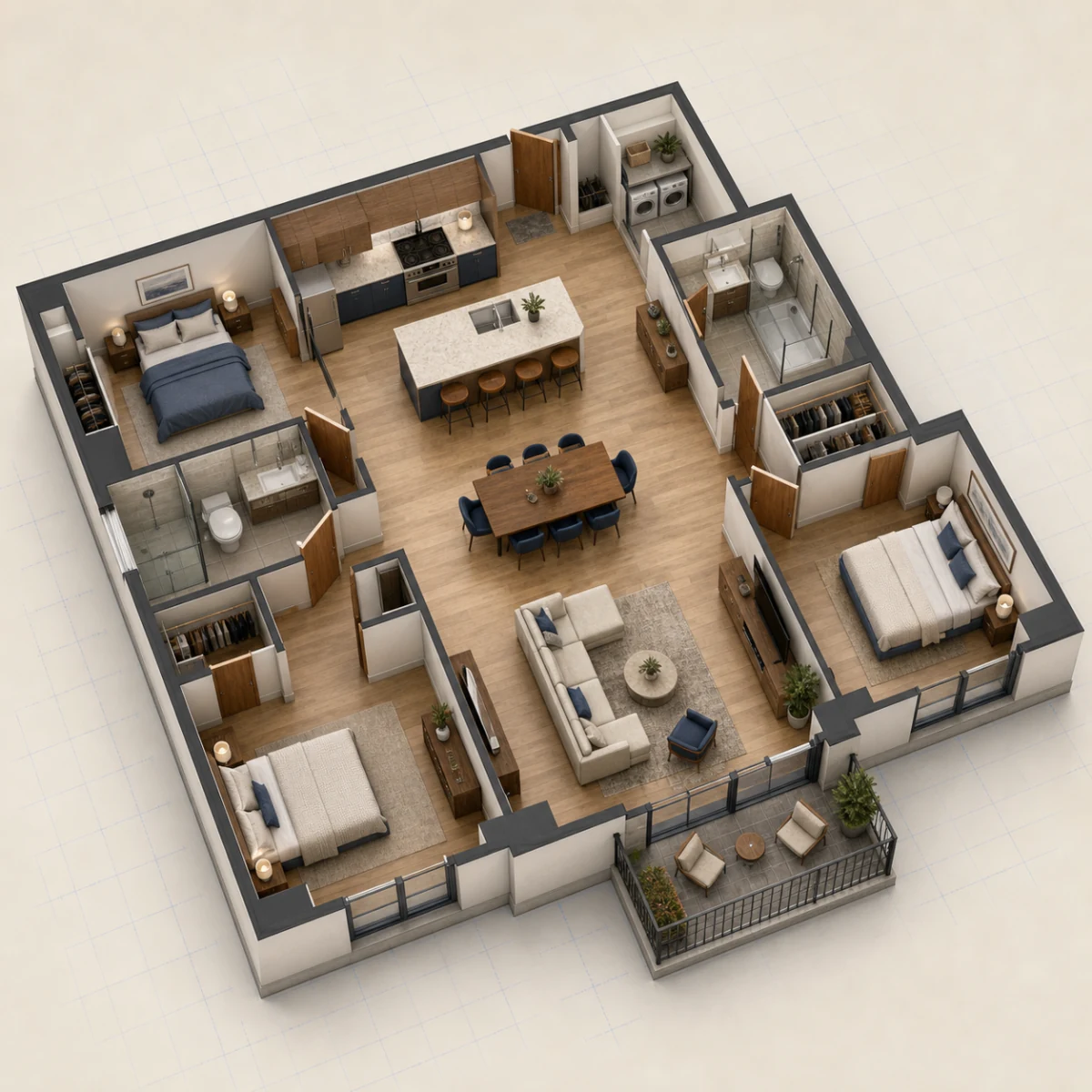
Log in om je beschrijving te laten verbeteren.
Begin met een voorbeeld
Je beschikbare tegoed wordt gecontroleerd…
Van een eerste idee naar een plan om te bespreken
Begin met een beschrijving als je een nieuwe indeling nodig hebt. Begin met een afbeelding als je een wijziging wilt uitproberen. Planorial houdt het bronmateriaal, de gewenste afmetingen, de weergavestijl en recente resultaten bij elkaar in één werkruimte. Zo behoud je de context voor de volgende aanpassing.
Kies het soort ruimte, voer de gewenste afmetingen of oppervlakte in en benoem de ruimtes en onderlinge relaties die belangrijk zijn.
Gebruik de plattegrondweergave voor de ruimtelijke opbouw, 2.5D voor een bovenaanzicht met meubels of 3D-isometrisch voor de presentatie.
Download het resultaat, open het via Bewerken, kies Renderen voor een nieuwe weergave of open het opnieuw vanuit de geschiedenis van deze pagina.
Instellingen die het resultaat bepalen
Planorial ondersteunt momenteel 5 soorten ruimtes: Aangepast, Huis, Kantoor, Restaurant en Klaslokaal, en 3 weergaven: Plattegrondweergave, 2.5D en 3D-isometrisch. De editor accepteert PNG-, JPEG- en WebP-bestanden tot 6 MB. De geschiedenis bewaart maximaal negen voltooide afbeeldingen: zonder inloggen voor de paginasessie, na inloggen voor 30 dagen.
Kies Aangepast, Huis, Kantoor, Restaurant of Klaslokaal. Elke optie vraagt om details die bij de ruimte passen, zodat je niet ieder project in dezelfde algemene opdracht hoeft te gieten.
Geef de gewenste lengte en breedte op in meter of voet, of voer de totale oppervlakte in vierkante meter of vierkante voet in. Deze waarden sturen de aanvraag voor de afbeelding. Ze maken van het resultaat geen tekening op schaal en vervangen geen controle van de maten.
Kies de plattegrondweergave voor een duidelijk plan van bovenaf, 2.5D voor een weergave met meubels of 3D-isometrisch voor een ruimtelijkere presentatie.
Begin met voorbeelden voor appartementen, villa's, kantoren, winkels, horeca of klaslokalen. Vervang daarna de algemene onderdelen door de ruimtes en prioriteiten van je eigen project.
Upload een plattegrond in PNG, JPEG of WebP tot 6 MB en beschrijf de wijziging die je wilt zien. Maak een aangepaste afbeelding terwijl het origineel zichtbaar blijft voor vergelijking.
Download een afbeelding, open die via Bewerken, kies Renderen voor een nieuwe weergave of open de afbeelding opnieuw vanuit de geschiedenis. Zonder inloggen blijft de geschiedenis alleen tijdens de huidige paginasessie beschikbaar; na inloggen wordt deze 30 dagen bewaard. Er is plaats voor maximaal negen afbeeldingen.
Actuele productinformatie
| Mogelijkheid | Huidige werking | Belangrijke beperking |
|---|---|---|
| Begin een indeling | 5 opties: Aangepast, Huis, Kantoor, Restaurant en Klaslokaal | Het gegenereerde resultaat is een conceptafbeelding, geen gecontroleerde bouwtekening. |
| Kies een weergave | 3 stijlen: Plattegrondweergave, 2.5D en 3D-isometrisch | Een andere weergave bevestigt niet dat de schaal, constructie of toegankelijkheid klopt, of dat het plan aan voorschriften voldoet. |
| Een plattegrondafbeelding aanpassen | PNG-, JPEG- of WebP-uploads tot 6 MB | De aanpassing blijft een afbeelding en wordt niet omgezet in bewerkbare CAD-geometrie. |
| Een recent resultaat opnieuw openen | Maximaal 9 afbeeldingen: zonder inloggen tijdens de paginasessie, na inloggen gedurende 30 dagen | De geschiedenis geeft context aan je recente werk. Het is geen permanente projectopslag en biedt geen garantie dat resultaten op andere apparaten beschikbaar zijn. |
Zo gebruik je de plattegrondmaker
Tegenvallende resultaten beginnen vaak met een vage beschrijving. Geef het gereedschap een concrete ruimte, een duidelijk doel en voldoende randvoorwaarden om te kunnen beoordelen of het resultaat het probleem oplost.
Kies Aangepast, Huis, Kantoor, Restaurant of Klaslokaal. Geef de gewenste lengte en breedte of totale oppervlakte op. Benoem vervolgens de ruimtes, welke naast elkaar moeten liggen, de opslagbehoefte en de looproutes die de indeling bruikbaar maken. Neem geen onbekende constructieve omstandigheden op in de aanvraag.
Kies de plattegrondweergave om de samenhang tussen ruimtes en openingen te bespreken. Gebruik 2.5D als meubels en looproutes belangrijk zijn. Kies 3D-isometrisch als je de indeling ruimtelijker wilt presenteren. De stijl verandert hoe het idee wordt weergegeven, niet de nauwkeurigheid van de maten.
Vergelijk de afbeelding met je oorspronkelijke beschrijving. Let op ontbrekende ruimtes, geblokkeerde routes, onhandige zonering en meubels die niet bij het bedoelde gebruik passen. Download een bruikbare versie, open die via Bewerken voor één gerichte wijziging of kies Renderen voor een andere stijl.
Begin bij de beslissing
Met alleen ‘maak het beter’ geef je weinig richting. Benoem het probleem dat je wilt oplossen, houd de rest van de indeling gelijk en beoordeel het resultaat aan de hand van die ene beslissing.
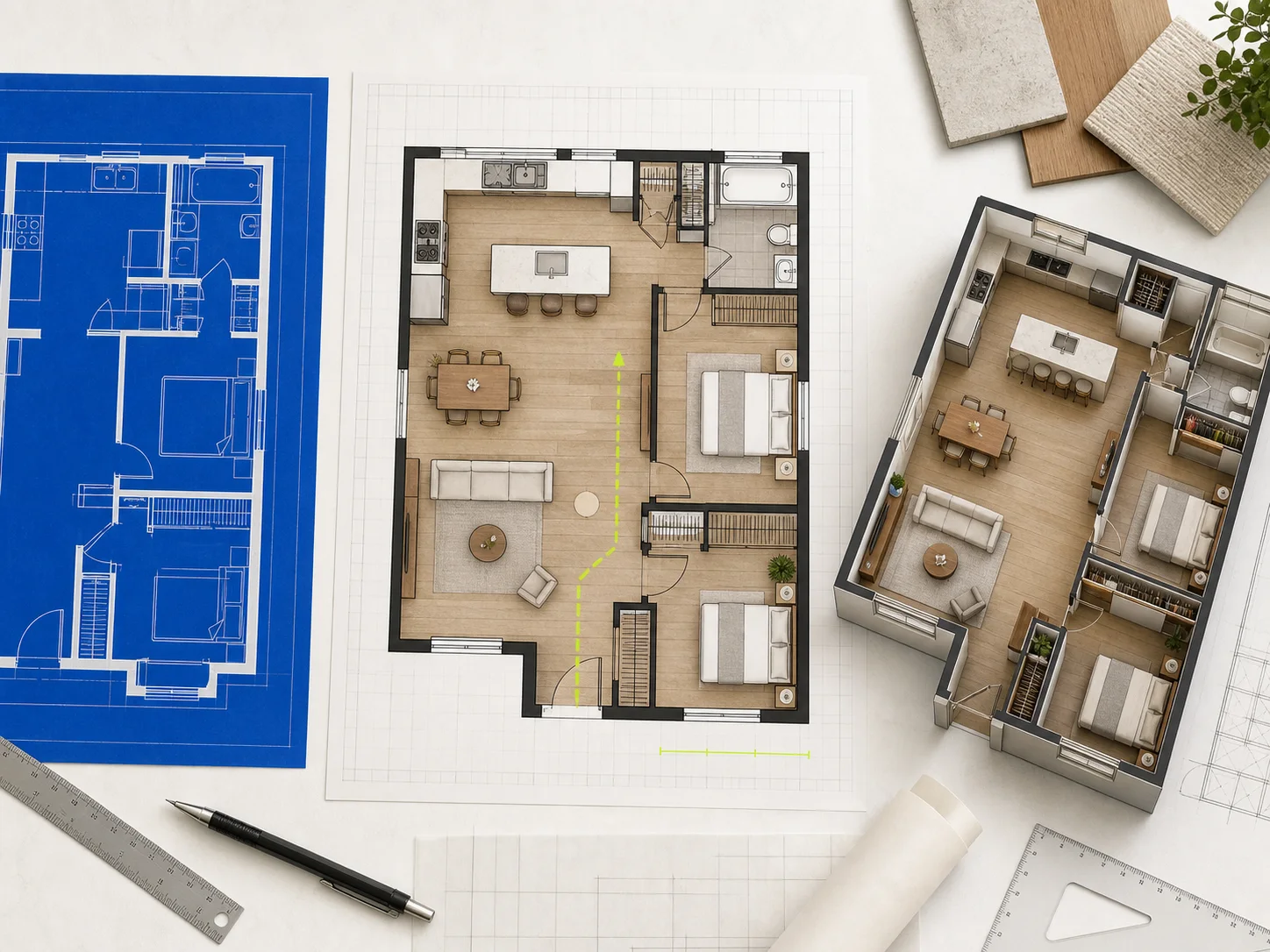
Probeer een open keuken, een betere route vanaf de ingang of een nieuwe kastenwand. Zie de eerste afbeelding nog niet als een afgerond ontwerp. Beschrijf de buitencontour duidelijk en controleer daarna op geblokkeerde routes, onhandige draairichtingen van deuren en kamers die bruikbare ruimte hebben verloren.
Een verbouwindeling uitproberen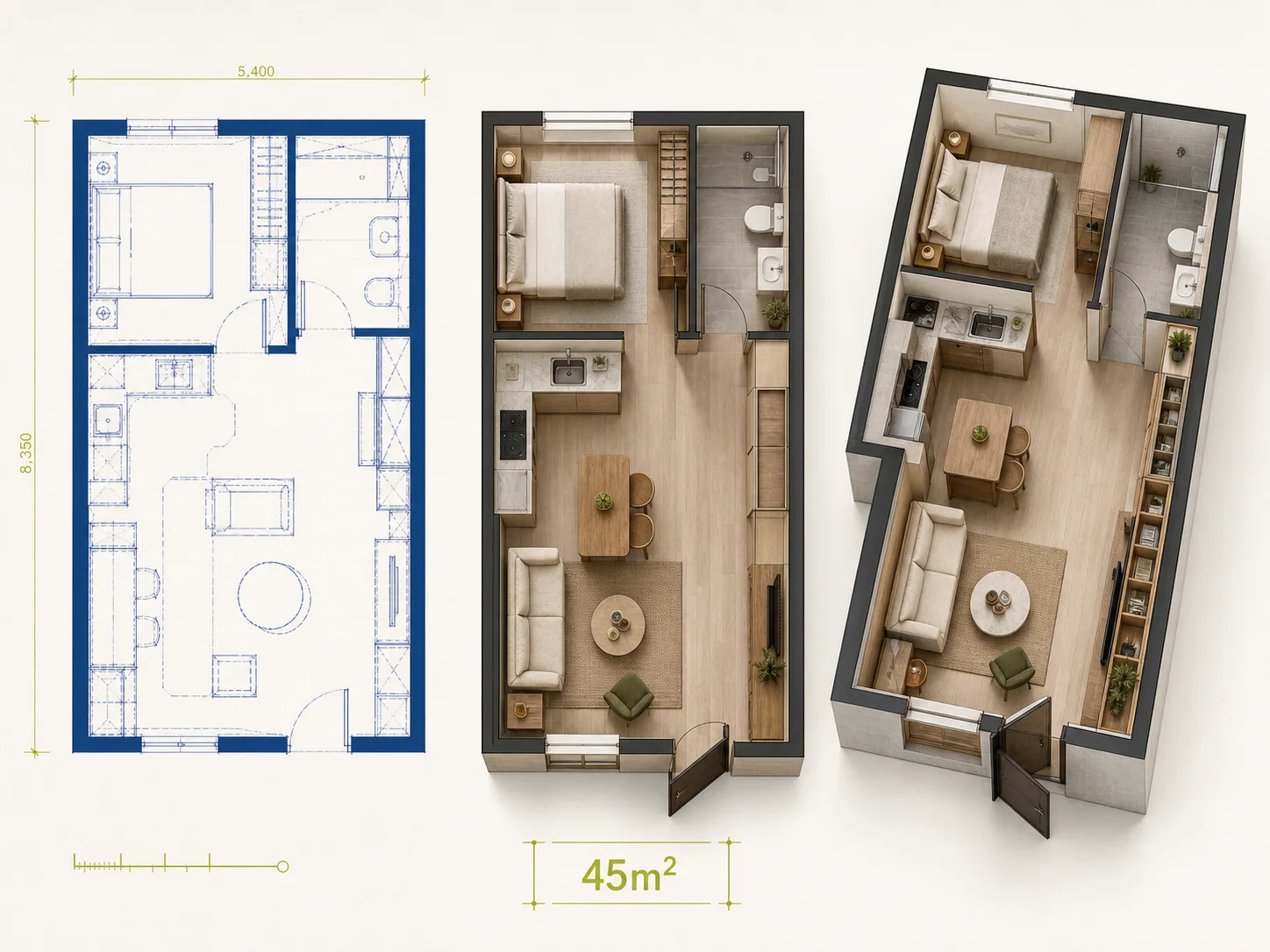
In een studio, tiny house of compact appartement kan een brede gang of een onhandig geplaatste deur een hele wand onbruikbaar maken. Beschrijf de meubels, opbergruimte en vrije doorgangen die je belangrijk vindt. Bekijk vervolgens in 2.5D waar dagelijkse bewegingen nog krap aanvoelen.
Een compacte woning plannen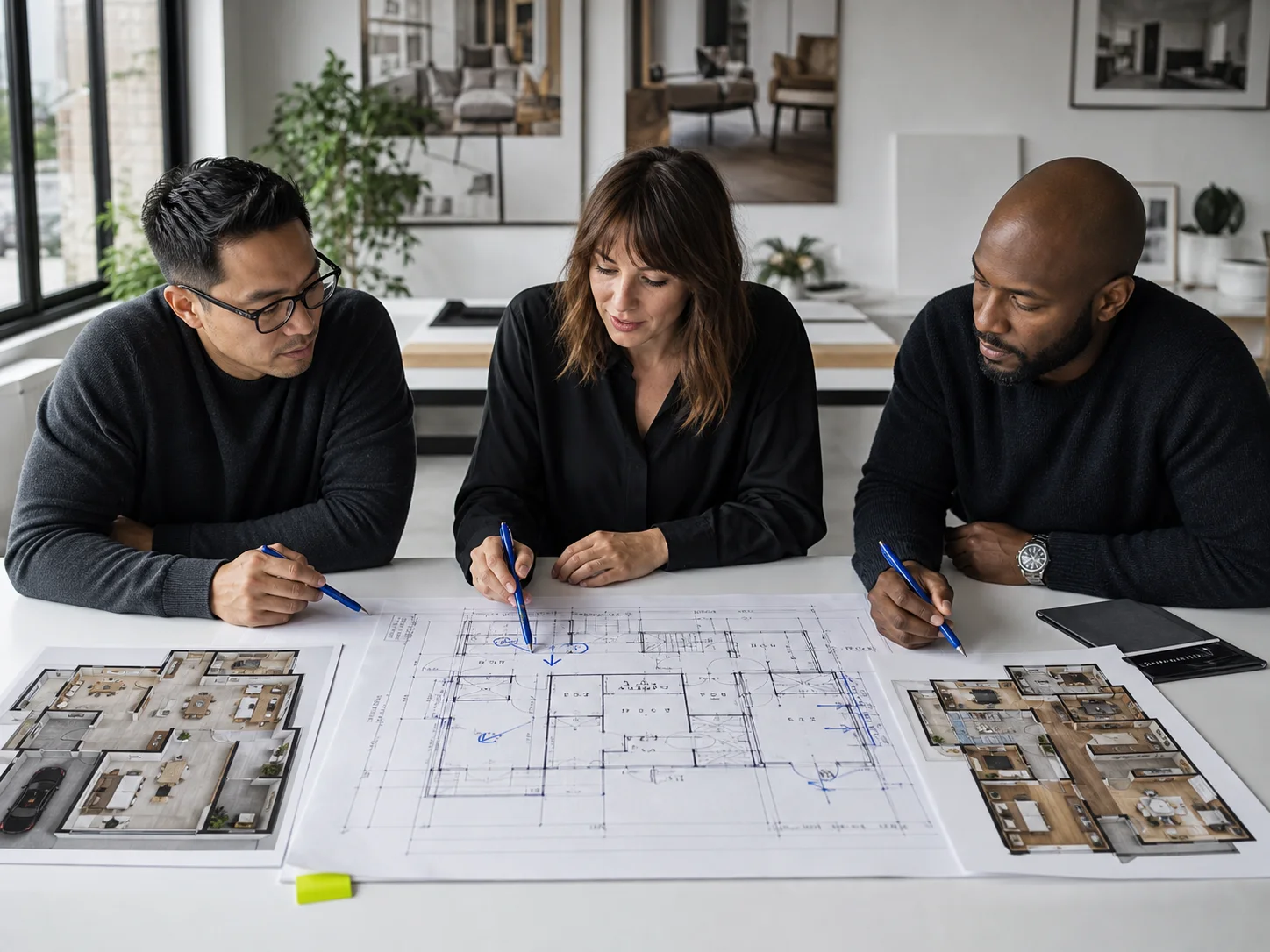
Een beschrijving kan verschillen in verwachtingen over kamergrootte, privacy en looproutes verhullen. Maak er een visueel concept van, kies een weergave die bij het gesprek past en vraag om feedback op de indeling. Zo bespreek je een concreet plan in plaats van een abstracte eisenlijst.
Een afbeelding voor bespreking maken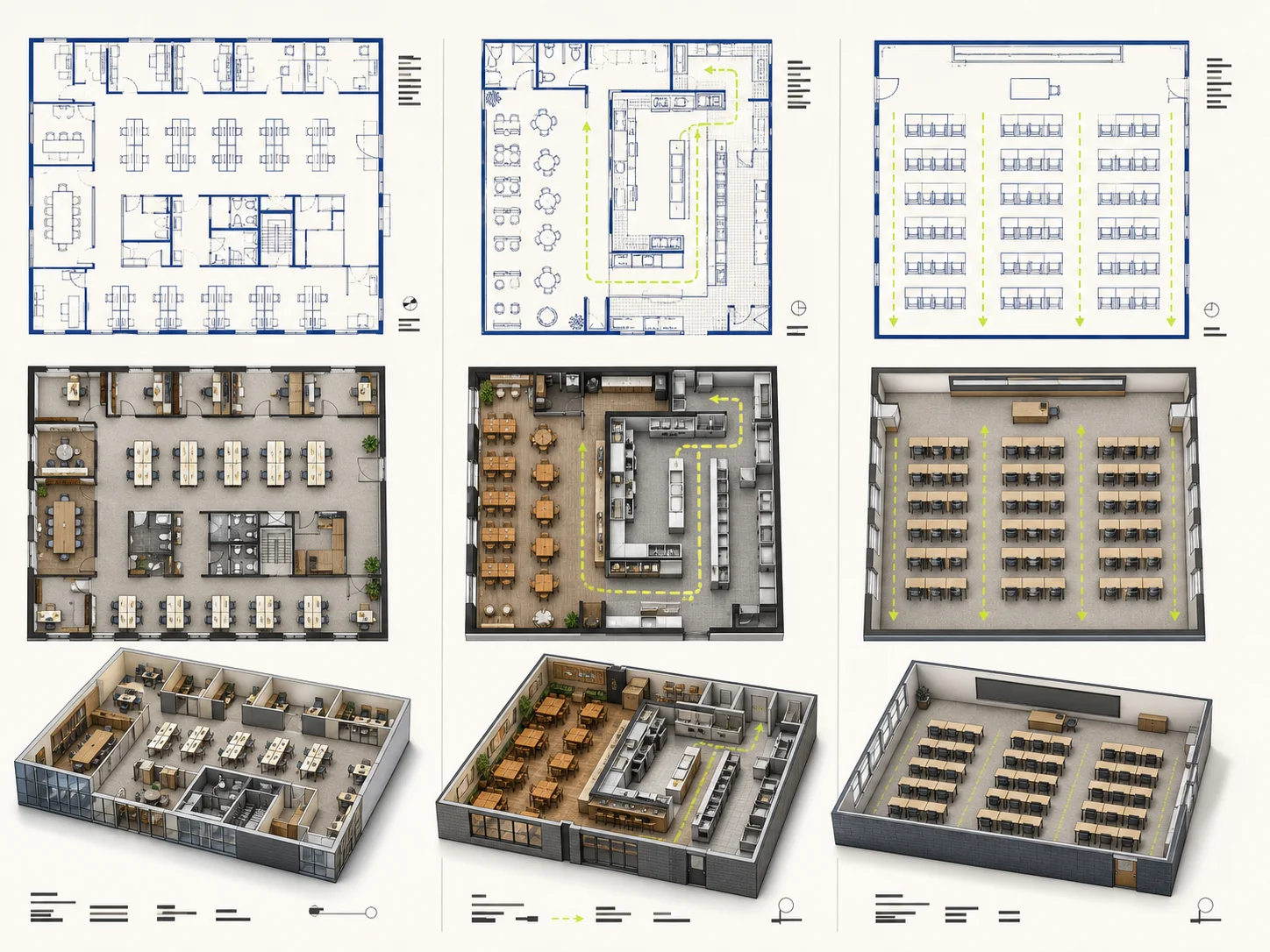
Bij kantoren, restaurants, klaslokalen en winkels draait veel om wie waarheen moet kunnen. Kies het type indeling, voeg de relevante ruimtes of voorzieningen toe en controleer ingangen, wachtrijen, gangpaden, opslag, rustige zones en interne routes voor personeel en bevoorrading voordat je een nieuwe versie aanvraagt.
Een gedeelde ruimte plannenEen duidelijker begin
Niet elke plattegrond vraagt om dezelfde aanpak. Bepaal of je wilt maken, aanpassen, visualiseren of leren en open vervolgens het deel van de werkruimte dat daarbij past.
Kies het juiste beginpunt
Beide manieren leveren conceptafbeeldingen op, maar beginnen met andere informatie. Kies wat past bij het materiaal dat je al hebt en de beslissing die je als volgende wilt nemen.
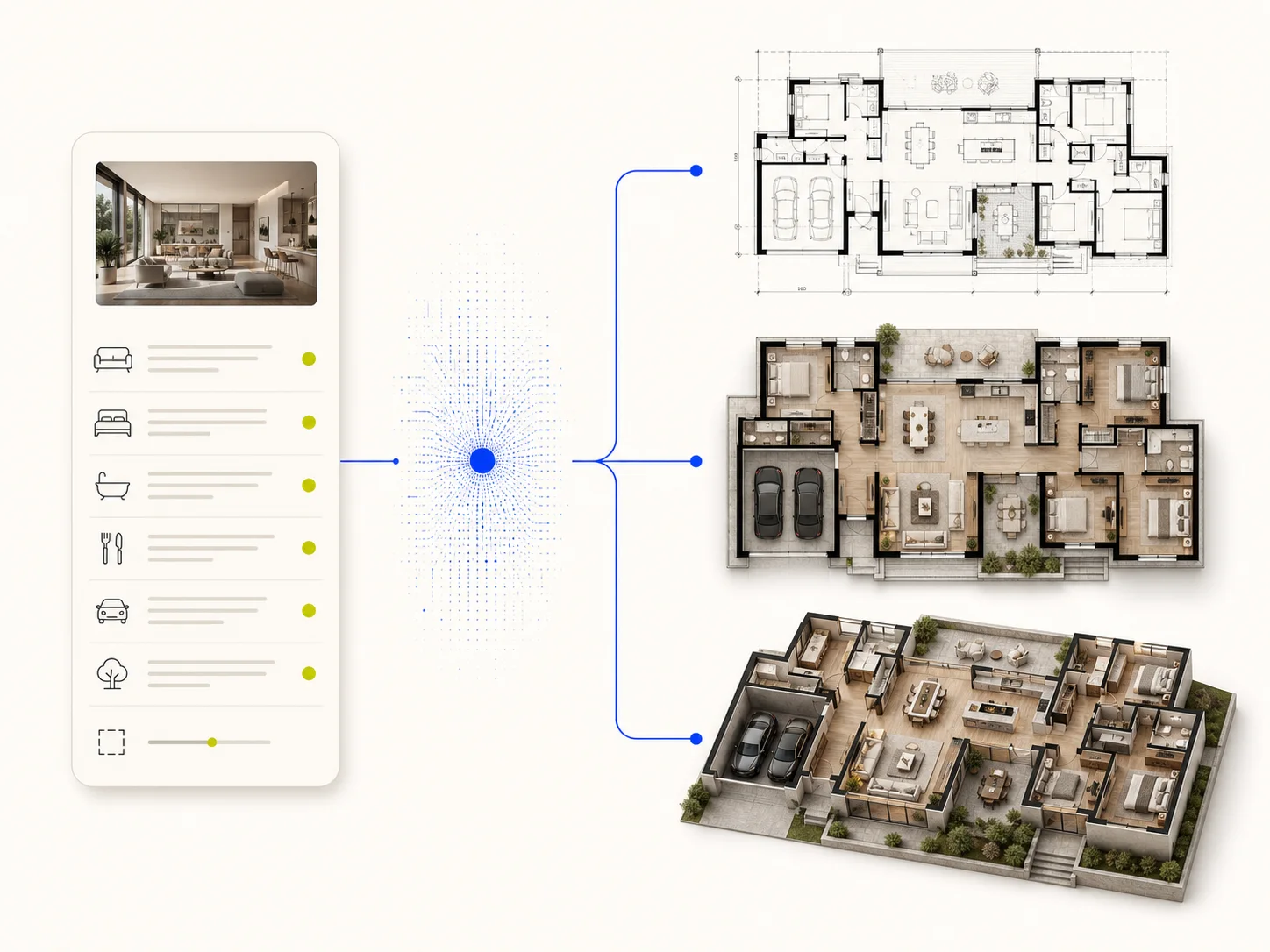
Gebruik de Plattegrondmaker als je een lijst met ruimtes, gewenste afmetingen en een probleem hebt, maar nog geen bruikbare plattegrondafbeelding. Kies het soort ruimte, stel je eisen vast en selecteer Plattegrondweergave, 2.5D of 3D-isometrisch voordat je genereert.
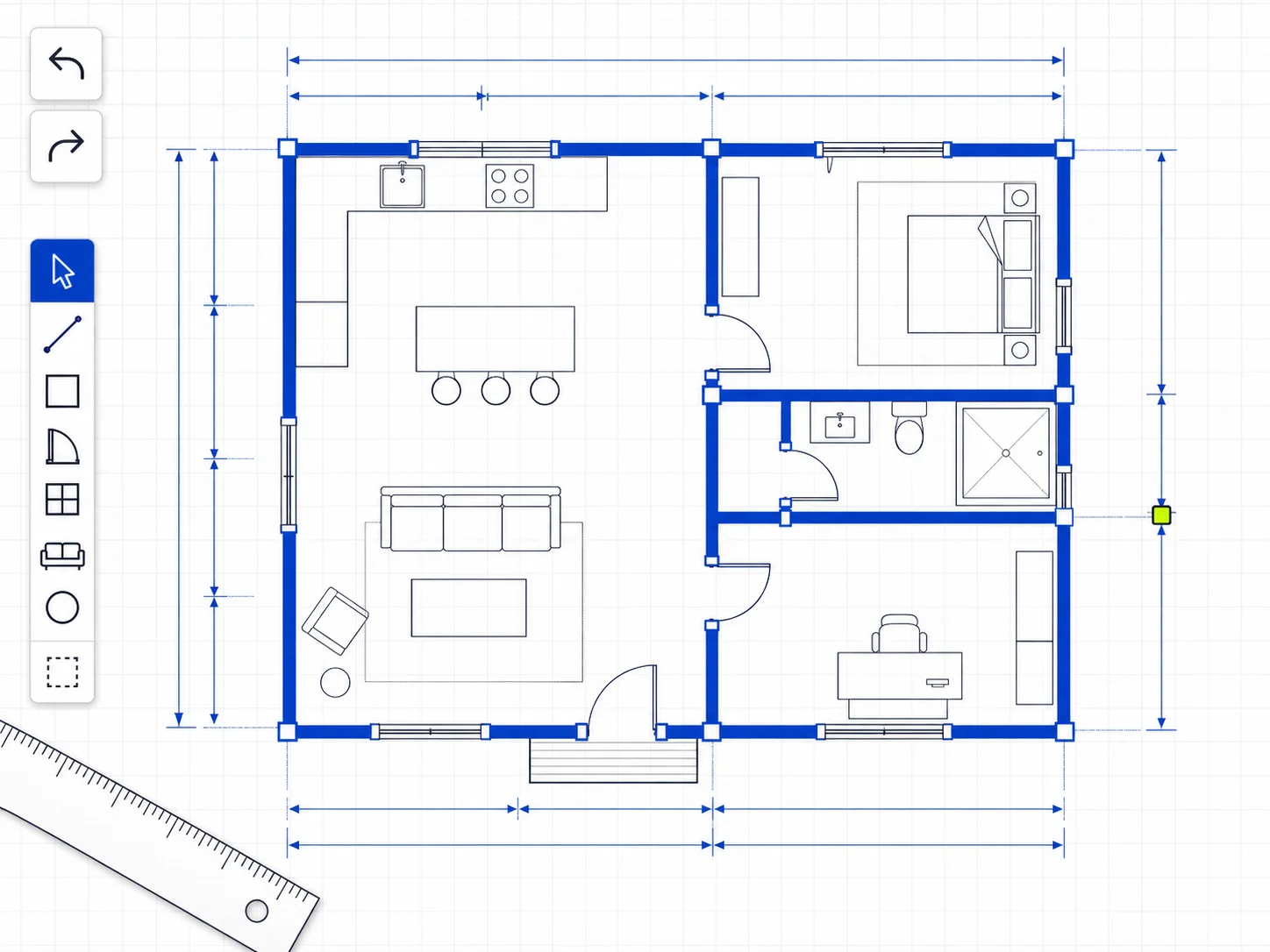
Gebruik de Plattegrond-beeldeditor als je al een plattegrondafbeelding hebt en een zichtbare wijziging wilt uitproberen. Upload het origineel, beschrijf één aanpassing, kies de weergavestijl en vergelijk de nieuwe afbeelding met het origineel. Zo hoef je niet de hele beschrijving opnieuw op te bouwen.
Controlelijst
Deze illustraties laten zien wat je moet beoordelen. Het zijn geen vastgelegde praktijkvoorbeelden of bewijzen van maatnauwkeurigheid. Controleer elk resultaat aan de hand van de oorspronkelijke aanvraag, de gevraagde wijziging en de beslissingen voor de echte uitvoering die nog moeten worden geverifieerd.
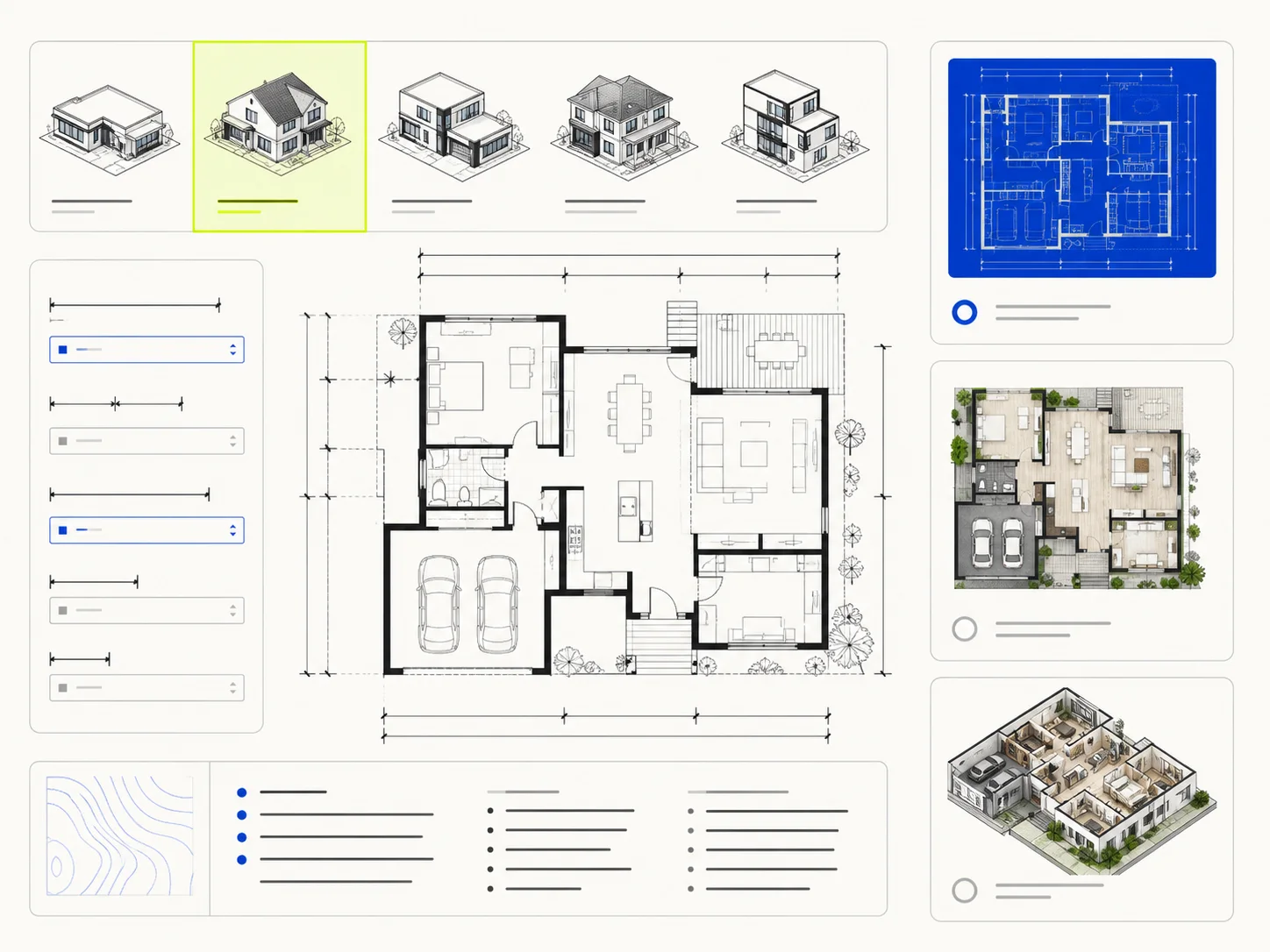
Controleer het soort ruimte, de kamers, de gewenste afmetingen, welke ruimtes op elkaar aansluiten, de looproutes en de gekozen weergave. Ontbreekt een belangrijke eis, pas dan eerst de beschrijving aan voordat je om cosmetische wijzigingen vraagt.
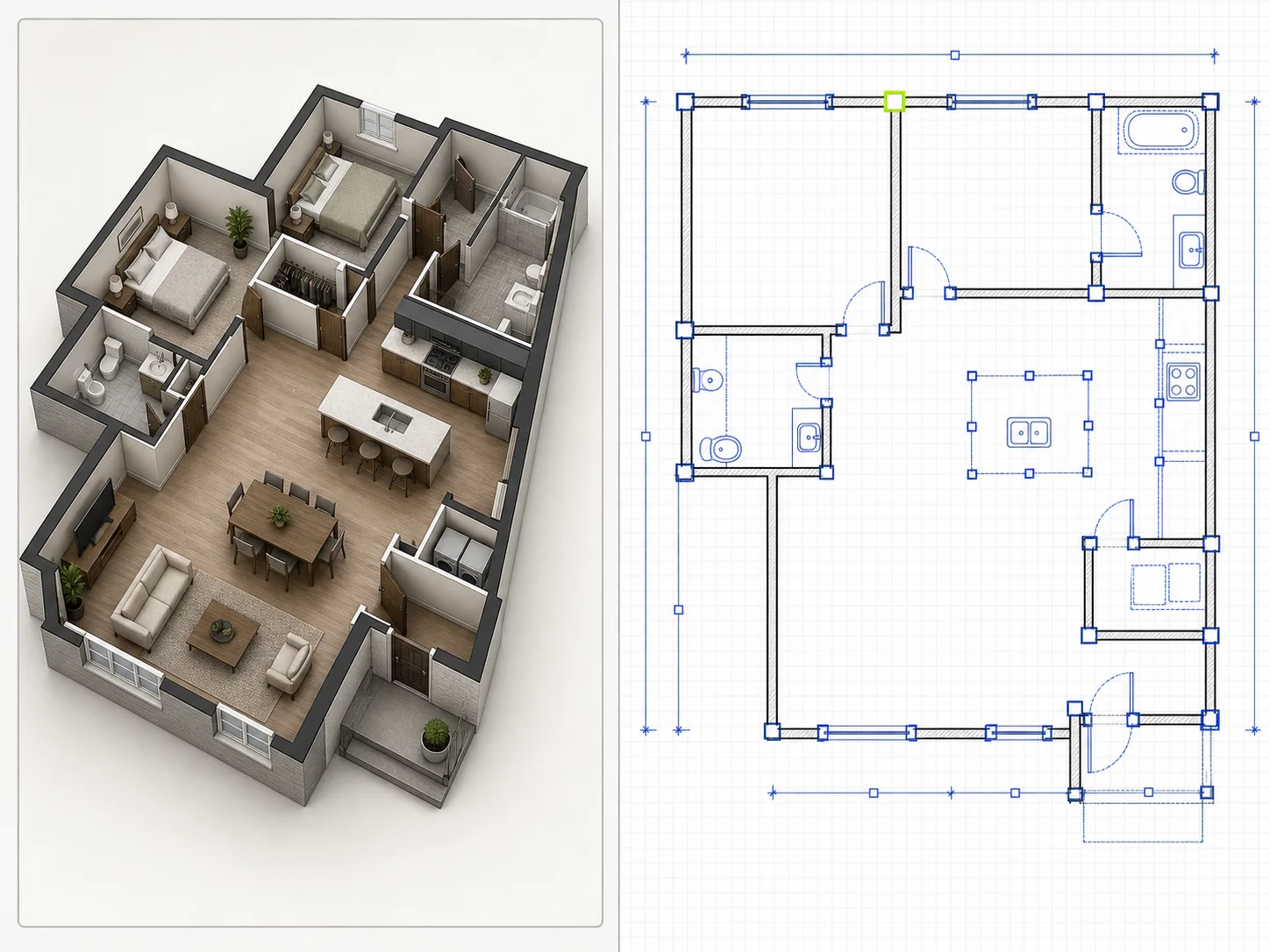
Vergelijk het resultaat met de bron of vorige versie. Een bruikbare aanpassing moet beantwoorden aan je verzoek, zonder ongemerkt andere kamers, openingen of looproutes te veranderen.
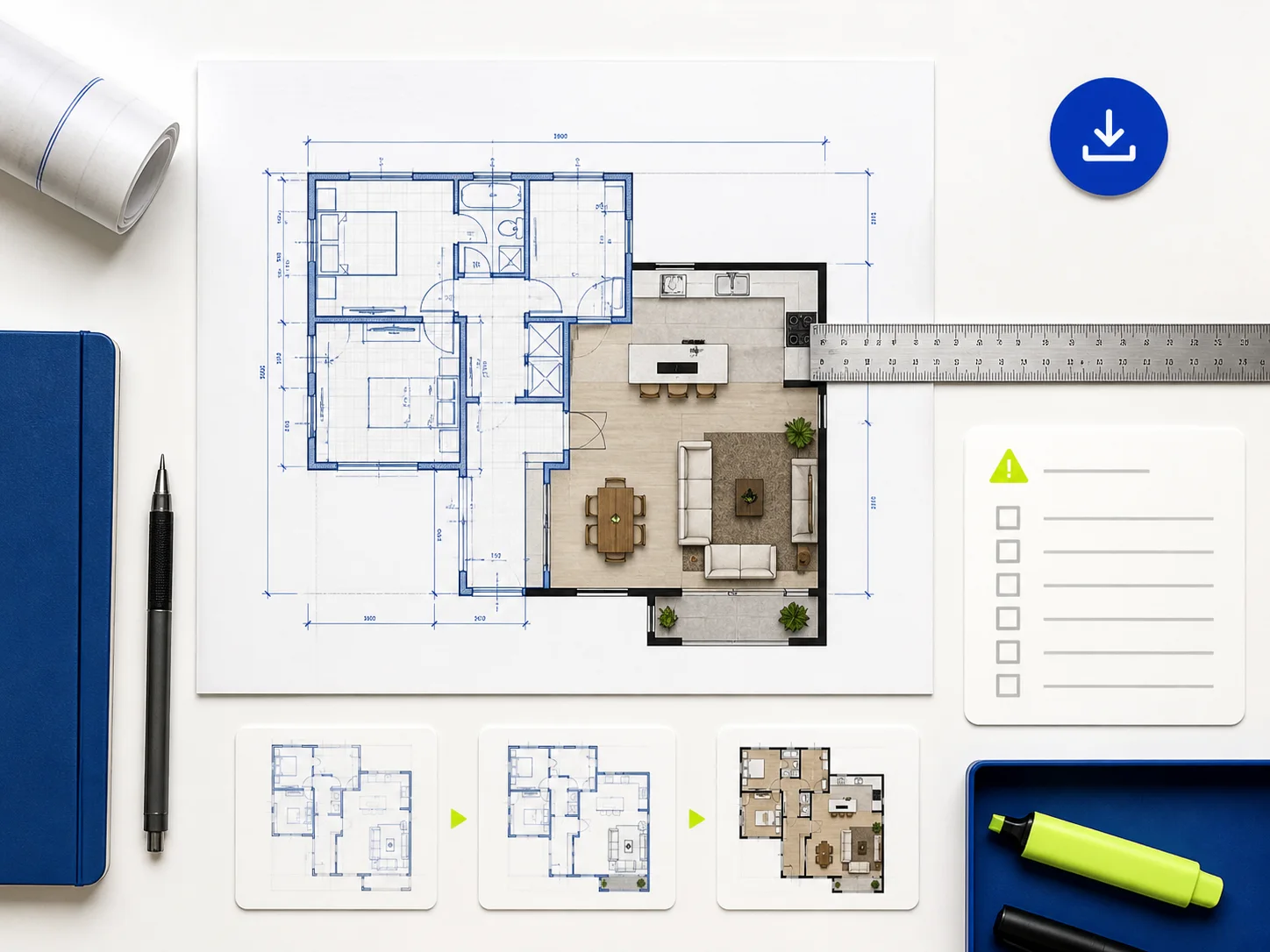
Controleer belangrijke maten, constructie, toegankelijkheid, installaties, voorschriften en professionele verantwoordelijkheden buiten de gegenereerde afbeelding om. Gebruik het resultaat als hulpmiddel voor overleg en planning, niet als toestemming om te bouwen.
Veelgestelde vragen
Hier lees je wat de werkruimte op dit moment kan, wat de resultaten betekenen en wat je moet controleren als een resultaat nog niet klaar is voor gebruik.
Een plattegrondmaker zet een lijst met ruimtes, gewenste afmetingen en prioriteiten om in een visueel plan dat je kunt beoordelen. Planorial maakt conceptafbeeldingen op basis van een gestructureerde beschrijving en kan ook een bestaande plattegrondafbeelding aanpassen. Het resultaat helpt bij eerste gesprekken, vergelijking en presentatie.
Ja. Je kunt beginnen met een soort ruimte of een volledig voorbeeld, zodat je niet iedere instructie zelf hoeft te schrijven. Vervang de voorbeelddetails door je eigen ruimtes, afmetingen en prioriteiten. Controleer het resultaat op ontbrekende eisen en onrealistische onderlinge verhoudingen voordat je een nieuwe versie maakt.
Je kunt een aangepaste indeling aanvragen of een plattegrond voor een huis, kantoor, restaurant of klaslokaal. Elk type kan worden weergegeven als plattegrondweergave, gemeubileerde 2.5D-weergave of 3D-isometrisch concept. De voorbeelden omvatten ook appartementen, villa's, tiny houses, winkels, cafés, hotels, coworkingruimtes en scholen.
Open de Plattegrond-beeldeditor, upload een PNG-, JPEG- of WebP-afbeelding en beschrijf de concrete wijziging die je wilt zien. Kies de weergavestijl en genereer een aangepast concept. Houd het origineel beschikbaar om te controleren of andere delen van de indeling zijn veranderd.
Lengte, breedte, oppervlakte en eenheden worden als eisen in de generatieaanvraag opgenomen. De afbeelding die daaruit komt, is echter geen gecontroleerde tekening op schaal. Controleer elke belangrijke maat onafhankelijk en vertrouw niet op zichtbare verhoudingen voor bouw, toetsing aan voorschriften, inkoop of professionele documentatie.
Bewerken opent een resultaat in de beeldeditor voor een gerichte wijziging. Renderen vraagt om een andere visuele stijl, met de huidige afbeelding als referentie. Beide acties maken afbeeldingen; geen van beide zet het resultaat om in CAD, BIM of bewerkbare gebouwgeometrie.
Open de geschiedenis om maximaal negen recente afbeeldingen te bekijken. Zonder inloggen blijft die beschikbaar tijdens de huidige paginasessie; na inloggen wordt de geschiedenis 30 dagen bewaard. Kies een miniatuur om die te vergroten of terug te zetten in het resultaatgebied. De geschiedenis ondersteunt je recente werk en is geen permanente projectopslag.
Controleer of er een beschrijving is ingevuld, de afmetingen geldig zijn en een geüploade afbeelding een ondersteund formaat heeft. Wacht daarna even en probeer opnieuw. Mislukt een bewerking, gebruik dan een kleinere bronafbeelding en beschrijf één duidelijke wijziging in plaats van meerdere aanpassingen tegelijk.
Nee. Een gegenereerde plattegrond is een conceptafbeelding, geen vergunningsdossier of uitvoeringstekening. Controleer vóór de bouw de maten, constructie, eisen voor brandveiligheid en toegankelijkheid, installaties, materialen, lokale voorschriften en verantwoordelijkheden van de betrokken gekwalificeerde professionals.
Begin met één duidelijk probleem
Kies het soort ruimte en geef de afmetingen op waarop het concept zich moet richten. Beschrijf de samenhang tussen ruimtes of het probleem met looproutes dat je zichtbaar wilt maken. Maak één versie, vergelijk die met de beschrijving en formuleer de volgende aanpassing concreet.
Je plattegrond maken