
Tekenen, verplaatsen, vergelijken
Gratis online plattegronden tekenen en bewerken
Werkruimte-instructies en beperkingen
Begin met het voorbeeld of maak het canvas leeg voor je eigen plan. Teken muren en lijnen, voeg deuren, ramen, labels en meubels toe. Verplaats, schaal, draai, kleur of stapel de onderdelen. Selecteer meerdere als een hele groep moet verschuiven. Met Ongedaan maken en Opnieuw probeer je gemakkelijk varianten. Deze werkruimte is bedoeld om indelingen te verkennen, niet voor inmetingen, toetsing aan voorschriften of bouwdocumenten.
Privacy: Laat privéadressen, toegangscodes, beveiligingsgegevens en vertrouwelijke klantnamen weg uit labels en geïmporteerde referenties.
- Muur
- Deur
- Raam
- Meubels
- Ongedaan maken
- Opnieuw
- Uitzoomen
- Zoom herstellen
- Inzoomen
- Nieuwe lege plattegrond
- Voorbeeldplattegrond laden
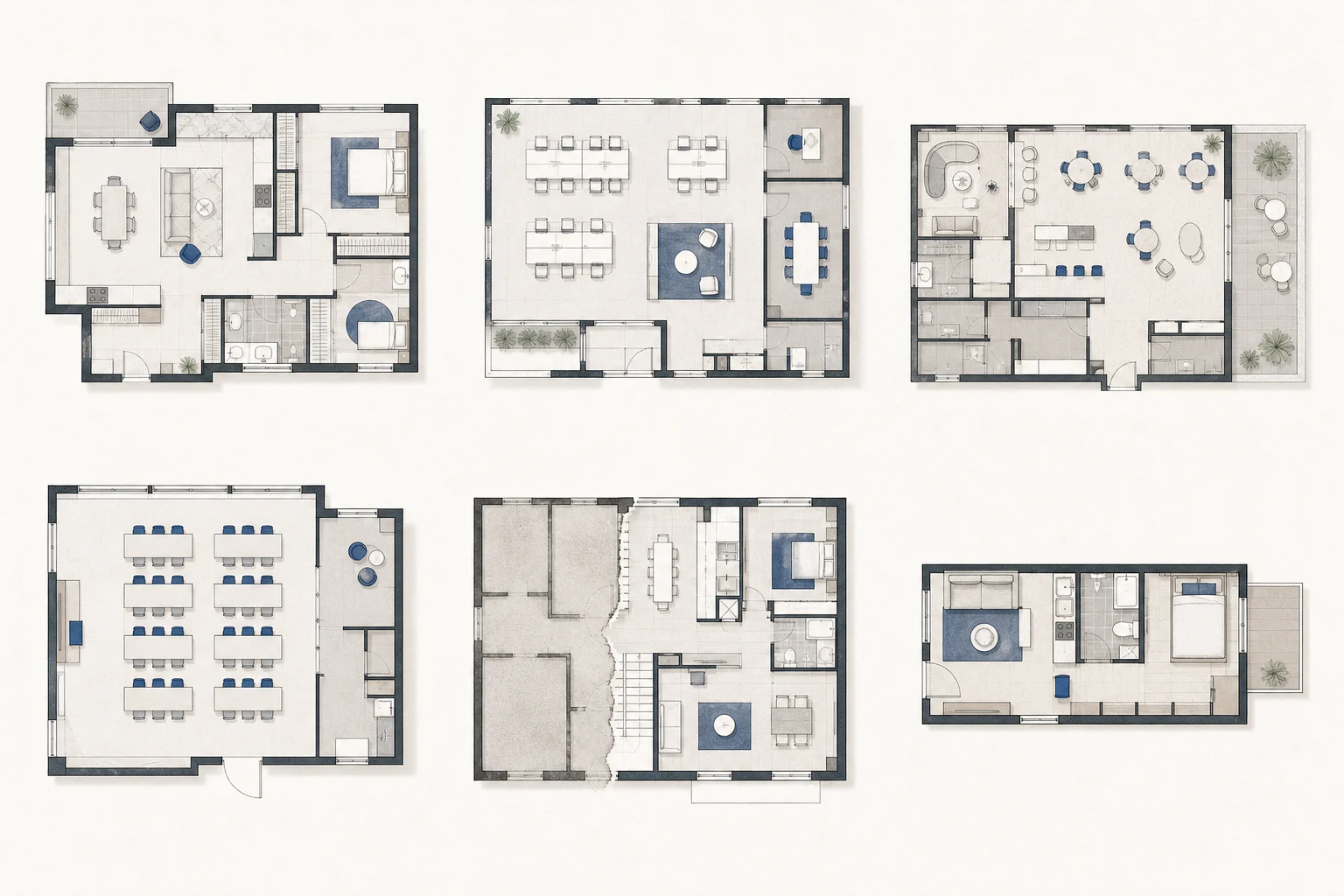
Zes indelingen, zes verschillende vragen
Welke problemen je met online tekenen kunt ontdekken
01
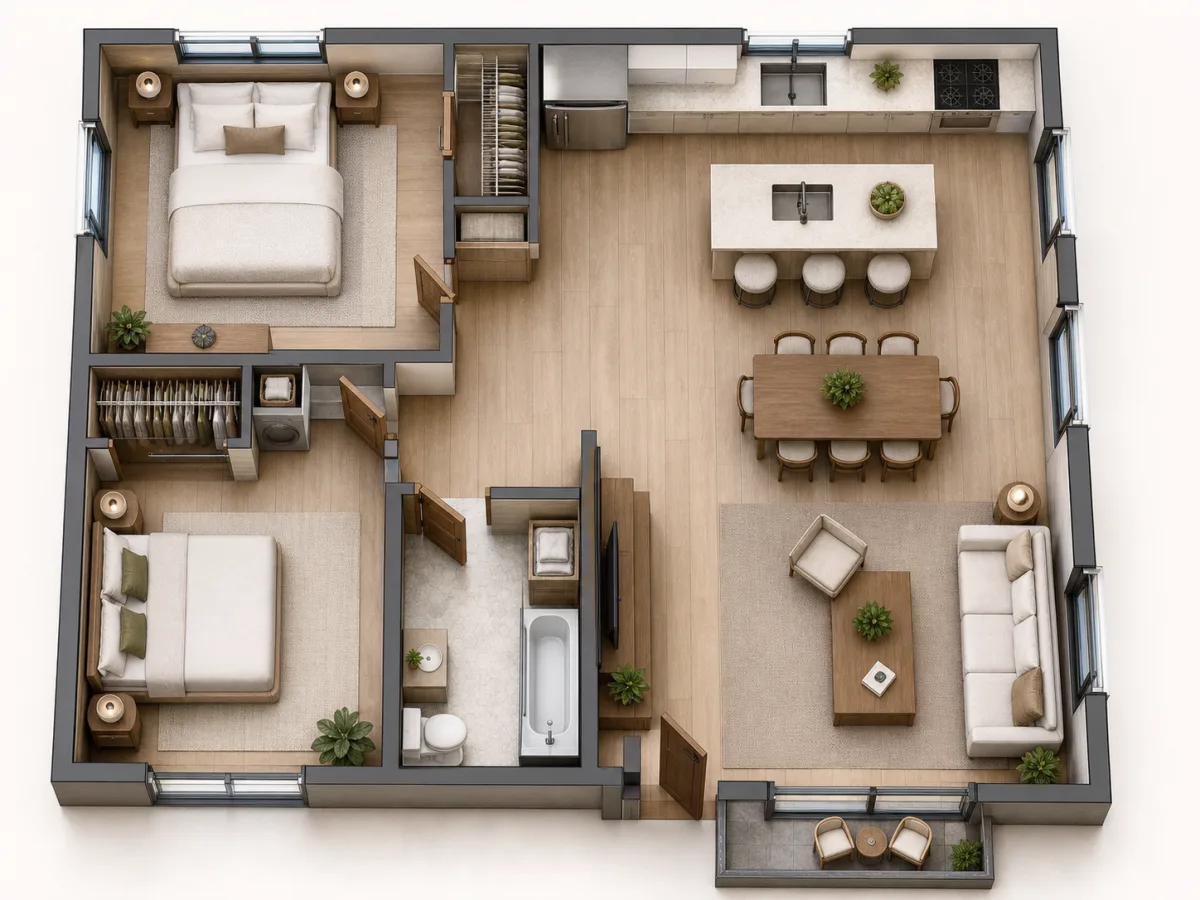
Vind de knelpunten in een klein appartement
Deel eerst slaapkamers, gedeelde ruimte, opslag en de route vanaf de ingang in. Verplaats deuren en belangrijke meubels tot dagelijkse routes niet meer botsen. Controleer de draai naar elke slaapkamer voordat je aan afwerking denkt.
02
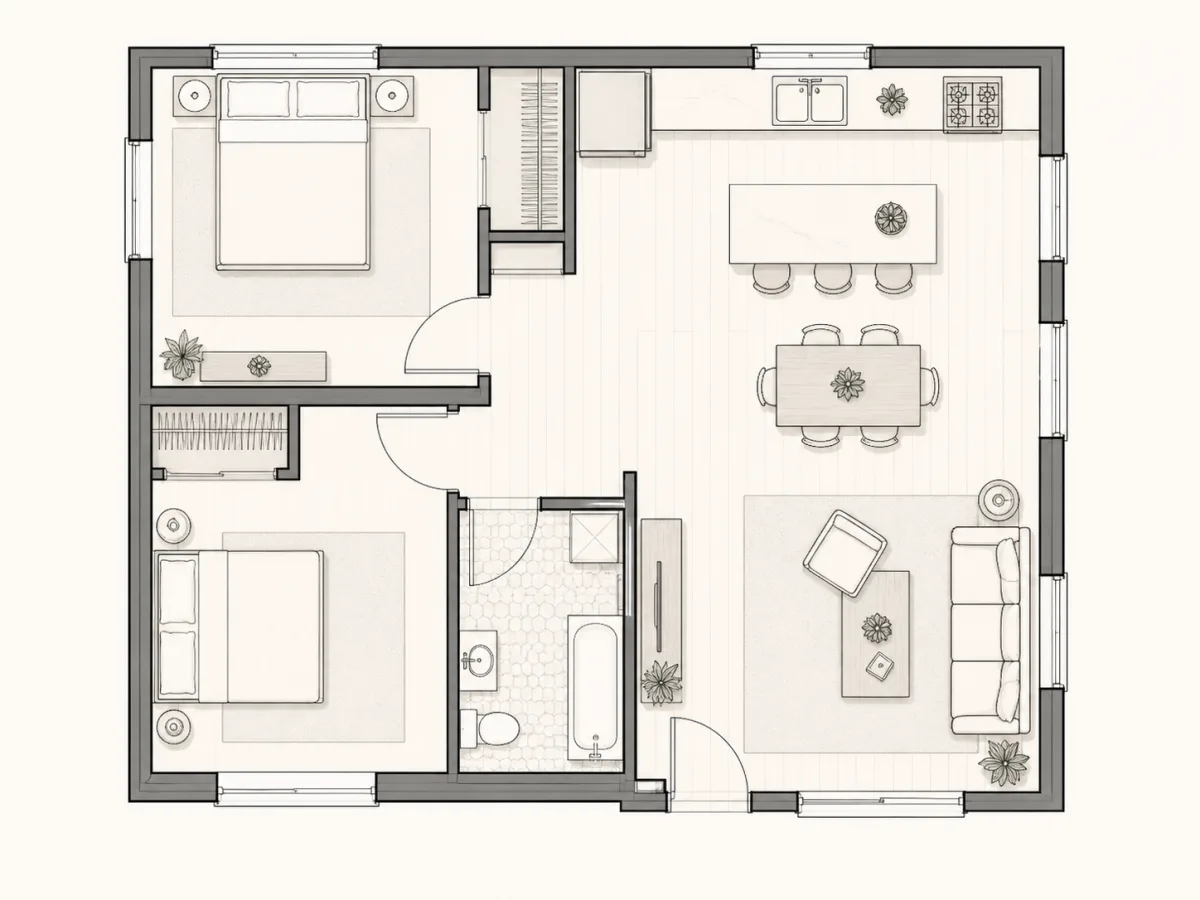
Toets een indeling met twee slaapkamers
Teken de buitenrand, verdeel privé- en gedeelde kamers en voeg verbindende openingen toe. Gebruik het raster om verhoudingen te vergelijken, niet als schaal, en controleer of slaapkamers privé blijven. Let op deuren die bij het openen meubels raken.
03
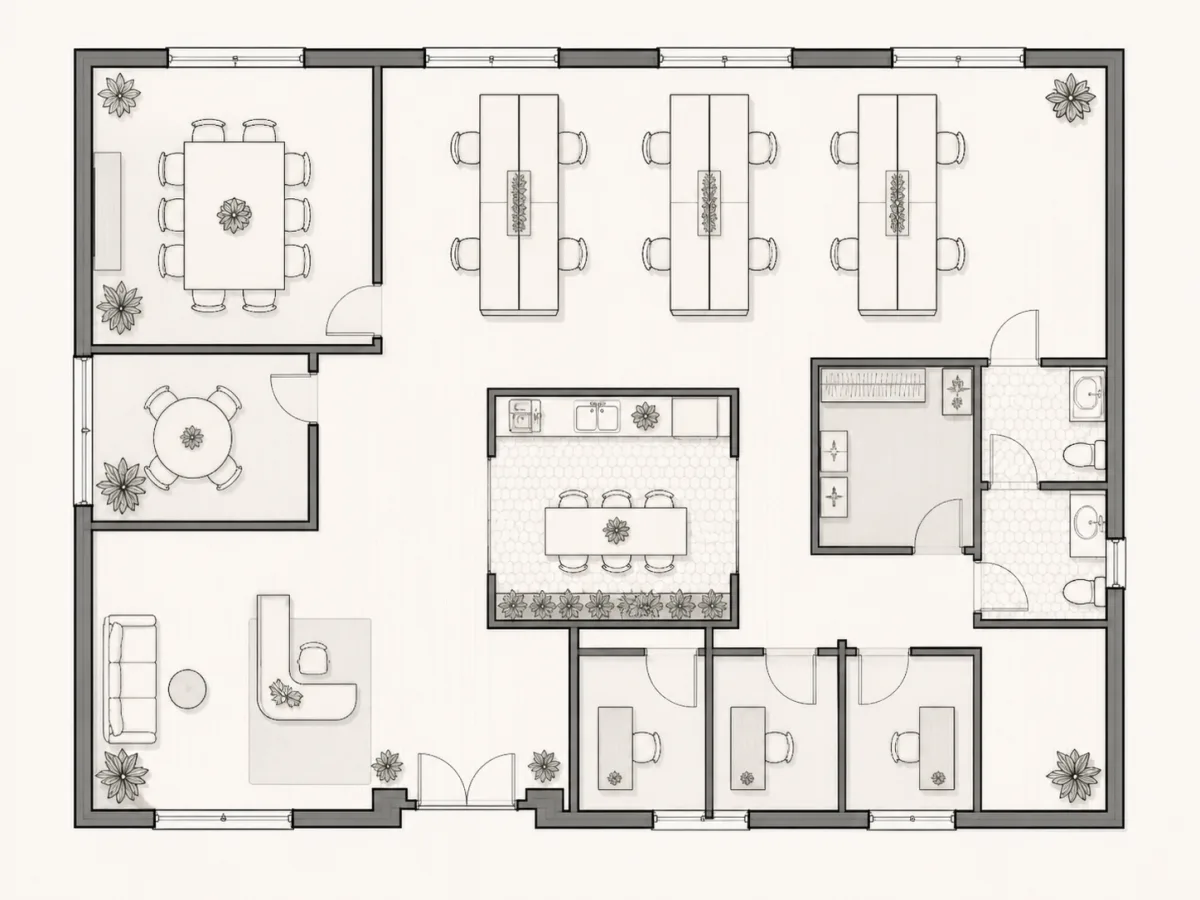
Scheid geconcentreerd werken van doorgaand verkeer
Plaats ontvangst, gedeeld werk, vergaderruimtes, stille kamers en ondersteunende functies in eigen zones. Volg de drukste route en kijk waar die geconcentreerd werken verstoort. Houd gedeelde routes weg uit rustige hoeken.
04
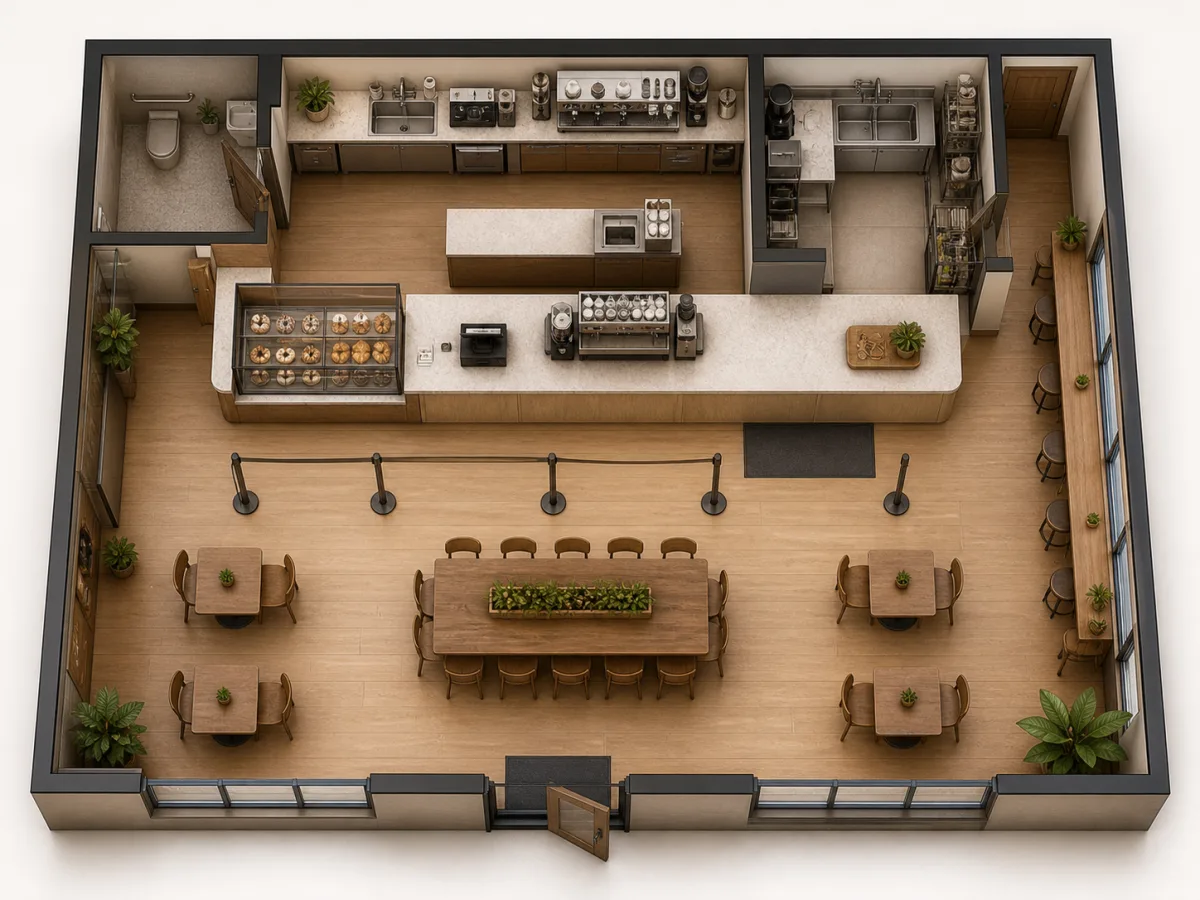
Loop de service na vóór de opening
Teken wachtrij, bestellen, afhalen, voorbereiding, zitplaatsen, toilet en uitgang in. Volg klanten- en medewerkersroutes afzonderlijk en controleer elke kruising voordat je de ruimte aankleedt. Kijk of afhalen de ingang blokkeert.
05
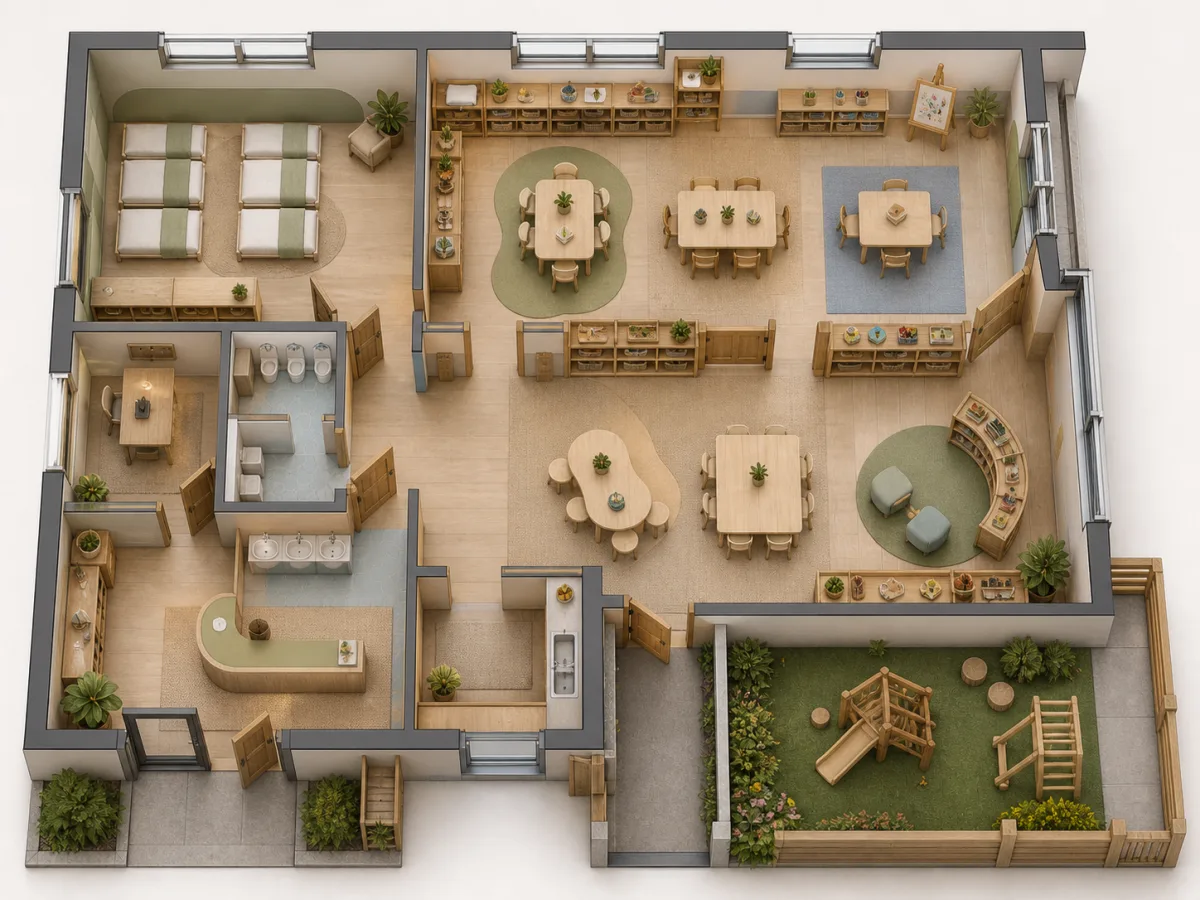
Geef elke klasactiviteit een plek
Deel instructie, lezen, opslag, rustige activiteiten en beweging in als aparte zones. Vergelijk binnenkomst, groepswerk, zelfstandig werk en opruimen. Houd een vrije route naar opslag en uitgangen.
06
Leer het canvas kennen met één kleine wijziging
Open het voorbeeld, verplaats één object, voeg een opening toe of teken één muur opnieuw. Maak de stap ongedaan, voer hem opnieuw uit en probeer een alternatief voordat je aan een ingewikkeld plan begint. Maak daarna het canvas leeg en herhaal de handeling vanaf nul.
De functies die je het vaakst gebruikt
Bewerk je plattegrond en houd het overzicht
Teken de buitenrand vóór je kamers benoemt
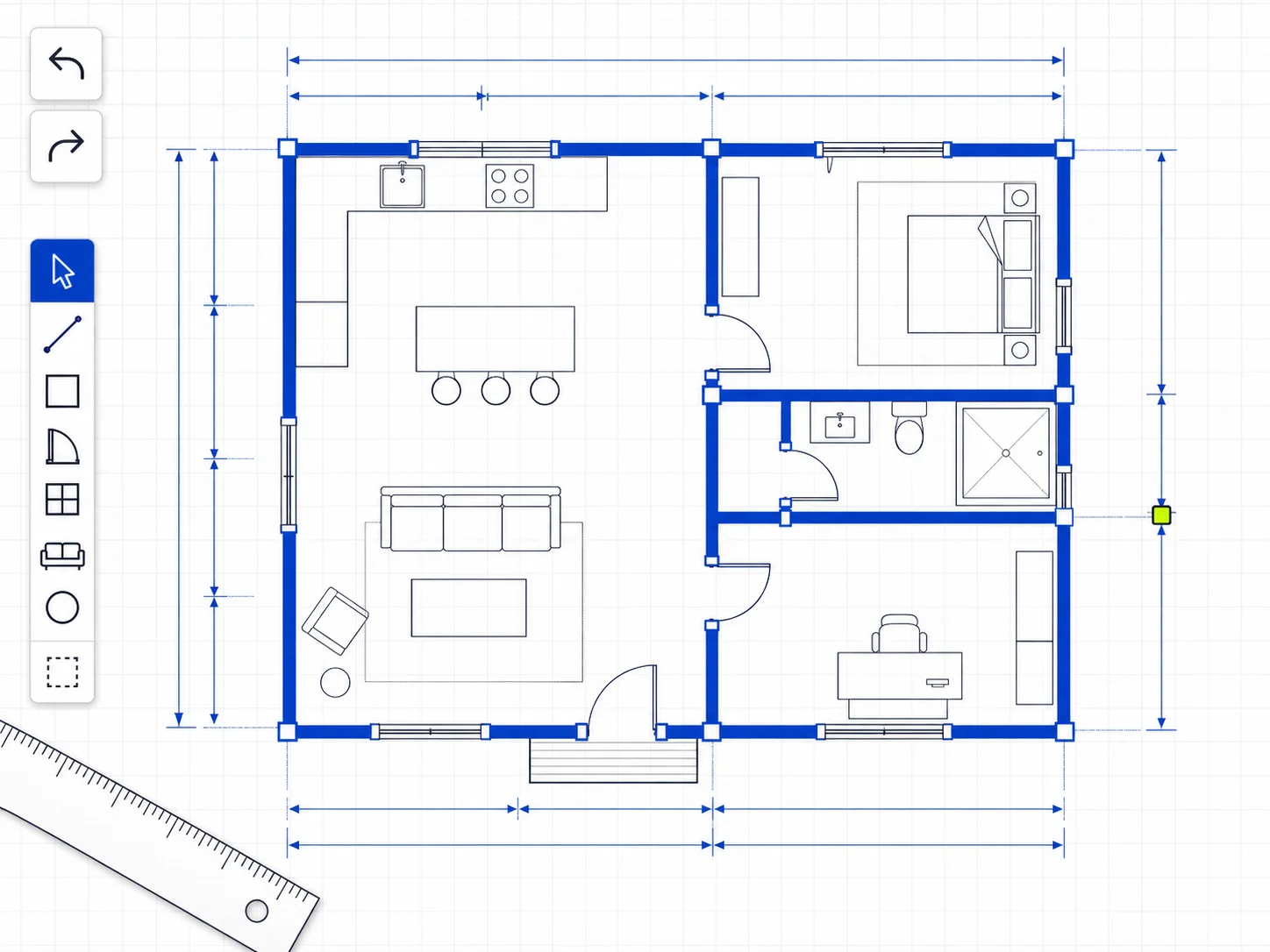
Kies Muur of Lijn, klik op het beginpunt en eindig bij het tweede punt. Een voorbeeld toont het segment en uitlijnen op het raster helpt punten aan te sluiten. Teken de buitenrand voordat je labels en meubels toevoegt. Staat een segment verkeerd, maak het ongedaan in plaats van om de fout heen te tekenen.
Eerste muur tekenenPlaats alleen objecten die helpen kiezen
Open de vormenbibliotheek voor muren, deuren, ramen, meubels en voorzieningen. Blader per kamer of objectsoort en voeg alleen onderdelen toe waarmee je toegang, daglicht, routes of pasvorm toetst. Houd het canvas leesbaar: elk object moet een doel hebben.
Vormenbibliotheek openen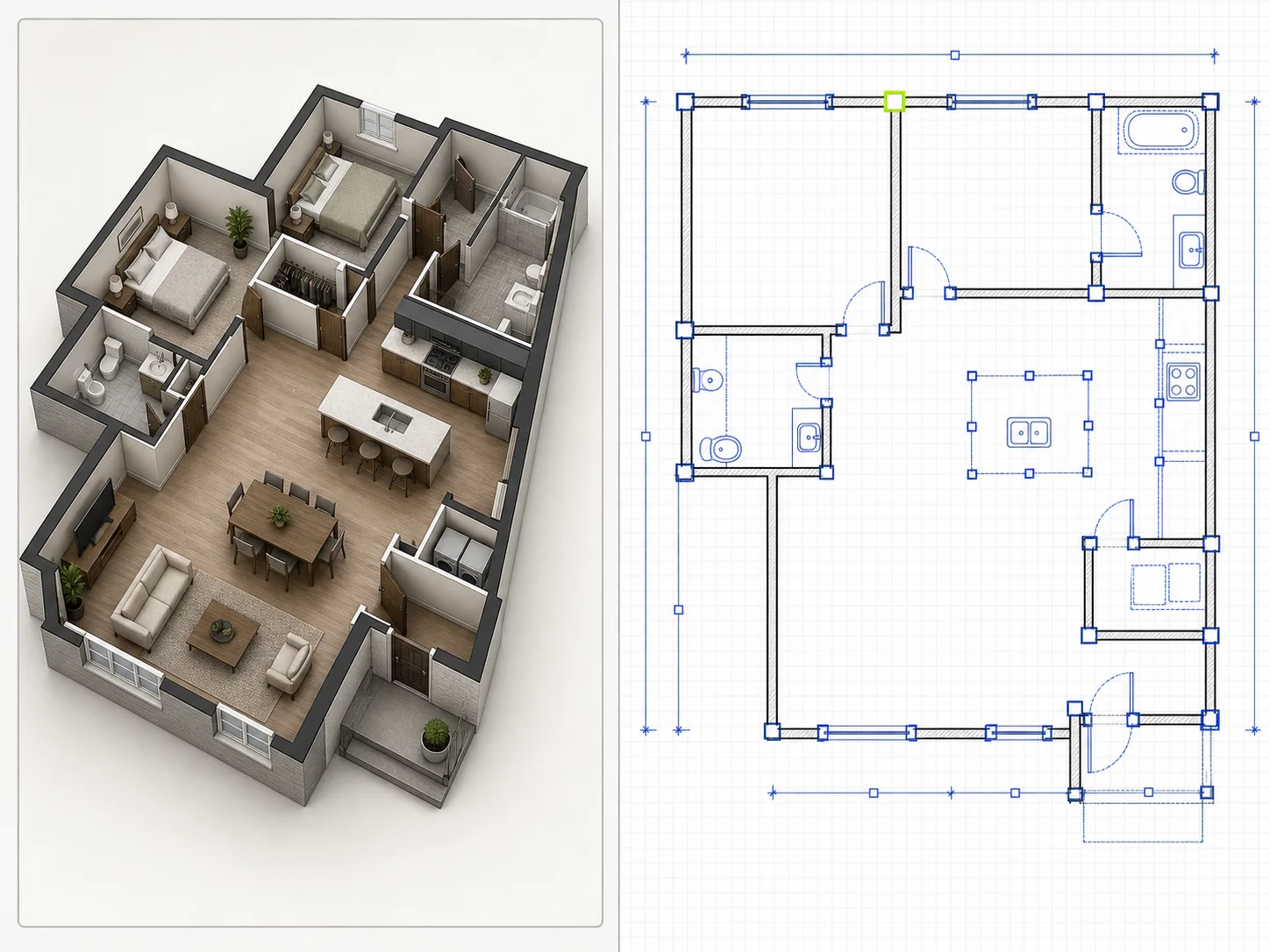
Verplaatsen, schalen, draaien en vergelijken
Selecteer een object om positie, grootte, draaiing of kleur te wijzigen. Verschuif en zoom de weergave als het druk wordt en vergelijk de hele route voor en na de wijziging. Het raster helpt bij uitlijnen; het maakt van pixels geen gecontroleerde maten.
Object aanpassen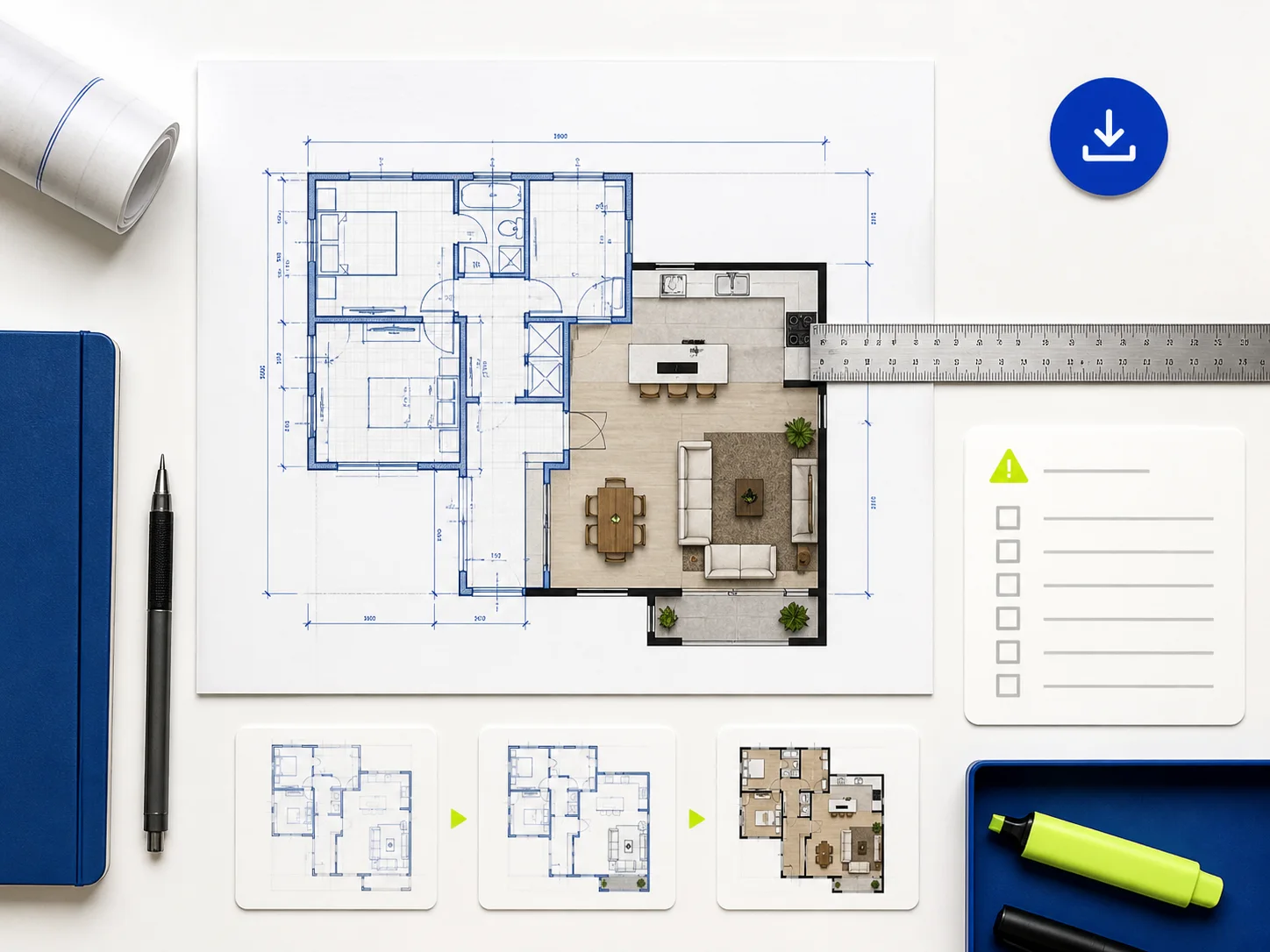
Houd je project bij de hand
Het tekenprogramma slaat je huidige project tijdens het bewerken lokaal in deze browser op. Controleer voor het verlaten of er ‘Lokaal opgeslagen’ staat. Exporteer een JSON-kopie voordat je van browser of apparaat wisselt of browsergegevens wist. Importeer alleen materiaal dat je mag gebruiken.
Terug naar het canvas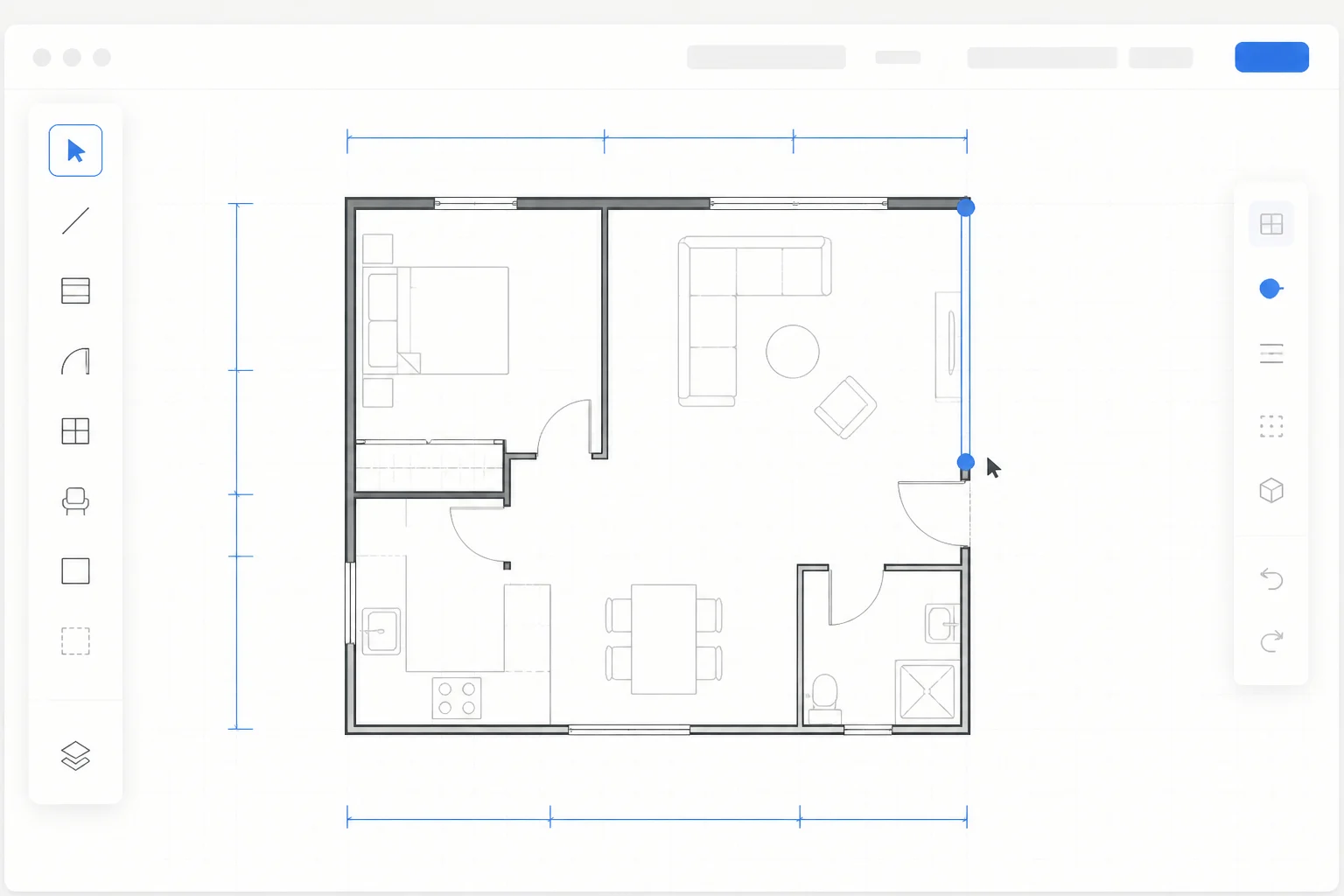
Een aanpak in drie rondes
Eenvoudig beginnen met plattegronden tekenen
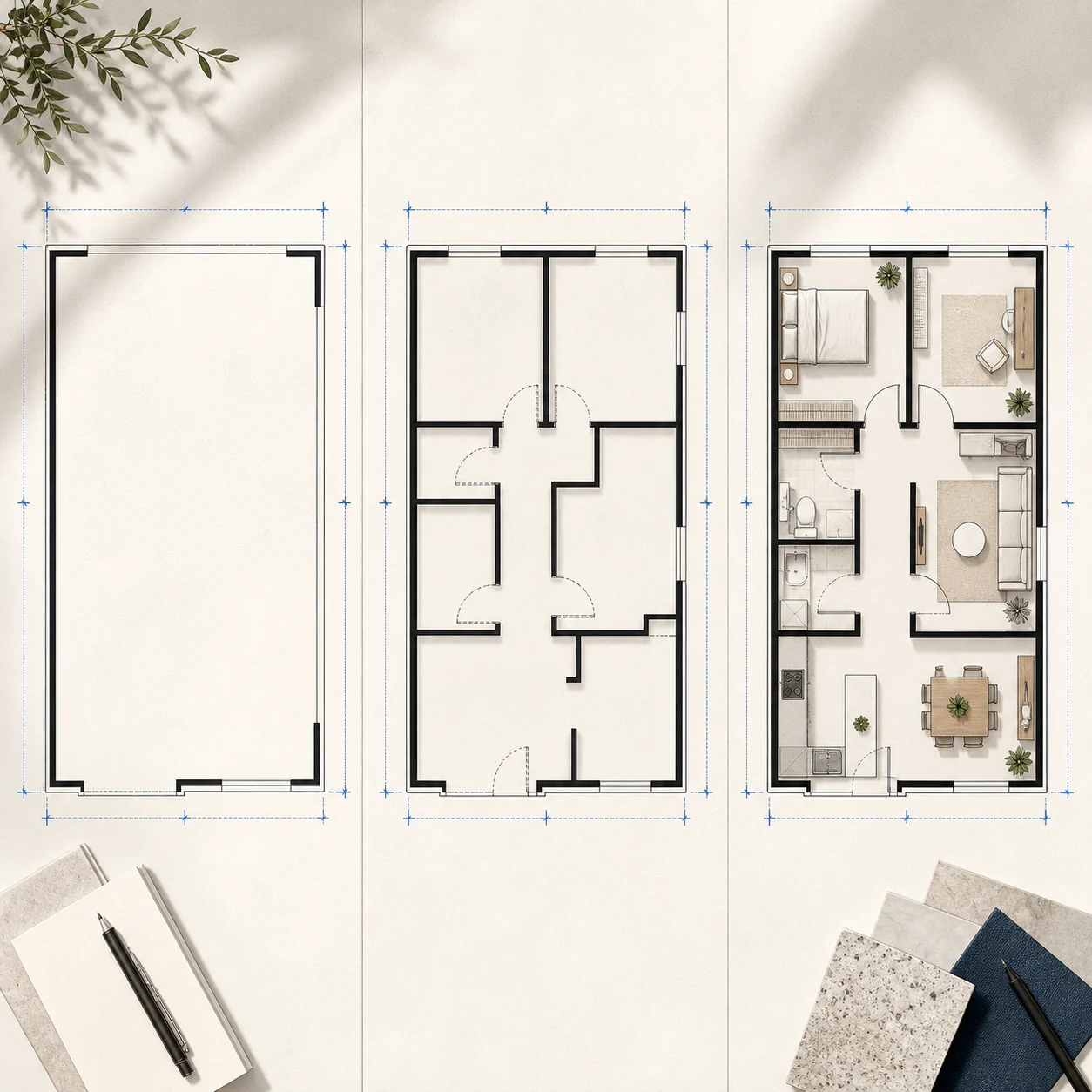
1. Bepaal de buitenrand
Open het voorbeeld om de functies te leren of maak het leeg voor een nieuwe start. Teken eerst de buitenmuren. Zoom uit en controleer het geheel voordat je kamers verdeelt. Gebruik geïmporteerde schetsen of afbeeldingen als visuele referentie, niet als ingemeten basis.
Een heldere buitenrand als startpunt voor de indeling
2. Voeg kamers en openingen toe
Verdeel de ruimte met binnenmuren en plaats daarna deuren en ramen. Volg routes door gedeelde, privé- en werkruimtes. Veroorzaakt een muur een doodlopend pad of deurconflict, maak de stap ongedaan en probeer opnieuw. Voeg kamernamen toe zodra de route werkt.
Een verbonden indeling die je kamer voor kamer kunt bespreken
3. Test de objecten die ertoe doen
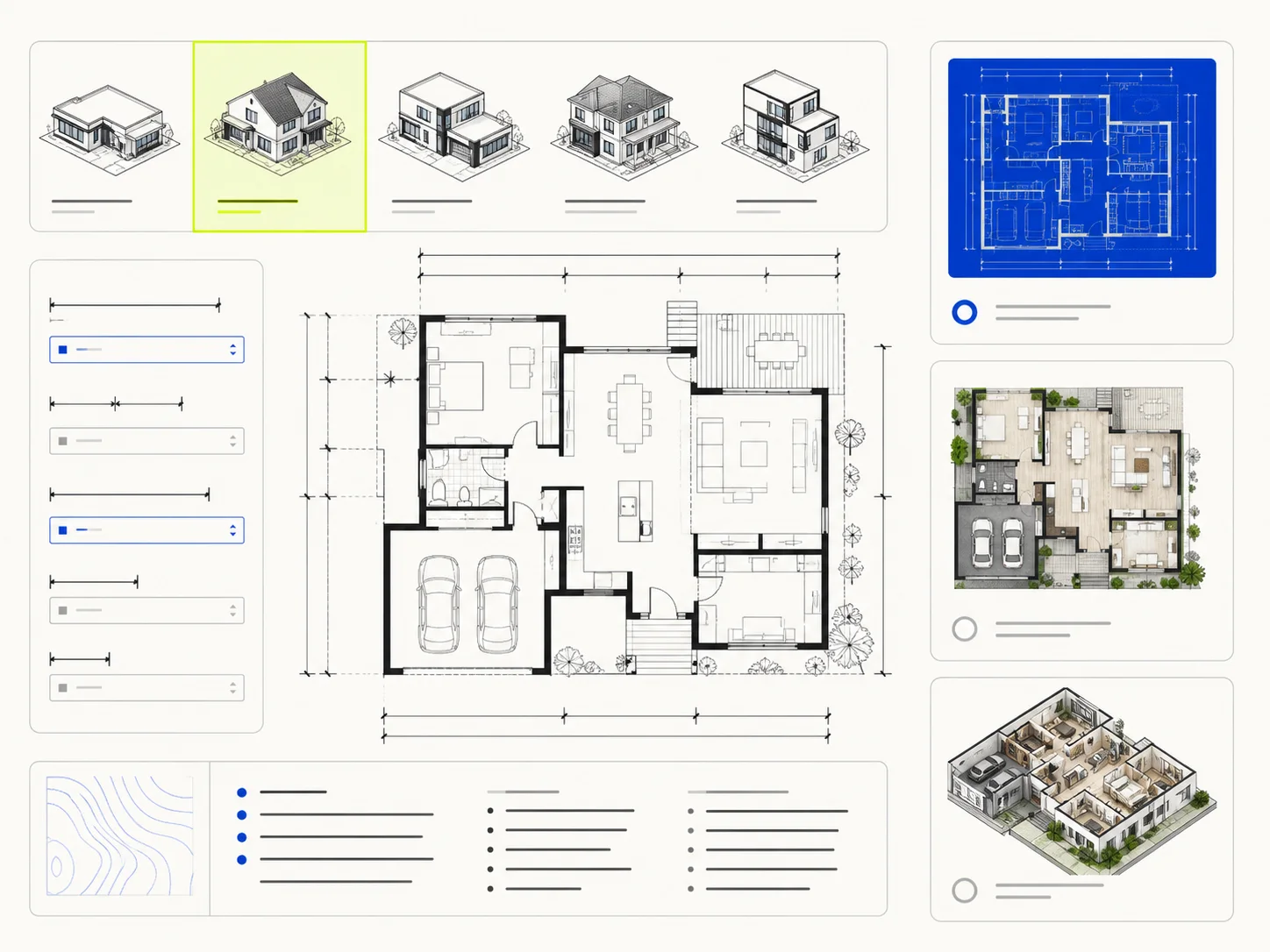
Voeg alleen meubels, voorzieningen en labels toe die nodig zijn om te zien of alles past. Zoom uit voor de hele route en in voor krappe hoeken. Verplaats wat in de weg staat. Controleer of lokaal opslaan klaar is. Exporteer een JSON-project als overdraagbare back-up of om in een andere browser door te werken.
Een bewerkbaar indelingsvoorstel om te vergelijken en bespreken
Handig zolang nog niets vastligt
Gebruik het online tekenprogramma voor je eigen plan
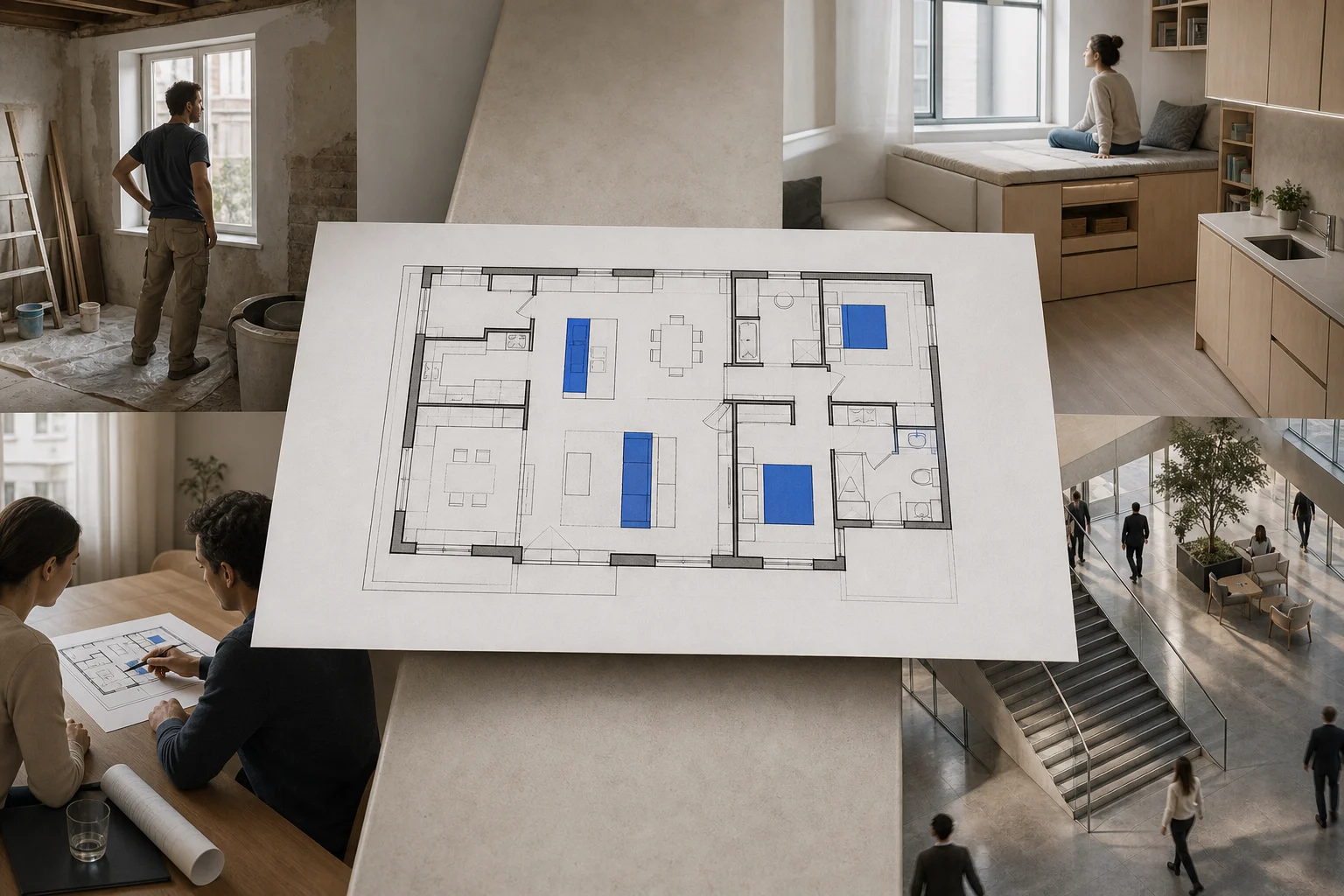
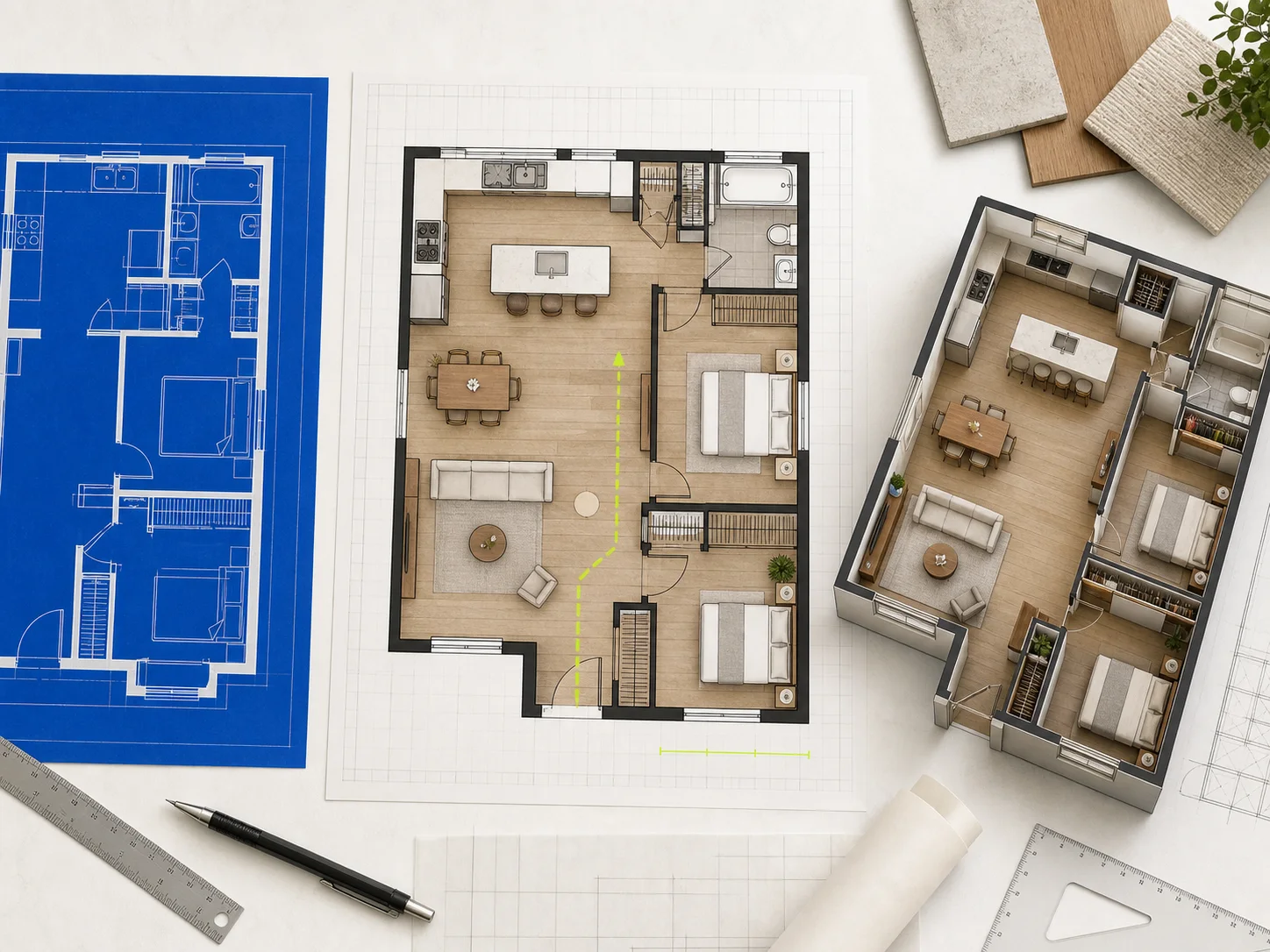
Maak een verbouwidee concreet
Teken de bestaande buitenrand, markeer vaste openingen en test één wijziging tegelijk. Zo bespreek je opslag, privacy, routes en meubels gemakkelijker, zonder daarmee constructieve vragen te beantwoorden.
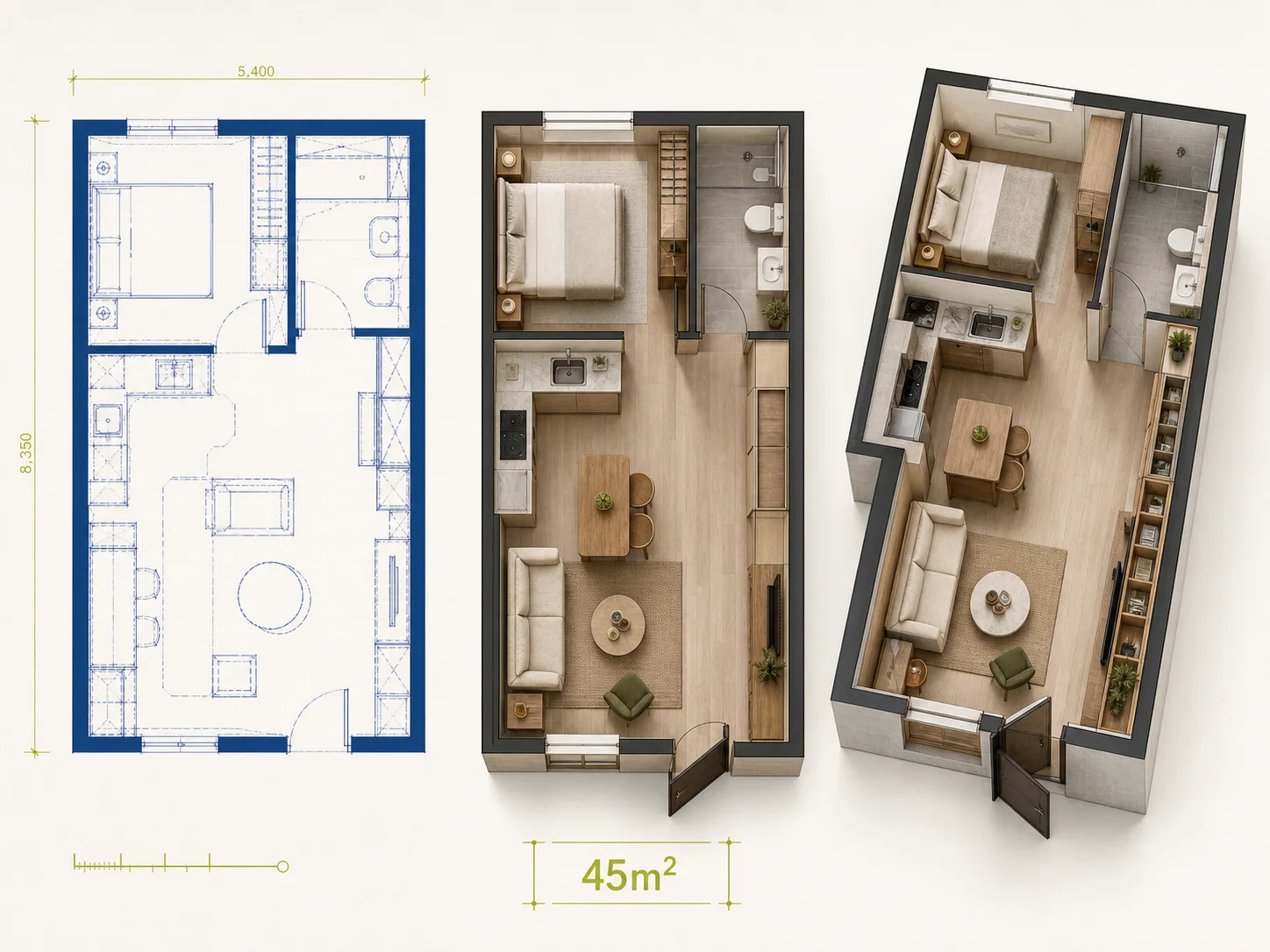
Vergelijk twee manieren om een kleine ruimte te gebruiken
Behoud de buitenrand, exporteer een projectkopie en verander kamers of meubels. Zo zie je afwegingen: meer opslag kan een route smaller maken, een grotere gedeelde kamer kan privacy verminderen.
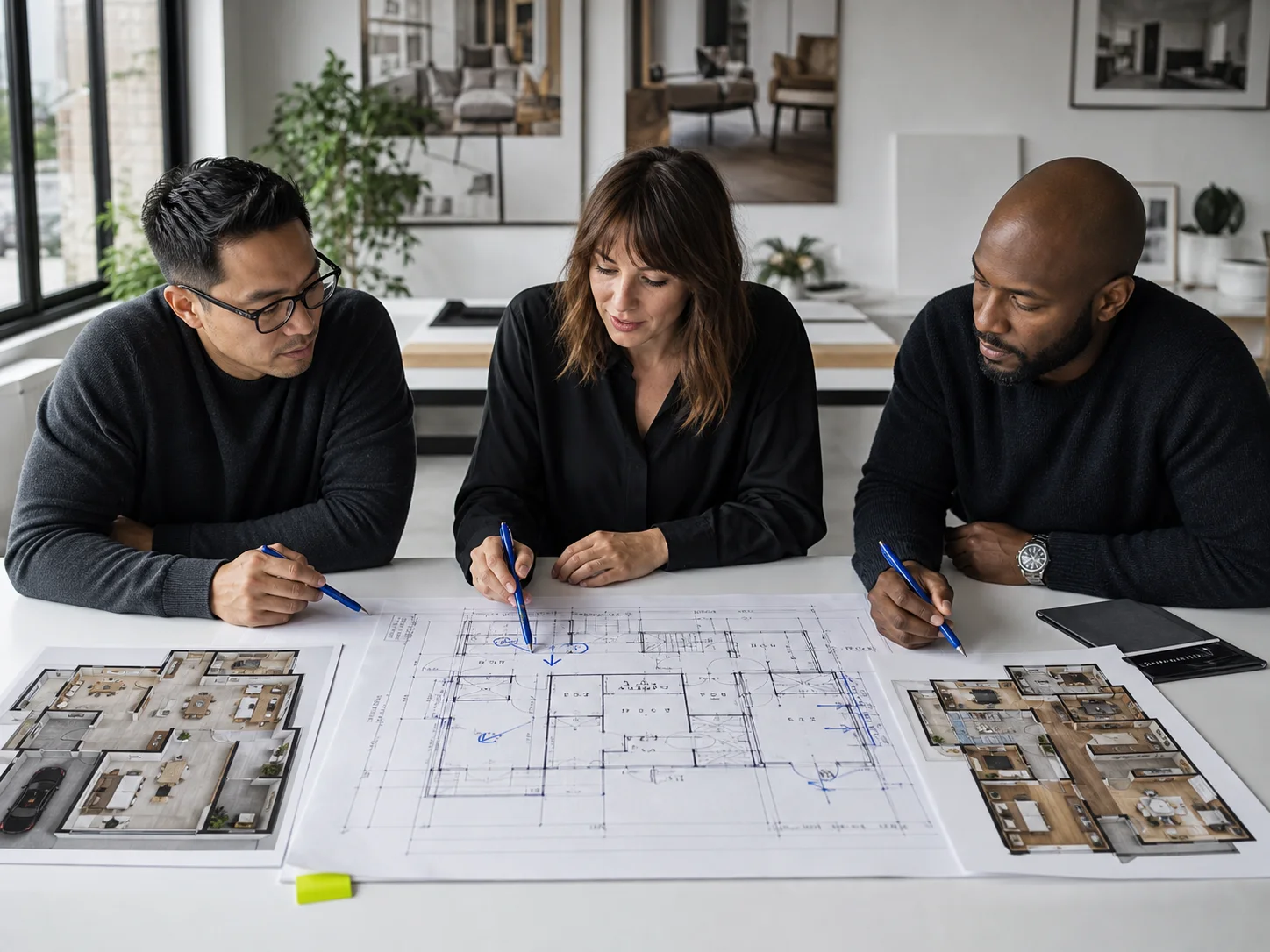
Maak feedback concreet
Houd muren, openingen, labels en belangrijke objecten duidelijk zichtbaar. Anderen kunnen zo naar een kamer, route of botsing wijzen in plaats van een lange beschrijving te interpreteren. Leg belangrijke beslissingen buiten het canvas vast.
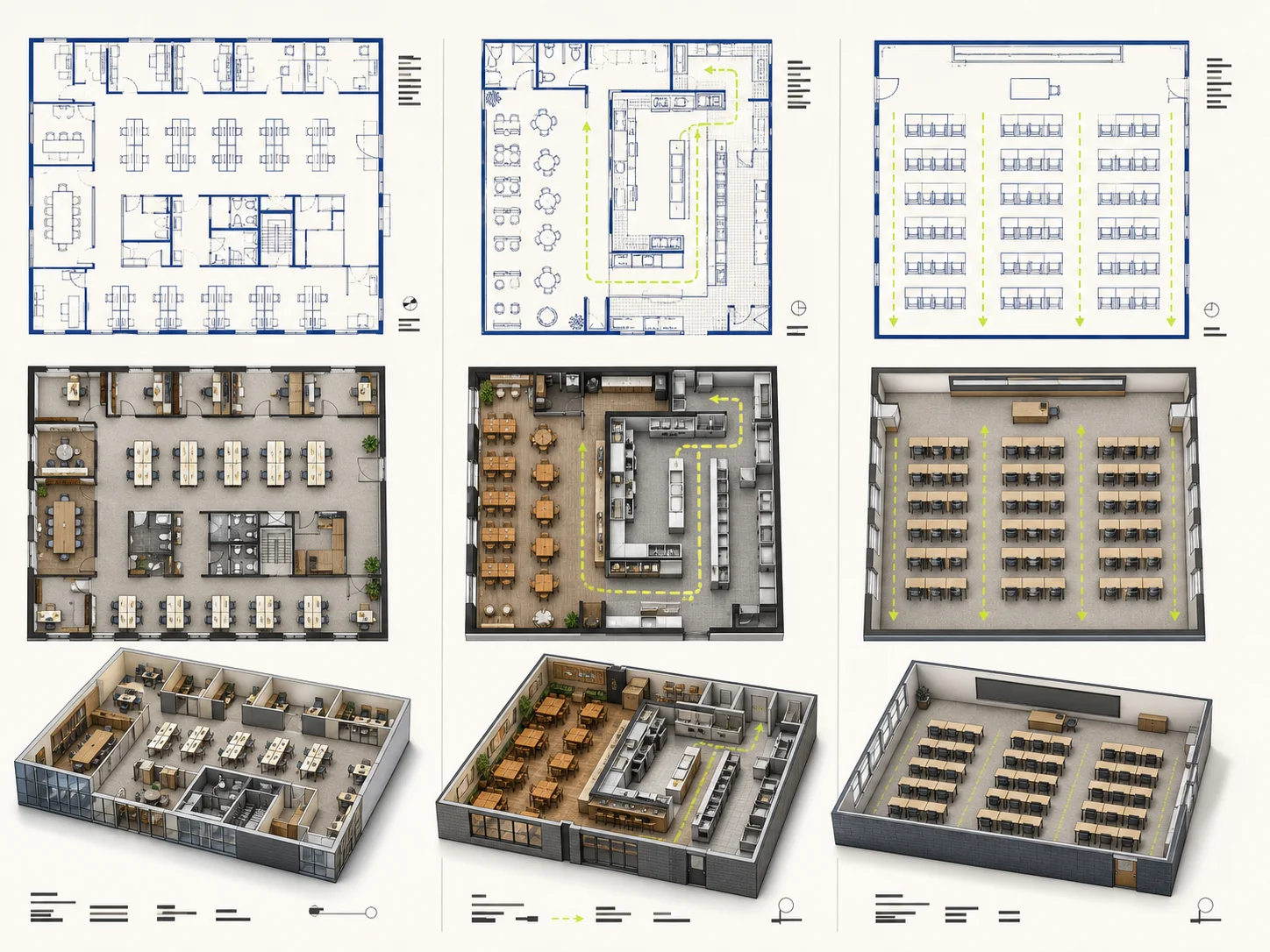
Volg de drukste route door een bedrijfsruimte
Teken eerst klantenzones, personeelsruimtes, opslag, service en uitgangen. Volg drukke routes en kruisingen. Bezetting, toegankelijkheid, brandveiligheid, apparatuur en lokale eisen moeten nog steeds door een deskundige worden beoordeeld.
Een passende volgende stap
Wat kun je na het tekenen doen?
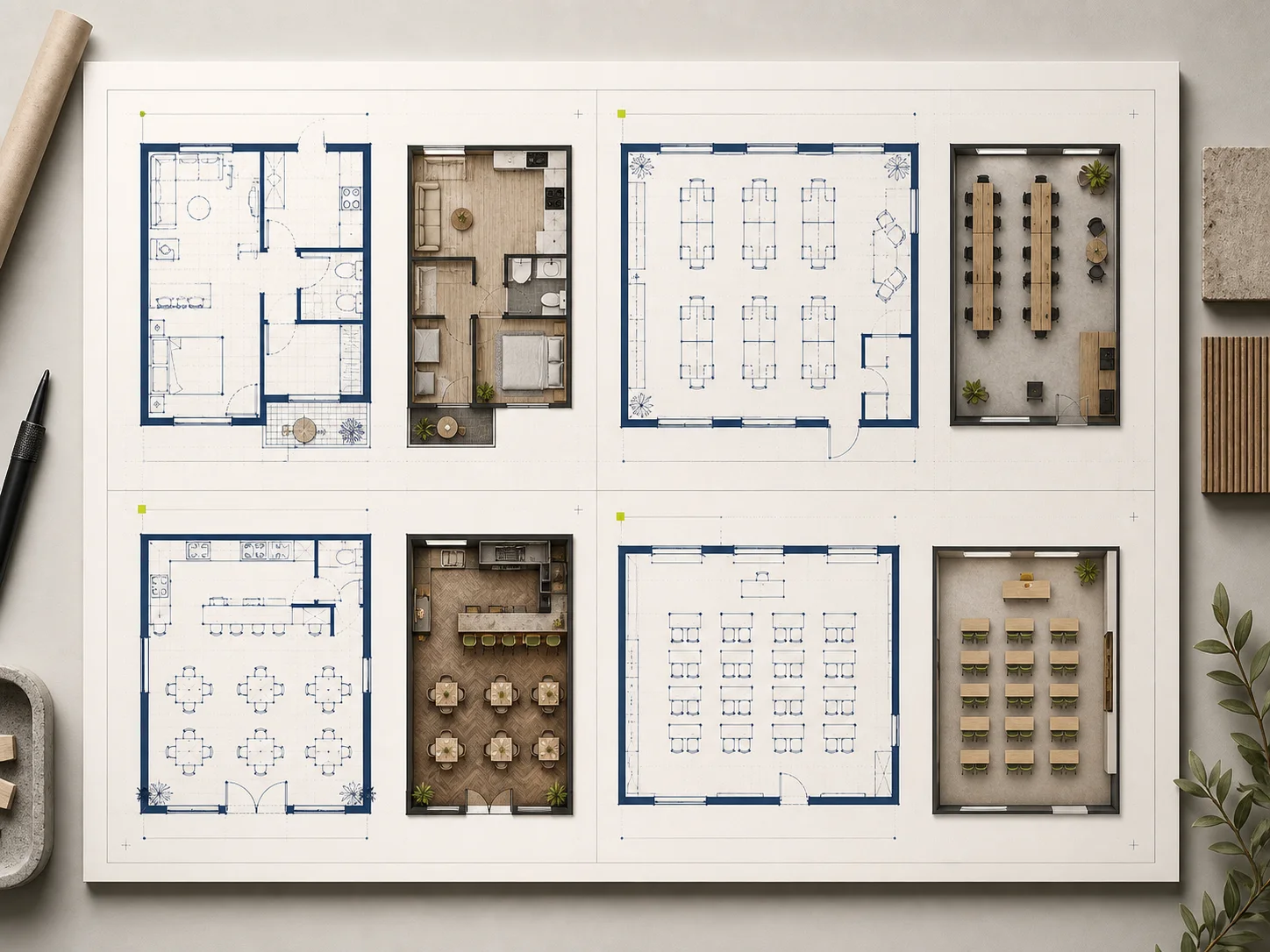
Plattegrondgenerator
Zet je kamerlijst, globale grootte en één indelingsprioriteit om in een conceptafbeelding die je als referentie kunt gebruiken.
Plattegrond-beeldeditor
Upload een bestaande indelingsafbeelding, markeer eventueel een gebied en beschrijf één zichtbare wijziging.
Abonnementsinformatie
Bekijk de openbare informatie over abonnementen en facturering.
Contact en ondersteuning
Vind de actuele contactmogelijkheid voor vragen over product, account, privacy of prijzen.
Duidelijke antwoorden vóór het tekenen
Veelgestelde vragen over het plattegrond-tekenprogramma
Wat kan ik in Planorials plattegrond-tekenprogramma doen?
Teken muren en lijnen en voeg deuren, ramen, labels, meubels en voorzieningen toe. Verplaats, schaal, draai, kleur of verwijder objecten. Je kunt meerdere objecten selecteren, kopiëren, knippen, plakken, dupliceren en ordenen, de weergave verschuiven en zoomen, uitlijnen op het raster, stappen ongedaan maken en opnieuw uitvoeren, ondersteunde bestanden importeren en een kopie exporteren. Het is een indelingscanvas, geen professionele documentatie.
Klopt de online plattegrond met echte afmetingen?
Nee. Het raster werkt in pixels, niet in echte maateenheden. Gebruik gecontroleerde projectgegevens en deskundige beoordeling voor constructie, toegankelijkheid, installaties, voorschriften en bouwbeslissingen.
Kan ik het gebruiken zonder ooit een plattegrond te hebben getekend?
Ja. Begin met het voorbeeld en verander één ding: verplaats een object, teken een muur, maak de stap ongedaan en probeer opnieuw. Werk op een leeg canvas in deze volgorde: buitenrand, binnenmuren, openingen en daarna de meubels die je nodig hebt om de pasvorm te testen.
Maakt het tekenprogramma bouwtekeningen?
Nee. Het maakt een bewerkbaar indelingsschema van wat je op het canvas plaatst. Het meet geen pand in, herkent geen constructies of leidingen, controleert geen toegankelijkheid, interpreteert geen regels, berekent geen belastingen en geeft geen professionele goedkeuring. Controleer essentiële maten en technische eisen voordat je koopt, een vergunning aanvraagt of bouwt.
Slaat het tekenprogramma in de browser mijn werk op?
Ja. Het huidige project wordt tijdens het bewerken lokaal in deze browser opgeslagen. Het synchroniseert niet tussen browsers of apparaten. Exporteer een JSON-projectbestand voor een overdraagbare back-up of om elders verder te werken.
Welke bestanden kan ik importeren en exporteren?
Importeren ondersteunt bewerkbare geometrie uit JSON-, SVG- en DXF-bestanden. PNG-, JPG- en WebP-bestanden tot 5 MB kunnen als beeldreferentie dienen. Exporteren biedt PNG, JPG, SVG, JSON en DXF. Bij import blijven alleen ondersteunde elementen behouden, dus controleer het resultaat voordat je verdergaat.