
Begin met het juiste type ruimte
Huis, Kantoor, Restaurant en Klaslokaal hebben elk eigen instellingen. Kies Aangepast als geen van deze opties past en beschrijf je idee in je eigen woorden.
Online AI-plattegrondgenerator
Je weet hoeveel kamers je nodig hebt. Lastiger is te zien hoe ze passen en waar looproutes onhandig worden. Voeg het type ruimte, de globale grootte en onmisbare details toe. De generator maakt er een conceptafbeelding van die je kunt toetsen en verbeteren.
Dit is een eerste visueel concept, geen schaaltekening of bouwdocument. Controleer afmetingen, constructie, toegang, installaties, voorschriften en vergunningen onafhankelijk.
Je indelingsconcept
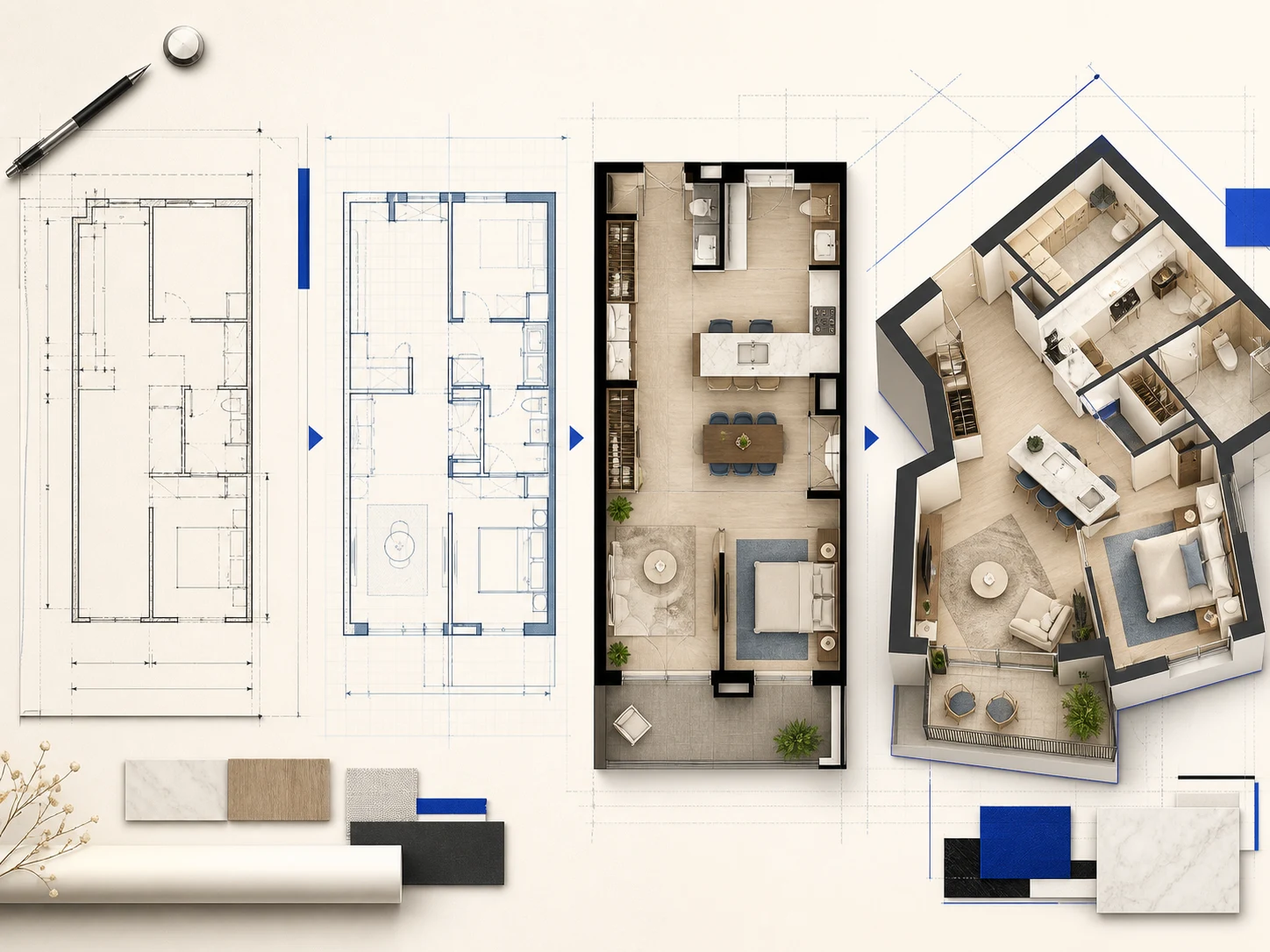
Kies de ruimte, geef een globale grootte op, voeg belangrijke details toe en selecteer de weergave die je wilt bekijken.
Beschrijf een ruimte, de kamers, belangrijke onderlinge verbindingen en de voornaamste beperking.
Noem de onmisbare onderdelen, gewenste aangrenzende ruimtes, lastige looproute en belangrijkste afweging.
Log in om je beschrijving te laten verbeteren.
Maateenheid: Meter of Voet
Deze waarden sturen het verzoek. De schaal van de gemaakte afbeelding wordt niet gecontroleerd.
Met welke weergave wil je beginnen?
Gebruik een voorbeeldbeschrijving als vertrekpunt
Je beschikbare tegoed wordt gecontroleerd…
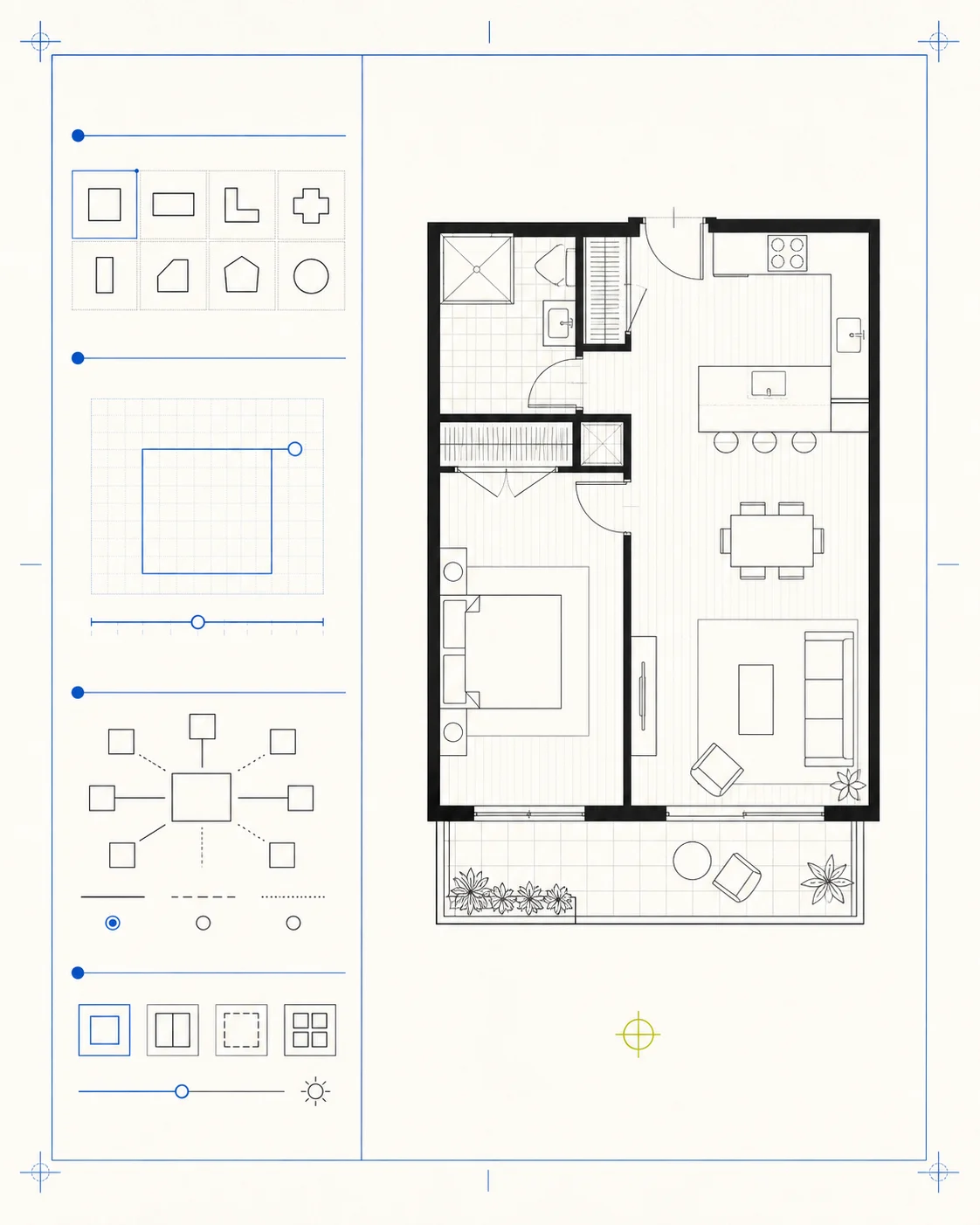
Duidelijke invoer, minder giswerk
Maak de belangrijkste keuzes vooraf duidelijk. Als de eerste afbeelding de bedoeling mist, zie je welk deel van de beschrijving je moet aanpassen.
Huis, Kantoor, Restaurant en Klaslokaal hebben elk eigen instellingen. Kies Aangepast als geen van deze opties past en beschrijf je idee in je eigen woorden.
Vul lengte en breedte of totale oppervlakte in meters of voet in. De generator neemt deze mee als richtlijn, niet als gecontroleerde geometrie.
Gebruik de plattegrondweergave voor kamers en openingen, 2.5D voor meubels en routes of 3D-isometrisch voor diepte en volume. Begin met de weergave waarin je belangrijkste aandachtspunt het duidelijkst wordt.
Mist de eerste afbeelding de bedoeling, verbeter dan één ontbrekende kamer, onhandige route, ongelukkige aansluiting of verkeerde weergave. Met één wijziging kun je het volgende resultaat gemakkelijker vergelijken.
Nuttig voor ideeën, duidelijk over grenzen
De generator geeft je kamerlijst vorm. Gebruik het beeld om indelingskeuzes concreter te bespreken; het vervangt geen technische beoordeling.
Een beeld maakt gemiste details zichtbaar: een ontbrekende voorraadkast, een inkijkgevoelige slaapkamer, klanten door een werkzone of meubels in de enige vrije doorgang.
Iedereen stelt zich bij een kamerlijst iets anders voor. Met één gedeeld concept kun je wijzen op de lange gang, krappe tafel, inkijk in de slaapkamer of ontbrekende opslag.
Ook een slecht eerste beeld kan helpen: misschien moet de ingang verplaatsen, is een route te lang, ontbreekt privacy of is meer opslag nodig.
De online generator houdt beschrijving, globale grootte, weergave, resultaat en recente afbeeldingen bij elkaar. Zo kun je de oorspronkelijke wensen gemakkelijker controleren. Ingelogde geschiedenis blijft 30 dagen bewaard; zonder account geldt de huidige paginasessie.
Drie controles voordat je op het beeld vertrouwt
Zie elk resultaat als een voorstel. Controleer beschrijving, beeld en open vragen voordat je de volgende stap kiest.
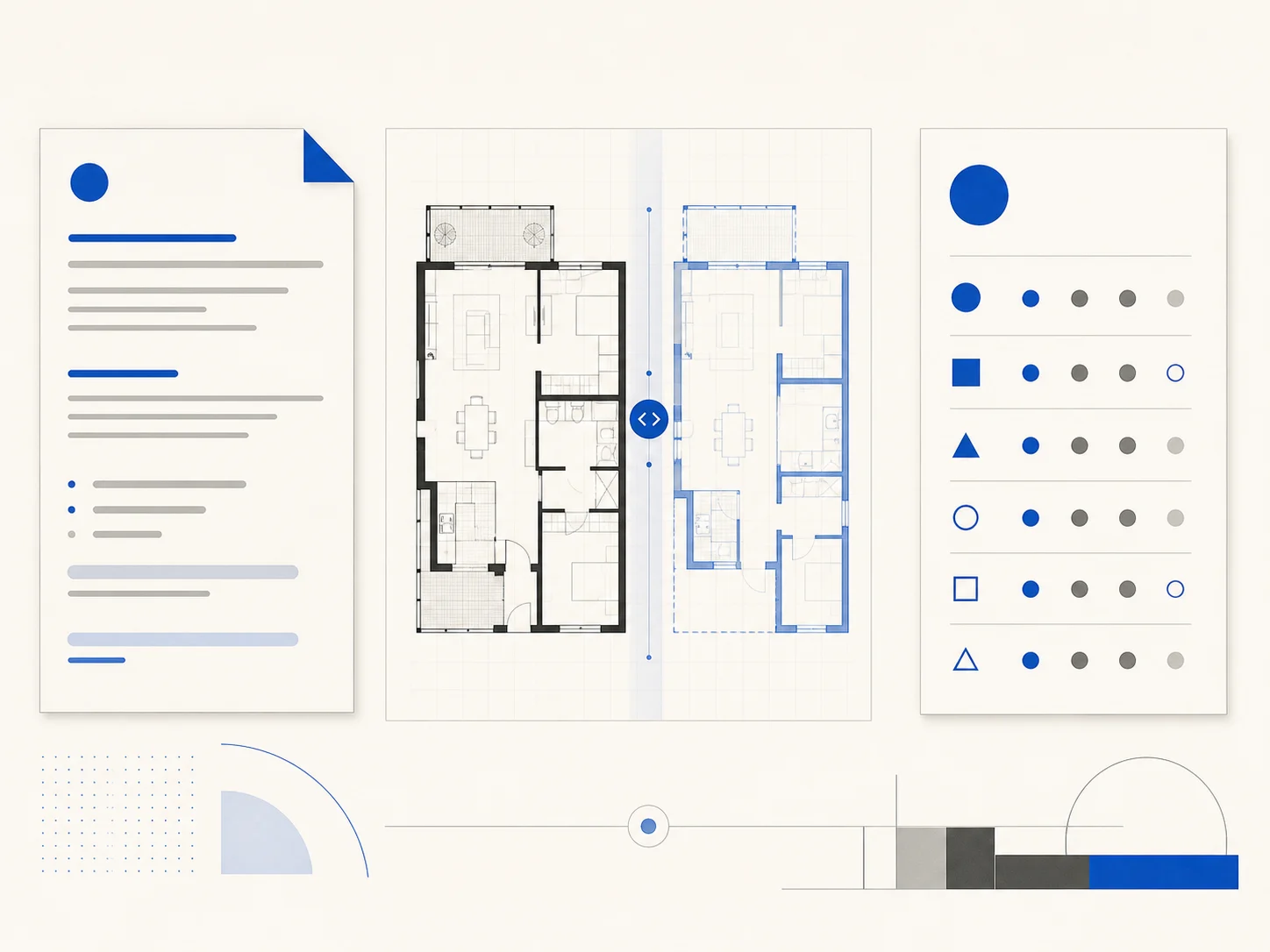
Noem kamers, globale grootte, aangrenzende ruimtes, ingang, opslag en het probleem met de looproutes. Scheid eisen van voorkeuren. Verwijder details uit voorbeeldbeschrijvingen die niet bij jouw ruimte passen.
Controleer het resultaat in de volgorde van je verzoek. Zijn alle kamers aanwezig? Liggen de hoofdgebieden goed? Kun je een logische route volgen? Ontbreekt een vereiste, verbeter dan eerst de beschrijving voordat je de weergave verfijnt.
Verwar visuele details niet met bewijs. Controleer maten, plaatselijke omstandigheden, constructie, toegankelijkheid, installaties, voorschriften en vergunningen met betrouwbare documenten en bevoegde vakmensen. Deel open vragen samen met de afbeelding.
Duidelijke antwoorden vóór het genereren
Lees wat je ontvangt, hoe je een bruikbare beschrijving schrijft, wat de geschiedenis bewaart en wat je elders moet controleren.
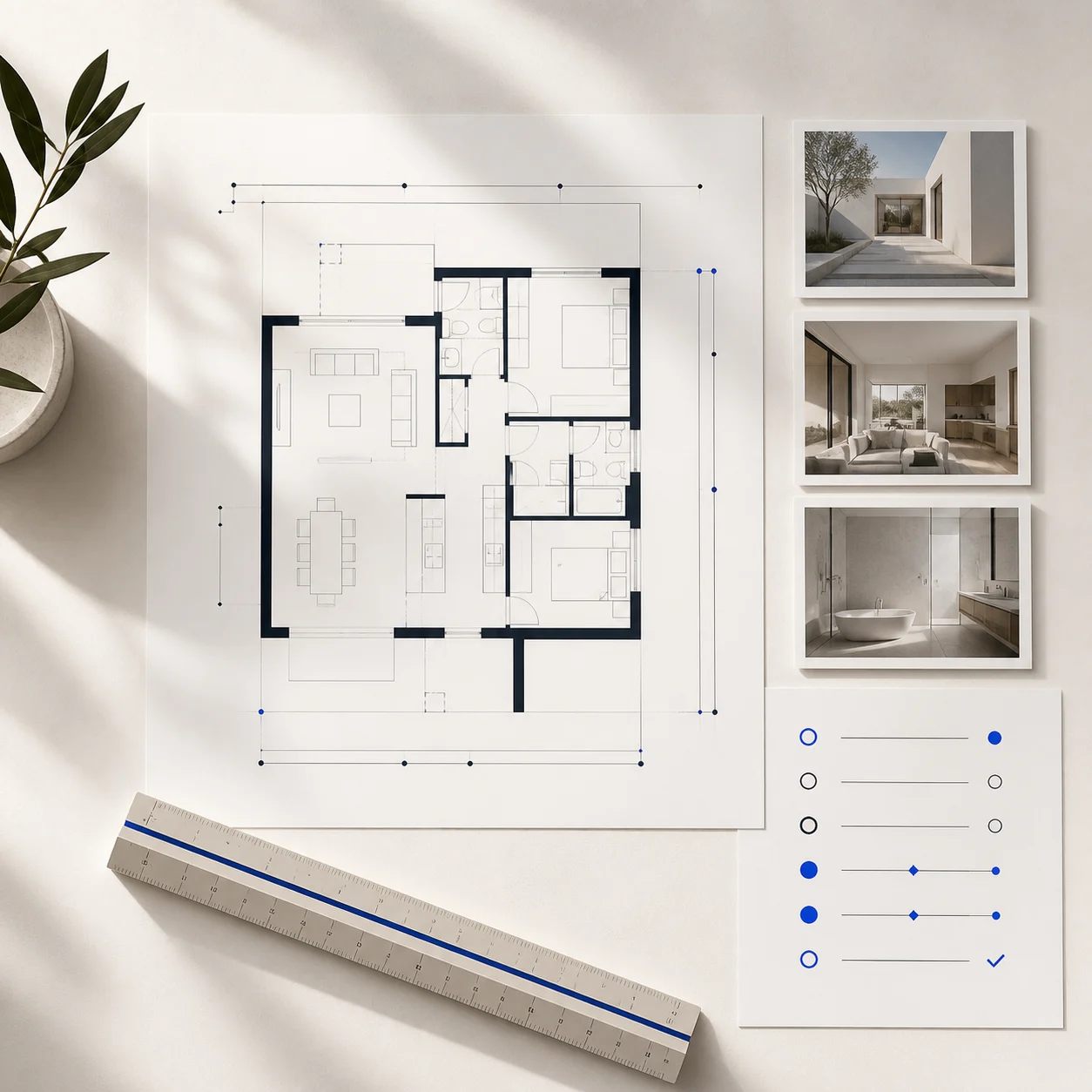
Je krijgt één conceptafbeelding op basis van de ruimte, globale grootte, kamerkeuzes, beschrijving en weergave. Gebruik die om je idee te bekijken en volgende vragen te bepalen. Het is geen bewerkbaar CAD- of BIM-model, gecontroleerde tekening, vergunningsdossier of toestemming om te bouwen.
Aangepast combineert formulierkeuzes met je tekst. Huis, Kantoor, Restaurant en Klaslokaal gebruiken de geselecteerde opties. Zet in tekst eerst de onmisbare kamers en onderlinge relaties. Verbeteren kan de formulering aanscherpen; controleer daarna elk getal, elke eenheid, kamer en beperking opnieuw.
Schrijf zo dat iemand anders het idee zou kunnen schetsen. Noem ruimtes, globale grootte, belangrijke aangrenzende kamers, ingang, opslag en één prioriteit. Vermijd tegenstrijdigheden, privéadressen, toegangsgegevens en vertrouwelijke projectinformatie.
Er wordt geen nauwkeurigheid beloofd. Lengte, breedte, oppervlakte en eenheid sturen het verzoek, maar pixels vormen geen gecontroleerde geometrie op schaal. Zie labels en verhoudingen als beeldinhoud, niet als metingen. Controleer belangrijke maten, vrije ruimte, toegang, constructie en installaties aan de hand van betrouwbare gegevens.
Kies de plattegrondweergave voor kamers, muren en openingen, 2.5D voor meubels en routes of 3D-isometrisch voor volume en presentatie. Een andere weergave verandert hoe het idee wordt getoond, niet de nauwkeurigheid van de indeling.
Ja. Bewerken opent de beeldeditor met het resultaat als bronafbeelding. Markeer eventueel een gebied, beschrijf één wijziging en maak een nieuw concept. De afbeelding blijft uit pixels bestaan, niet uit bewerkbare CAD-geometrie. Gebruik het plattegrond-tekenprogramma voor directe handmatige tekenfuncties.
De geschiedenis bevat maximaal negen gegenereerde afbeeldingen. Zonder account staan ze alleen in het paginageheugen en kunnen ze verdwijnen als je vernieuwt, het tabblad sluit of de pagina verlaat. Ingelogde geschiedenis wordt 30 dagen bewaard. Het is een overzicht van recent werk, geen permanente projectbibliotheek.
Eén vraag. Eén beschrijving. Eén concept om te toetsen.
Neem je kamerlijst, globale grootte en belangrijkste ruimtelijke relatie mee. Genereer één concept, vergelijk het met de beschrijving en kies de volgende wijziging. Het beeld geeft je gesprek een concreet vertrekpunt.