
Partez d’un plan lisible
Importez une image PNG, JPEG ou WebP de 6 Mo maximum. Utilisez une image dans le bon sens, où les murs, portes, fenêtres et noms des pièces sont bien visibles.
Importez une image du plan, délimitez la pièce ou la zone à modifier et décrivez le changement. Choisissez Plan 2D, 2.5D ou une vue isométrique 3D, puis comparez la nouvelle image conceptuelle à l’original.
Les modifications générées sont des images conceptuelles, pas des plans d’exécution. Comparez chaque résultat à l’original et vérifiez les dimensions, la structure, les réseaux, les accès et les règles applicables avant de l’utiliser dans un projet.
Plan modifié
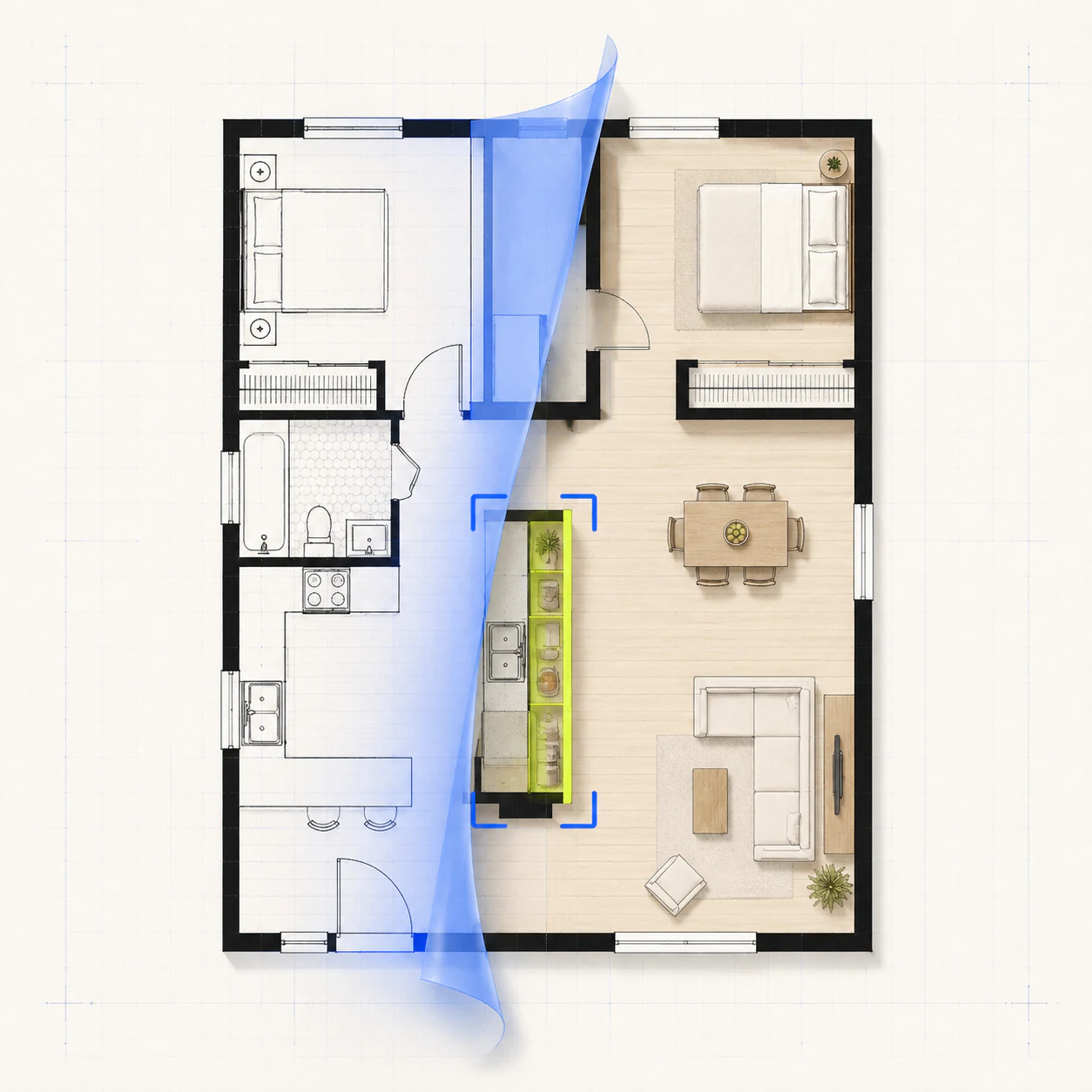
Importez le plan original, délimitez une zone si nécessaire, décrivez le changement et choisissez la vue du résultat.
Connectez-vous pour améliorer la description.
Modifications courantes de plans
Vérification de vos crédits disponibles…
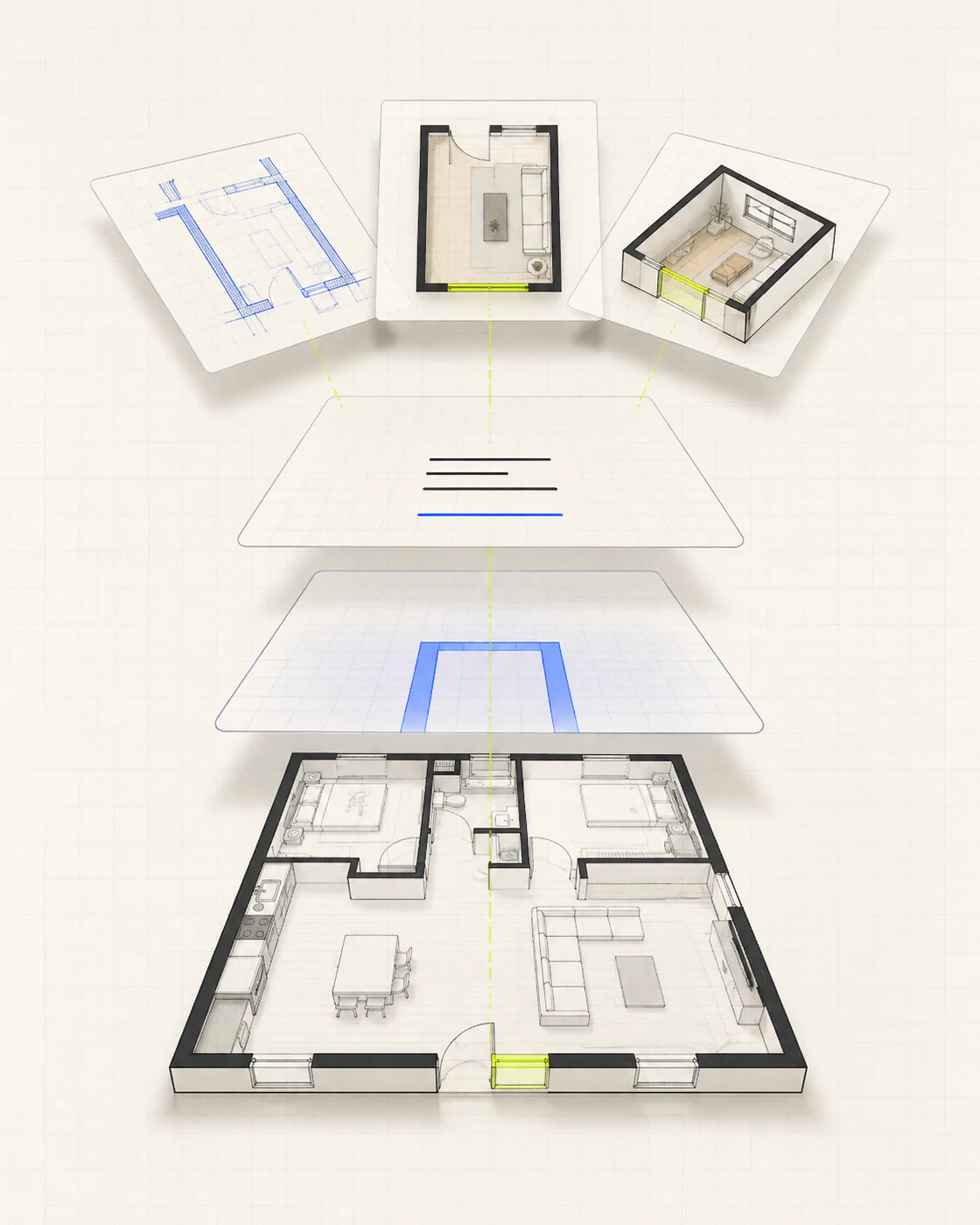
Ce dont l’éditeur a besoin
Partez d’un plan lisible et d’une instruction précise. Importez l’image, délimitez une pièce ou une zone si nécessaire, puis choisissez la vue à créer.
Importez une image PNG, JPEG ou WebP de 6 Mo maximum. Utilisez une image dans le bon sens, où les murs, portes, fenêtres et noms des pièces sont bien visibles.
Utilisez le pinceau ou le rectangle pour ajouter une délimitation bleue facultative. Vous pouvez l’effacer, supprimer toutes les marques, annuler ou rétablir avant de lancer la modification.
Nommez la pièce, le mur, l’ouverture, le rangement, le groupe de meubles ou le parcours à modifier. Précisez les éléments voisins qui doivent rester inchangés.
Sélectionnez Plan 2D pour une vue de dessus, 2.5D pour une vue meublée presque verticale ou la vue isométrique 3D pour une image de présentation sans toiture.
Modifications courantes de plans
Explorez une modification sans redessiner tout le plan. Chaque résultat est une image conceptuelle à comparer à l’original.
Essayez une ouverture plus large entre cuisine et séjour, ajoutez une cloison pour préserver l’intimité ou déplacez une porte, en gardant l’original à portée de vue pour comparer.
Essayez un autre emplacement de porte, supprimez une impasse ou séparez les déplacements des clients, du personnel et des espaces privés dans le plan existant.
Demandez un cellier, une buanderie, un placard, un bureau à domicile ou un autre usage précis sans réécrire toute la description.
Créez un Plan 2D, un plan meublé 2.5D ou une proposition isométrique 3D à partir de la même image source et des mêmes instructions.
Une méthode simple en trois étapes
Importez l’original, décrivez le changement et comparez l’image modifiée au plan de départ.
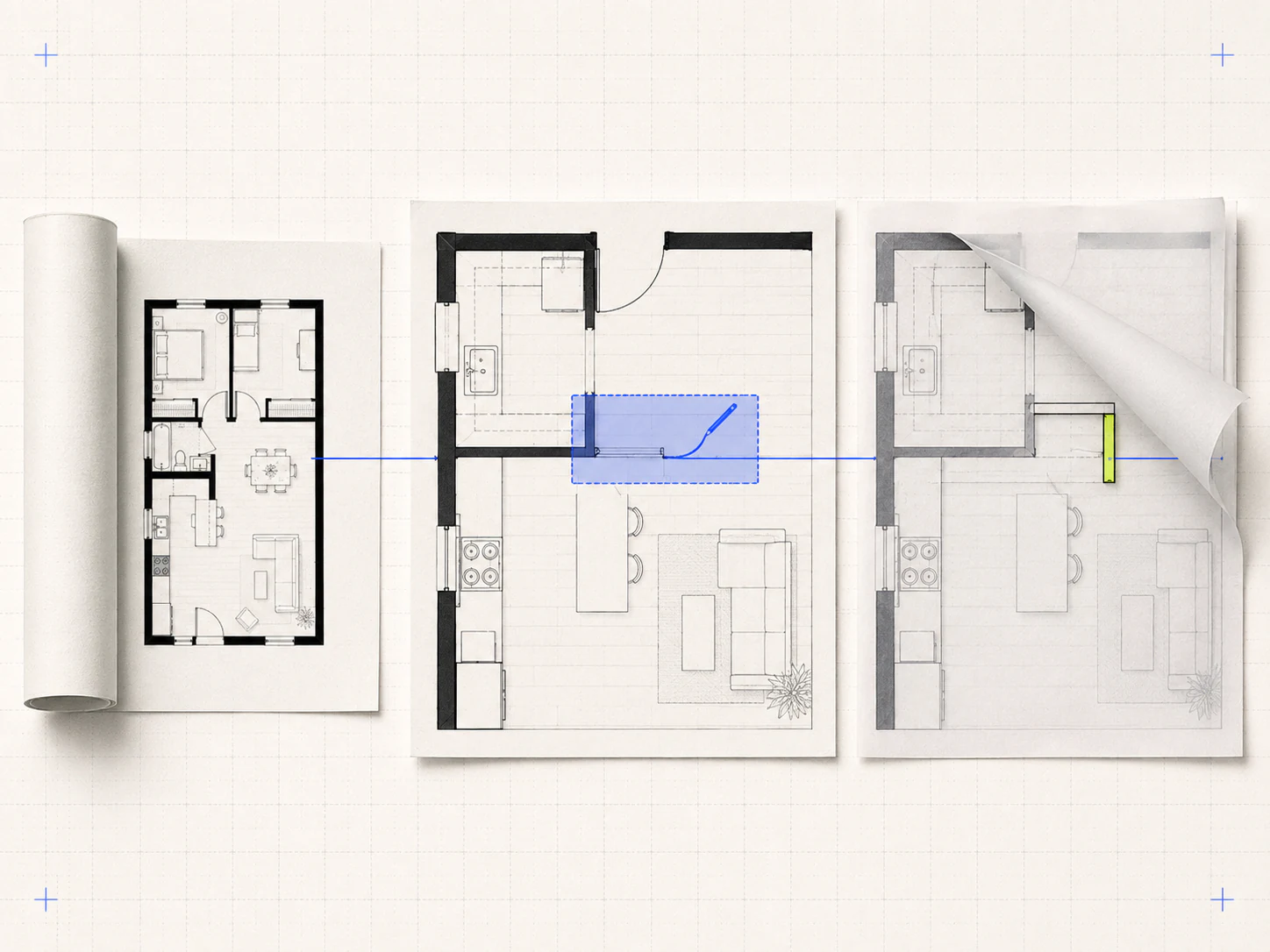
Recadrez les bordures inutiles, supprimez les notes confidentielles et vérifiez que les murs, ouvertures, limites des pièces et libellés nécessaires sont visibles.
Ajoutez une délimitation si la zone visée n’est pas évidente. Décrivez le changement principal et nommez les pièces, murs, ouvertures ou parcours à conserver.
Repérez les pièces manquantes, murs déplacés, accès bloqués, libellés modifiés et changements non demandés. Vérifiez les données importantes du projet en dehors de l’image générée.
Formats, modifications et limites
Découvrez le fonctionnement de l’importation, des délimitations, des instructions, des vues et de l’historique dans l’éditeur actuel.
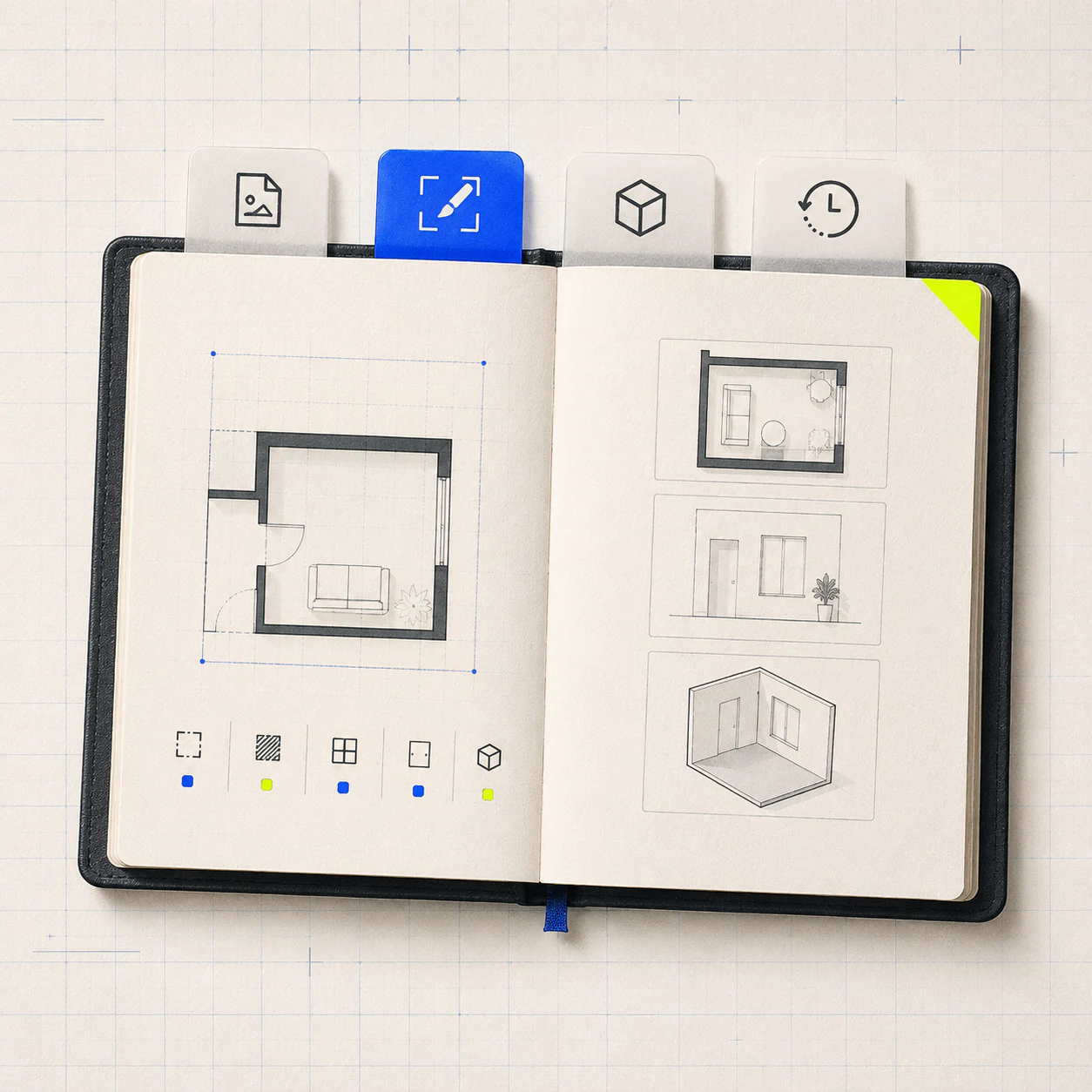
Importez une image PNG, JPEG ou WebP de 6 Mo maximum. Utilisez une image dans le bon sens, avec des murs et ouvertures bien visibles. L’éditeur n’accepte pas les fichiers PDF, CAD, BIM ou DXF.
Importez l’image originale, délimitez une zone si nécessaire, décrivez le changement et choisissez Plan 2D, 2.5D ou la vue isométrique 3D. L’éditeur crée une nouvelle image conceptuelle à comparer à l’original.
Non, la délimitation est facultative. Utilisez le pinceau ou le rectangle si la zone visée n’est pas évidente, puis Gomme, Annuler, Rétablir ou Tout effacer pour corriger la sélection. Sans délimitation, l’instruction écrite s’applique à l’ensemble de l’image.
Pas nécessairement. L’annotation bleue indique au modèle d’image où concentrer son travail, mais ce n’est pas un masque CAD et elle ne verrouille pas les pixels extérieurs. Comparez le résultat à l’original et vérifiez chaque pièce, mur, ouverture, libellé et parcours pour repérer les changements imprévus.
Vous pouvez demander un changement visible d’agencement : ouvrir une cuisine, déplacer une porte, ajuster les circulations, ajouter des rangements, modifier le mobilier ou changer de vue. Demandez une modification principale à la fois et précisez ce qui doit rester inchangé.
Aucune exactitude dimensionnelle n’est garantie. L’éditeur utilise l’image importée comme contexte visuel, pas comme géométrie CAD vérifiée. Contrôlez séparément chaque mesure importante, condition structurelle, exigence d’accès, passage de réseaux et contrainte réglementaire.
L’Éditeur de plans part d’une image existante et crée une nouvelle image conceptuelle à partir d’instructions écrites. Dessin de plans est un canevas vectoriel manuel pour tracer et organiser les murs, ouvertures, libellés et meubles.
Sans connexion, l’historique dure le temps de la session actuelle de la page. Après connexion, il conserve jusqu’à neuf images terminées pendant 30 jours. Vous pouvez télécharger un résultat ou l’utiliser comme source d’une nouvelle modification.
Prêt à modifier un plan existant ?
Importez le plan original après avoir retiré les données confidentielles, délimitez une zone si nécessaire et décrivez le changement. Gardez l’original à portée de vue pour vérifier chaque modification de l’image générée.