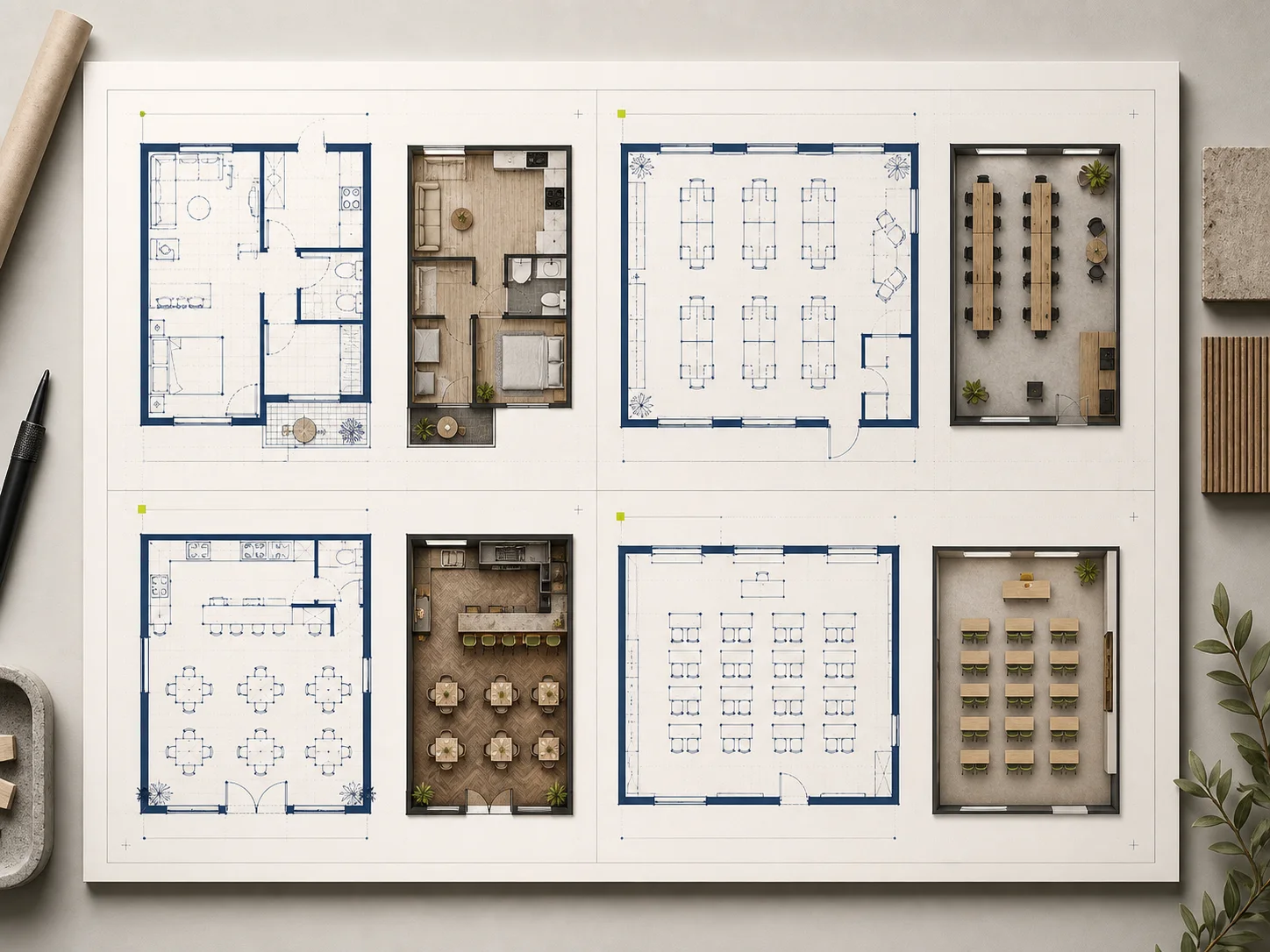
Partez de ce que vous savez déjà
Choisissez le type d’espace, indiquez les dimensions ou la surface souhaitées, puis précisez les pièces et les liens entre elles qui comptent.
De la description à la proposition d’agencement
Planorial transforme une description écrite ou l’image d’un plan existant en une proposition visuelle que vous pouvez comparer et revoir. Explorez les liens entre les pièces, les circulations et les modes de présentation avant de vous décider. Chaque résultat reste un concept, pas un document de construction vérifié.
Les plans générés sont des propositions visuelles. Vérifiez les dimensions critiques, la structure, les accès, les réseaux techniques et les exigences locales avant d’utiliser un résultat pour un travail professionnel ou de construction.
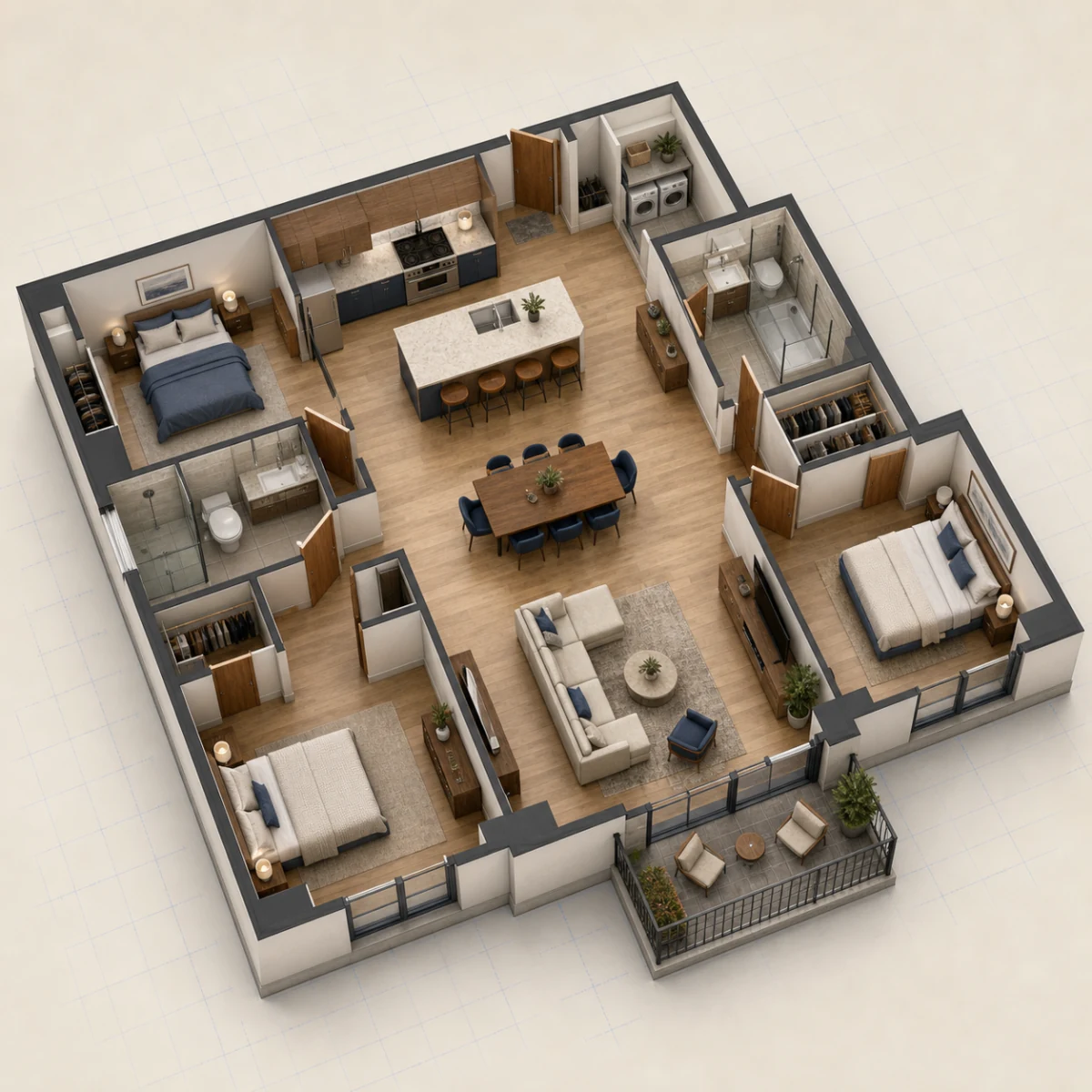
Connectez-vous pour améliorer la description.
Commencez par un exemple
Vérification de vos crédits disponibles…
D’une première idée à un plan à examiner
Partez d’une description écrite pour créer un nouvel agencement, ou d’une image pour tester une modification. Planorial réunit la source, les dimensions demandées, le style de sortie et les résultats récents dans un même espace de travail, afin de garder le contexte pour la prochaine révision.
Choisissez le type d’espace, indiquez les dimensions ou la surface souhaitées, puis précisez les pièces et les liens entre elles qui comptent.
Utilisez Plan 2D pour lire l’organisation des espaces, 2.5D pour une vue de dessus meublée et Vue isométrique 3D pour présenter l’idée.
Téléchargez le résultat, ouvrez-le avec Modifier, demandez une Autre vue ou retrouvez-le dans l’Historique de cette page.
Les réglages qui façonnent le résultat
Planorial propose actuellement 5 types d’espace — Sur mesure, Maison, Bureau, Restaurant et Salle de classe — et 3 vues : Plan 2D, 2.5D et Vue isométrique 3D. L’éditeur accepte les fichiers PNG, JPEG ou WebP jusqu’à 6 MB. L’historique conserve jusqu’à neuf images terminées pendant la session de page sans connexion, ou pendant 30 jours après connexion.
Choisissez Sur mesure, Maison, Bureau, Restaurant ou Salle de classe. Chaque option demande des détails adaptés à l’espace, au lieu de faire entrer tous les projets dans une même consigne générique.
Indiquez la longueur et la largeur souhaitées en mètres ou en pieds, ou la surface totale en mètres carrés ou en pieds carrés. Ces valeurs guident la demande d’image ; elles ne transforment pas le résultat en dessin à l’échelle et ne remplacent pas la vérification des dimensions.
Choisissez Plan 2D pour une vue de dessus claire, 2.5D pour une vue meublée ou Vue isométrique 3D pour une présentation qui montre davantage les volumes.
Partez d’exemples d’appartements, de villas, de bureaux, de commerces, d’hôtellerie et de restauration ou de salles de classe, puis remplacez les éléments génériques par les pièces et les priorités de votre projet.
Importez un plan en PNG, JPEG ou WebP jusqu’à 6 MB, décrivez la modification souhaitée et créez une image révisée en gardant la source visible pour comparer.
Téléchargez une image, ouvrez-la avec Modifier, demandez une Autre vue ou retrouvez-la dans l’Historique. Sans connexion, l’historique dure le temps de la session de page en cours ; après connexion, il est conservé pendant 30 jours. Il contient jusqu’à neuf images.
Informations actuelles sur le produit
| Fonction | Fonctionnement actuel | Limite importante |
|---|---|---|
| Commencer un agencement | 5 options : Sur mesure, Maison, Bureau, Restaurant et Salle de classe | Le résultat généré est une image conceptuelle, pas un plan de construction vérifié. |
| Choisir une vue | 3 styles : Plan 2D, 2.5D et Vue isométrique 3D | Changer de vue ne vérifie ni l’échelle, ni la structure, ni les accès, ni la conformité réglementaire. |
| Réviser l’image d’un plan | Importation de PNG, JPEG ou WebP jusqu’à 6 MB | La révision reste une image et n’est pas convertie en géométrie CAD modifiable. |
| Rouvrir un résultat récent | Jusqu’à 9 images : historique limité à la session de page sans connexion, ou conservé pendant 30 jours après connexion | L’historique conserve le contexte de travail récent. Ce n’est pas un stockage permanent des projets ni une promesse de disponibilité sur plusieurs appareils. |
Comment utiliser l’outil de plans
La plupart des résultats peu convaincants partent d’une description vague. Donnez à l’outil un espace réel, un objectif clair et assez de contraintes pour juger si le résultat répond au problème.
Choisissez Sur mesure, Maison, Bureau, Restaurant ou Salle de classe. Indiquez la longueur et la largeur souhaitées ou la surface totale, puis les pièces, leurs proximités, les besoins de rangement et les déplacements qui rendraient l’agencement utile. N’intégrez pas de conditions structurelles inconnues à la demande.
Choisissez Plan 2D pour discuter des liens entre les pièces et des ouvertures, 2.5D lorsque le mobilier et les circulations comptent, ou Vue isométrique 3D pour une présentation plus aboutie. Le style change la manière de montrer l’idée, pas la précision de ses mesures.
Comparez l’image à la description d’origine. Repérez les pièces manquantes, les passages bloqués, les zones mal organisées et le mobilier inadapté à l’usage prévu. Téléchargez une version utile, ouvrez-la avec Modifier pour demander un changement ciblé ou utilisez Autre vue pour la voir dans un autre style.
Commencez par la décision à prendre
« Améliorez le plan » ne suffit pas. Nommez le problème à résoudre, conservez le reste de l’agencement et évaluez le résultat à partir de cette seule décision.
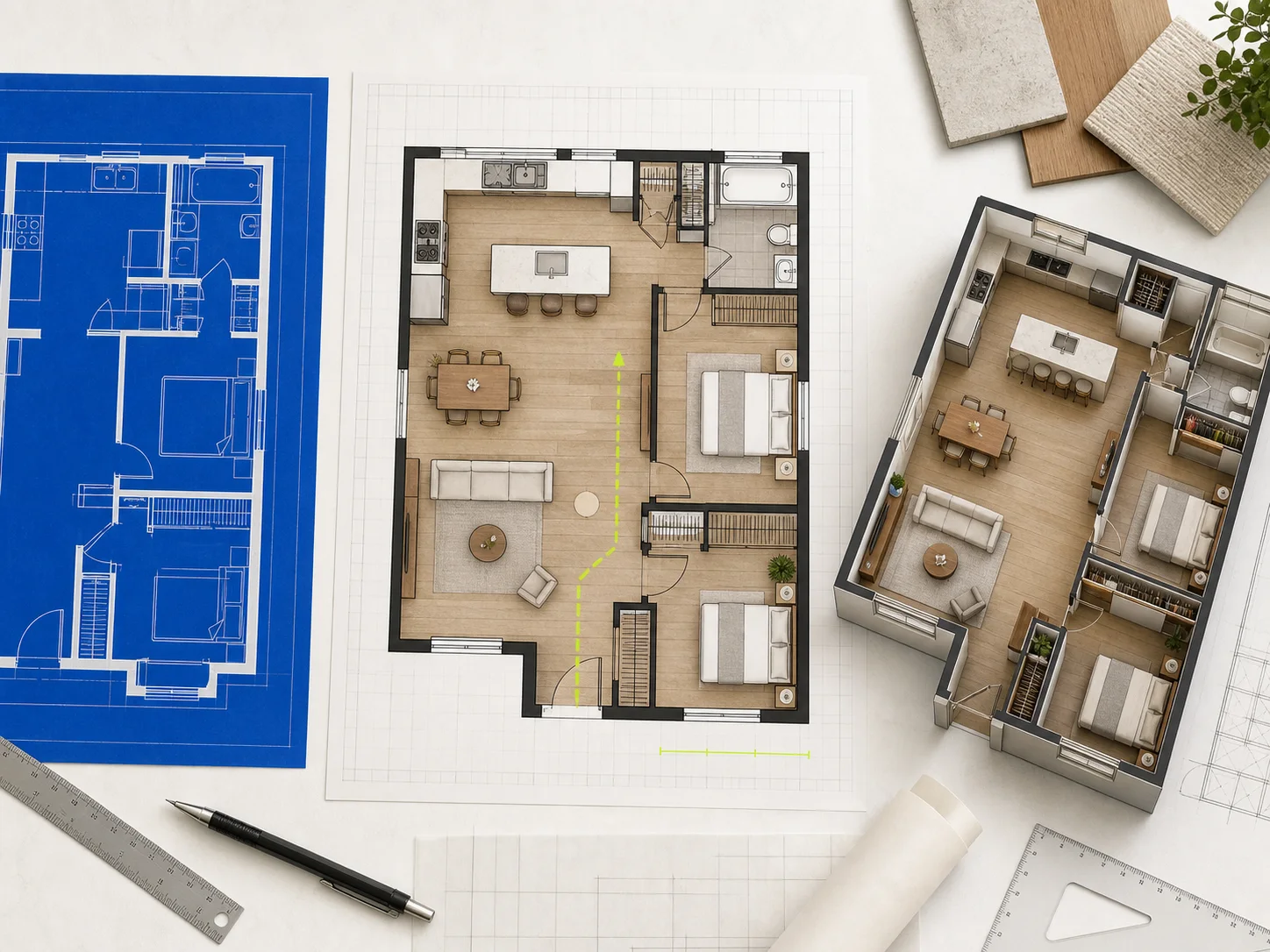
Testez une cuisine ouverte, un meilleur parcours d’entrée ou un mur de rangements sans considérer la première image comme un projet achevé. Précisez le périmètre extérieur dans la description, puis repérez les passages bloqués, les ouvertures de porte gênantes et les pièces qui ont perdu de la surface utile.
Tester un agencement pour une rénovation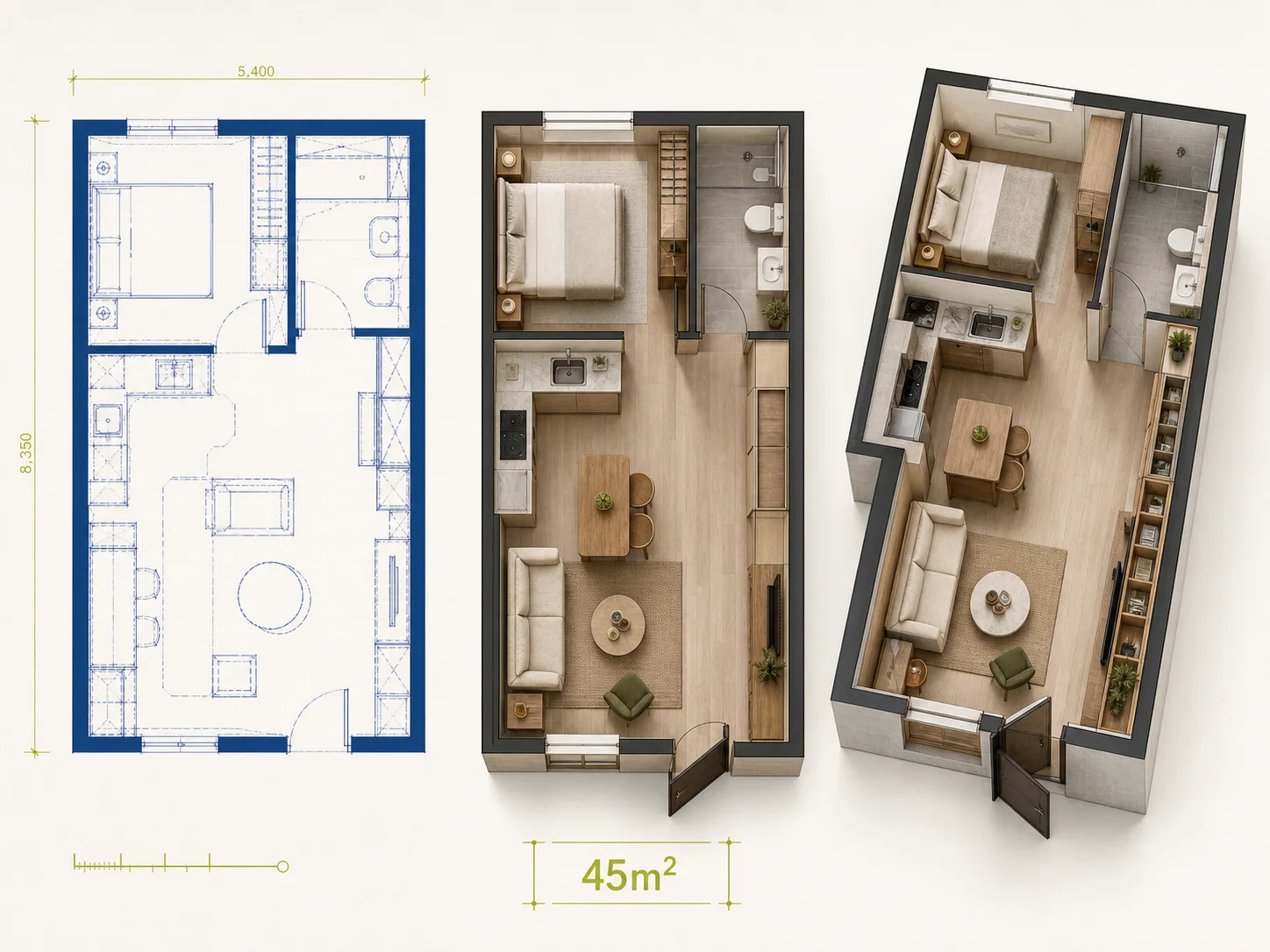
Dans un studio, une petite maison ou un appartement compact, un couloir trop large ou une porte mal placée peut rendre tout un mur inutilisable. Décrivez le mobilier, les rangements et les dégagements qui comptent, puis utilisez la vue 2.5D pour repérer les endroits où les déplacements quotidiens restent difficiles.
Agencer un logement compact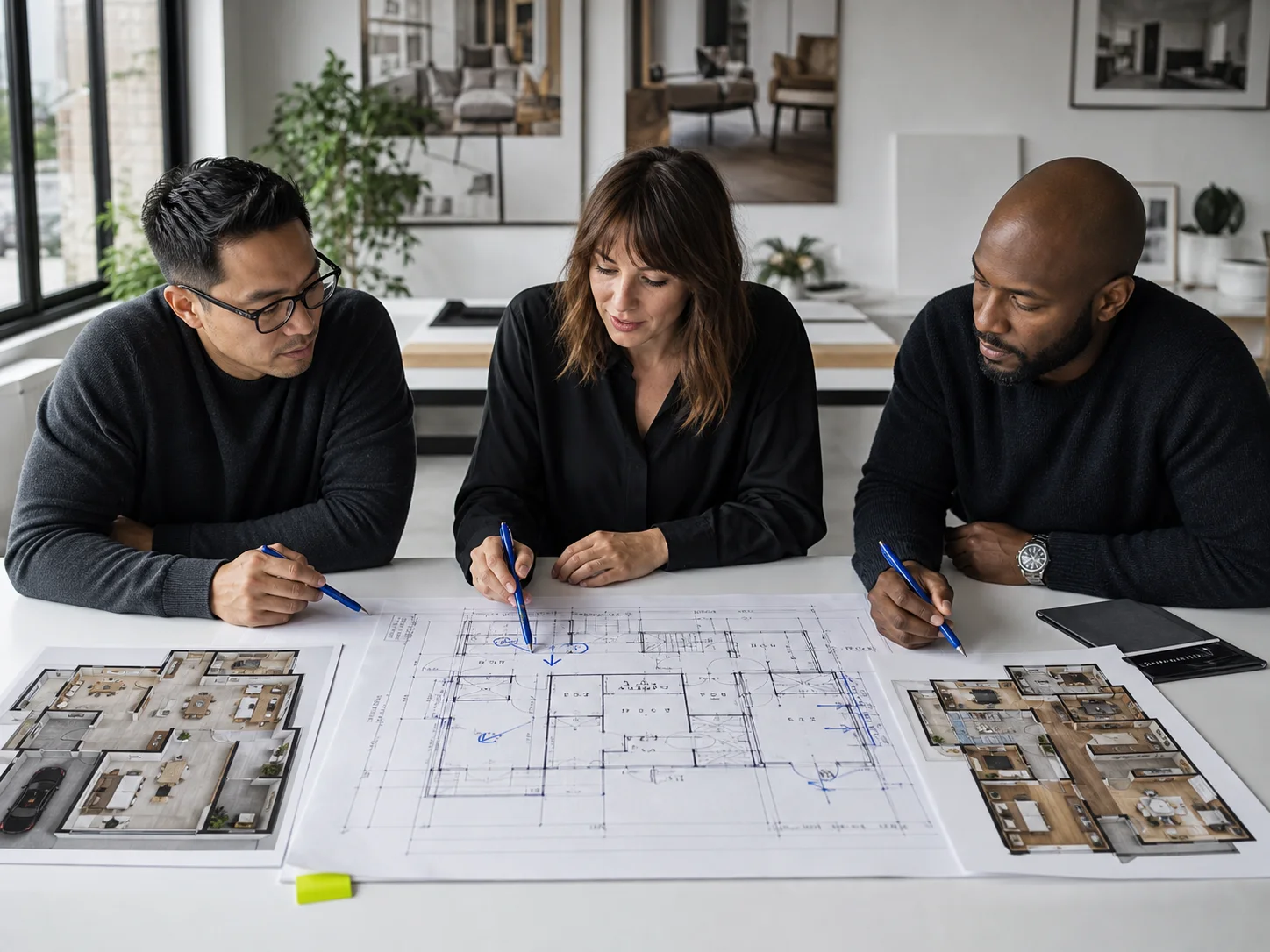
Une description écrite peut masquer des désaccords sur la taille des pièces, l’intimité ou les circulations. Transformez-la en proposition visuelle, choisissez la vue adaptée à la discussion et demandez des retours sur l’agencement, plutôt que de débattre d’une liste abstraite de besoins.
Créer une image à examiner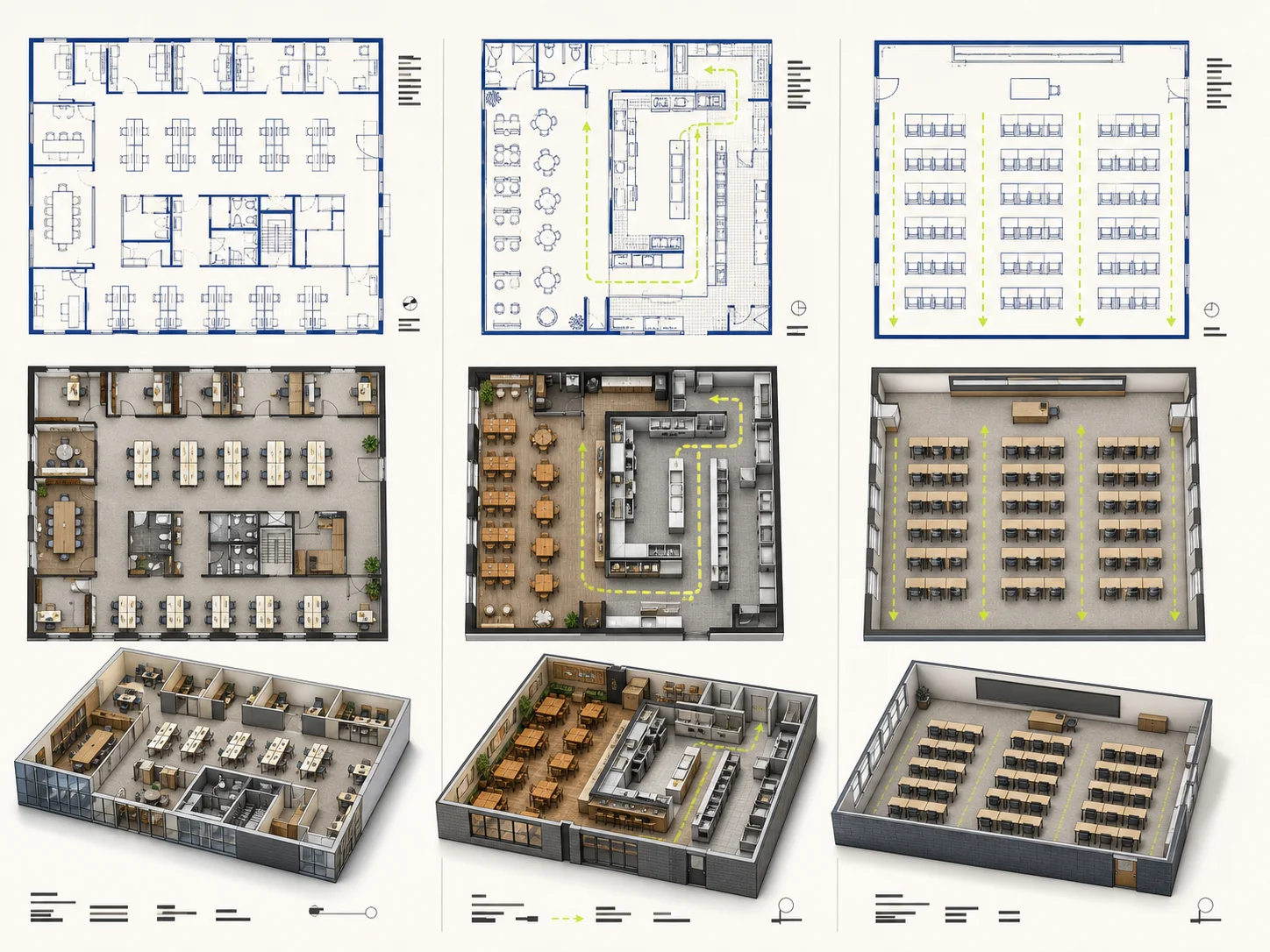
Dans un bureau, un restaurant, une salle de classe ou un magasin, l’agencement dépend des déplacements de chacun. Choisissez le type de disposition, ajoutez les pièces ou les éléments utiles, puis vérifiez les entrées, les files d’attente, les allées, les rangements, les zones calmes et les parcours de service avant de demander une autre version.
Agencer un espace partagéUn point de départ plus clair
Chaque plan appelle un travail différent. Décidez si vous voulez créer, revoir, visualiser ou apprendre, puis ouvrez la partie de l’espace de travail qui correspond à cette tâche.
Choisissez le bon point de départ
Les deux méthodes créent des images conceptuelles, mais partent d’informations différentes. Choisissez selon ce que vous avez déjà et la prochaine décision à prendre.
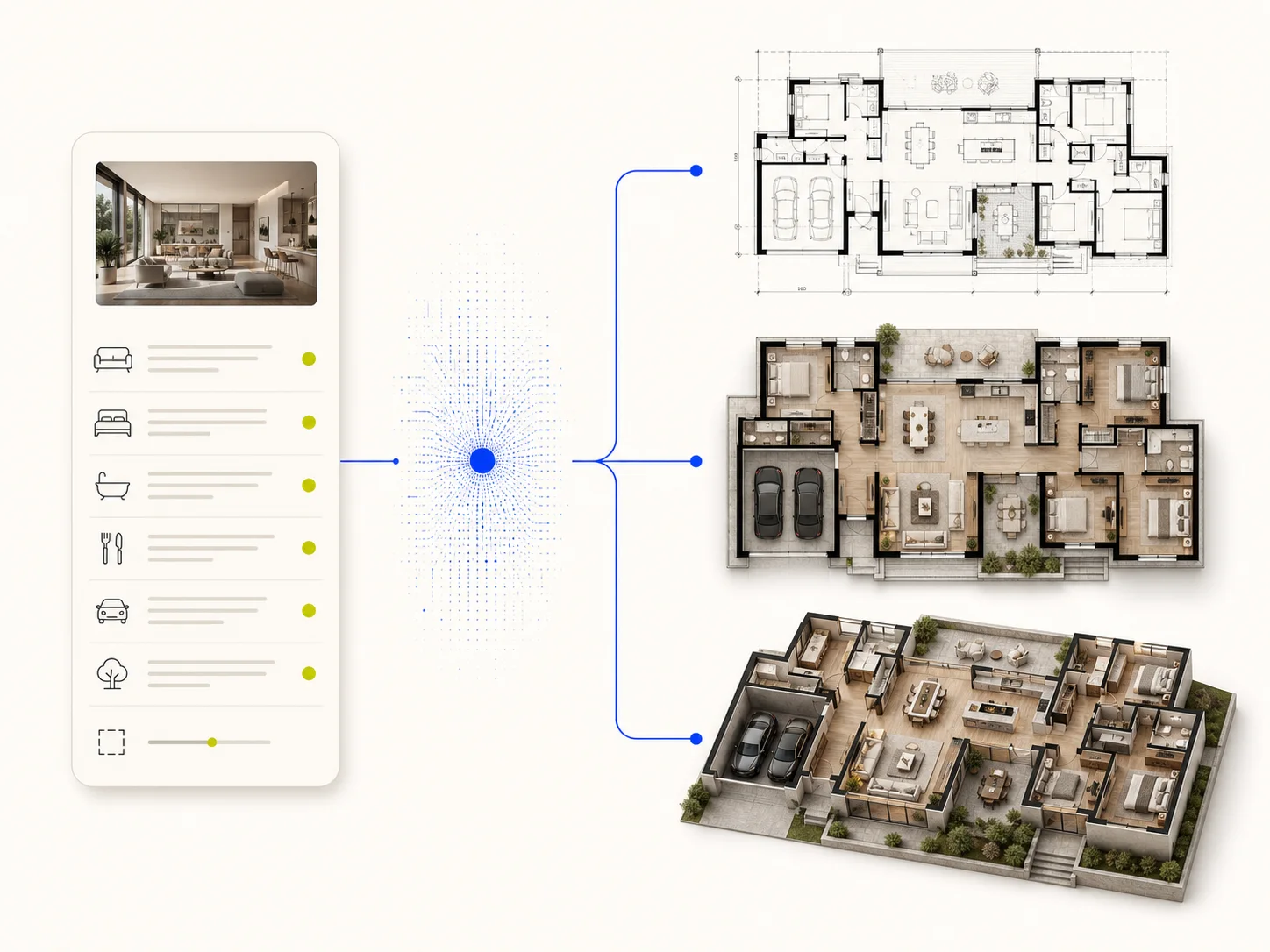
Utilisez l’Outil de plans si vous avez une liste de pièces, des dimensions souhaitées et un problème à résoudre, mais pas d’image de plan exploitable. Choisissez le type d’espace, définissez les besoins, puis sélectionnez Plan 2D, 2.5D ou Vue isométrique 3D avant de générer.
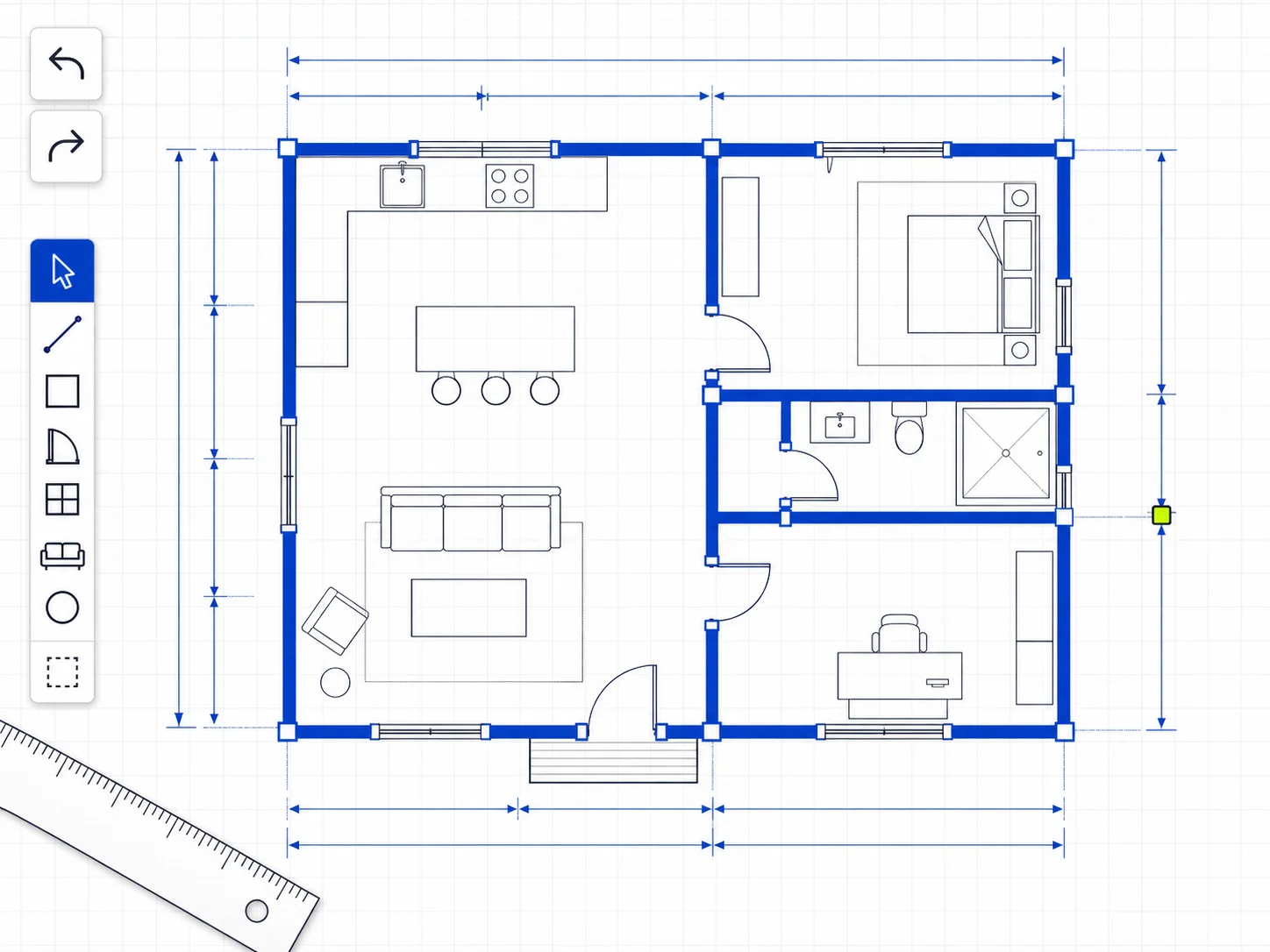
Utilisez l’Éditeur de plans si vous avez déjà une image et voulez tester un changement visible. Importez la source, décrivez une révision, choisissez le style de sortie et comparez la nouvelle image à l’originale, sans reprendre toute la description.
Liste de vérification
Ces illustrations expliquent les points à examiner ; ce ne sont ni des études de cas documentées ni des preuves de précision dimensionnelle. Vérifiez chaque résultat par rapport à la demande initiale, à la modification souhaitée et aux décisions concrètes qui restent à valider.
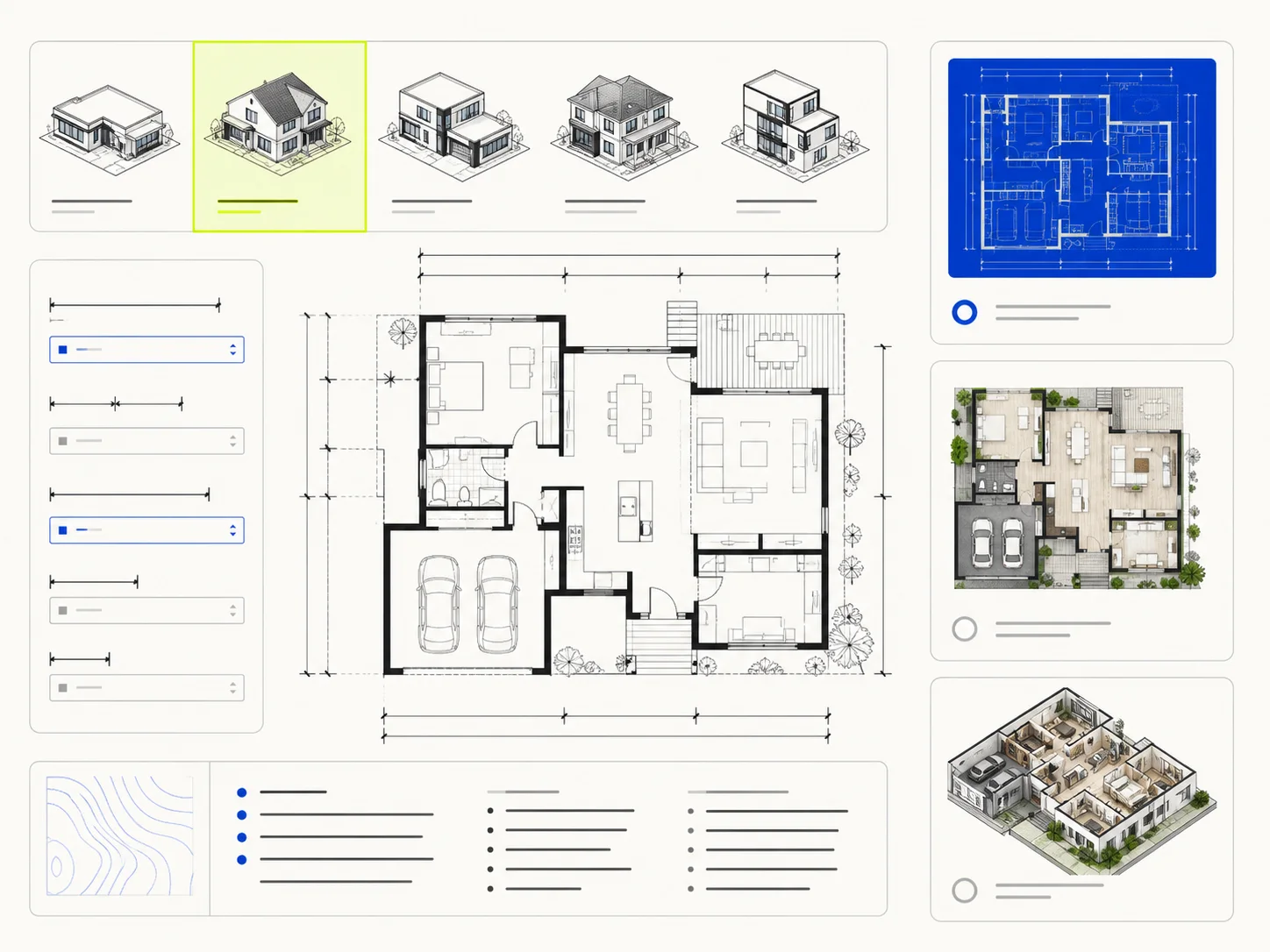
Vérifiez le type d’espace, les pièces, les dimensions souhaitées, les proximités entre zones, les circulations et la vue choisie. Si un besoin essentiel manque, corrigez la description avant de demander des retouches esthétiques.
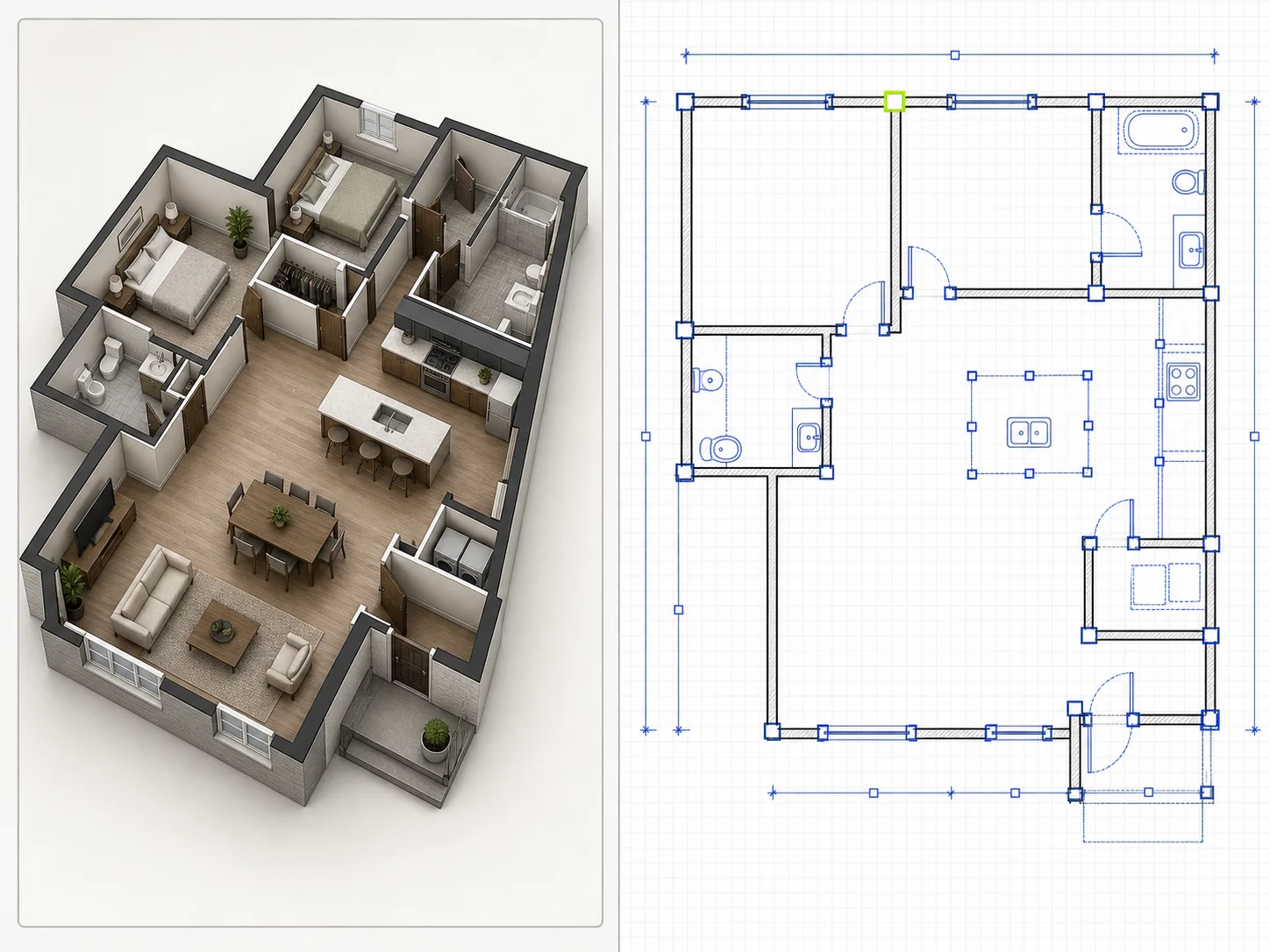
Comparez le résultat à sa source ou à la version précédente. Une révision utile doit répondre à votre demande sans modifier discrètement des pièces, des ouvertures ou des parcours sans rapport avec celle-ci.
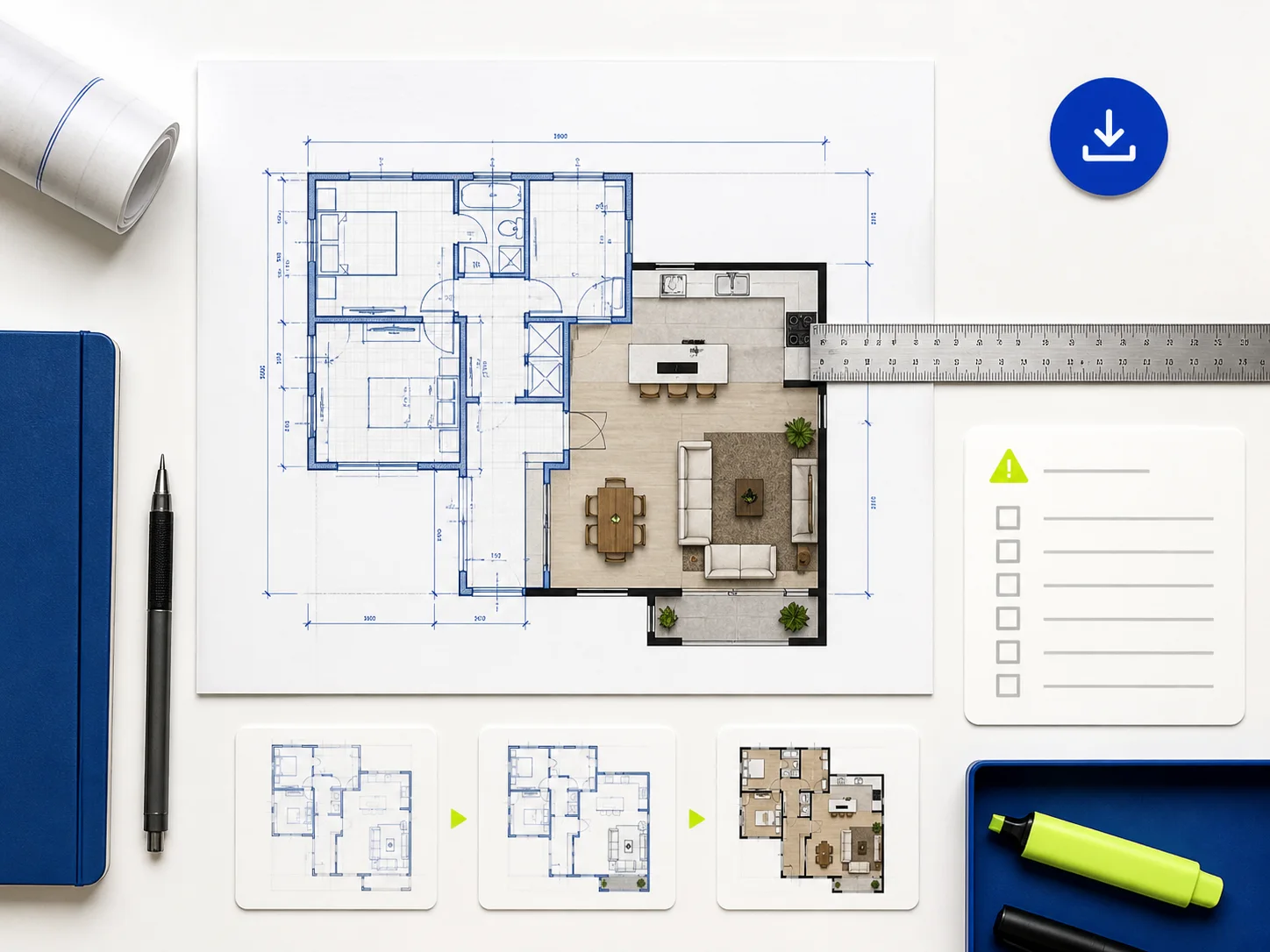
Vérifiez les dimensions critiques, la structure, les accès, les réseaux techniques, les règles applicables et les responsabilités professionnelles en dehors de l’image générée. Utilisez le résultat comme aide à la discussion et à la planification, pas comme autorisation de construire.
Questions fréquentes
Découvrez ce que permet l’espace de travail actuel, ce que représentent ses résultats et les points à vérifier lorsqu’un résultat n’est pas encore prêt à l’emploi.
Un outil de plans transforme une liste de pièces, des dimensions souhaitées et des priorités d’agencement en un plan visuel à examiner. Planorial crée des images conceptuelles à partir d’une description structurée et peut aussi réviser l’image d’un plan existant. Le résultat est utile pour les premiers échanges, les comparaisons et les présentations.
Oui. Vous pouvez partir d’un type d’espace ou d’un exemple complet sans rédiger toutes les consignes de zéro. Remplacez les détails de l’exemple par vos pièces, vos dimensions et vos priorités, puis repérez les besoins oubliés et les relations peu réalistes entre les espaces avant de créer une autre version.
Vous pouvez choisir Sur mesure, Maison, Bureau, Restaurant ou Salle de classe. Chaque agencement peut être présenté en plan 2D, en vue meublée 2.5D ou en vue isométrique 3D. Les exemples couvrent aussi les appartements, les villas, les petites maisons, les magasins, les cafés, les hôtels, les espaces de coworking et les écoles.
Ouvrez l’Éditeur de plans, importez une image PNG, JPEG ou WebP et décrivez la modification précise souhaitée. Choisissez le style de sortie et générez une proposition révisée. Gardez l’original à disposition pour vérifier si des parties sans rapport avec la demande ont changé.
La longueur, la largeur, la surface et les unités figurent parmi les exigences de la demande, mais l’image obtenue n’est pas un dessin à l’échelle vérifié. Contrôlez chaque mesure importante séparément et ne vous fiez pas aux proportions visuelles pour la construction, la vérification réglementaire, les achats ou la documentation professionnelle.
Modifier envoie le résultat à l’éditeur d’images avec une demande de changement ciblée. Autre vue demande le plan dans un autre style visuel en utilisant l’image actuelle comme référence. Les deux actions créent des images ; aucune ne convertit le résultat en CAD, en BIM ou en géométrie de bâtiment modifiable.
Ouvrez l’Historique pour voir jusqu’à neuf images récentes. Sans connexion, il dure le temps de la session de page en cours ; après connexion, il est conservé pendant 30 jours. Sélectionnez une miniature pour l’agrandir ou la remettre dans la zone de résultat. L’historique garde le contexte de travail récent, sans constituer un stockage permanent des projets.
Vérifiez qu’une description est présente, que les dimensions sont valides et que l’image importée utilise un format accepté. Attendez un instant, puis réessayez. Si une modification échoue, utilisez une image source plus petite et décrivez un seul changement clair au lieu de combiner plusieurs révisions.
Non. Un plan généré est une image conceptuelle, pas un dossier de permis ni un document de construction. Avant de construire, vérifiez les dimensions, la structure, les exigences de sécurité incendie et d’accessibilité, les réseaux techniques, les matériaux, les règles locales et les responsabilités des professionnels qualifiés qui participent au projet.
Commencez par un problème clair
Choisissez le type d’espace, indiquez les dimensions à suivre et décrivez le lien entre les pièces ou le problème de circulation à visualiser. Créez une version, comparez-la à la description et formulez une prochaine révision précise.
Créez votre plan