
Commencez par le bon type d’espace
Maison, Bureau, Restaurant et Salle de classe proposent chacun des commandes différentes. Choisissez Sur mesure si ces options ne conviennent pas, puis décrivez le projet avec vos propres mots.
Générateur de plans par IA en ligne
Vous savez combien de pièces il vous faut. Le plus difficile, c’est de voir comment elles s’articulent et où les déplacements se compliquent. Indiquez le type d’espace, ses dimensions approximatives et les détails indispensables. Le générateur transforme cette description en une image conceptuelle à examiner et à améliorer.
Il s’agit d’une première proposition visuelle, pas d’un dessin à l’échelle ni d’un document d’exécution. Vérifiez séparément les dimensions, la structure, les accès, les réseaux, les règles et les autorisations.
Votre proposition d’agencement
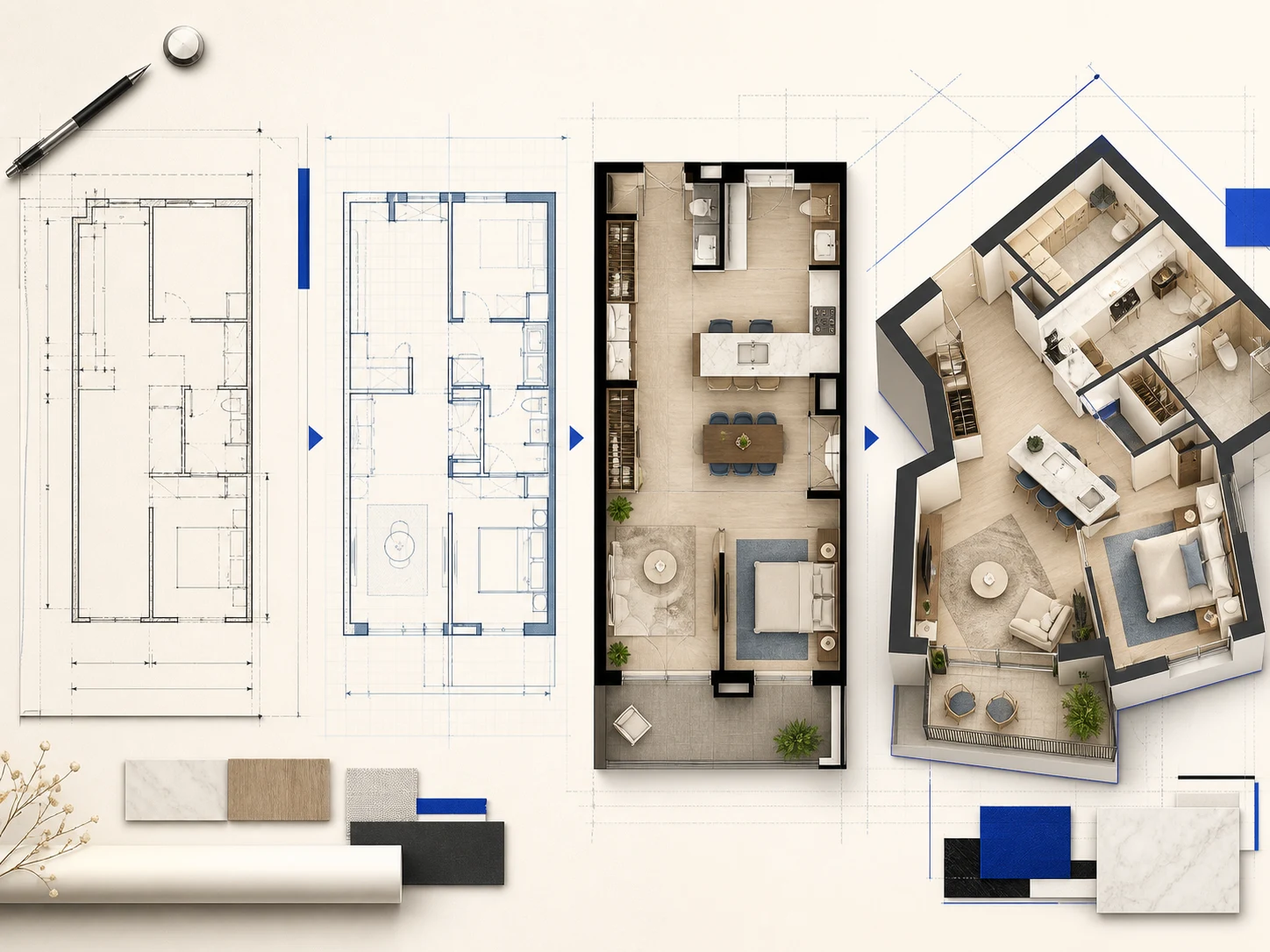
Choisissez l’espace, indiquez des dimensions approximatives, précisez les détails importants et sélectionnez la vue à examiner.
Décrivez l’espace, ses pièces, les liens essentiels entre elles et la contrainte principale.
Précisez les indispensables, les pièces à rapprocher, le problème de circulation et le principal compromis à trouver.
Connectez-vous pour améliorer la description.
Unité de travail: Mètres ou Pieds
Ces valeurs guident la demande. L’échelle de l’image obtenue n’est pas vérifiée.
Par quelle vue souhaitez-vous commencer ?
Partez d’un exemple de description
Vérification de vos crédits disponibles…
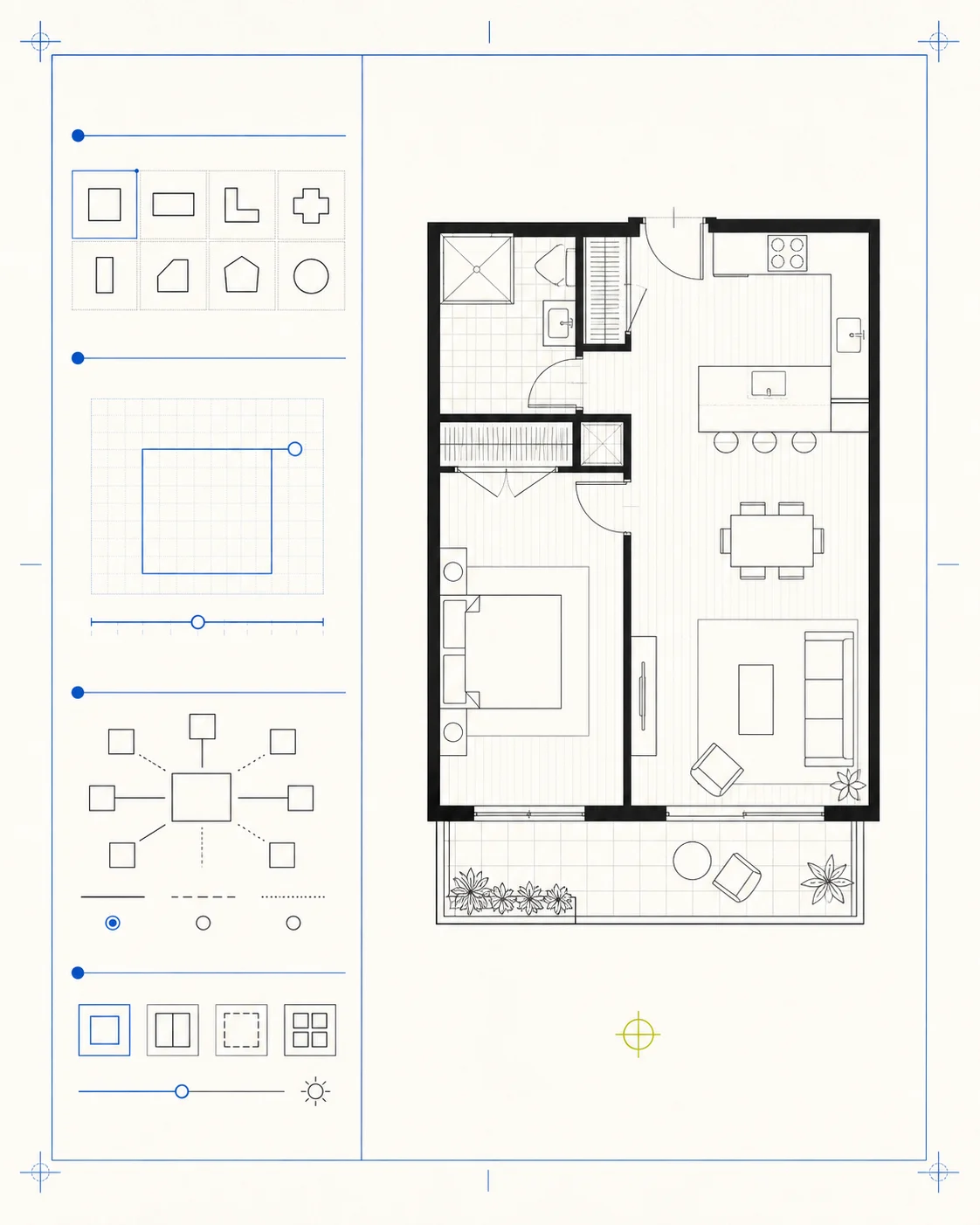
Des indications précises, moins de suppositions
Précisez les grands choix dès le départ. Si la première image ne correspond pas à votre idée, vous saurez quelle partie de la description modifier.
Maison, Bureau, Restaurant et Salle de classe proposent chacun des commandes différentes. Choisissez Sur mesure si ces options ne conviennent pas, puis décrivez le projet avec vos propres mots.
Saisissez une longueur et une largeur ou une surface totale en mètres ou en pieds. Le générateur les ajoute à la demande comme indications, sans en faire une géométrie vérifiée.
Utilisez Plan 2D pour les pièces et les ouvertures, 2.5D pour le mobilier et les déplacements, ou la vue isométrique 3D pour la profondeur et les volumes. Commencez par celle qui rend votre principale préoccupation la plus visible.
Si la première image ne convient pas, corrigez une pièce manquante, un passage mal conçu, un mauvais voisinage entre zones ou une vue inadaptée. Une seule modification facilite la comparaison du résultat suivant.
Des idées à explorer, des limites claires
Le générateur donne forme à une liste de pièces. Utilisez-le pour préciser les échanges sur l’agencement, sans remplacer la vérification technique.
Une image rend les oublis plus visibles : un cellier absent, une chambre sans intimité, des clients qui traversent la zone de travail du personnel ou des meubles qui bloquent le seul passage dégagé.
Chacun interprète une liste de pièces à sa manière. Une proposition commune permet de désigner le long couloir, la table à l’étroit, la chambre exposée ou les rangements manquants.
Même une première image peu convaincante peut être utile : elle peut montrer qu’il faut déplacer l’entrée, raccourcir un parcours, préserver l’intimité ou ajouter des rangements.
Le générateur réunit la description, les dimensions approximatives, la vue, le résultat et les images récentes pour faciliter la comparaison avec la demande initiale. L’historique est conservé 30 jours après connexion ; sans connexion, il dure le temps de la session de la page.
Trois vérifications avant de vous fier à l’image
Considérez chaque résultat comme une proposition. Vérifiez la description, l’image et les points encore incertains avant de décider de la suite.
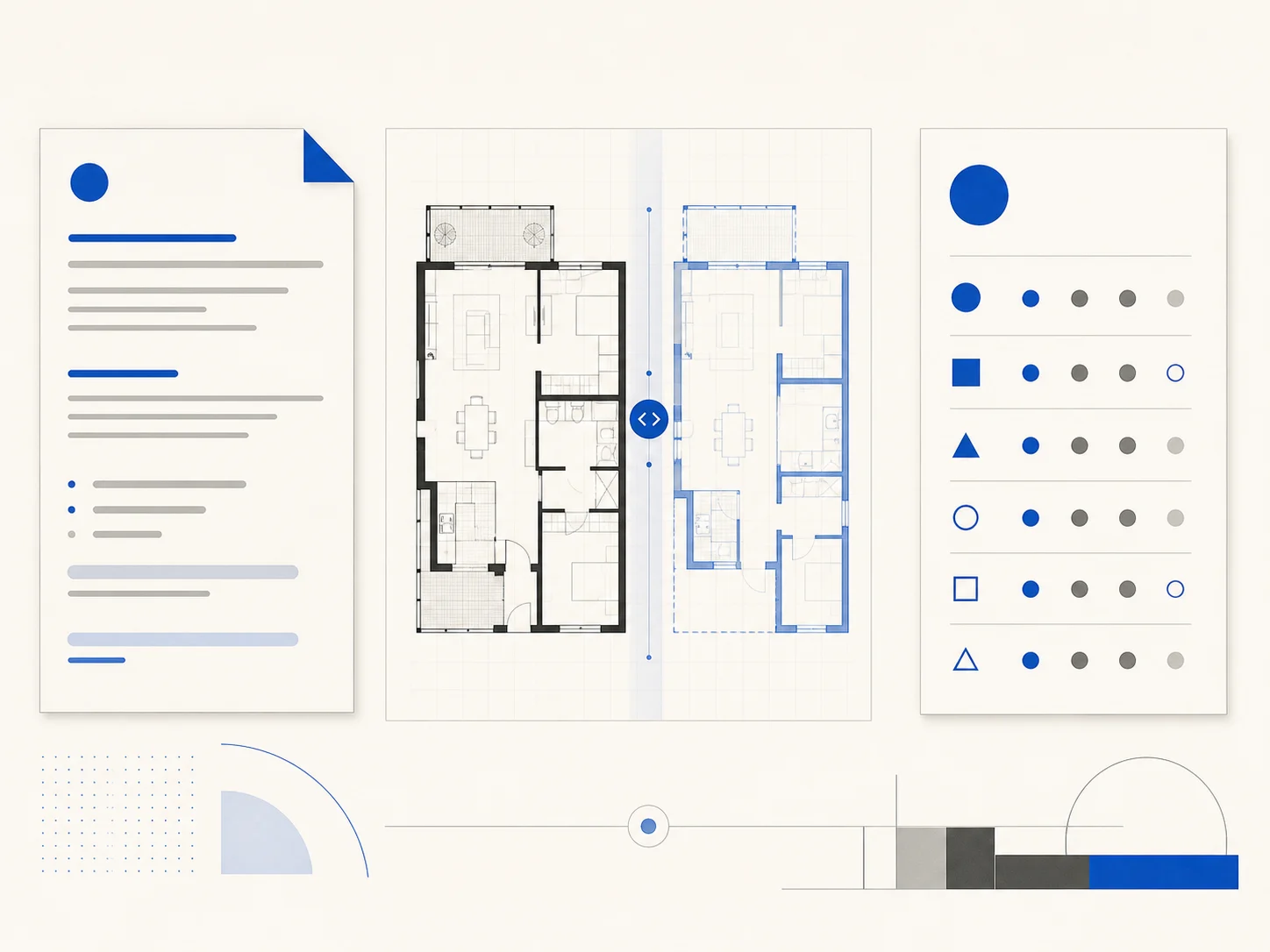
Indiquez les pièces, les dimensions approximatives, les zones à rapprocher, l’entrée, les rangements et le problème de circulation. Distinguez les indispensables des préférences. Supprimez du modèle tout détail qui ne concerne pas votre espace.
Vérifiez le résultat dans l’ordre de votre demande. Toutes les pièces sont-elles présentes ? Les zones principales sont-elles au bon endroit ? Pouvez-vous suivre un parcours logique ? S’il manque un indispensable, corrigez la description avant de peaufiner la vue.
Ne confondez pas détail visuel et preuve. Confirmez les dimensions, les conditions du site, la structure, l’accessibilité, les réseaux, les règles et les autorisations à l’aide de documents fiables et de professionnels qualifiés. Partagez les questions non résolues avec l’image.
Des réponses claires avant de générer
Découvrez ce que produit l’outil, comment rédiger une description utile, ce que conserve l’historique et ce qu’il faut vérifier par d’autres moyens.
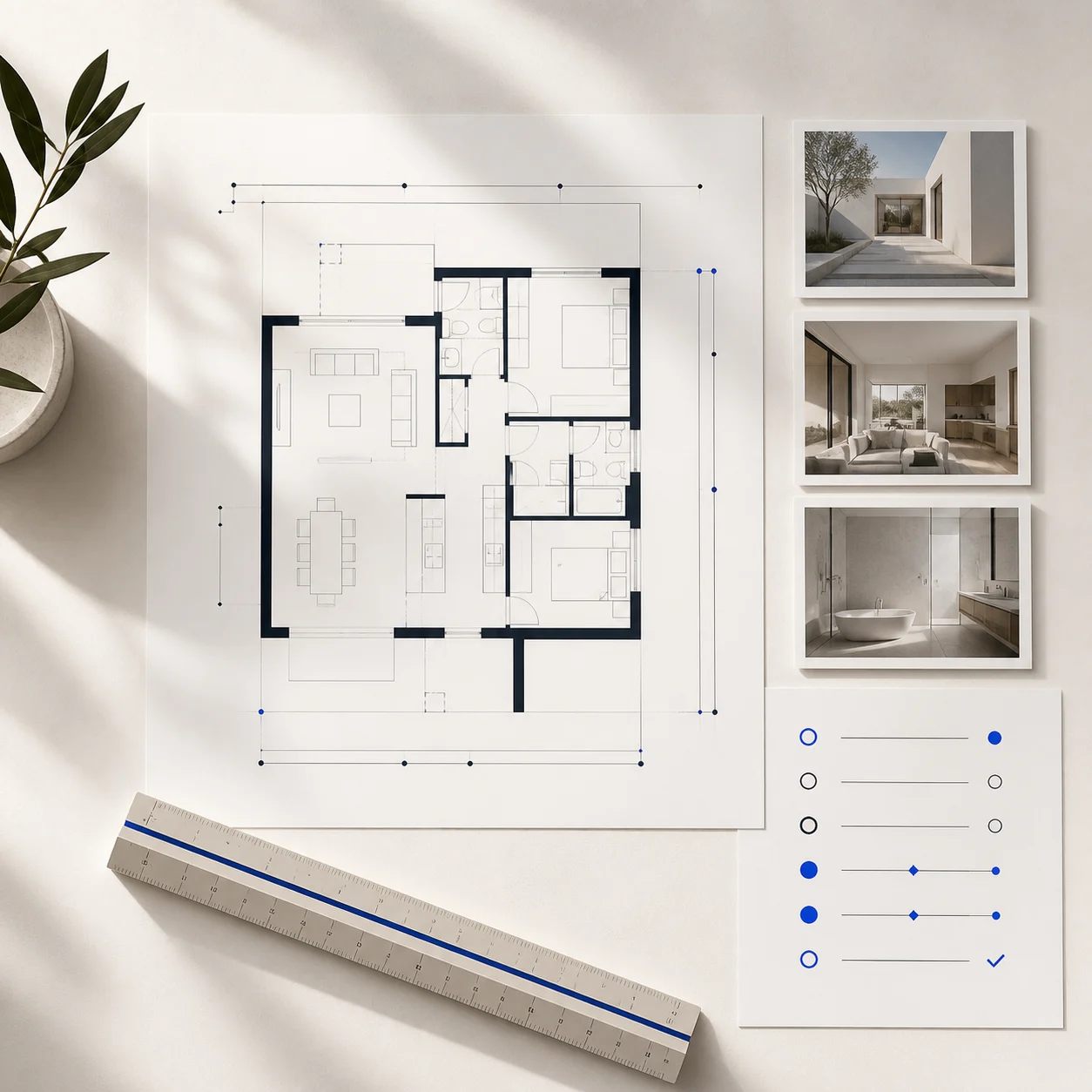
Vous obtenez une image conceptuelle fondée sur l’espace, les dimensions approximatives, les pièces choisies, la description et la vue sélectionnée. Elle sert à visualiser l’idée et à décider des points à examiner ensuite. Ce n’est ni un modèle CAD ou BIM modifiable, ni un dessin vérifié, ni un dossier de permis, ni une autorisation de construire.
Sur mesure combine les choix du formulaire avec votre texte. Maison, Bureau, Restaurant et Salle de classe utilisent les options sélectionnées. Dans votre description, indiquez d’abord les pièces et les liens indispensables. L’amélioration peut clarifier la formulation ; revérifiez ensuite chaque nombre, unité, pièce et contrainte.
Rédigez-la pour qu’une autre personne puisse esquisser l’idée. Nommez les espaces, les dimensions approximatives, les pièces à rapprocher, l’entrée, les rangements et une priorité. Évitez les contradictions, adresses privées, informations d’accès et données confidentielles du projet.
Aucune précision n’est garantie. La longueur, la largeur, la surface et l’unité guident la demande, mais les pixels ne constituent pas une géométrie à l’échelle vérifiée. Considérez les indications et les proportions comme du contenu visuel, pas comme des mesures. Vérifiez les dimensions critiques, les dégagements, les accès, la structure et les réseaux à l’aide de documents fiables.
Choisissez Plan 2D pour les pièces, murs et ouvertures ; 2.5D pour le mobilier et les déplacements ; ou la vue isométrique 3D pour les volumes et la présentation. Changer de vue modifie la représentation de l’idée, sans rendre l’agencement plus précis.
Oui. Modifier ouvre l’Éditeur de plans avec le résultat comme image source. Vous pouvez délimiter une zone, décrire une modification et créer une autre proposition. L’image reste composée de pixels, pas de géométrie CAD modifiable ; utilisez Dessin de plans pour agir directement avec les commandes de dessin manuel.
L’historique conserve jusqu’à neuf images générées. Sans connexion, elles restent uniquement dans la mémoire de la page et peuvent disparaître à l’actualisation, à la fermeture de l’onglet ou au départ de la page. Après connexion, elles sont conservées 30 jours. L’historique accompagne les travaux récents ; ce n’est pas une bibliothèque permanente de projets.
Un problème, une description, une proposition à examiner
Réunissez la liste des pièces, les dimensions approximatives et le lien le plus important entre les espaces. Générez une proposition, comparez-la à la description et choisissez la prochaine modification. L’image donne un point de départ concret à la discussion.