
Dessinez, déplacez, comparez
Créez vos plans gratuitement en ligne : dessinez et modifiez l’agencement
Guide et limites de l’espace de travail
Partez de l’exemple ou videz le canevas pour créer votre plan. Tracez murs et lignes, ajoutez portes, fenêtres, libellés et meubles, puis déplacez, redimensionnez, faites pivoter, recolorez ou superposez les éléments. Sélectionnez-en plusieurs pour déplacer tout un groupe. Annuler et Rétablir facilitent les essais. Cet espace sert à explorer des agencements, pas à effectuer des relevés, vérifier la réglementation ou produire des documents d’exécution.
Confidentialité : N’incluez aucune adresse privée, code d’accès, information de sécurité ou nom confidentiel de client dans les libellés et références importées.
- Mur
- Porte
- Fenêtre
- Mobilier
- Annuler
- Rétablir
- Zoom arrière
- Réinitialiser le zoom
- Zoom avant
- Nouveau plan vierge
- Charger le plan d’exemple
Six agencements, six problèmes différents
Ce qu’un outil de dessin de plans permet de repérer
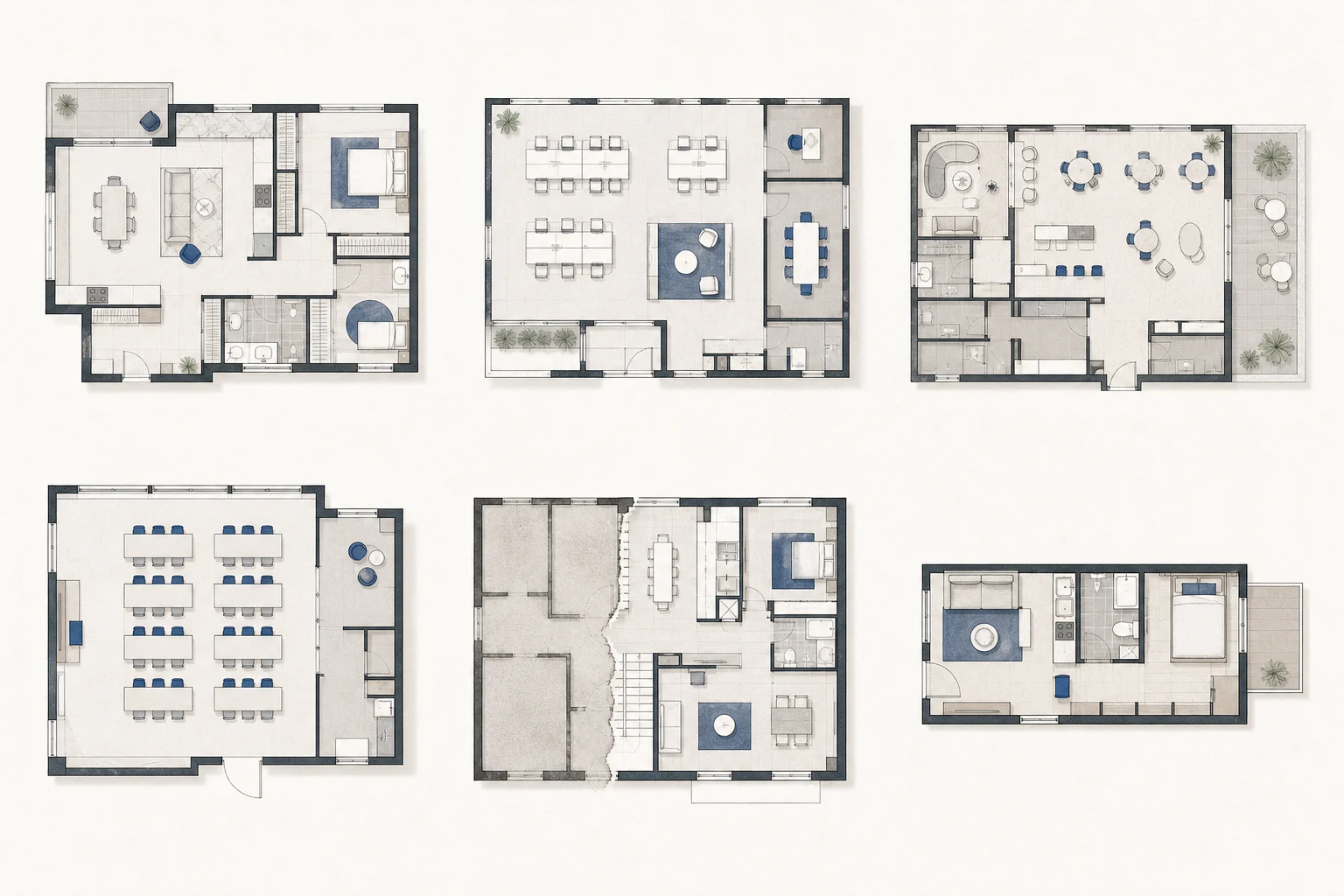
01
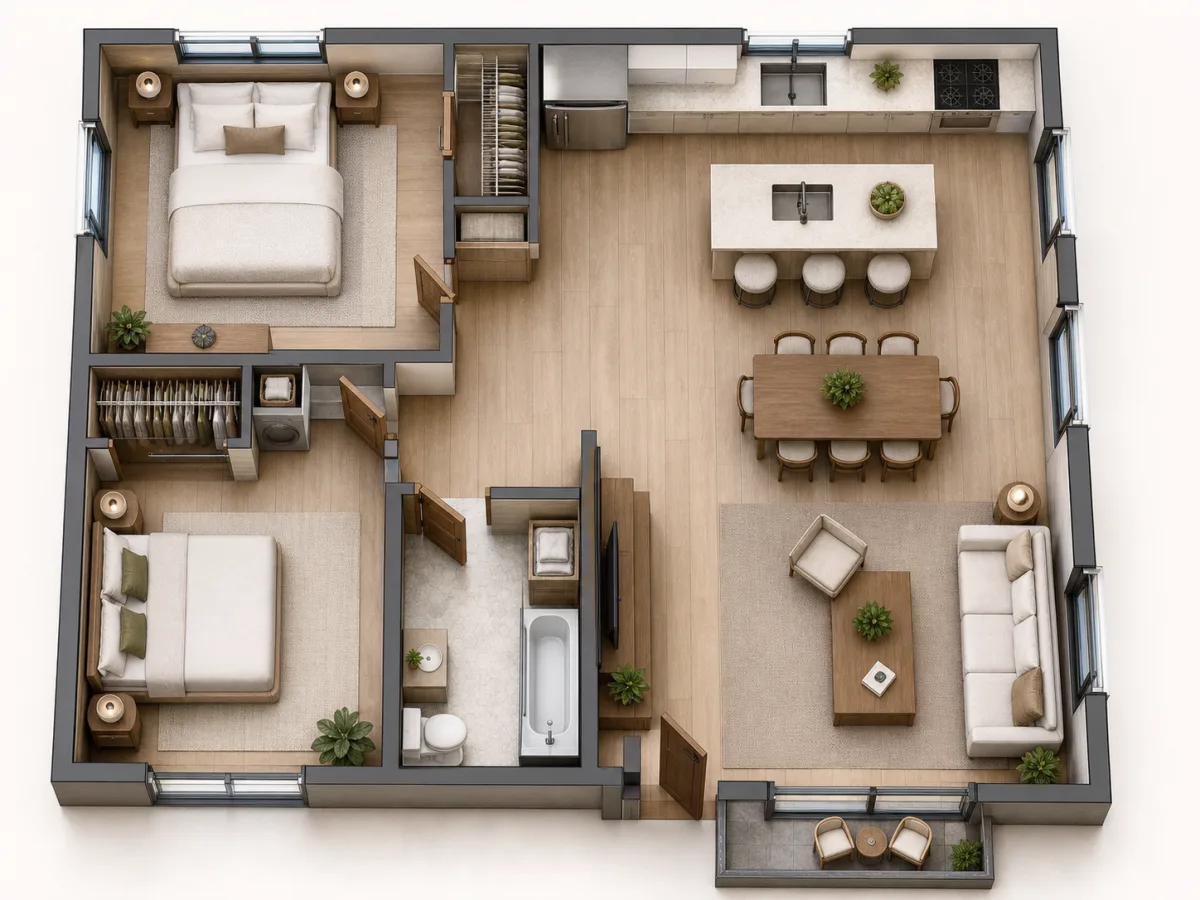
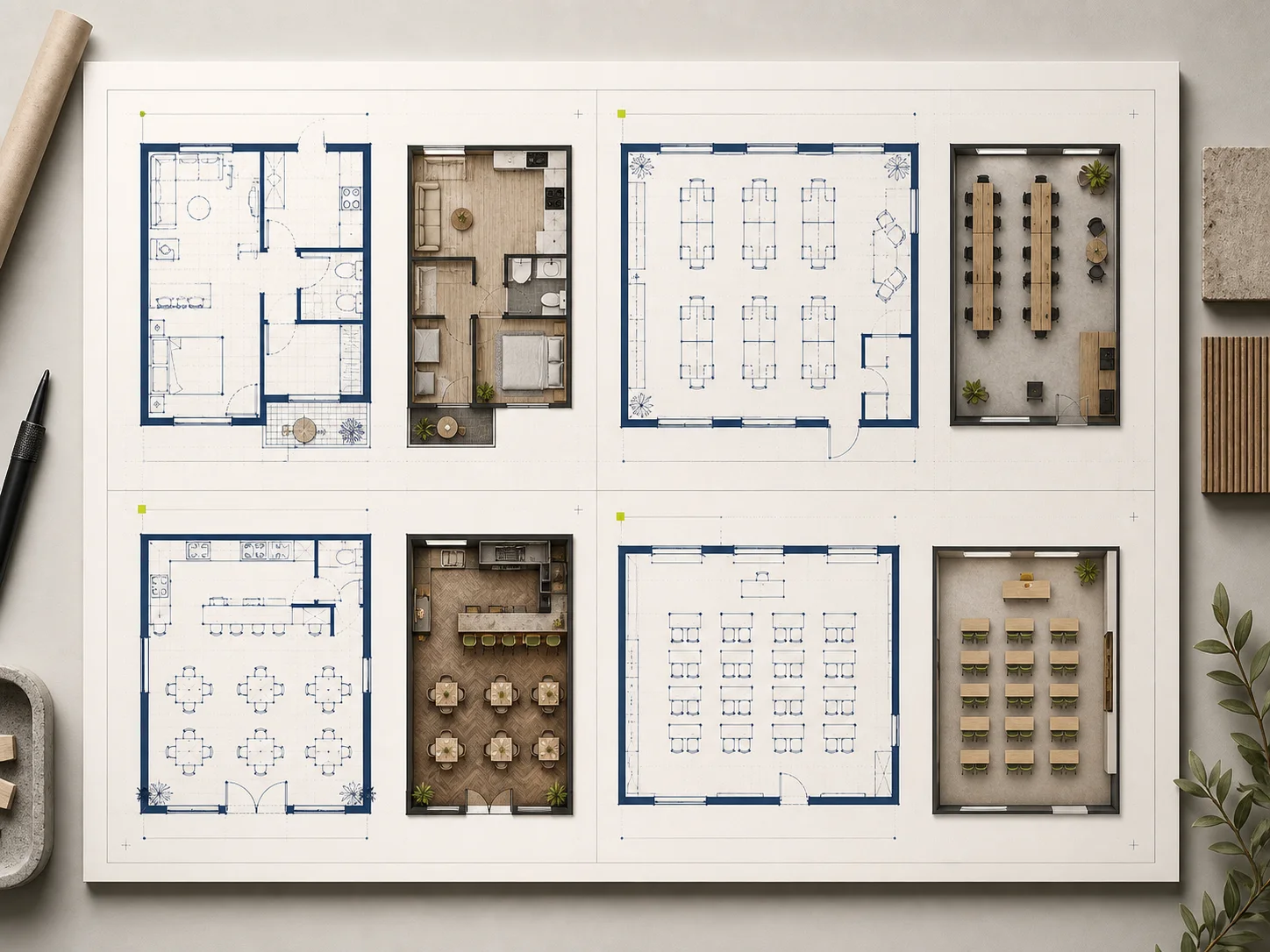
Repérez le passage trop étroit dans un petit appartement
Placez les chambres, l’espace commun, les rangements et le parcours d’entrée avant de penser aux finitions. Déplacez les portes et les principaux meubles jusqu’à ce que les trajets quotidiens cessent de se gêner. Vérifiez le virage à l’entrée de chaque chambre.
02
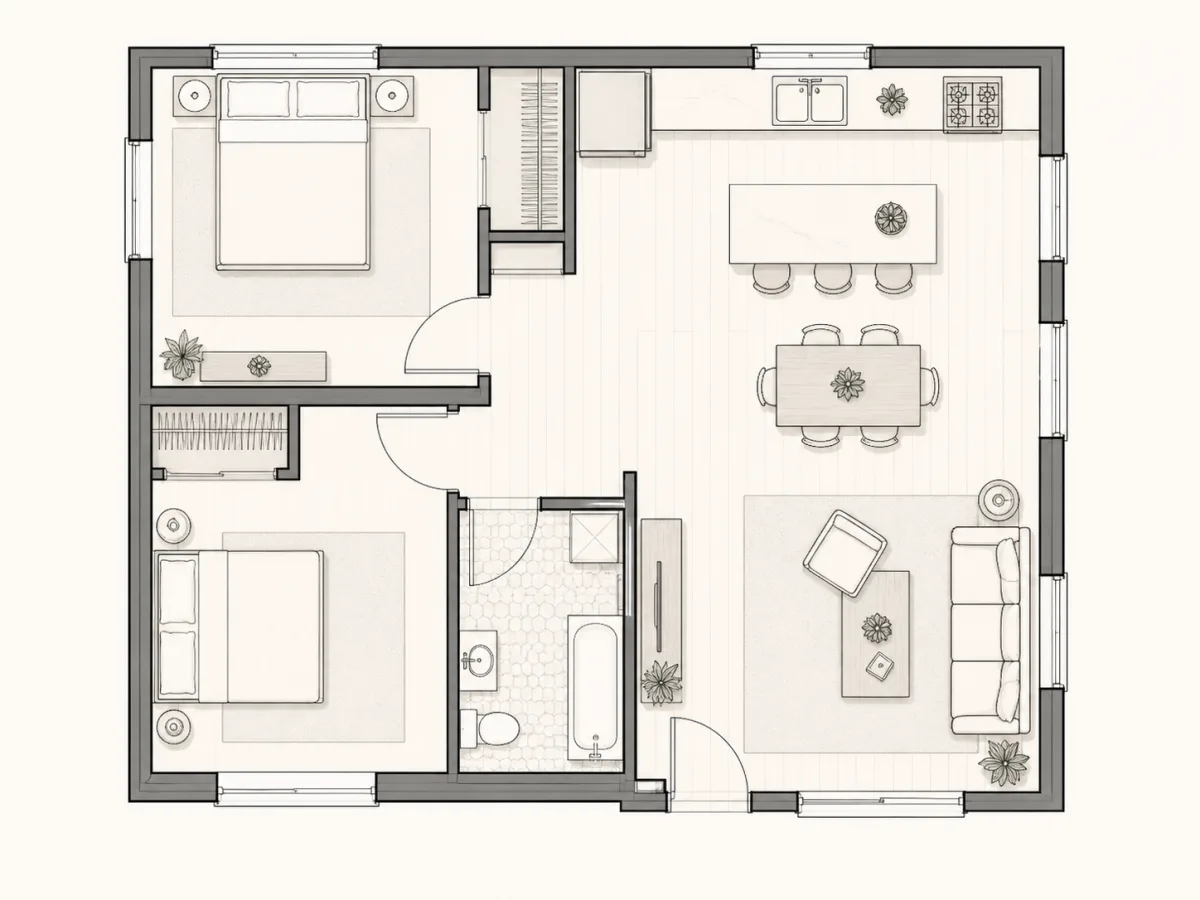
Vérifiez l’agencement d’un logement de deux chambres
Tracez l’enveloppe, séparez les pièces privées et communes, puis ajoutez les ouvertures de liaison. Utilisez la grille pour comparer les proportions, pas comme une échelle, et vérifiez l’intimité des chambres. Observez le débattement de chaque porte près des meubles.
03
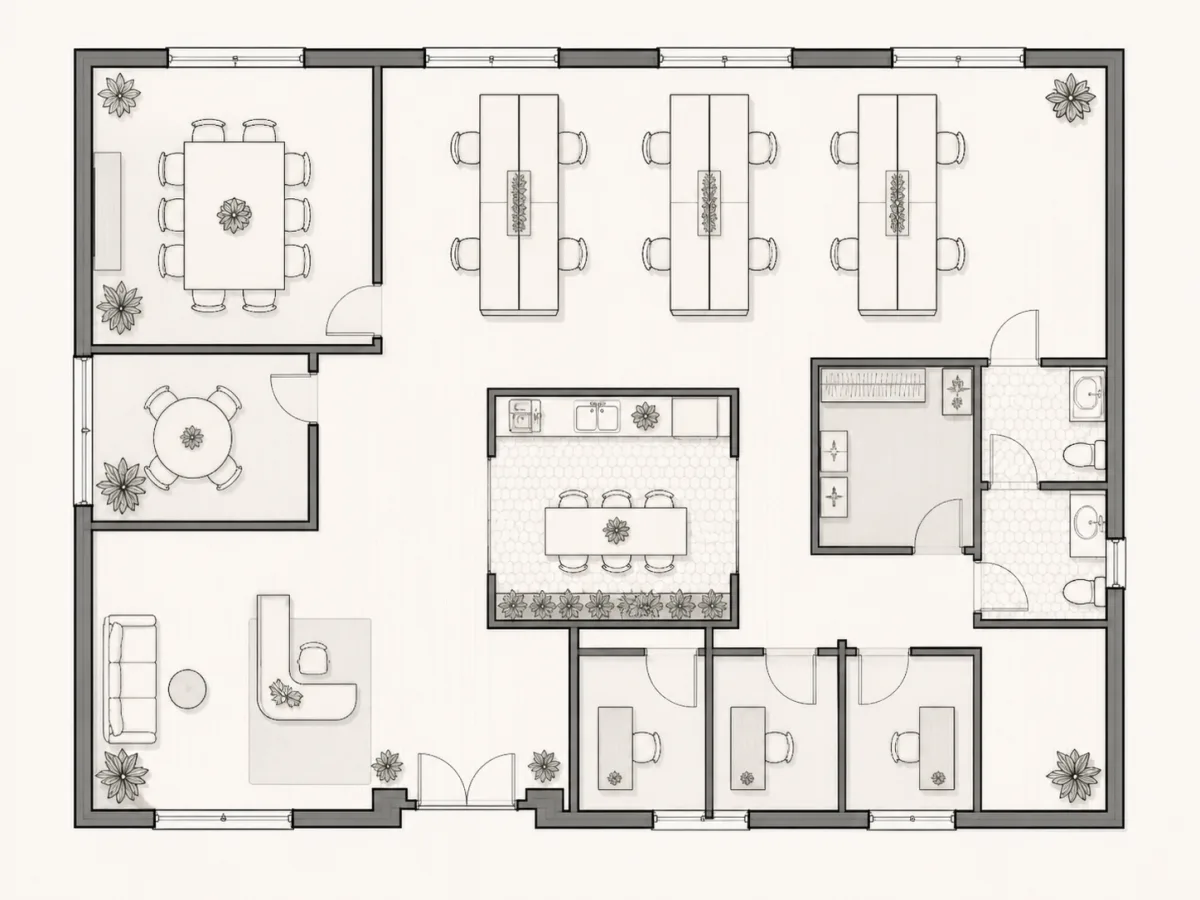
Séparez la concentration des zones de passage
Distinguez l’accueil, le travail partagé, les salles de réunion, les espaces calmes et les zones de soutien. Suivez le parcours le plus fréquenté et repérez où il traverse les espaces de concentration. Éloignez les passages communs des coins tranquilles.
04
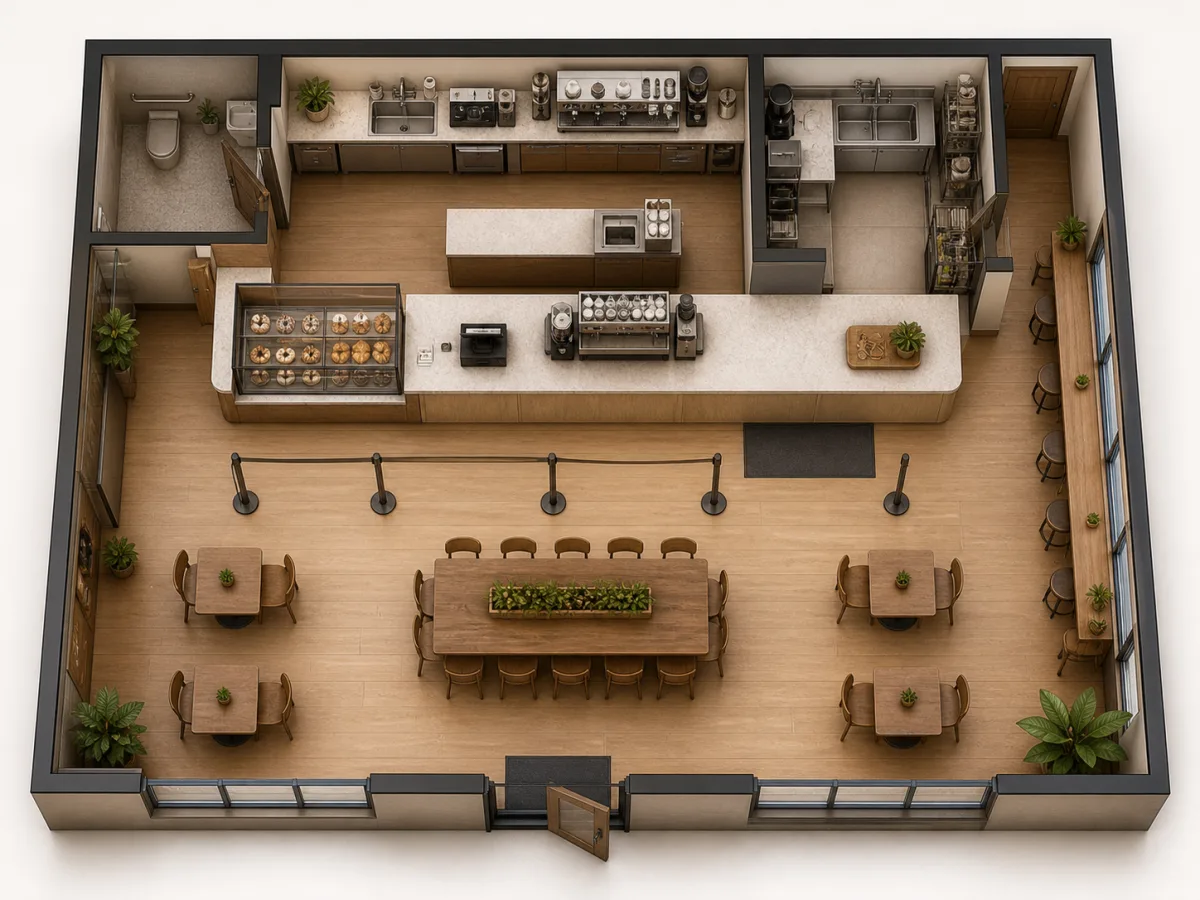
Parcourez le service avant l’ouverture
Situez la file, la commande, le retrait, la préparation, les places assises, les sanitaires et la sortie. Tracez séparément les circuits des clients et du personnel, puis examinez chaque croisement avant la décoration. Vérifiez si le retrait bloque l’entrée.
05
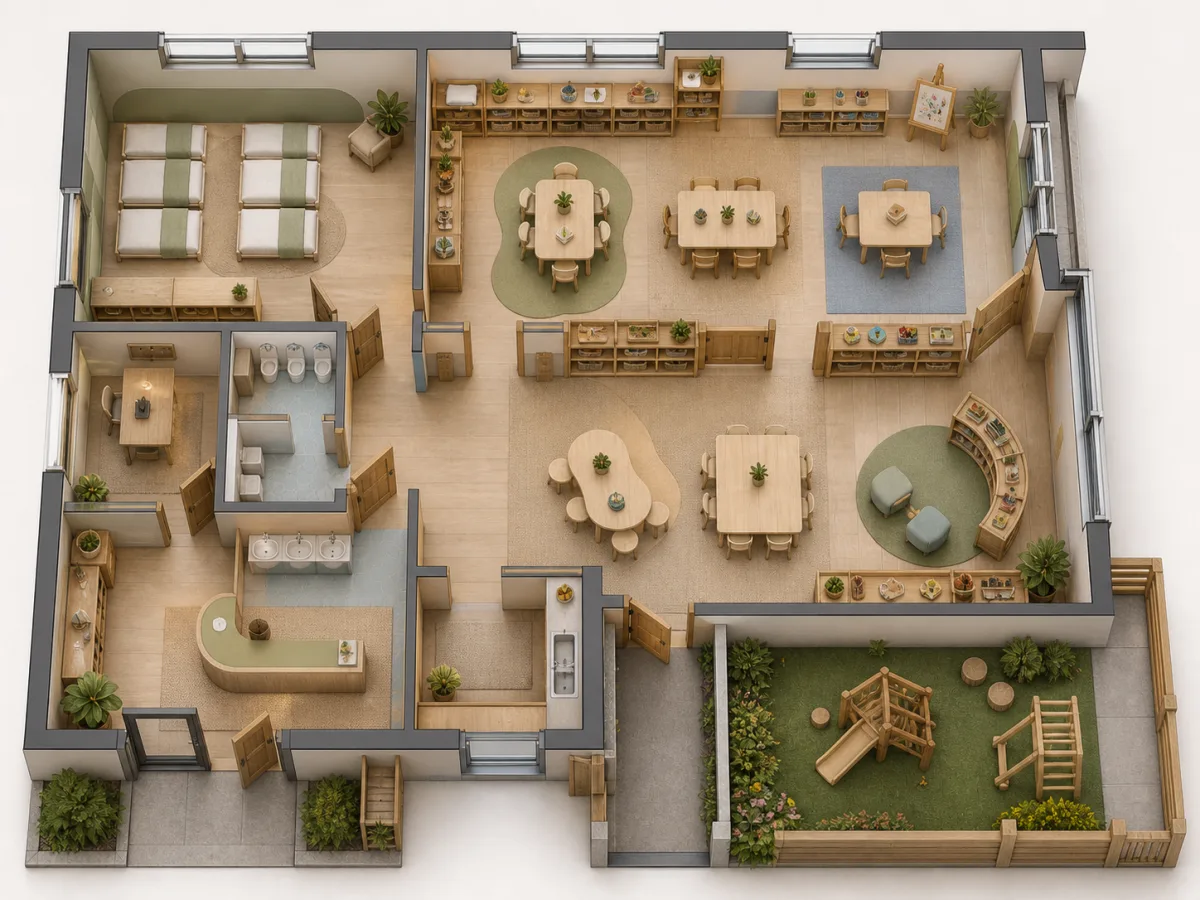
Donnez une place à chaque activité de la classe
Distinguez les zones d’enseignement, de lecture, de rangement, d’activité calme et de circulation. Comparez l’arrivée, le travail en groupe, le travail individuel et le rangement de fin d’activité. Gardez un passage dégagé vers les rangements et les sorties.
06
Découvrez le canevas avec une petite modification
Ouvrez l’exemple, déplacez un objet, ajoutez une ouverture ou redessinez un mur. Annulez, rétablissez et essayez une autre option avant de commencer un plan complexe. Videz ensuite le canevas et recommencez depuis le début.
Les commandes les plus utiles
Modifiez le plan sans perdre le fil
Tracez l’enveloppe avant de nommer les pièces
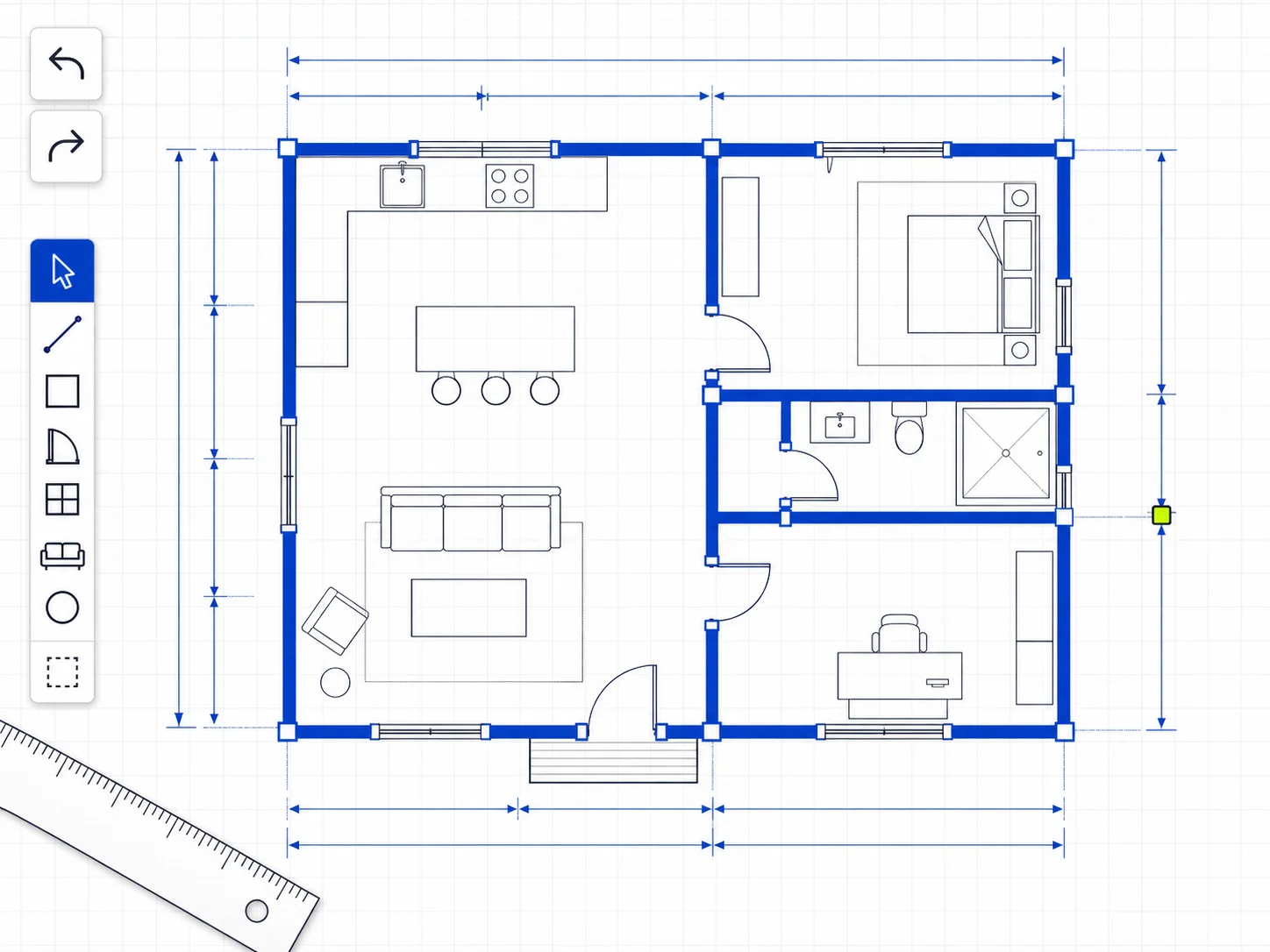
Choisissez Mur ou Ligne, cliquez sur le premier point et terminez au second. Un aperçu montre le segment et l’accrochage à la grille aide à aligner les points voisins. Tracez l’enveloppe avant d’ajouter libellés et meubles. Si un segment est mal placé, annulez-le plutôt que de contourner l’erreur.
Tracer le premier murPlacez uniquement les objets utiles à la décision
Ouvrez la bibliothèque de formes pour trouver murs, portes, fenêtres, meubles et équipements. Parcourez les catégories de pièces ou d’objets, puis ajoutez seulement ce qui permet de tester l’accès, la lumière naturelle, la circulation ou l’encombrement. Gardez le canevas lisible : chaque objet doit avoir son utilité.
Ouvrir la bibliothèque de formes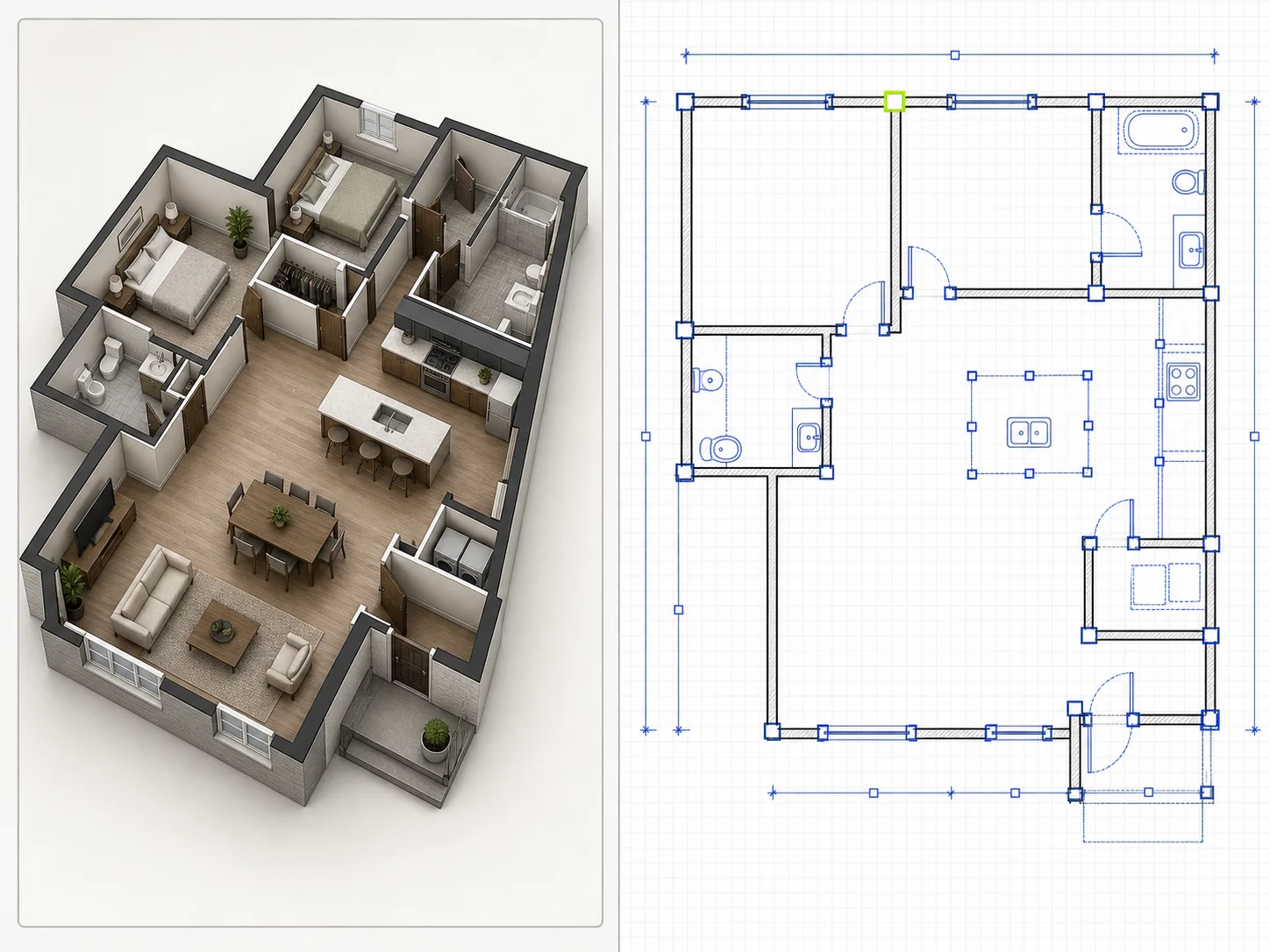
Déplacez, redimensionnez, faites pivoter et comparez
Sélectionnez un objet pour modifier sa position, sa taille, sa rotation ou sa couleur. Déplacez la vue et zoomez lorsque le canevas se remplit, puis comparez le parcours complet avant et après. La grille aide à aligner les éléments, sans transformer les pixels en dimensions vérifiées.
Ajuster un objet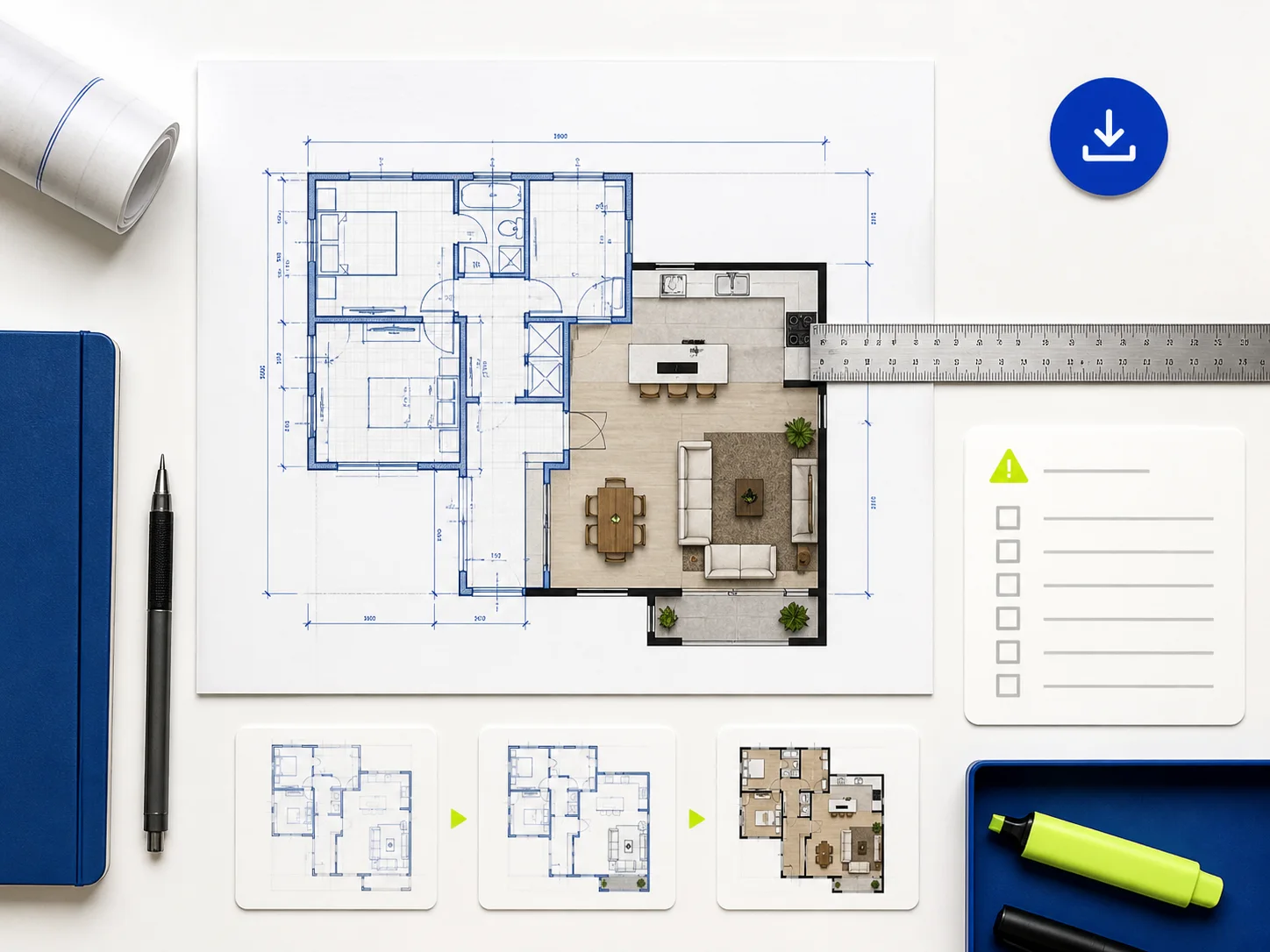
Gardez votre projet à portée de main
L’outil enregistre le projet actuel localement dans ce navigateur pendant vos modifications. Vérifiez la mention « Enregistré localement » avant de partir. Exportez une copie JSON avant de changer de navigateur ou d’appareil, ou d’effacer les données du navigateur. Importez uniquement des contenus que vous êtes autorisé à utiliser.
Revenir au canevas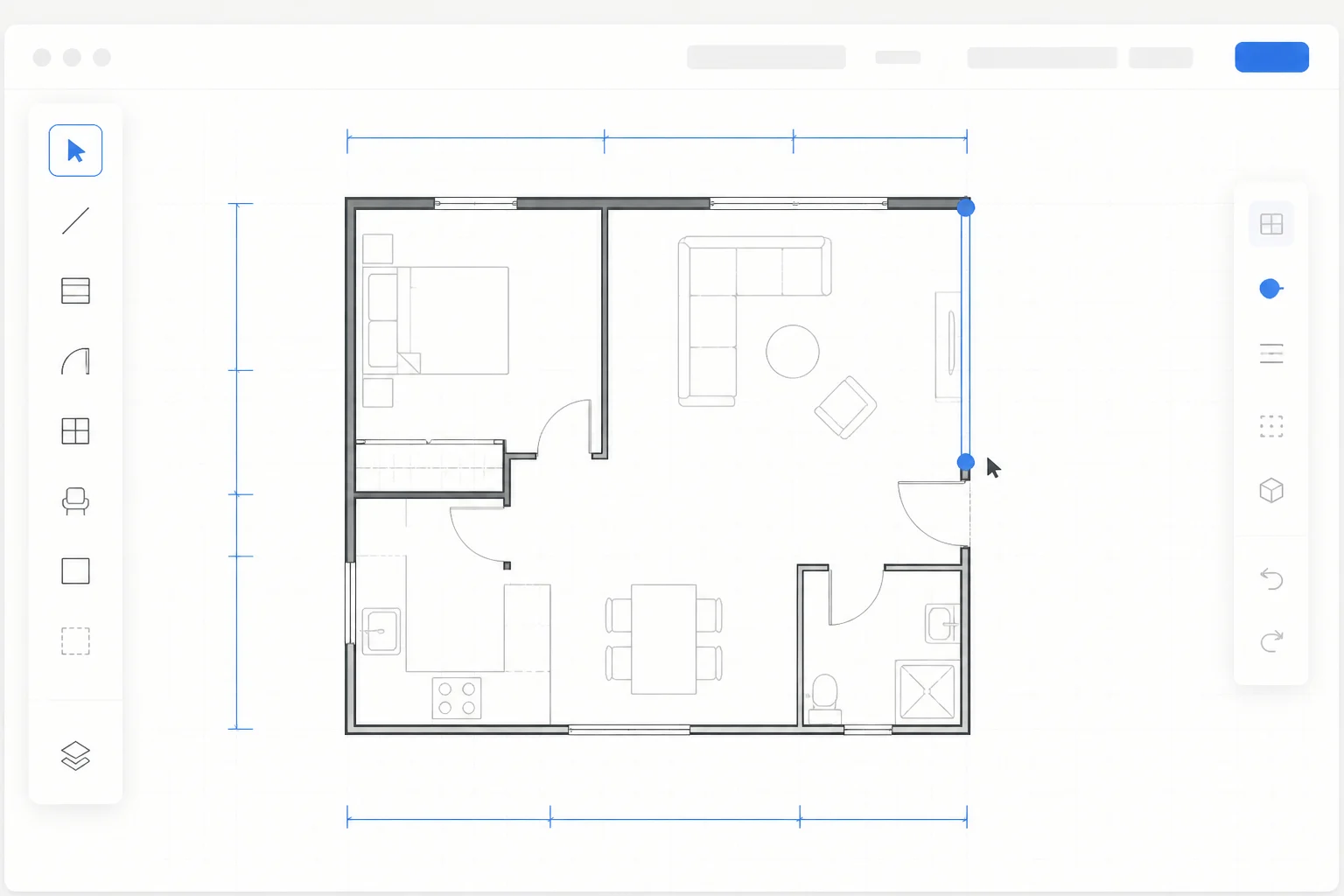
Une méthode en trois étapes
Comment dessiner votre plan sans vous compliquer la tâche
1. Définissez le contour
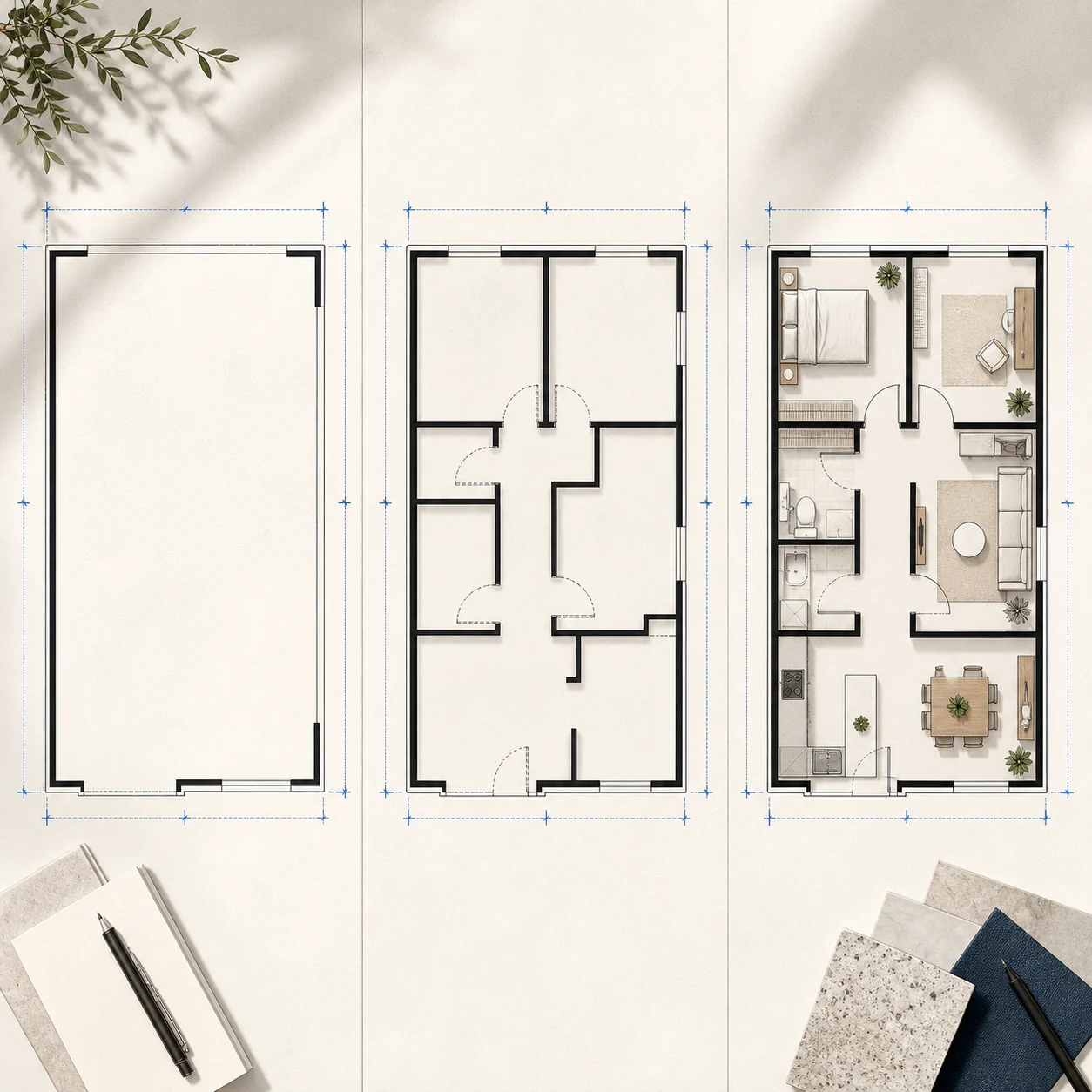
Ouvrez l’exemple pour découvrir les commandes ou videz-le pour partir de zéro. Tracez d’abord les murs extérieurs. Dézoomez et vérifiez toute l’enveloppe avant de diviser les pièces. Considérez tout croquis ou toute image importée comme une référence visuelle, pas comme une base mesurée.
Une enveloppe claire comme point de départ de l’agencement
2. Ajoutez les pièces et les ouvertures
Divisez l’espace avec des murs intérieurs, puis placez portes et fenêtres. Suivez le parcours dans les espaces communs, privés et de service. Si un mur crée une impasse ou gêne une porte, annulez-le et réessayez. Ajoutez les noms des pièces une fois la circulation satisfaisante.
Un agencement connecté dont vous pouvez discuter pièce par pièce
3. Testez les objets qui comptent
Ajoutez uniquement les meubles, équipements et libellés nécessaires pour tester l’encombrement. Dézoomez pour voir le parcours entier, zoomez sur les angles serrés et déplacez tout obstacle. Vérifiez que l’enregistrement local est terminé. Exportez un projet JSON pour disposer d’une sauvegarde transportable ou poursuivre dans un autre navigateur.
Un brouillon modifiable prêt à être comparé et commenté
Utile tant que rien n’est figé
Passez à la pratique avec le dessin de plans
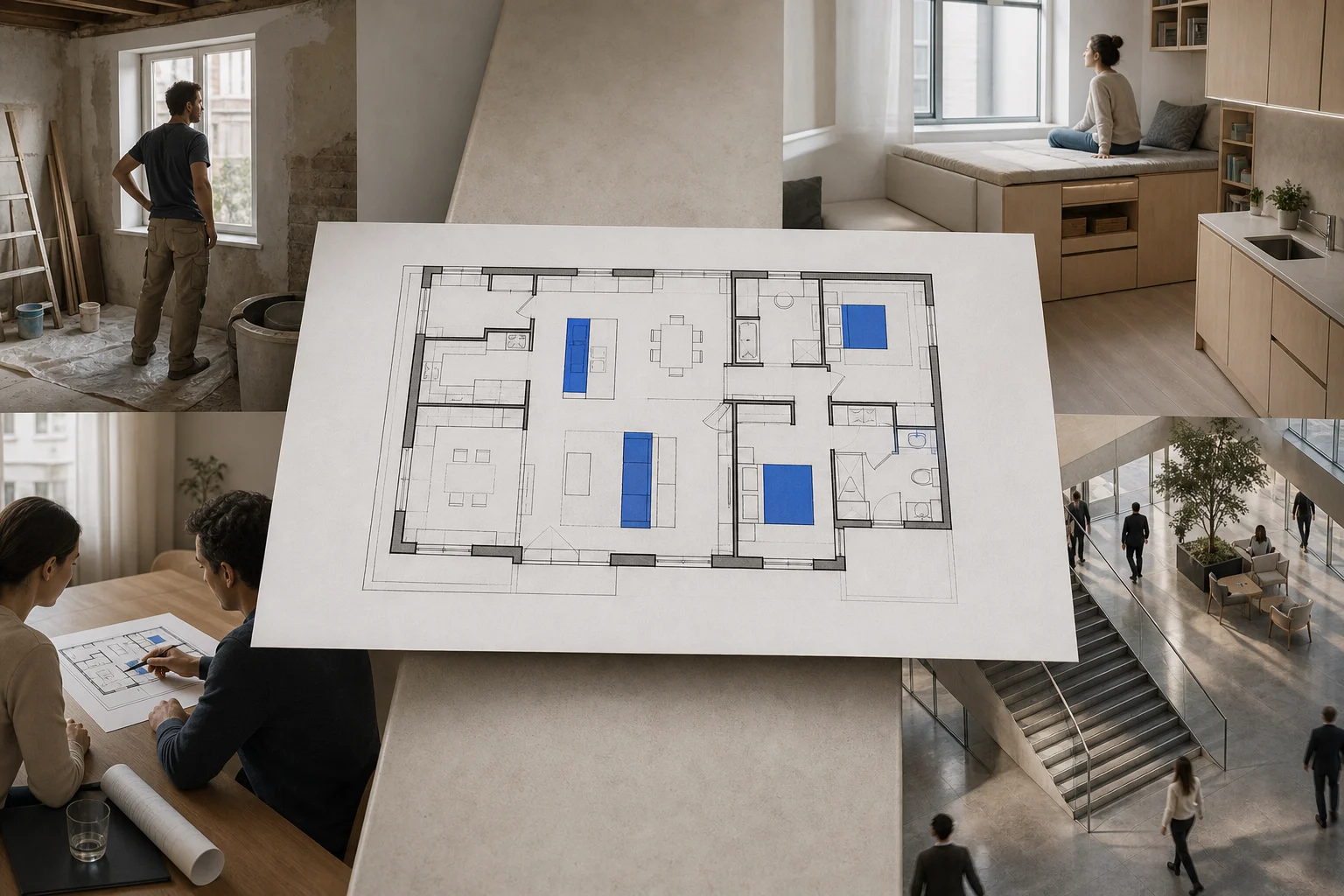
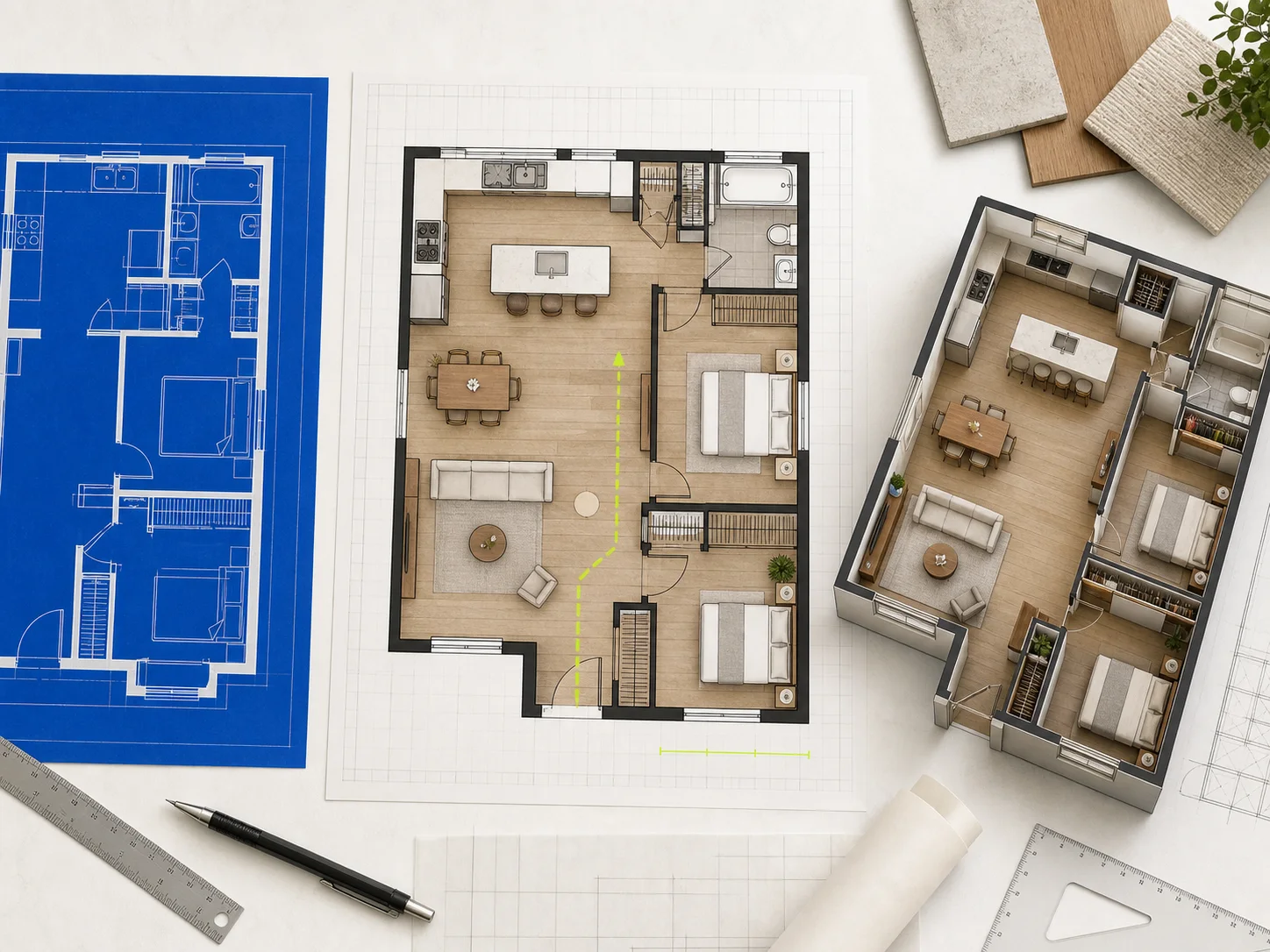
Donnez forme à une idée de rénovation
Tracez l’enveloppe actuelle, repérez les ouvertures fixes et testez une modification à la fois. Le plan facilite les échanges sur les rangements, l’intimité, les circulations et l’encombrement des meubles sans prétendre résoudre les questions structurelles.
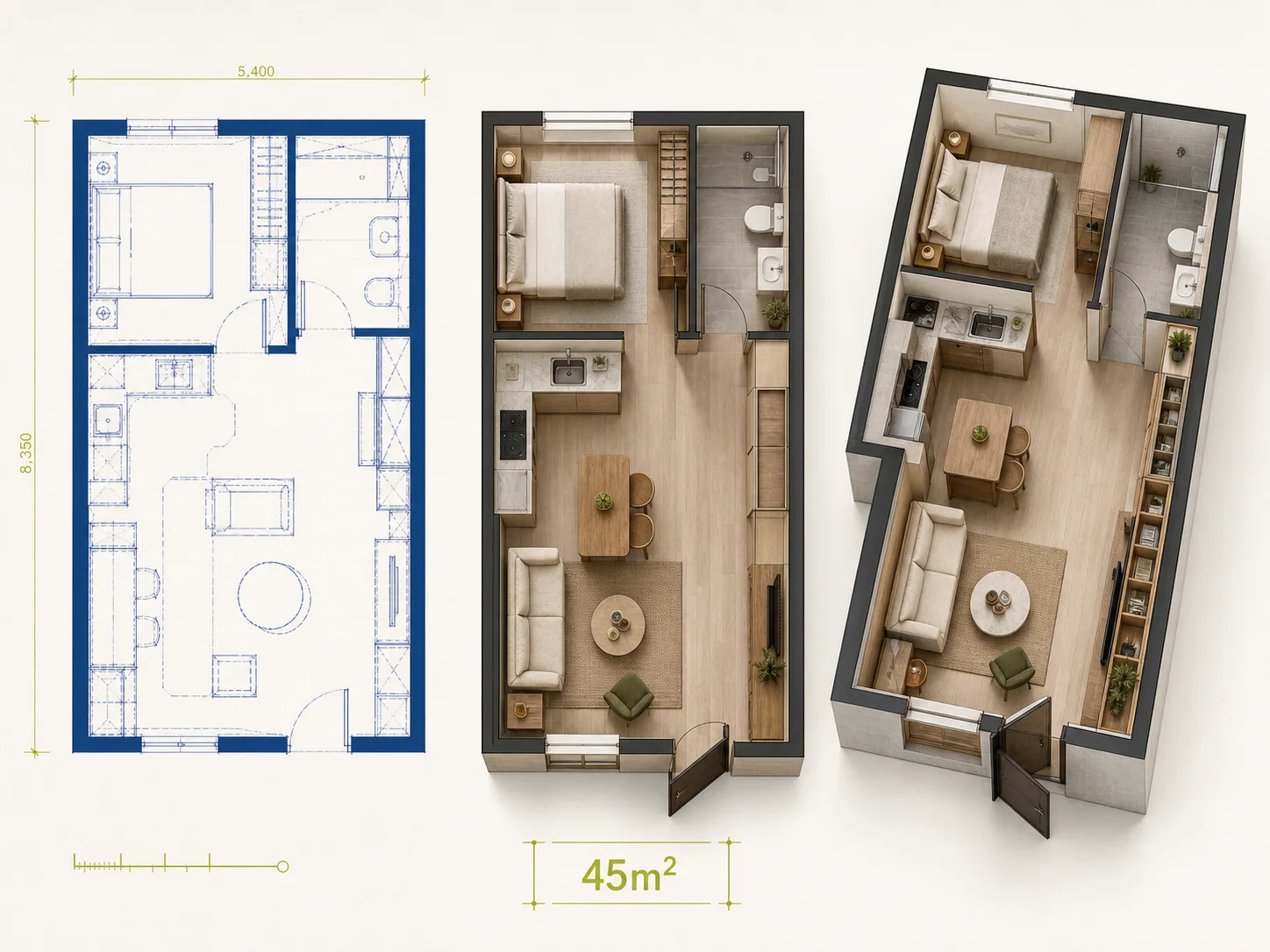
Comparez deux façons d’utiliser un petit espace
Conservez l’enveloppe, exportez une copie du projet et modifiez les pièces ou les meubles. L’outil rend les compromis visibles : plus de rangements peut réduire un passage, tandis qu’une pièce commune plus grande peut diminuer l’intimité.

Appuyez les retours sur du concret
Gardez les murs, ouvertures, libellés et objets importants faciles à repérer. Les personnes qui examinent le plan peuvent désigner une pièce, un parcours ou un conflit plutôt qu’interpréter une longue description. Consignez les décisions importantes en dehors du canevas.
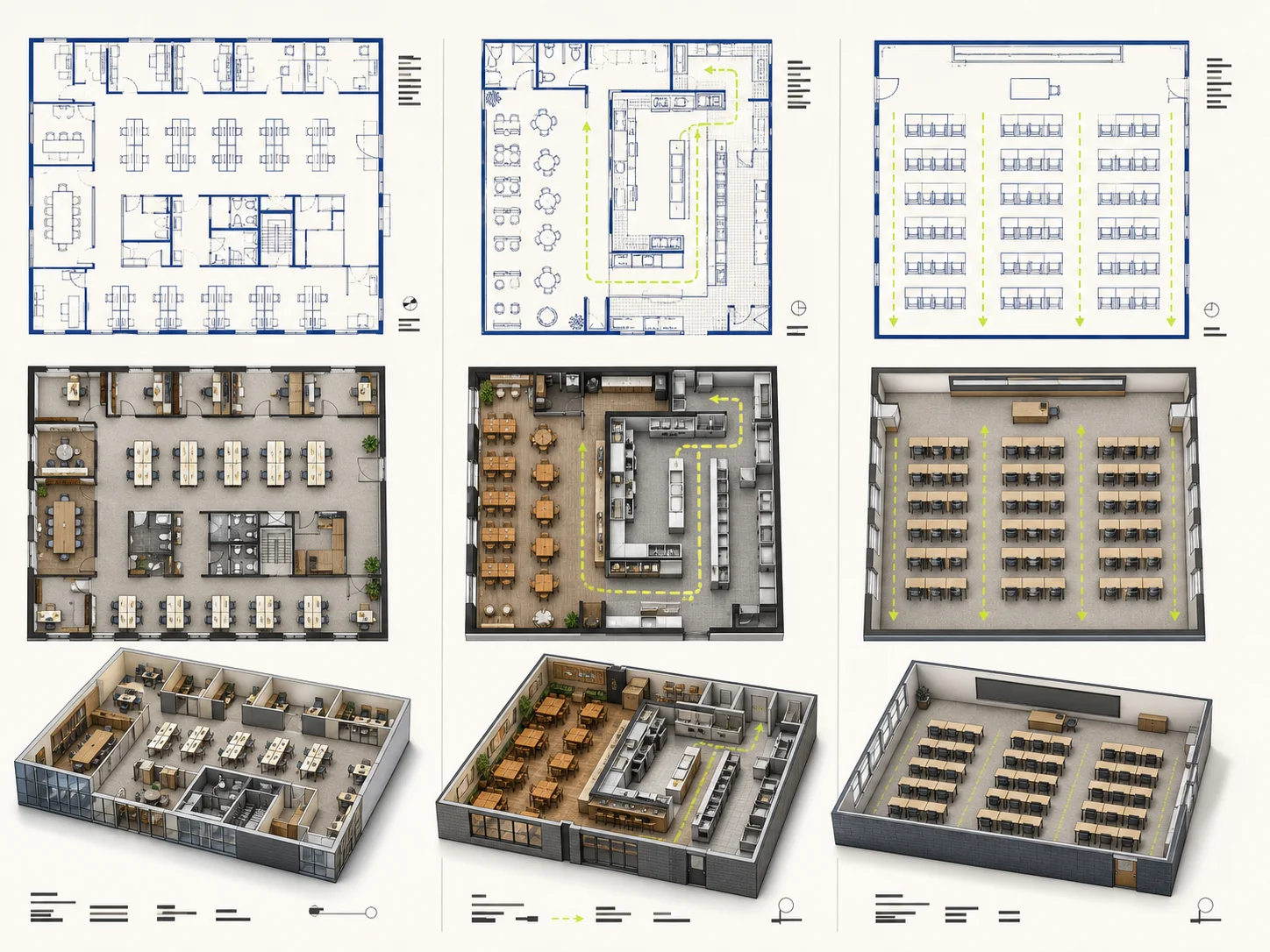
Suivez le parcours le plus fréquenté d’un local commercial
Situez les zones clients, personnel, réserve, service et sorties avant la décoration. Tracez les trajets les plus fréquentés et leurs croisements. La capacité d’accueil, l’accessibilité, la sécurité incendie, les équipements et les exigences locales nécessitent toujours une vérification spécialisée.
Une suite adaptée à votre besoin
Que faire après avoir dessiné votre plan ?
Générateur de plans
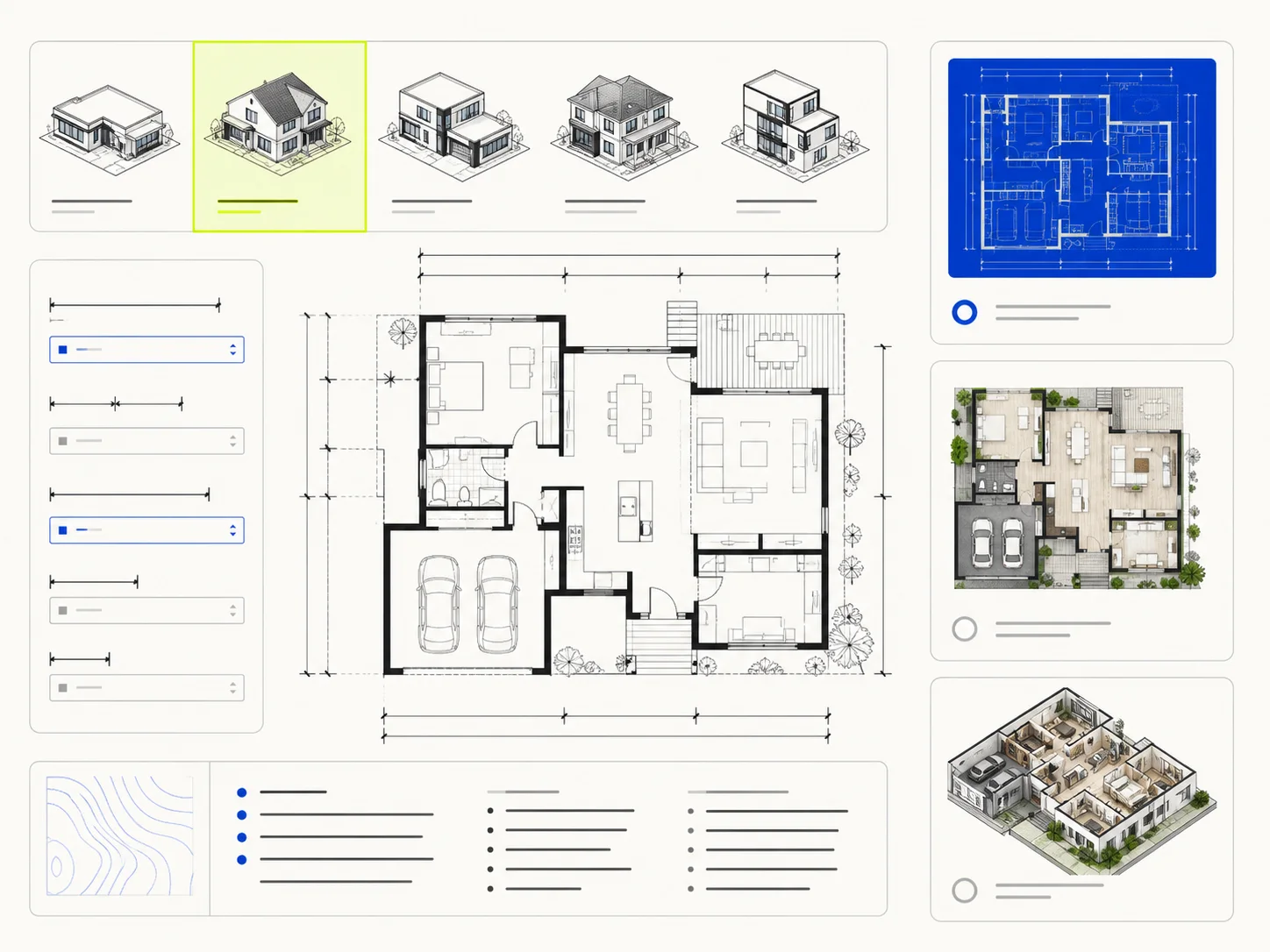
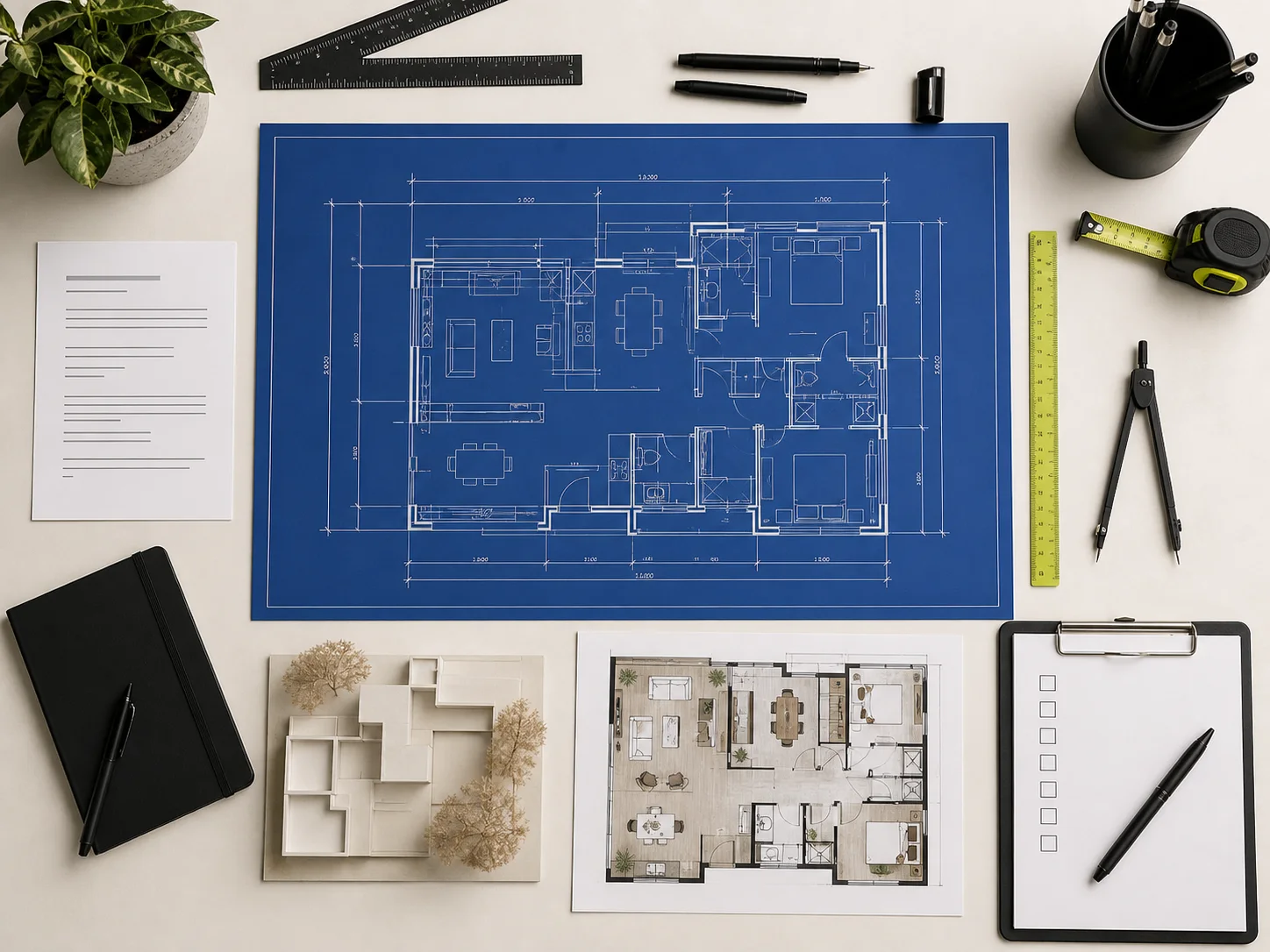
Transformez une liste de pièces, des dimensions approximatives et une priorité d’agencement en une image conceptuelle à réutiliser comme référence.
Éditeur de plans
Importez une image d’agencement existante, délimitez une zone si nécessaire et décrivez une modification visible.
Informations sur les offres
Consultez les informations publiques sur les offres et la facturation.
Contact et assistance
Trouvez le bon contact pour vos questions sur le produit, le compte, la confidentialité ou les tarifs.
Des réponses claires avant de dessiner
Questions fréquentes sur le dessin de plans
Que puis-je faire avec l’outil de dessin de plans de Planorial ?
Tracez murs et lignes, ajoutez portes, fenêtres, libellés, meubles et équipements, puis déplacez, redimensionnez, faites pivoter, recolorez ou supprimez les objets. Vous pouvez en sélectionner plusieurs, copier, couper, coller, dupliquer, modifier leur ordre, déplacer la vue, zoomer, utiliser l’accrochage à la grille, annuler et rétablir, importer des fichiers compatibles et exporter une copie. C’est un canevas d’agencement, pas de la documentation professionnelle.
L’outil de dessin de plans respecte-t-il les dimensions réelles ?
Non. La grille se mesure en pixels, pas en unités réelles. Appuyez-vous sur des documents de projet vérifiés et sur une expertise qualifiée pour les décisions concernant la structure, l’accessibilité, les réseaux, la réglementation et la construction.
Puis-je l’utiliser sans avoir jamais dessiné de plan ?
Oui. Commencez par l’exemple et changez un élément : déplacez un objet, tracez un mur, annulez et réessayez. Sur un canevas vierge, avancez dans cet ordre : enveloppe extérieure, murs intérieurs, ouvertures, puis mobilier nécessaire pour tester l’encombrement.
L’outil produit-il des plans d’exécution ?
Non. Il crée un schéma modifiable à partir des éléments placés sur le canevas. Il ne relève pas un bâtiment, n’identifie pas sa structure ou ses réseaux, ne vérifie pas l’accessibilité, n’interprète pas la réglementation, ne calcule pas les charges et ne fournit pas de validation professionnelle. Vérifiez les dimensions critiques et les exigences techniques avant tout achat, demande d’autorisation ou travaux.
L’outil de dessin de plans enregistre-t-il mon travail ?
Oui. Le projet actuel est enregistré localement dans ce navigateur pendant vos modifications. Il n’est pas synchronisé entre navigateurs ou appareils. Exportez un fichier de projet JSON pour disposer d’une sauvegarde transportable ou continuer ailleurs.
Quels fichiers puis-je importer et exporter ?
L’importation accepte la géométrie modifiable compatible des fichiers JSON, SVG et DXF. Les fichiers PNG, JPG et WebP jusqu’à 5 Mo peuvent servir de références visuelles. L’exportation propose PNG, JPG, SVG, JSON et DXF. Seuls les éléments pris en charge par cet éditeur sont conservés à l’importation : examinez le résultat avant de continuer.