
Начните с понятного изображения плана
Загрузите одно изображение PNG, JPEG или WebP размером до 6 MB. Ориентируйте его правильно, чтобы стены, двери, окна и названия комнат хорошо читались.
Загрузите изображение плана, отметьте комнату или область и опишите изменение. Выберите схему сверху, 2.5D или 3D-изометрию, затем сравните новое концептуальное изображение с оригиналом.
Результаты правок — концептуальные изображения, а не строительные чертежи. Сравнивайте каждую версию с оригиналом и проверяйте размеры, конструкцию, инженерные системы, доступ и нормы перед использованием в проекте.
Отредактированный план
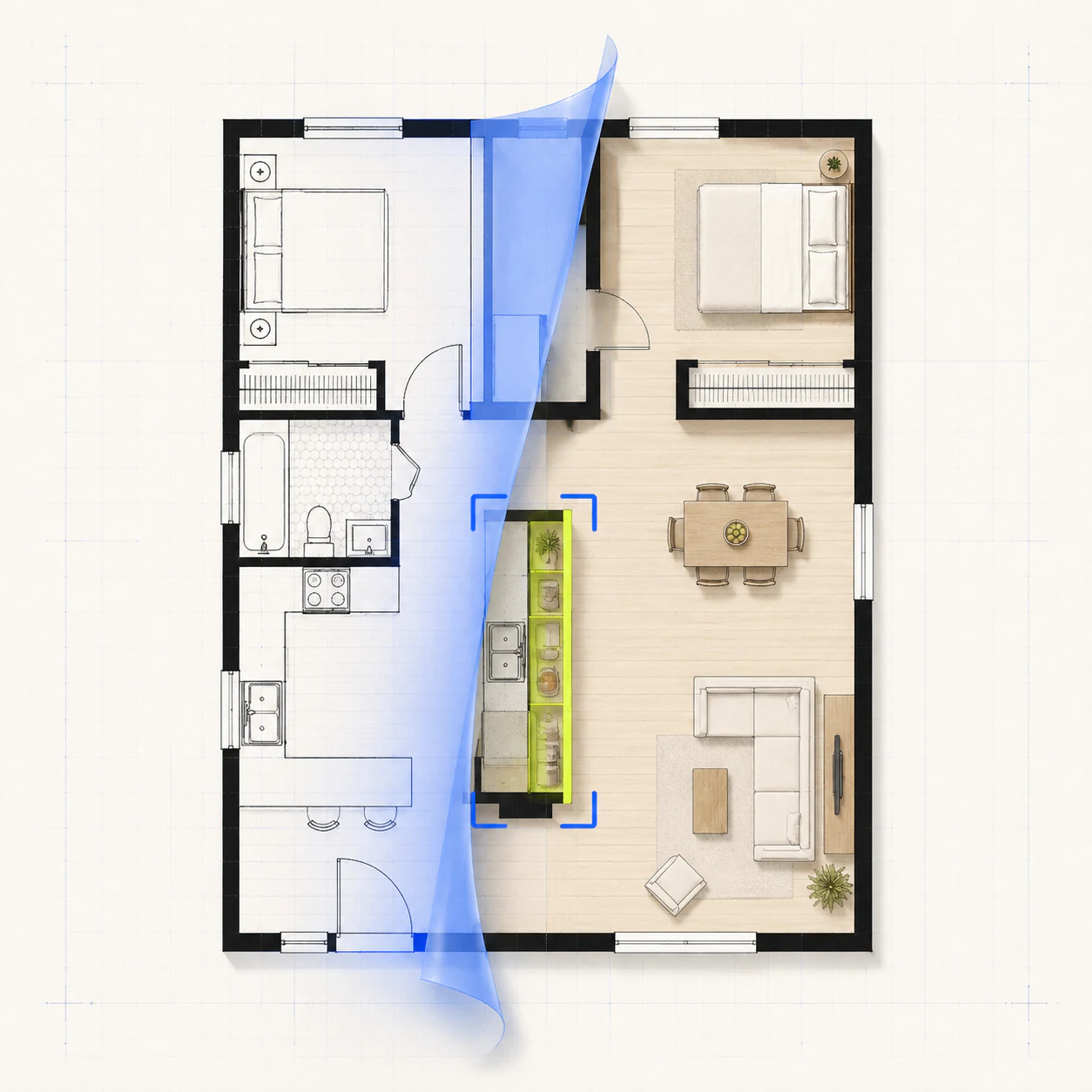
Загрузите исходный план, при желании выделите область, опишите изменение и выберите вид результата.
Войдите, чтобы улучшить описание.
Популярные правки планировок
Проверяем доступные кредиты…
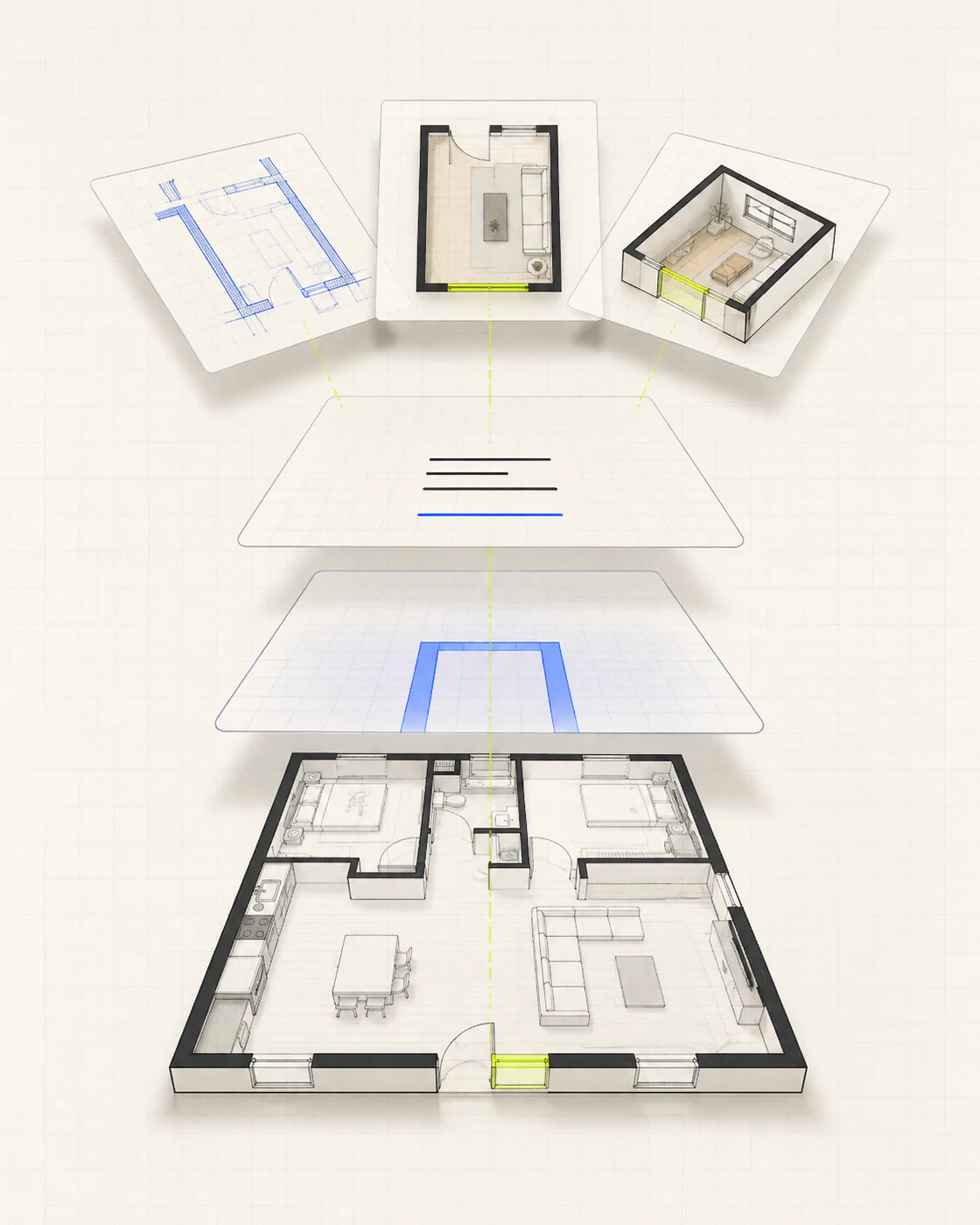
Что нужно редактору
Начните с хорошо читаемого плана и конкретной инструкции. Загрузите изображение, при необходимости отметьте комнату или зону, затем выберите нужный вид.
Загрузите одно изображение PNG, JPEG или WebP размером до 6 MB. Ориентируйте его правильно, чтобы стены, двери, окна и названия комнат хорошо читались.
При желании добавьте синюю отметку кистью или прямоугольником. Перед отправкой её можно подтереть, очистить полностью либо отменить и повторить шаги.
Назовите комнату, стену, проём, хранение, группу мебели или маршрут, который нужно изменить. Укажите, какие соседние элементы следует сохранить.
Выберите схему сверху для плоского плана, 2.5D для меблированного вида почти вертикально сверху или 3D-изометрию для презентационного изображения без крыши.
Частые изменения планов
Исследуйте изменение без перерисовки всего плана. Каждый результат — концептуальное изображение, которое следует сверять с оригиналом.
Попробуйте более широкий проём между кухней и гостиной, перегородку для приватности или новое положение двери. Держите исходный план рядом для сравнения.
Попробуйте другую позицию двери, уберите тупиковый путь или разделите клиентские, служебные и личные маршруты внутри существующего плана.
Запросите кладовую, хозяйственную зону, гардероб, домашний кабинет или другое конкретное назначение, не переписывая всё описание планировки.
Из одного исходного изображения и тех же инструкций создайте схему сверху, меблированный 2.5D-план или 3D-изометрическую концепцию.
Простой процесс из трёх шагов
Загрузите оригинал, опишите изменение и сравните результат с исходным планом.
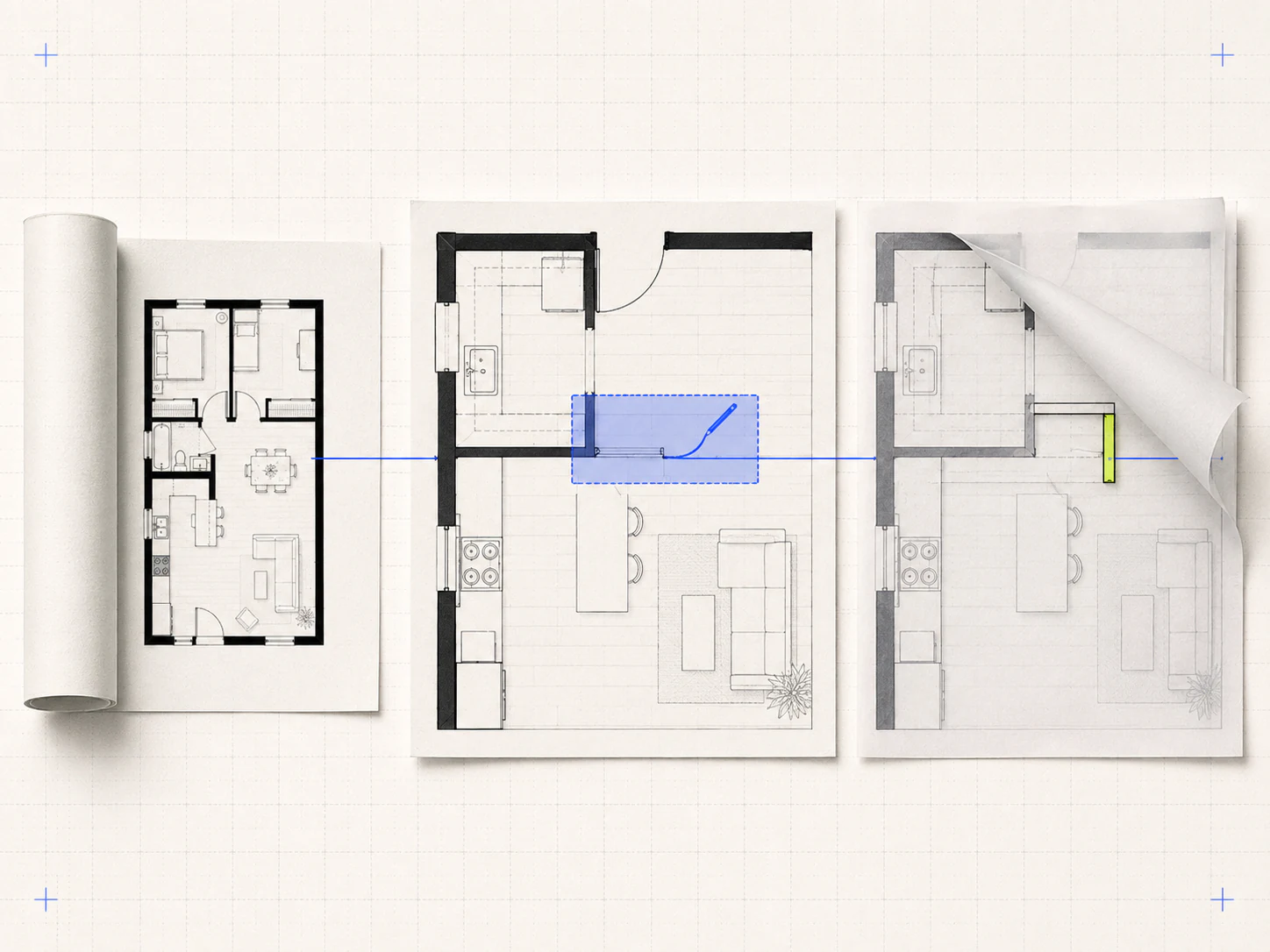
Обрежьте лишние поля, удалите конфиденциальные заметки и убедитесь, что нужные стены, проёмы, границы комнат и подписи видны.
Добавьте отметку, если цель неочевидна. Укажите основное изменение и перечислите комнаты, стены, проёмы или маршруты, которые должны остаться прежними.
Проверьте пропущенные комнаты, перемещённые стены, перекрытые проходы, изменённые подписи и незапрошенные правки. Важные сведения проекта проверяйте вне сгенерированного изображения.
Типы файлов, правки и ограничения
Узнайте, как работают загрузка, отметки областей, инструкции, виды результата и история в текущем редакторе.
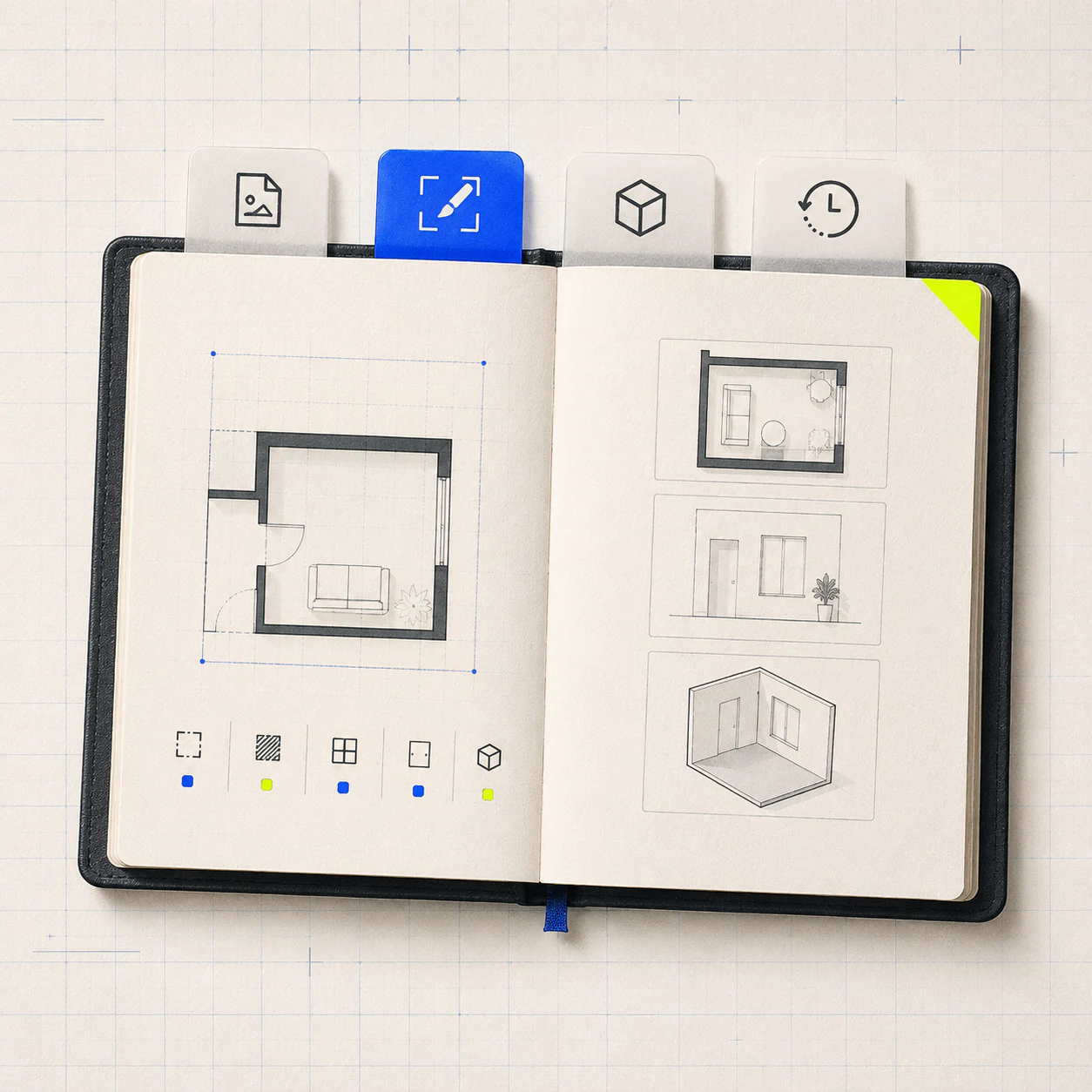
Одно изображение PNG, JPEG или WebP размером до 6 MB. Используйте правильно ориентированное изображение с понятными стенами и проёмами. Редактор не принимает PDF, CAD, BIM или DXF.
Загрузите оригинал, при желании отметьте область, опишите изменение и выберите схему сверху, 2.5D или 3D-изометрию. Редактор создаст новое концептуальное изображение для сравнения.
Нет, это необязательно. Используйте кисть или прямоугольник, если целевой участок неочевиден. Исправляйте отметку ластиком, отменой, повтором или очисткой. Без отметки текстовая инструкция относится ко всему изображению.
Не обязательно. Синяя отметка указывает модели область внимания, но не является CAD-маской и не блокирует пиксели снаружи. Сравните результат с оригиналом и проверьте каждую комнату, стену, проём, подпись и маршрут на неожиданные изменения.
Можно запросить видимые изменения: открыть кухню, перенести дверной проём, изменить проходы, добавить хранение, переставить мебель или сменить вид. Просите одну основную правку за раз и указывайте, что нужно сохранить.
Точность размеров не гарантируется. Редактор использует загруженную картинку как визуальный контекст, а не проверенную CAD-геометрию. Отдельно проверяйте каждое важное измерение, конструктивное условие, требование к доступу, трассу коммуникаций и нормативное ограничение.
Редактор изображений начинает с существующей картинки и создаёт новую концепцию по текстовым инструкциям. Инструмент рисования планов — векторный холст для ручного построения и размещения стен, проёмов, подписей и мебели.
Без входа история доступна в текущем сеансе страницы. После входа она хранит до девяти готовых изображений 30 дней. Результат можно скачать или использовать как исходник для следующей правки.
Хотите изменить существующий план?
Загрузите оригинал, удалите конфиденциальные сведения, при желании отметьте область и опишите изменение. Держите исходный план рядом, чтобы проверять каждую правку в сгенерированном изображении.