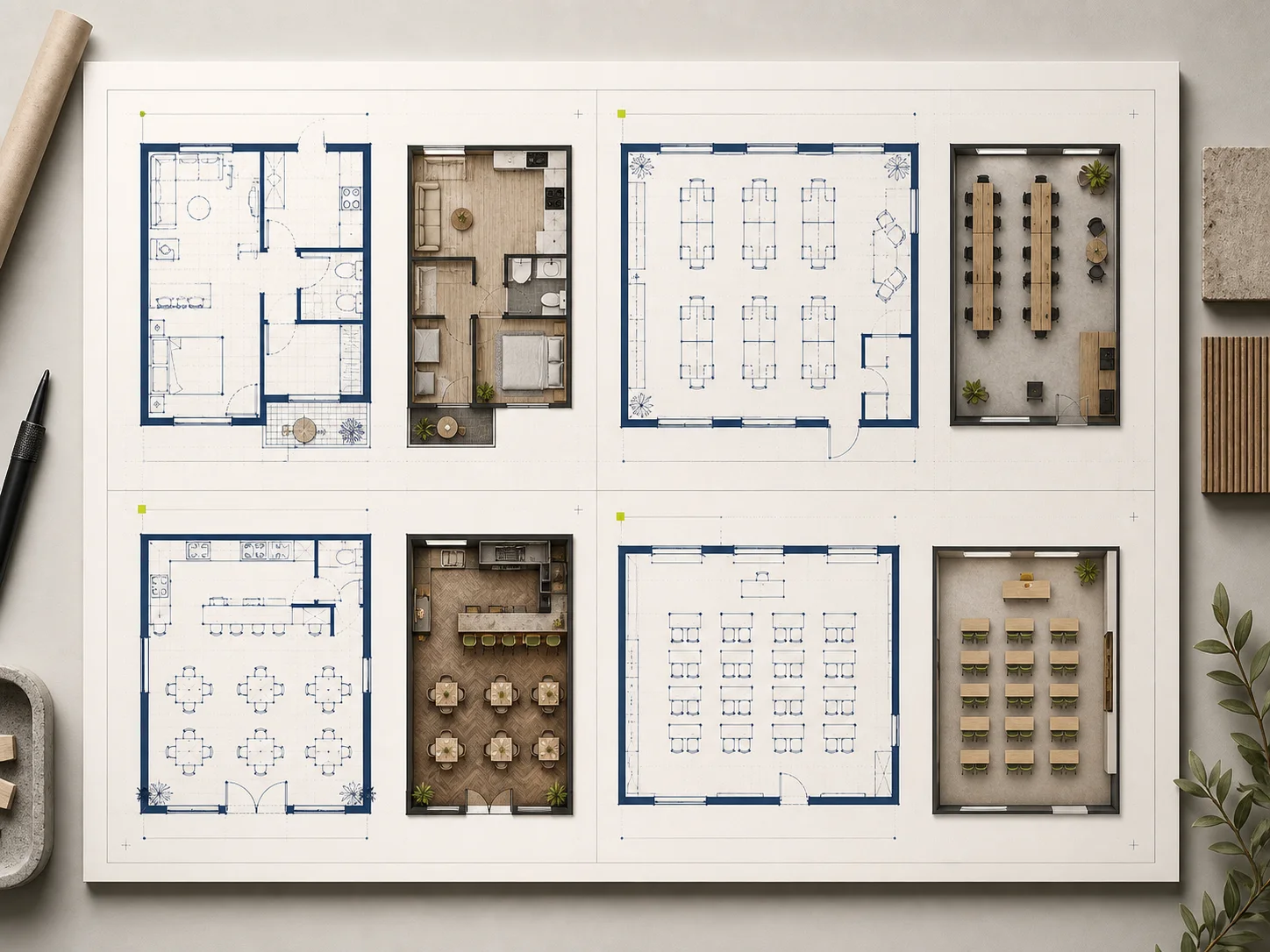
Начните с того, что уже известно
Выберите тип помещения, задайте желаемые размеры или площадь и перечислите важные комнаты и связи между ними.
От описания к концепции планировки
Planorial — онлайн-планировщик помещений, который превращает описание или готовое изображение плана в наглядную концепцию для сравнения и доработки. Проверяйте взаимное расположение комнат, пути движения и варианты подачи, прежде чем принять решение. Каждый результат остаётся концепцией, а не проверенной строительной документацией.
Созданные планы — это визуальные концепции. Прежде чем использовать результат в профессиональном проектировании или строительстве, проверьте ключевые размеры, конструкцию, доступность, инженерные системы и местные требования.
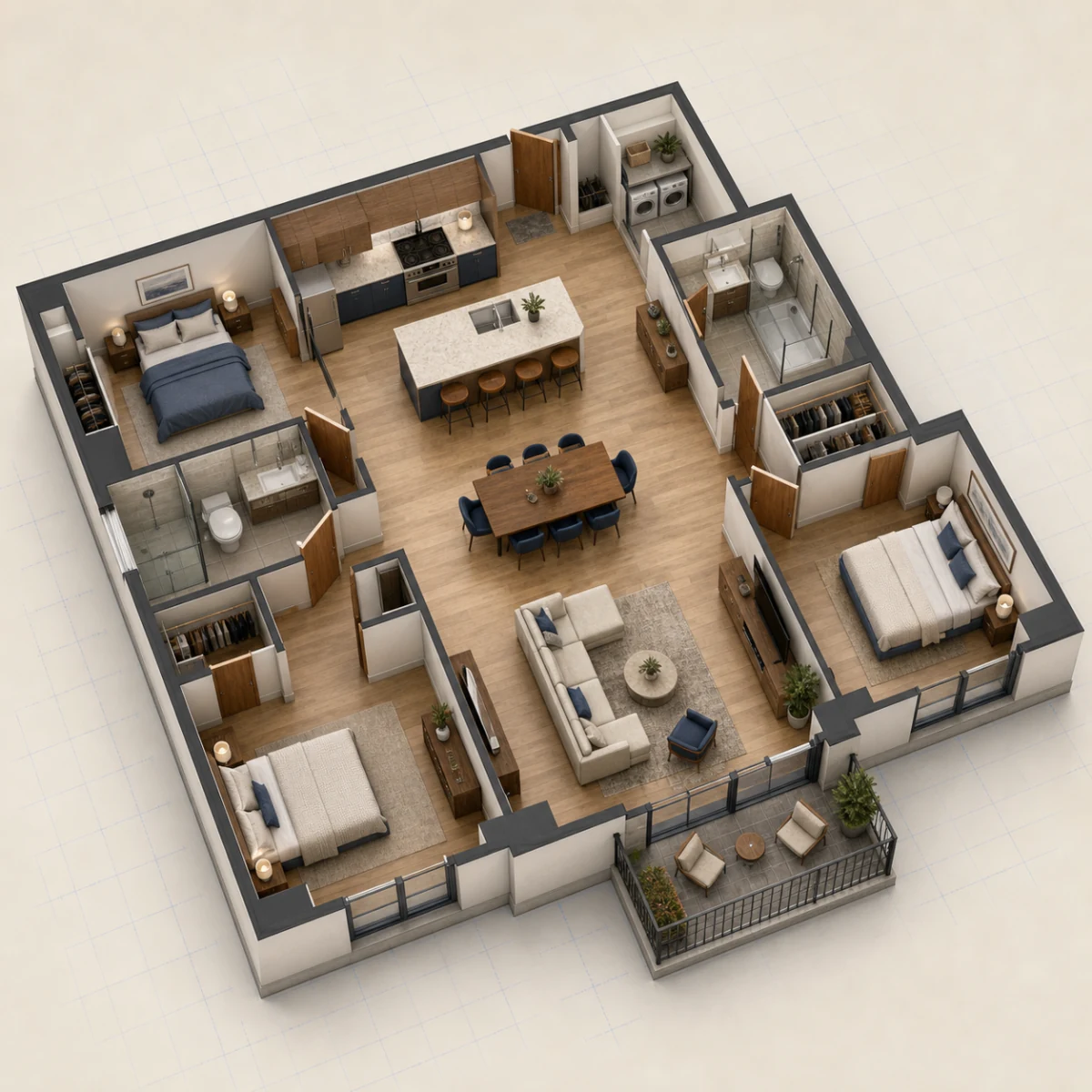
Войдите, чтобы улучшить описание.
Начните с примера
Проверяем доступные кредиты…
От первой идеи к плану для обсуждения
Начните с описания, если нужна новая планировка, или с изображения, если хотите проверить изменение. Planorial объединяет исходный материал, пожелания по размеру, стиль изображения и недавние результаты в одной рабочей области. Так при следующей доработке сохраняется контекст.
Выберите тип помещения, задайте желаемые размеры или площадь и перечислите важные комнаты и связи между ними.
Выберите схему сверху, чтобы оценить устройство планировки, 2.5D — для вида сверху с мебелью, или 3D-изометрию — для презентации.
Скачайте результат, откройте его через «Редактировать», выберите «Визуализировать» для другого вида или вернитесь к нему через историю этой страницы.
Настройки, которые влияют на результат
Сейчас Planorial поддерживает 5 типов пространства: «Свой вариант», «Дом», «Офис», «Ресторан» и «Учебный класс», а также 3 вида: схема сверху, 2.5D и 3D-изометрия. Редактор принимает файлы PNG, JPEG и WebP до 6 MB. В истории хранится до девяти готовых изображений: без входа — на время сеанса страницы, после входа — на 30 дней.
Выберите «Свой вариант», «Дом», «Офис», «Ресторан» или «Учебный класс». В каждом случае инструмент запрашивает подходящие детали, а не сводит все проекты к одному универсальному описанию.
Введите желаемые длину и ширину в метрах или футах либо общую площадь в квадратных метрах или квадратных футах. Эти значения служат требованиями для генерации изображения. Они не превращают результат в масштабный чертёж и не заменяют проверку размеров.
Выберите схему сверху для понятного плана, 2.5D для вида с мебелью или 3D-изометрию для более объёмной подачи.
Начните с примеров квартир, вилл, офисов, магазинов, объектов гостинично-ресторанной сферы или учебных классов. Затем замените общие детали комнатами и приоритетами своего проекта.
Загрузите план в PNG, JPEG или WebP до 6 MB, опишите нужное изменение и создайте новую версию изображения. Исходник остаётся видимым для сравнения.
Скачайте изображение, откройте его через «Редактировать», выберите «Визуализировать» для другого вида или вернитесь к нему из истории. Без входа история доступна только в текущем сеансе страницы; после входа она хранится 30 дней. В ней помещается до девяти изображений.
Актуальные сведения о продукте
| Возможность | Как работает сейчас | Важное ограничение |
|---|---|---|
| Начать планировку | 5 вариантов: «Свой вариант», «Дом», «Офис», «Ресторан» и «Учебный класс» | Созданный результат — концептуальное изображение, а не проверенный строительный план. |
| Выбрать вид | 3 стиля: схема сверху, 2.5D и 3D-изометрия | Смена вида не означает, что масштаб, конструкция и доступность помещений проверены или что план соответствует нормам. |
| Доработать изображение плана | Загрузка PNG, JPEG или WebP до 6 MB | Новая версия остаётся изображением и не преобразуется в редактируемую геометрию CAD. |
| Открыть недавний результат | До 9 изображений: без входа — на время сеанса страницы, после входа — на 30 дней | История сохраняет контекст недавней работы. Это не постоянное хранилище проектов и не гарантия доступа с разных устройств. |
Как пользоваться планировщиком помещений
Неудачные результаты часто начинаются с расплывчатого описания. Задайте конкретное пространство, понятную цель и достаточно ограничений, чтобы оценить, решает ли результат вашу задачу.
Выберите «Свой вариант», «Дом», «Офис», «Ресторан» или «Учебный класс». Задайте желаемые длину и ширину либо общую площадь. Затем укажите комнаты, какие из них должны соседствовать, потребности в хранении и пути движения, которые сделают планировку удобной. Не добавляйте в запрос сведения о конструкциях, если они вам неизвестны.
Выберите схему сверху, если хотите обсудить взаимное расположение комнат и проёмы. Используйте 2.5D, когда важны мебель и пути движения. 3D-изометрия подойдёт для более наглядной презентации планировки. Стиль меняет способ показа идеи, а не точность размеров.
Сравните изображение с исходным описанием. Проверьте, нет ли пропущенных комнат, перекрытых проходов, неудачного зонирования или мебели, не подходящей для нужного использования. Скачайте полезную версию, откройте её через «Редактировать» для одного конкретного изменения или выберите «Визуализировать» для другого стиля.
Начните с решения, которое нужно принять
Просьба «сделать лучше» даёт слишком мало ориентиров. Назовите задачу, которую хотите решить, сохраните остальную планировку и оцените результат именно с точки зрения этого решения.
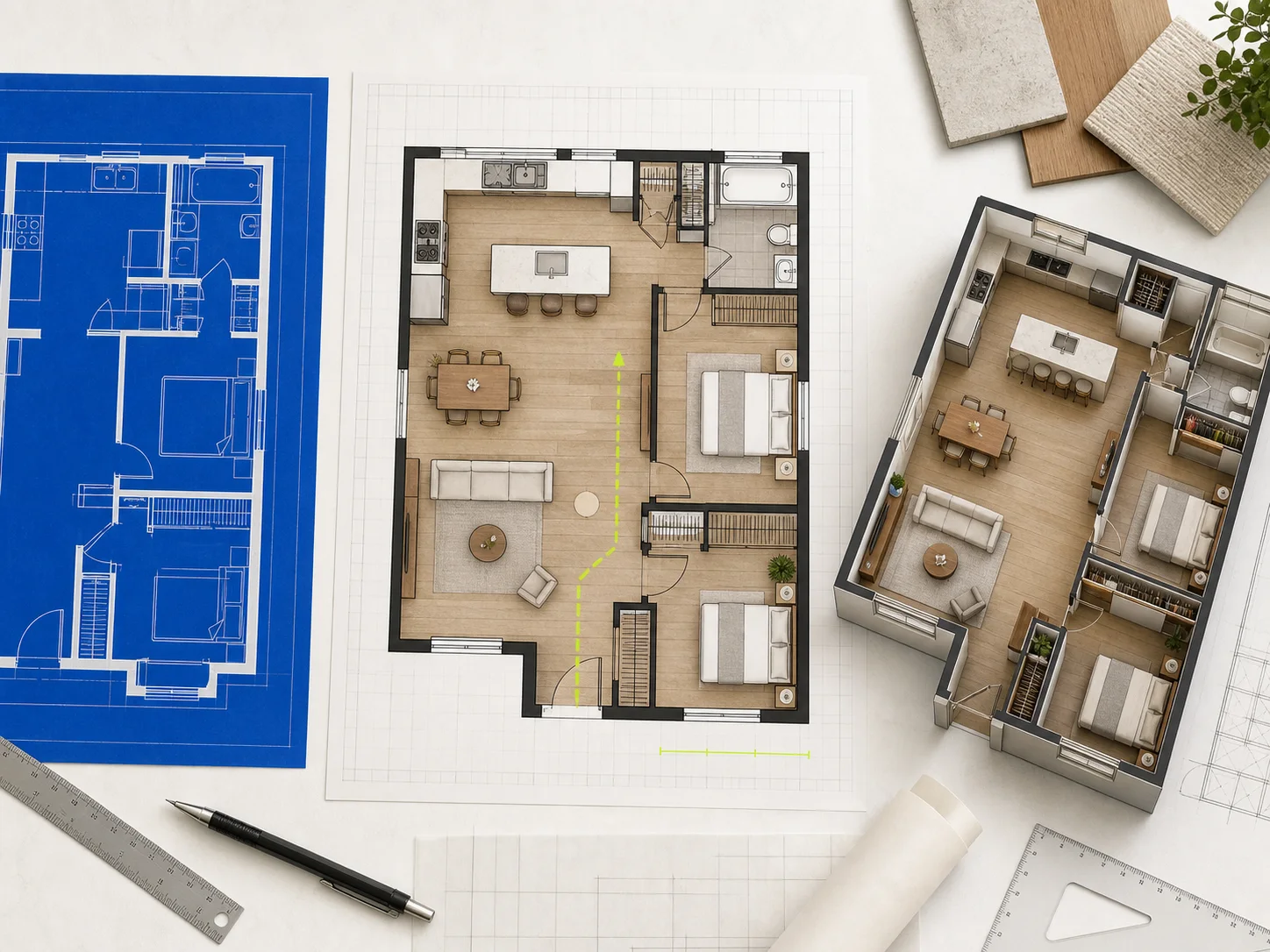
Попробуйте открытую кухню, более удобный путь от входа или новую стену со встроенным хранением. Первое изображение при этом ещё не готовый проект. Чётко укажите внешний контур в описании, а затем проверьте, нет ли перекрытых проходов, неудобного открывания дверей или комнат, потерявших полезную площадь.
Проверить вариант перепланировки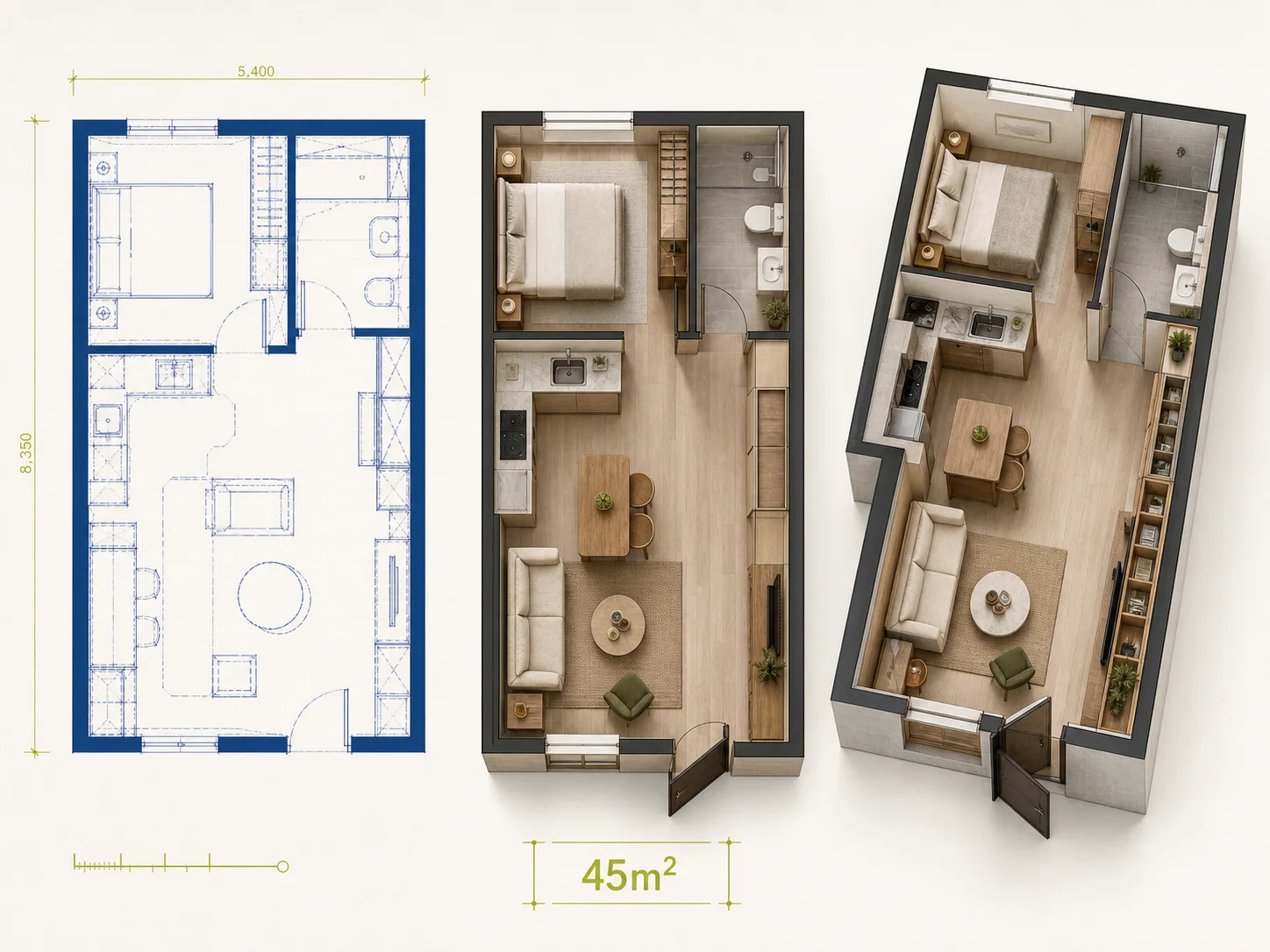
В студии, компактном доме или небольшой квартире широкий коридор или неудачно расположенная дверь могут сделать целую стену непригодной для использования. Опишите нужную мебель, хранение и свободные проходы, а затем посмотрите в 2.5D, где повседневное движение всё ещё кажется стеснённым.
Спланировать компактное жильё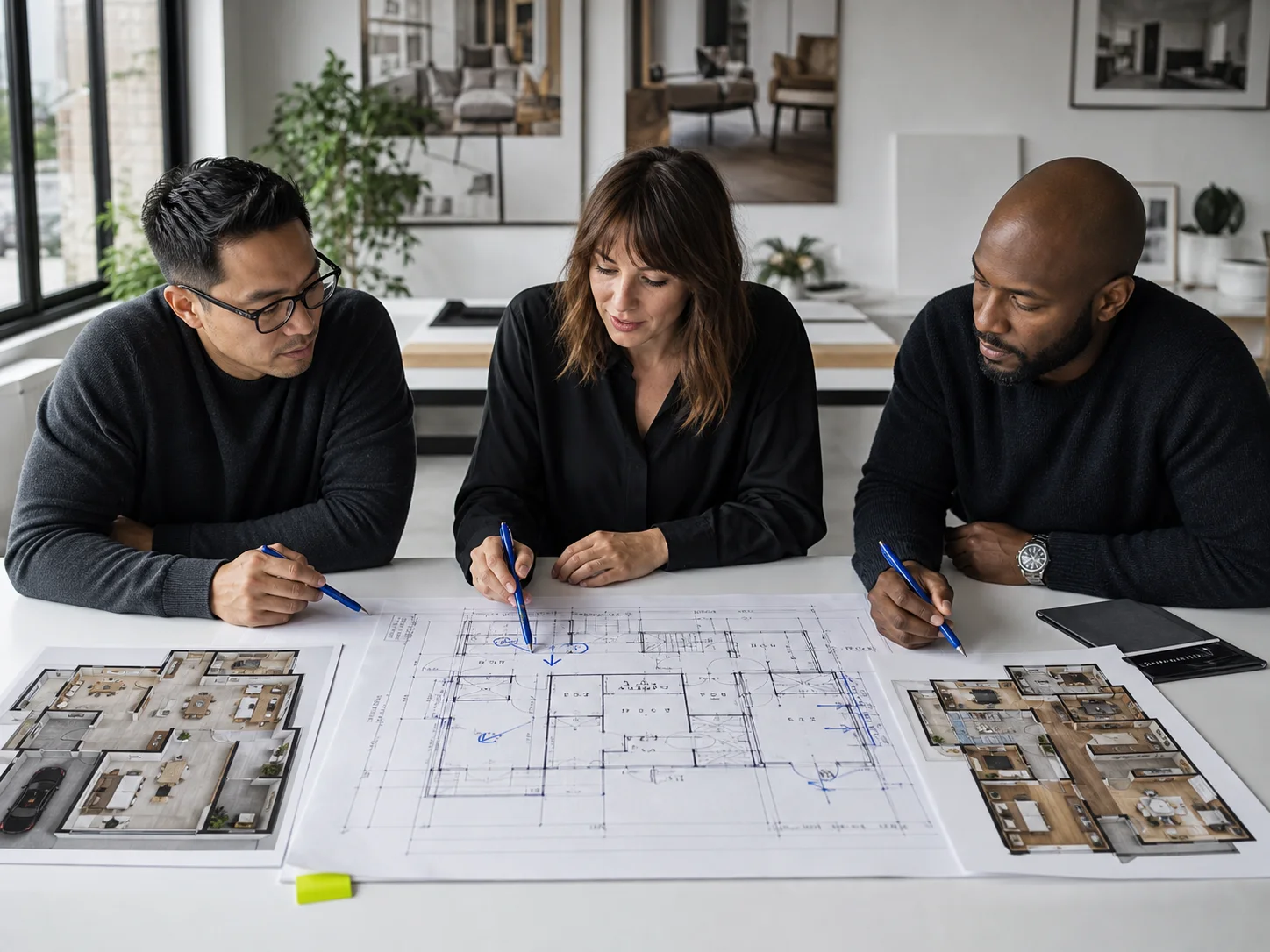
За письменным описанием могут скрываться разные представления о размерах комнат, приватности и путях движения. Превратите его в наглядную концепцию, выберите подходящий для обсуждения вид и попросите оценить планировку, вместо того чтобы спорить об абстрактном списке требований.
Создать изображение для обсуждения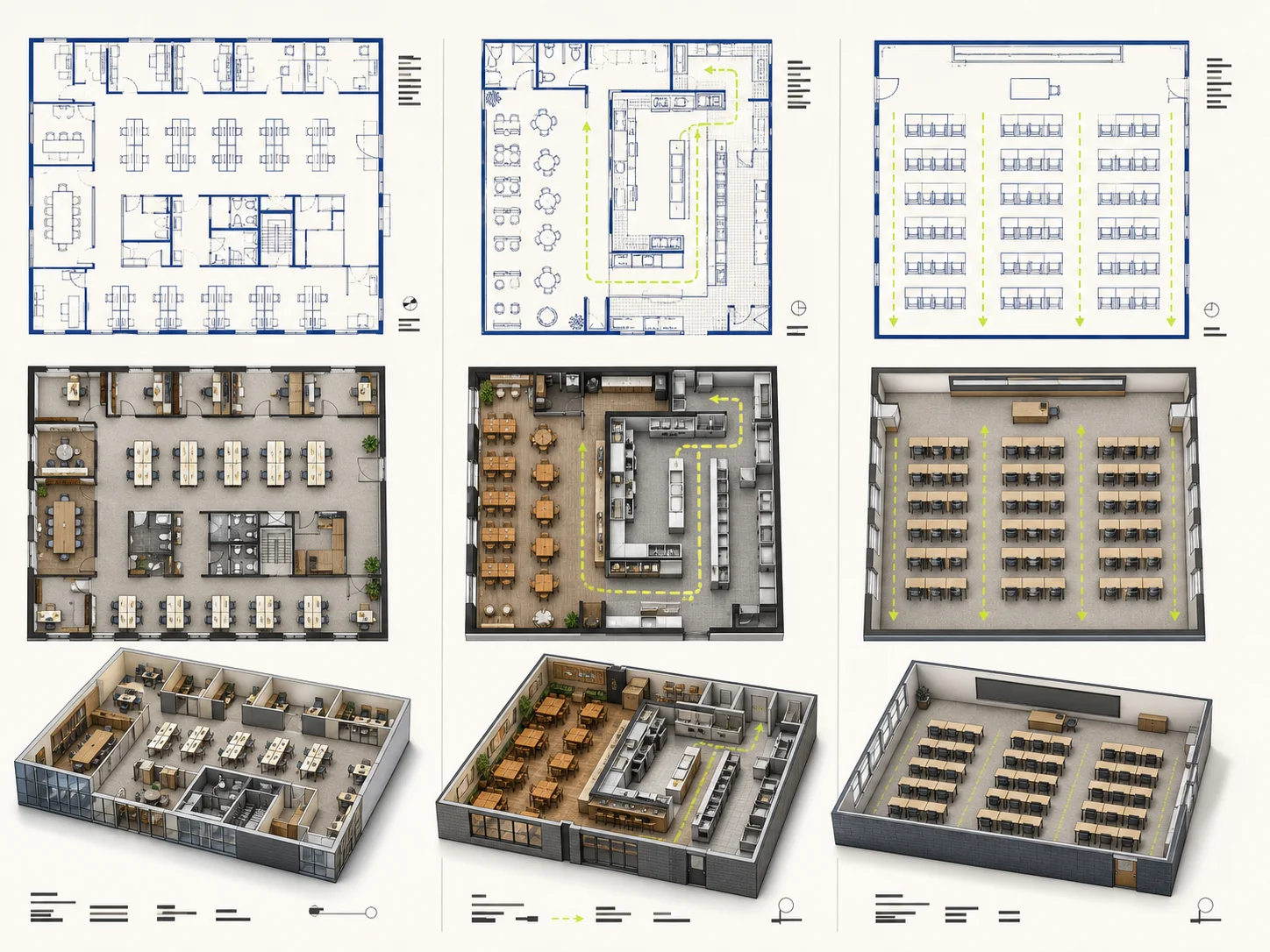
В офисе, ресторане, учебном классе или магазине важно, кому и куда нужно пройти. Выберите тип планировки, добавьте нужные помещения или элементы и проверьте входы, очереди, проходы, хранение, тихие зоны и служебные маршруты, прежде чем запрашивать новую версию.
Спланировать общее пространствоПонятное начало работы
Не каждому плану нужна одна и та же обработка. Определите, хотите ли вы создать, доработать, визуализировать план или разобраться в работе с ним, а затем откройте соответствующий раздел рабочей области.
Выберите подходящую отправную точку
Оба способа создают концептуальные изображения, но используют разные исходные данные. Выберите подходящий вариант с учётом того, что у вас уже есть и какое решение нужно принять дальше.
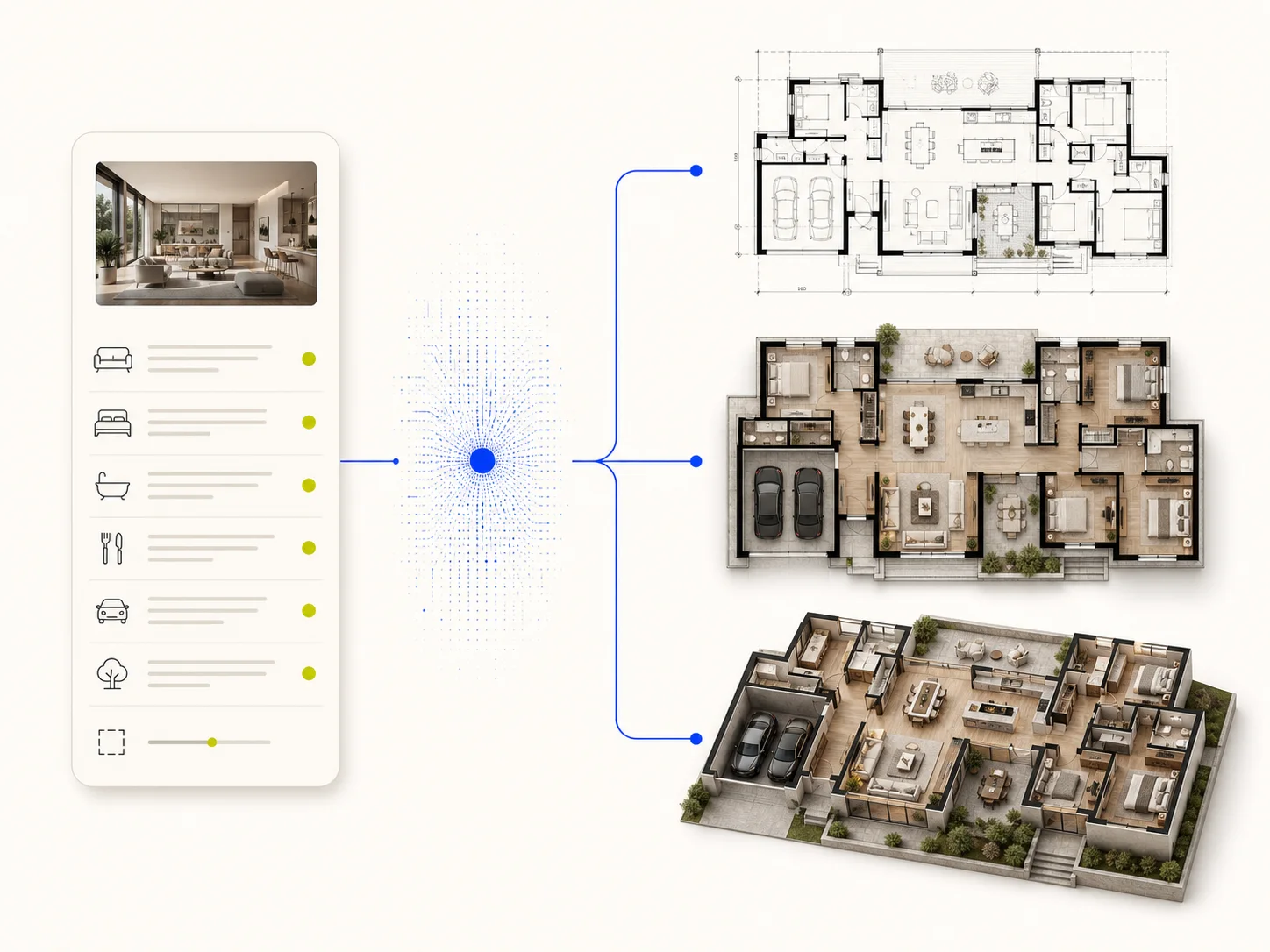
Используйте Планировщик помещений, если у вас есть список комнат, желаемые размеры и задача, но нет подходящего изображения плана. Выберите тип пространства, задайте требования и укажите схему сверху, 2.5D или 3D-изометрию до генерации.
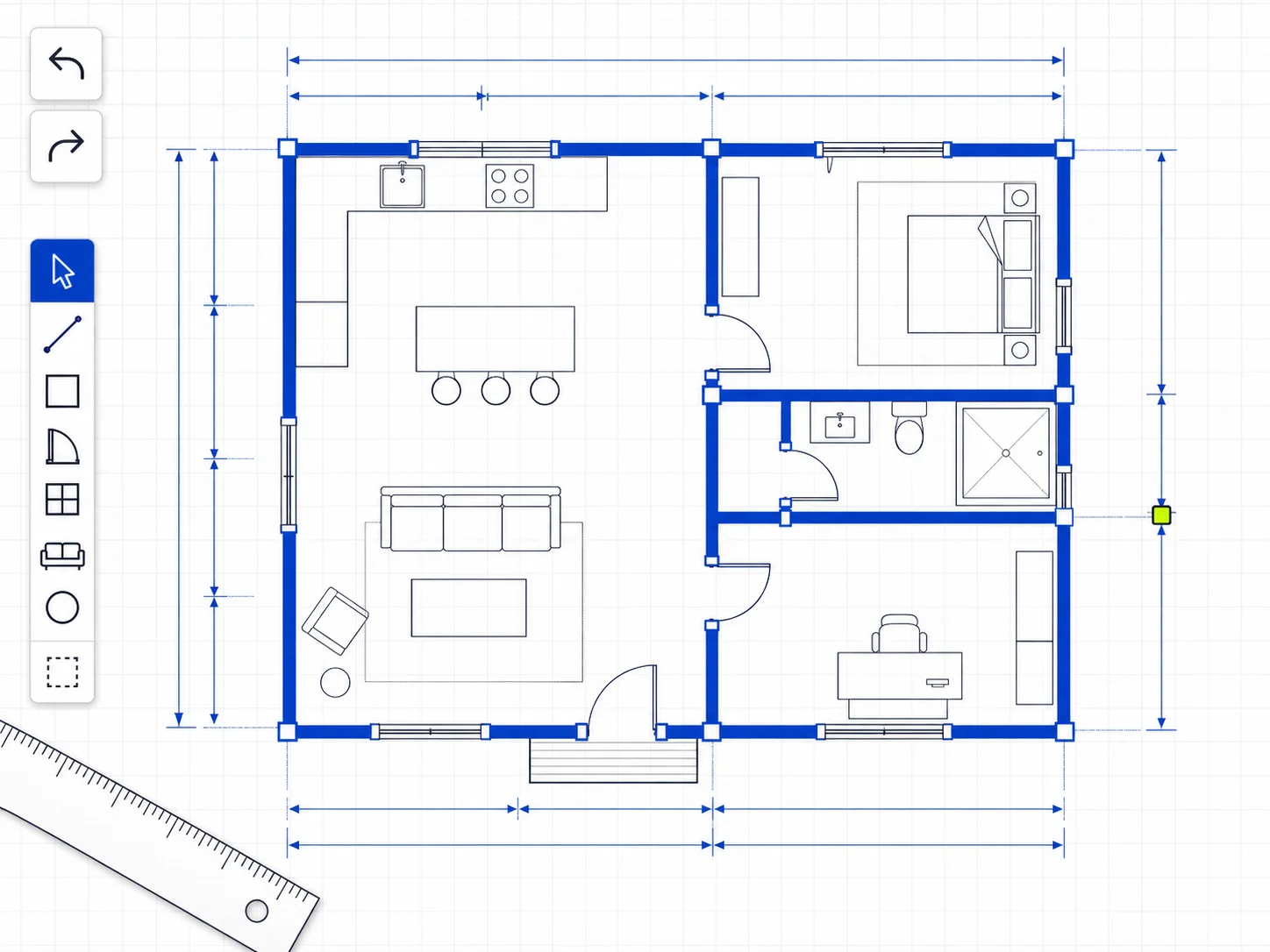
Используйте Редактор изображений планов, если у вас уже есть изображение и вы хотите проверить видимое изменение. Загрузите исходник, опишите одну правку, выберите стиль и сравните новое изображение с оригиналом — без повторного составления всего описания.
Список проверок
Эти иллюстрации показывают, что нужно проверить. Они не представляют реальные разборы проектов и не доказывают точность размеров. Сопоставляйте каждый результат с исходным запросом, запрошенным изменением и решениями для реального проекта, которые ещё требуют проверки.
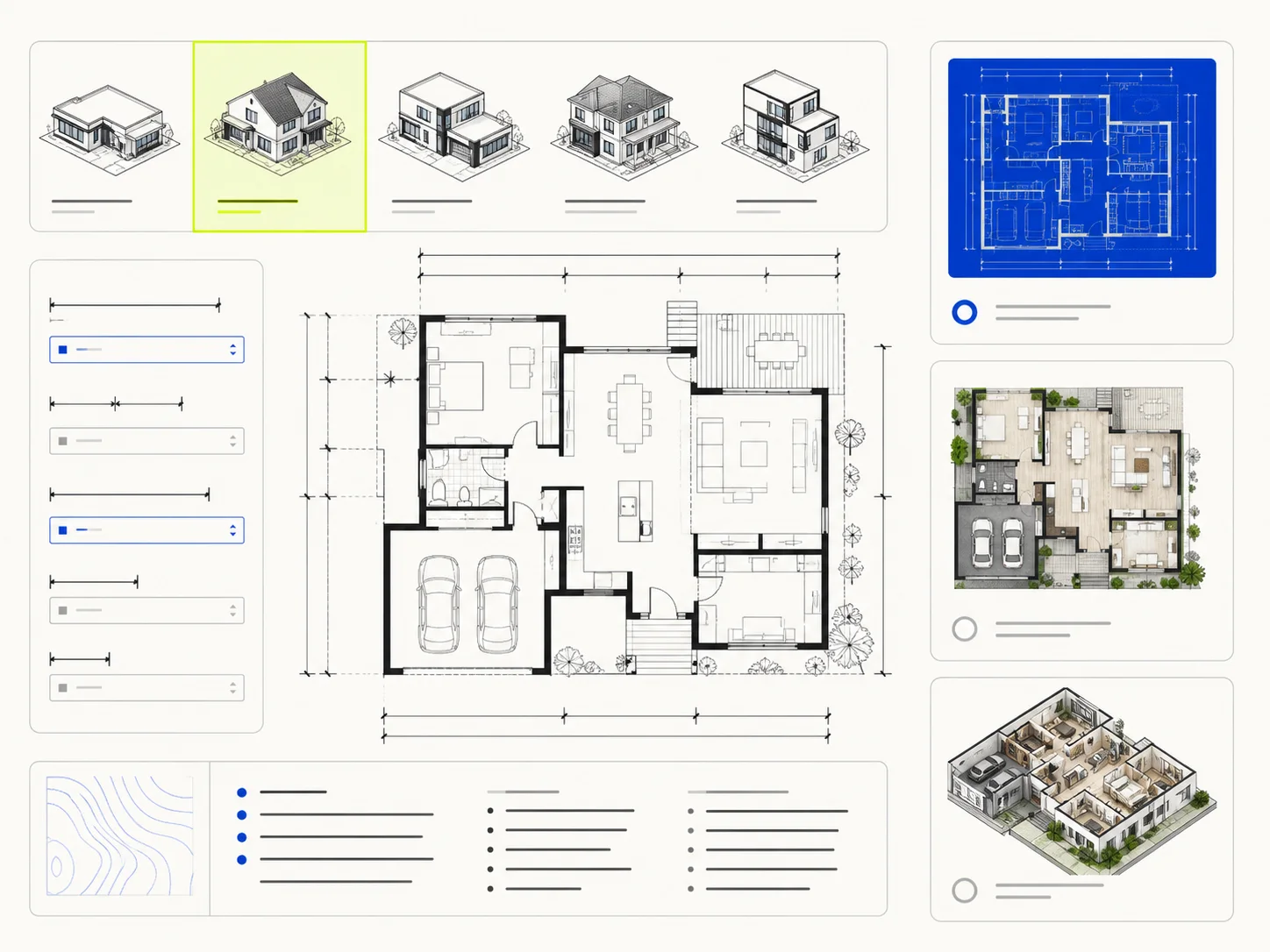
Проверьте тип пространства, комнаты, желаемые размеры, соседство помещений, пути движения и выбранный вид. Если важное требование не выполнено, сначала исправьте описание и только потом просите о косметических правках.
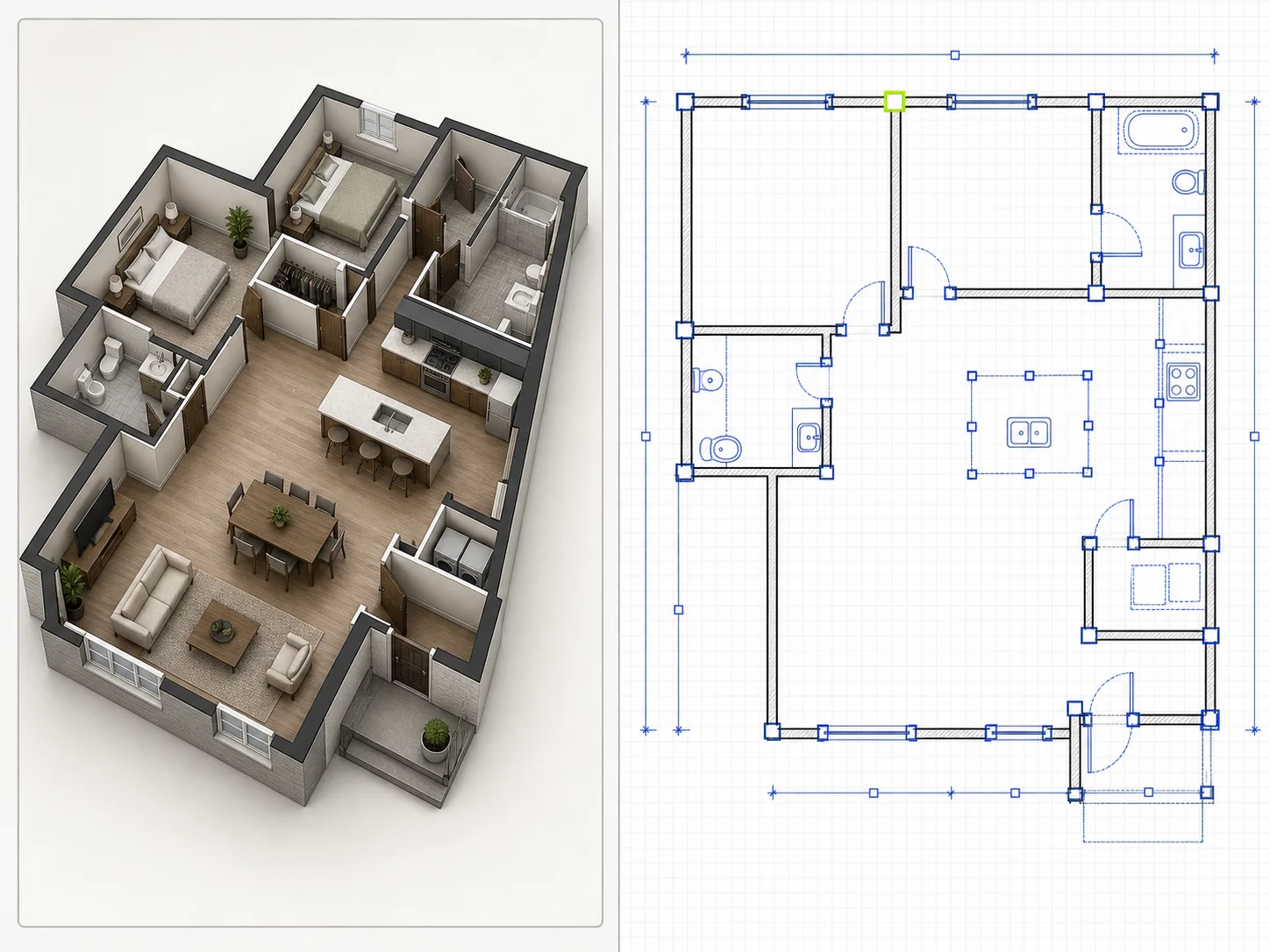
Сравните результат с исходником или предыдущей версией. Полезная доработка должна отвечать вашему запросу, не меняя незаметно посторонние комнаты, проёмы или пути движения.
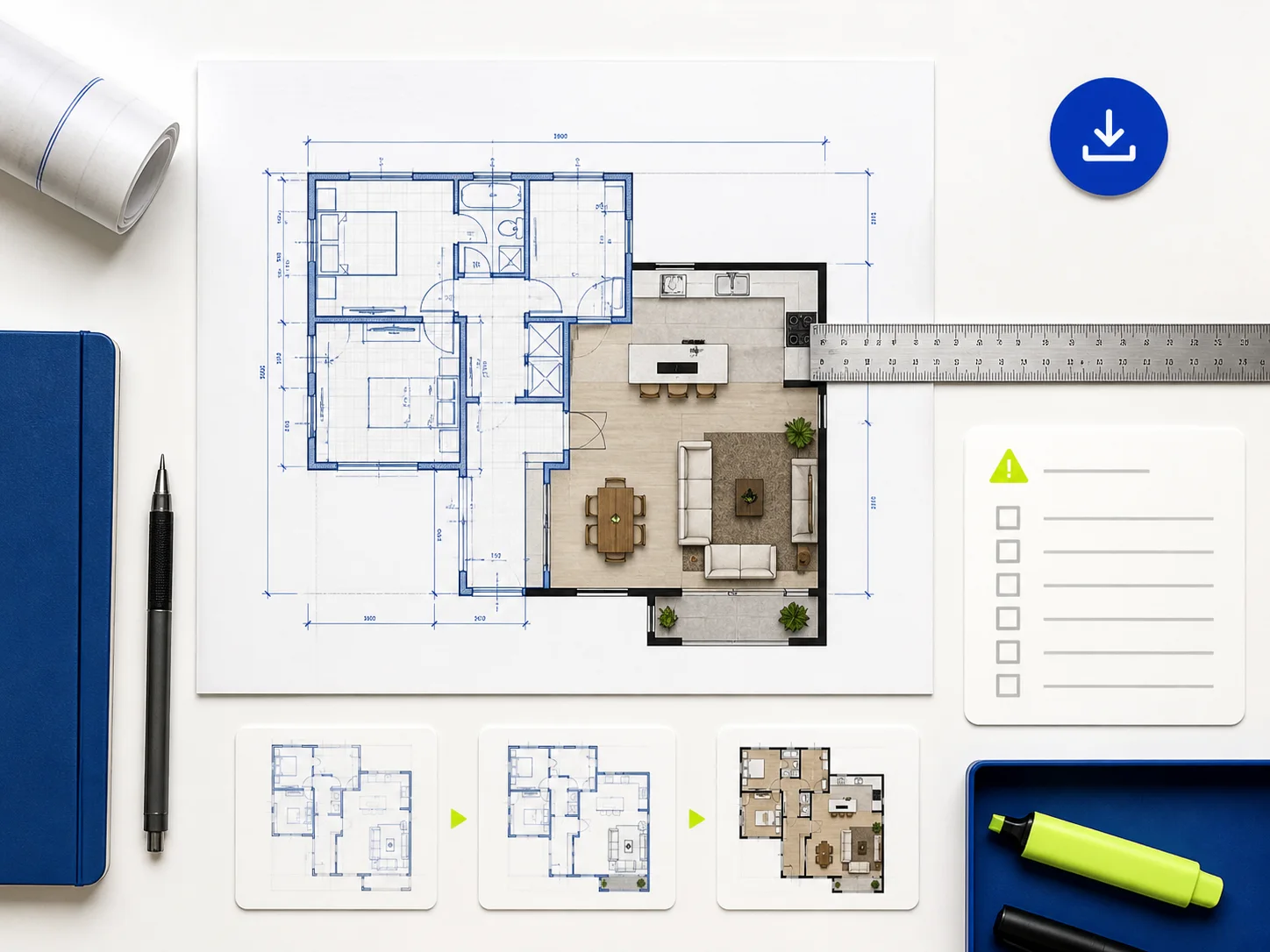
Независимо от созданного изображения проверьте ключевые размеры, конструкцию, доступность, инженерные системы, нормы и ответственность специалистов. Используйте результат как помощь в обсуждении и планировании, а не как разрешение на строительство.
Часто задаваемые вопросы
Здесь вы узнаете, что сейчас умеет рабочая область, как понимать её результаты и что проверить, если результат ещё не готов к использованию.
Планировщик помещений превращает список комнат, желаемые размеры и приоритеты планировки в наглядный план для оценки. Planorial создаёт концептуальные изображения по структурированному описанию и может доработать готовое изображение плана. Результат полезен для предварительного обсуждения, сравнения и презентации.
Да. Можно начать с типа пространства или готового примера, а не писать все инструкции с нуля. Замените детали примера своими комнатами, размерами и приоритетами. Перед созданием следующей версии проверьте, не пропущены ли требования и реалистично ли взаимное расположение помещений.
Можно запросить свою планировку или план дома, офиса, ресторана либо учебного класса. Каждый вариант доступен как схема сверху, вид 2.5D с мебелью или концепция в 3D-изометрии. Среди примеров также есть квартиры, виллы, компактные дома, магазины, кафе, гостиницы, коворкинги и школы.
Откройте Редактор изображений планов, загрузите PNG, JPEG или WebP и опишите конкретное изменение. Выберите стиль и создайте обновлённую концепцию. Держите исходник под рукой, чтобы проверить, не изменились ли другие части планировки.
Длина, ширина, площадь и единицы измерения передаются как требования в запросе на генерацию, но полученное изображение не является проверенным масштабным чертежом. Проверяйте каждый важный размер отдельно. Не полагайтесь на видимые пропорции для строительства, проверки соответствия нормам, закупок или профессиональной документации.
«Редактировать» отправляет результат в редактор изображений для конкретного изменения. «Визуализировать» запрашивает план в другом стиле, используя текущее изображение как образец. Оба действия создают изображения; ни одно не преобразует результат в CAD, BIM или редактируемую геометрию здания.
Откройте историю, чтобы увидеть до девяти недавних изображений. Без входа она доступна в текущем сеансе страницы, а после входа хранится 30 дней. Нажмите на миниатюру, чтобы увеличить изображение или вернуть его в область результата. История помогает продолжать недавнюю работу, но не служит постоянным хранилищем проектов.
Проверьте, что описание заполнено, размеры допустимы, а загруженное изображение имеет поддерживаемый формат. Затем немного подождите и попробуйте снова. Если не удалось редактирование, используйте исходное изображение меньшего размера и опишите одно чёткое изменение вместо нескольких одновременно.
Нет. Созданный план — концептуальное изображение, а не комплект для получения разрешения или строительная документация. Перед строительством проверьте размеры, конструкцию, требования пожарной безопасности и доступности, инженерные системы, материалы, местные нормы и ответственность квалифицированных специалистов, участвующих в проекте.
Начните с одной понятной задачи
Выберите тип пространства, задайте размеры, на которые должна ориентироваться концепция, и опишите нужную связь между комнатами или проблему с путями движения. Создайте одну версию, сравните её с описанием и сформулируйте конкретную следующую правку.
Создать свой план помещения