
Рисуйте, перемещайте, сравнивайте
Бесплатный инструмент для рисования и редактирования планов онлайн
Рекомендации и ограничения рабочей области
Начните с примера или очистите холст для собственного плана. Рисуйте стены и линии, добавляйте двери, окна, подписи и мебель. Перемещайте, меняйте размер, поворачивайте, перекрашивайте и располагайте элементы по слоям. Выделяйте несколько, чтобы сдвинуть группу целиком. Отмена и повтор позволяют легко пробовать варианты. Эта область нужна для поиска планировки, а не для обмеров, проверки норм или строительных документов.
Конфиденциальность: Не добавляйте в подписи и импортируемые образцы личные адреса, коды доступа, сведения о безопасности и конфиденциальные имена клиентов.
- Стена
- Дверь
- Окно
- Мебель
- Отменить
- Повторить
- Уменьшить
- Сбросить масштаб
- Увеличить
- Новый пустой план
- Загрузить пример плана
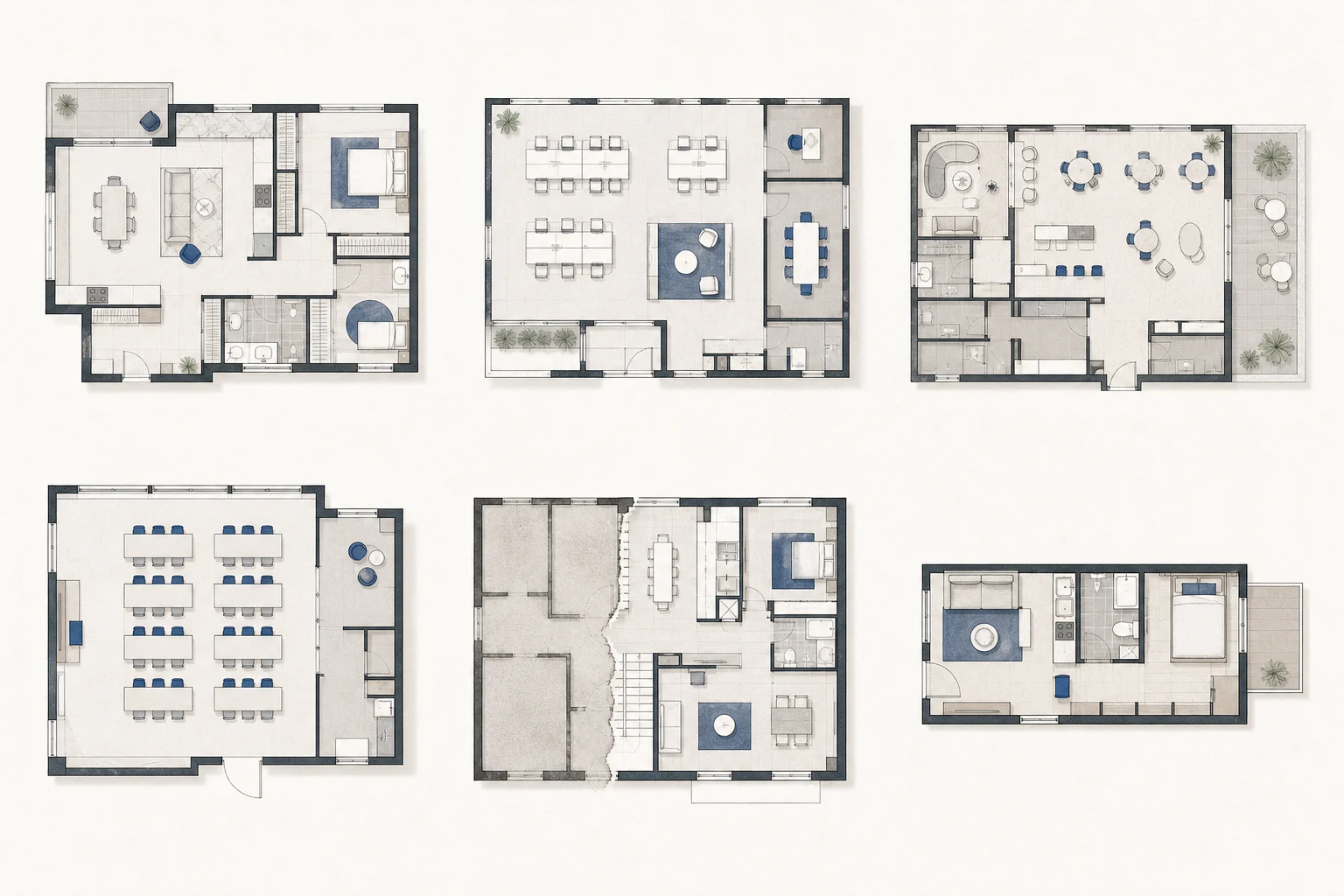
Шесть планировок, шесть разных задач
Какие проблемы помогает заметить рисование плана онлайн
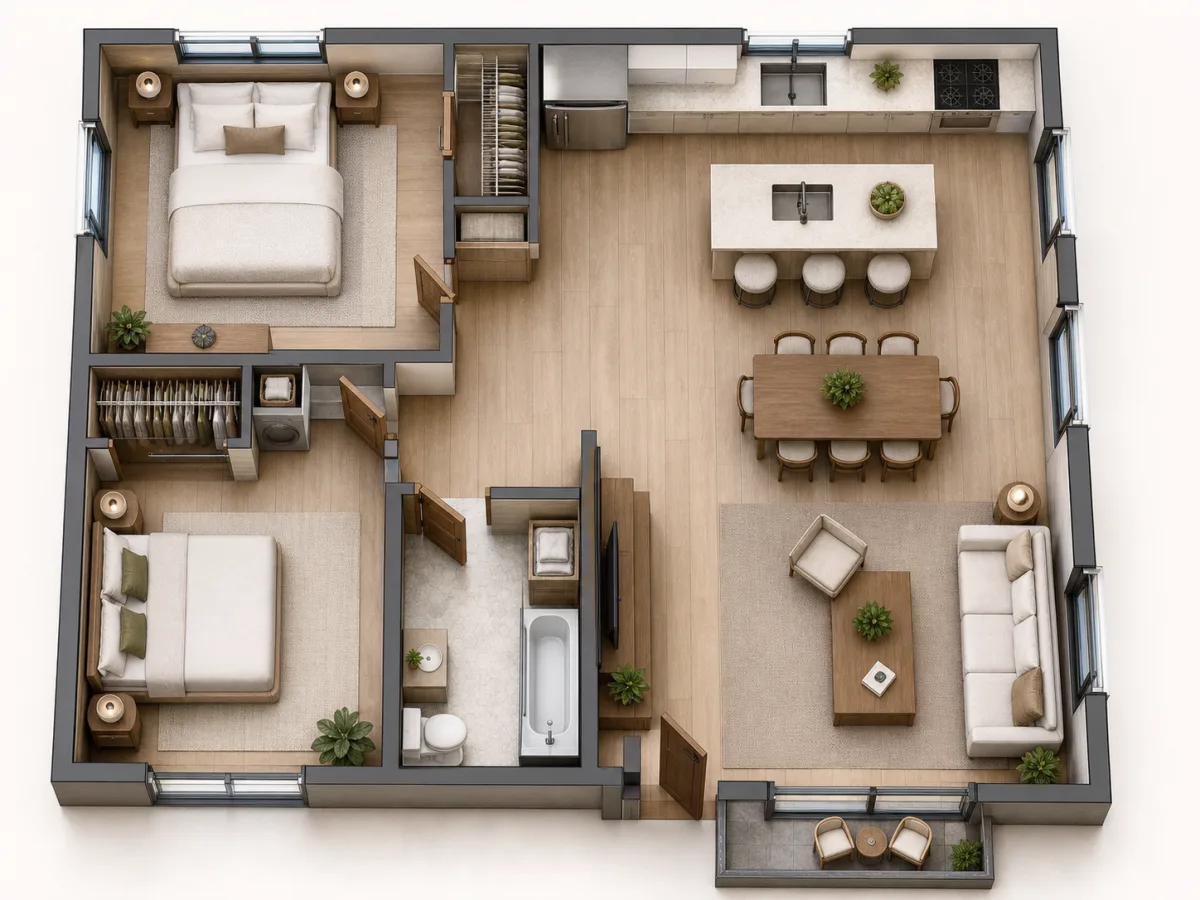
01
Найдите узкое место в небольшой квартире
Сначала разместите спальни, общее пространство, хранение и входной маршрут, а затем думайте об отделке. Двигайте двери и главную мебель, пока повседневные пути не перестанут мешать друг другу. Проверьте поворот в каждую спальню.
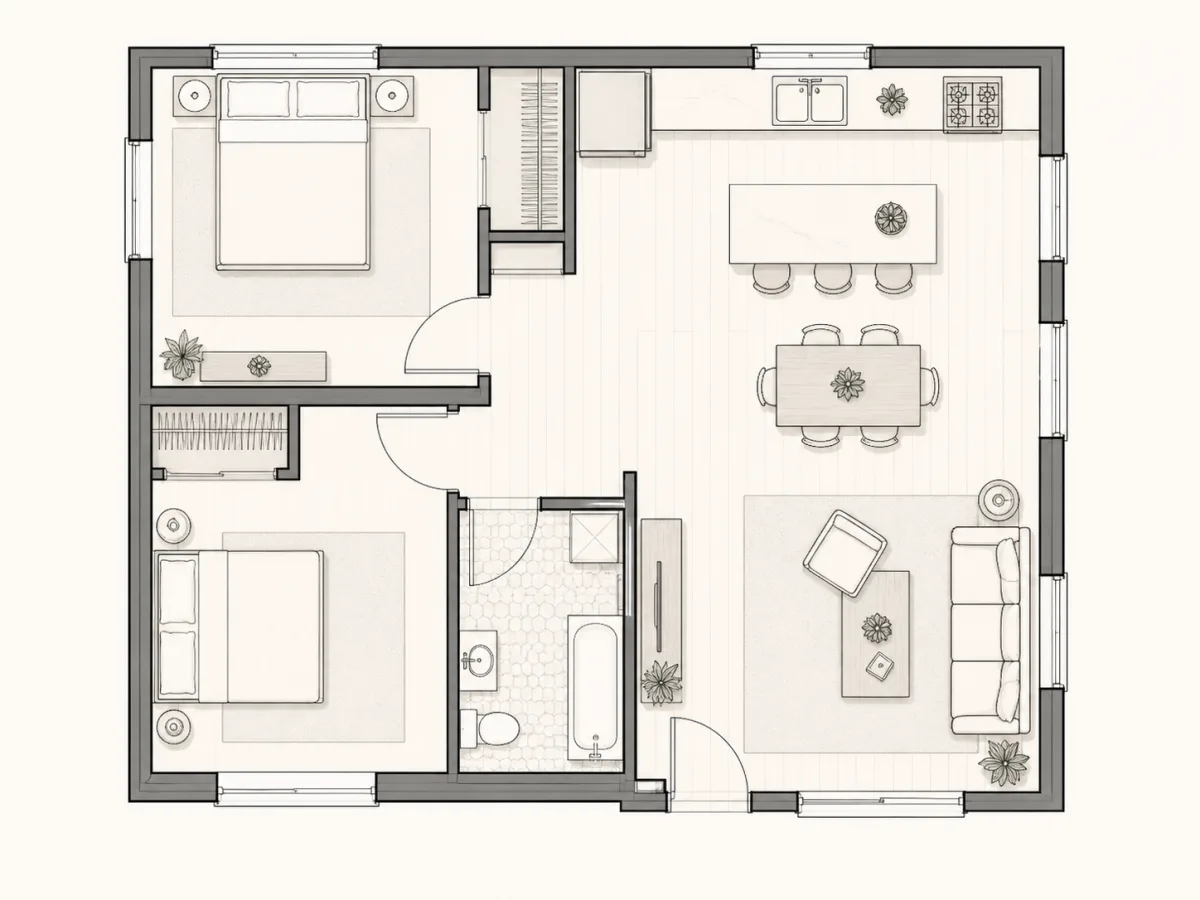
02
Проверьте план с двумя спальнями
Нарисуйте внешний контур, разделите личные и общие комнаты, добавьте связывающие проёмы. По сетке сравнивайте пропорции, а не масштаб, и проверяйте приватность спален. Следите за открыванием дверей рядом с мебелью.
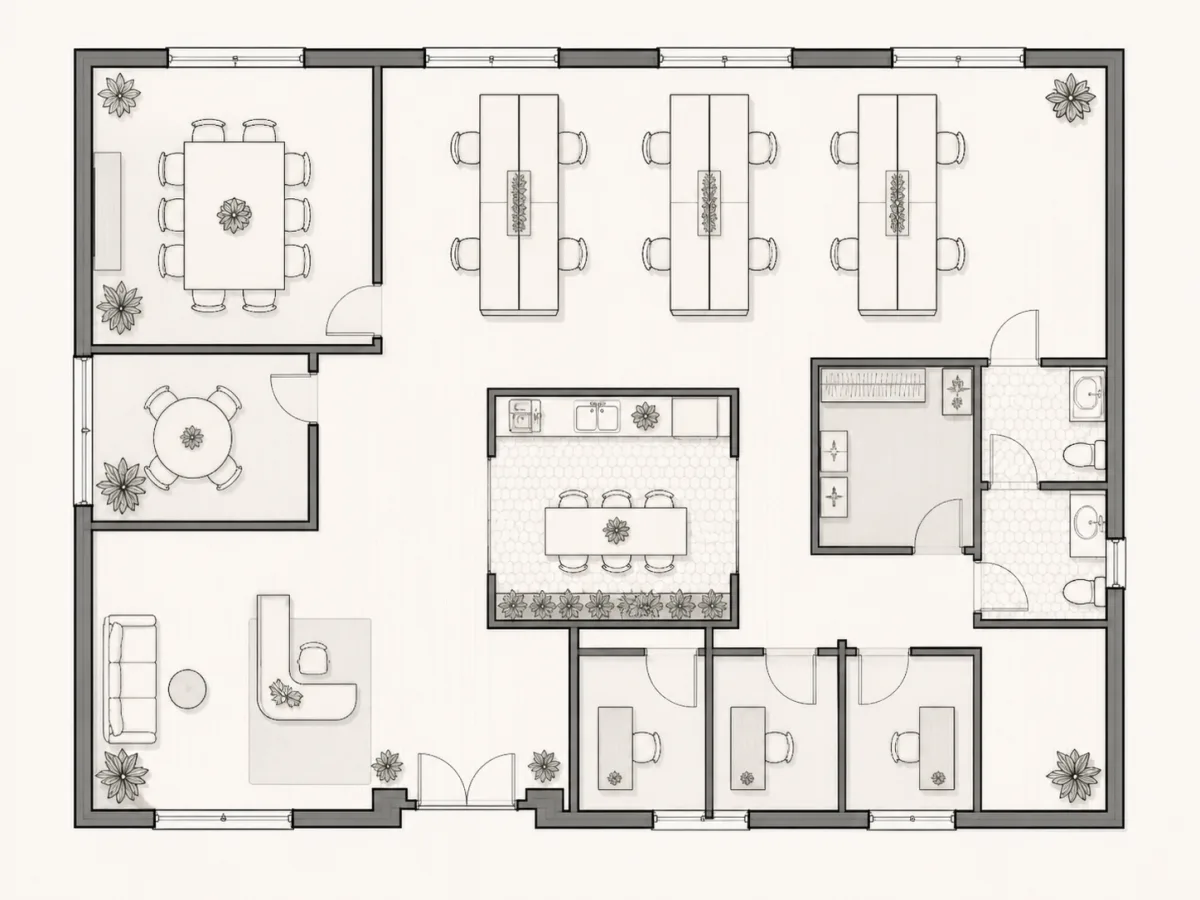
03
Отделите сосредоточенную работу от проходов
Выделите зоны приёма, общей работы, переговорных, тихих комнат и вспомогательных функций. Проследите самый загруженный маршрут и отметьте, где повседневное движение мешает сосредоточиться. Не проводите общие пути через тихие уголки.
04
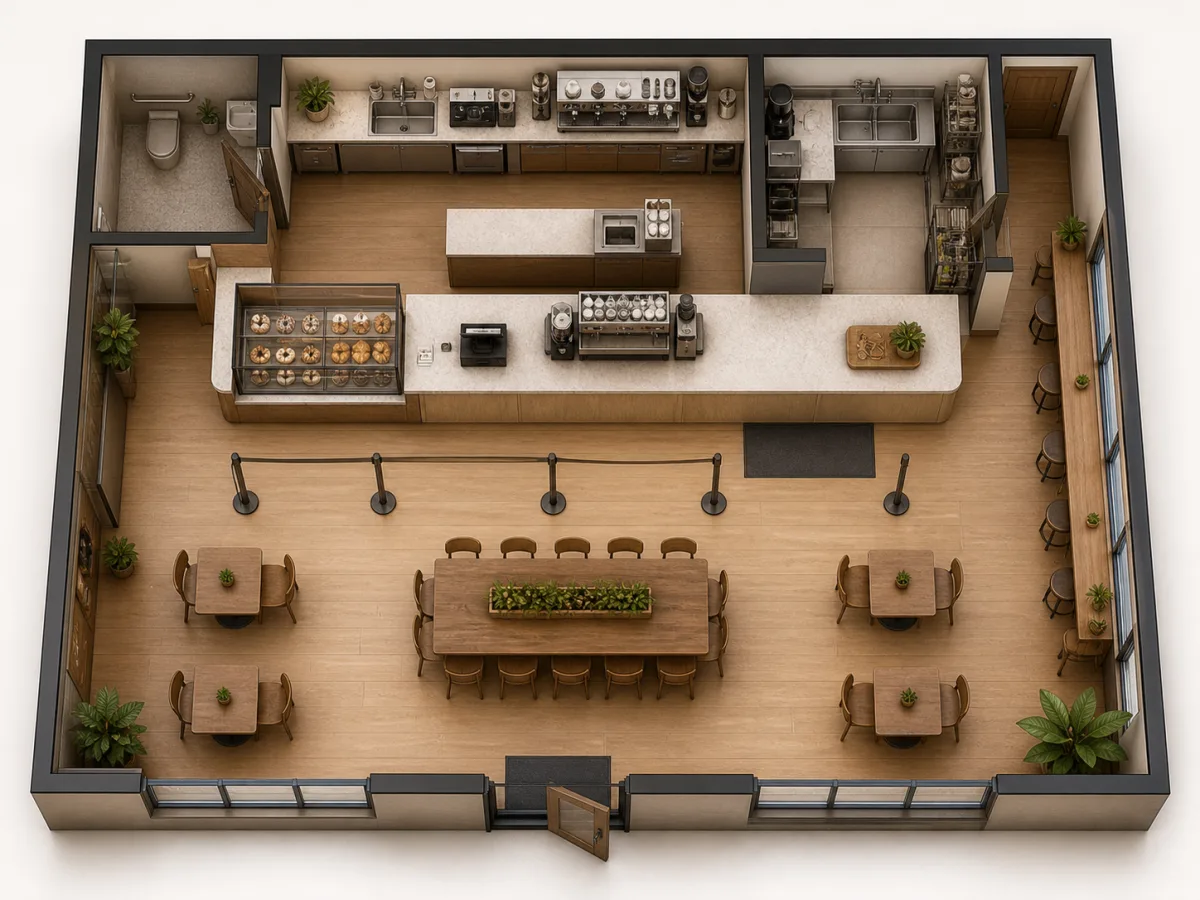
Пройдите маршрут обслуживания до открытия
Отметьте очередь, заказ, выдачу, подготовку, посадку, санузел и выход. Отдельно проследите пути клиентов и сотрудников, проверьте каждое пересечение до оформления пространства. Убедитесь, что выдача не перекрывает вход.
05
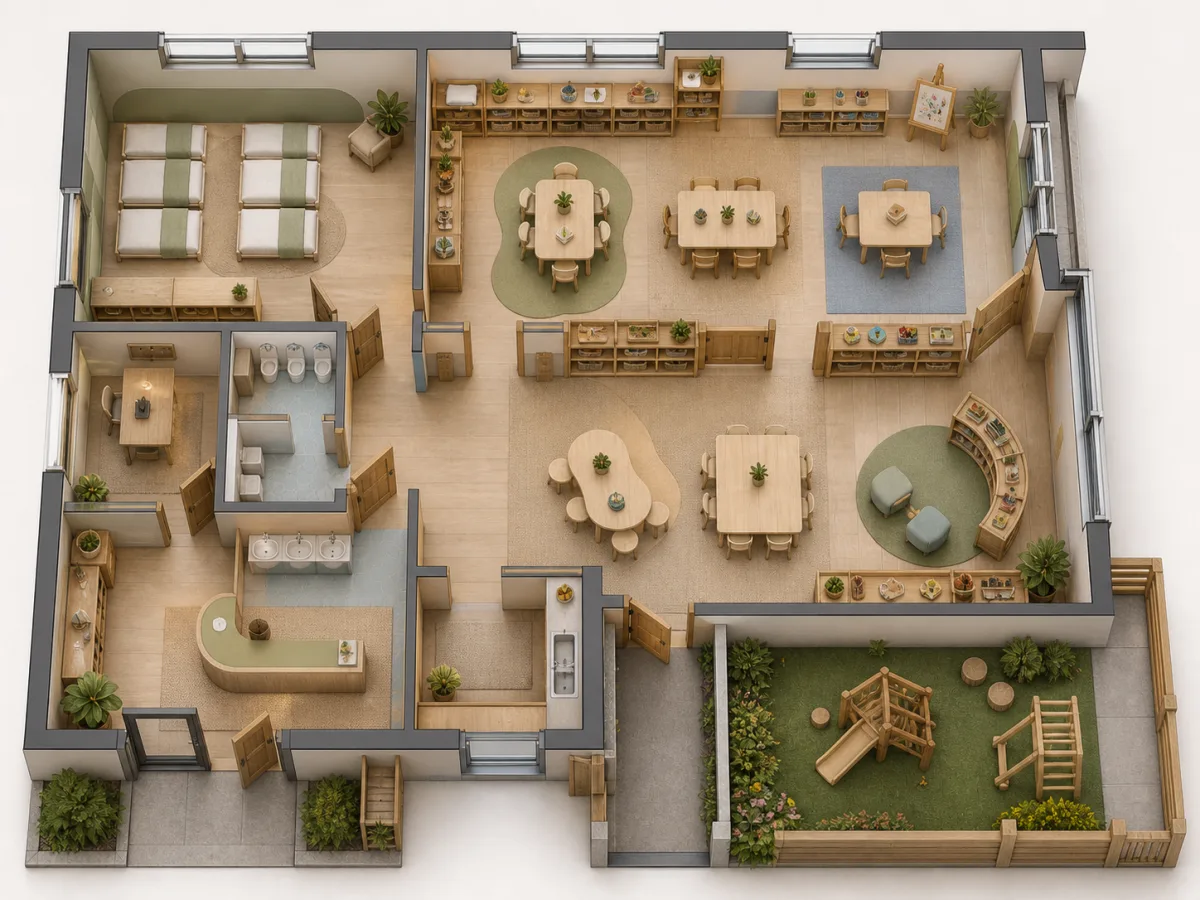
Найдите место для каждого занятия в классе
Разделите обучение, чтение, хранение, тихие занятия и движение на отдельные зоны. Сравните приход, групповую и самостоятельную работу, уборку. Оставьте свободные пути к хранению и выходам.
06
Освойте холст с одной небольшой правки
Откройте пример, передвиньте один объект, добавьте проём или перерисуйте стену. Отмените, повторите и попробуйте другой вариант, прежде чем переходить к сложному плану. Затем очистите холст и повторите действие с нуля.
Самые нужные инструменты
Редактируйте план и не теряйте общую картину
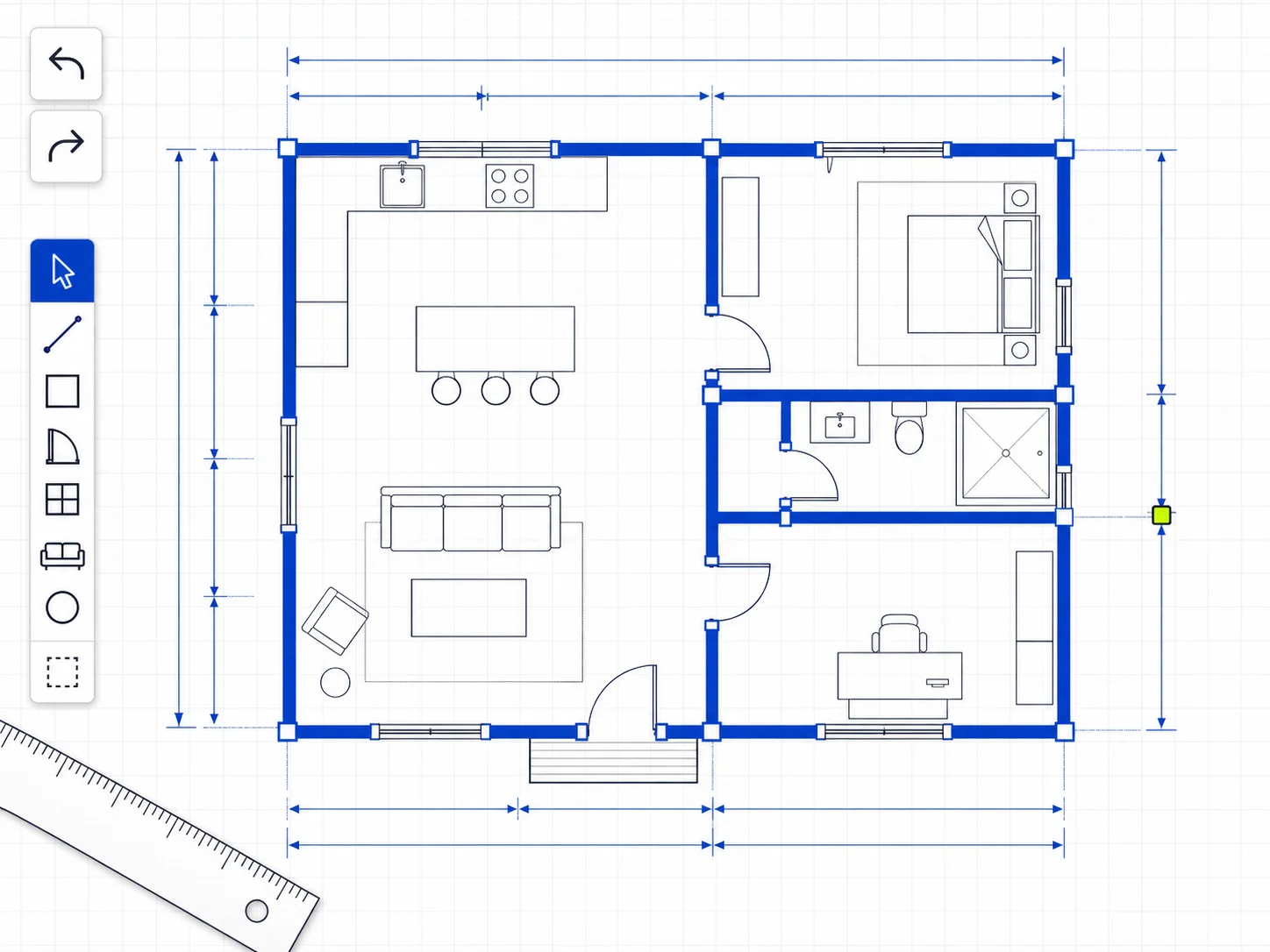
Сначала внешний контур, потом названия комнат
Выберите стену или линию, щёлкните начальную точку, затем конечную. Предпросмотр показывает отрезок, а привязка к сетке помогает совместить соседние точки. Постройте контур до добавления подписей и мебели. Если отрезок лёг неудачно, отмените его вместо того, чтобы подстраивать план под ошибку.
Нарисовать первую стенуДобавляйте только объекты, которые помогают принять решение
Откройте библиотеку стен, дверей, окон, мебели и оборудования. Ищите по комнате или категории и добавляйте только то, что помогает проверить доступ, свет, проходы или размещение. Сохраняйте читаемость холста: каждый объект должен быть нужен.
Открыть библиотеку фигур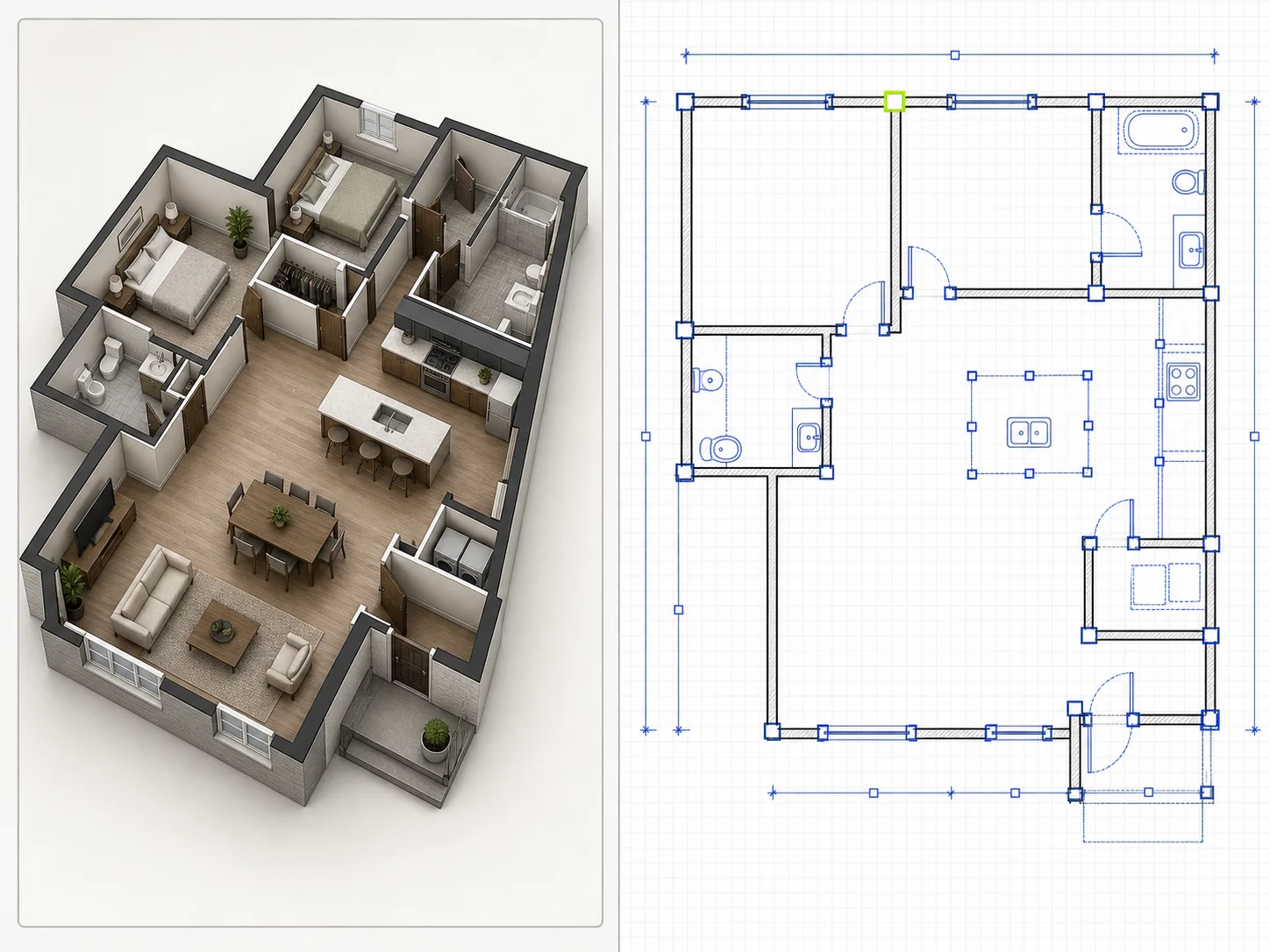
Перемещайте, меняйте размер, поворачивайте и сравнивайте
Выберите объект, чтобы изменить положение, размер, поворот или цвет. Перемещайте и масштабируйте вид, когда холст становится плотнее, затем сравните весь маршрут до и после правки. Сетка помогает выровнять элементы, но не превращает пиксели в проверенные размеры.
Настроить объект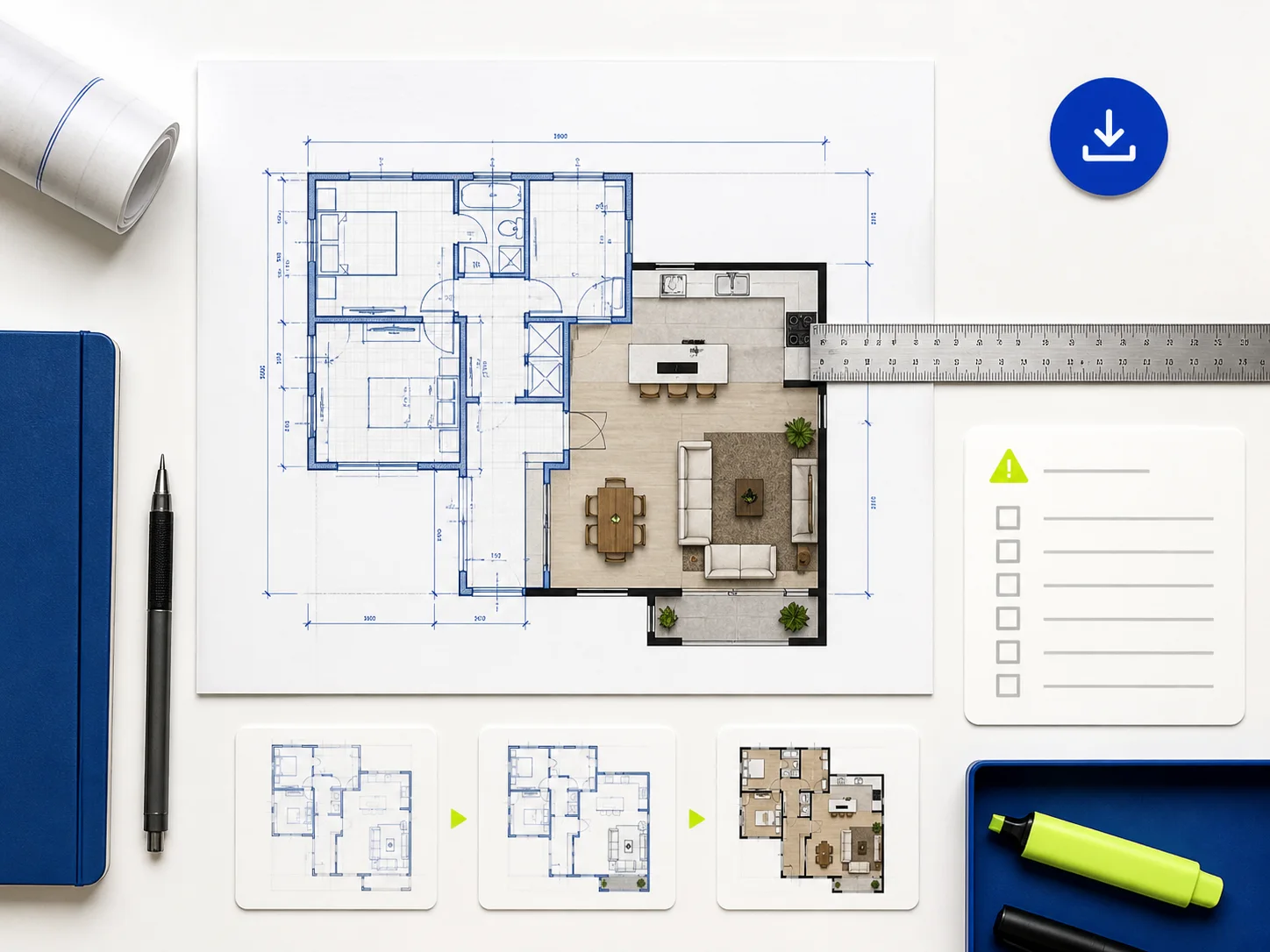
Держите проект под рукой
Инструмент сохраняет текущий проект локально в этом браузере во время работы. Перед уходом проверьте статус «Сохранено локально». Экспортируйте JSON-копию перед сменой браузера, устройства или очисткой данных браузера. Импортируйте только материалы, которые имеете право использовать.
Вернуться к холсту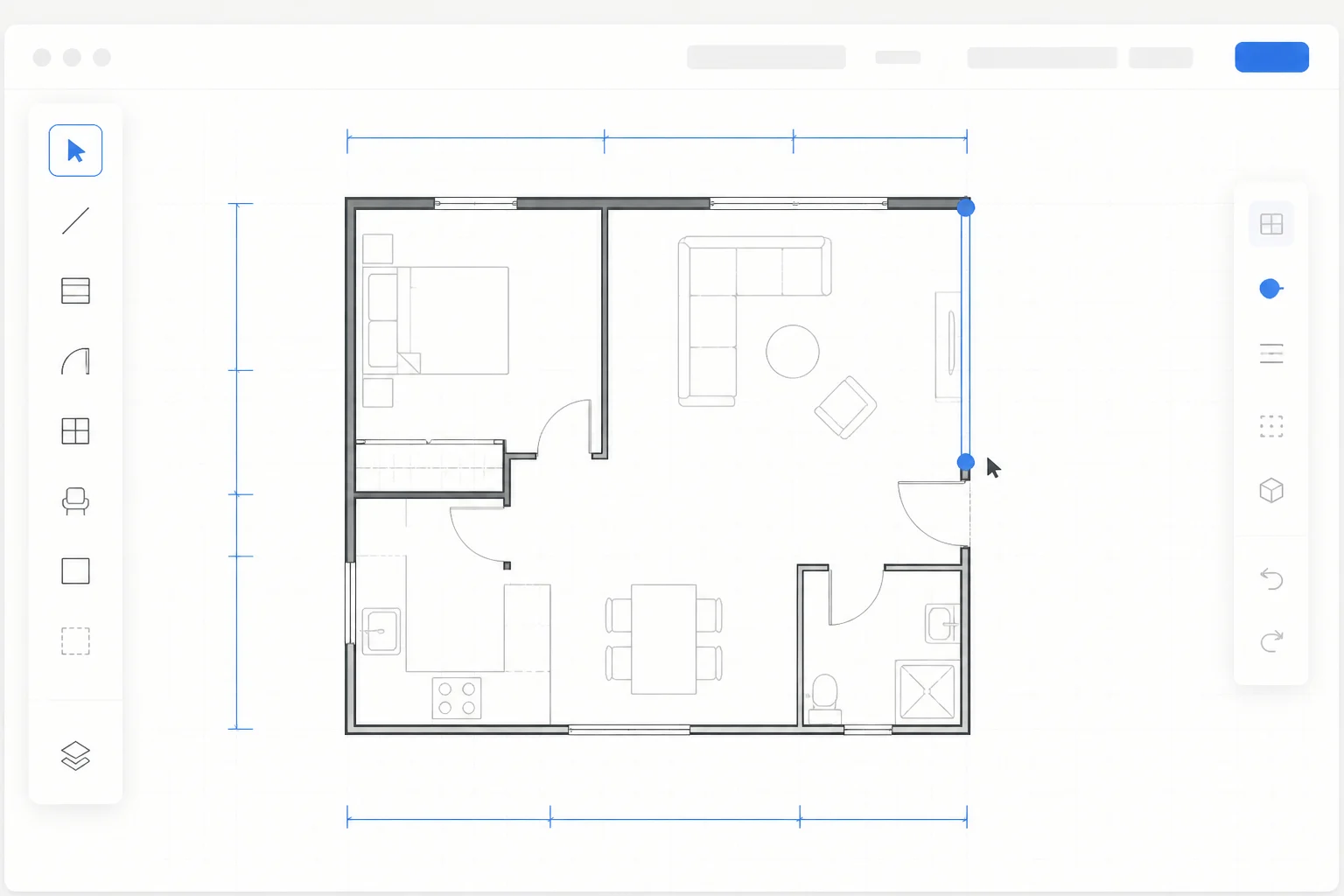
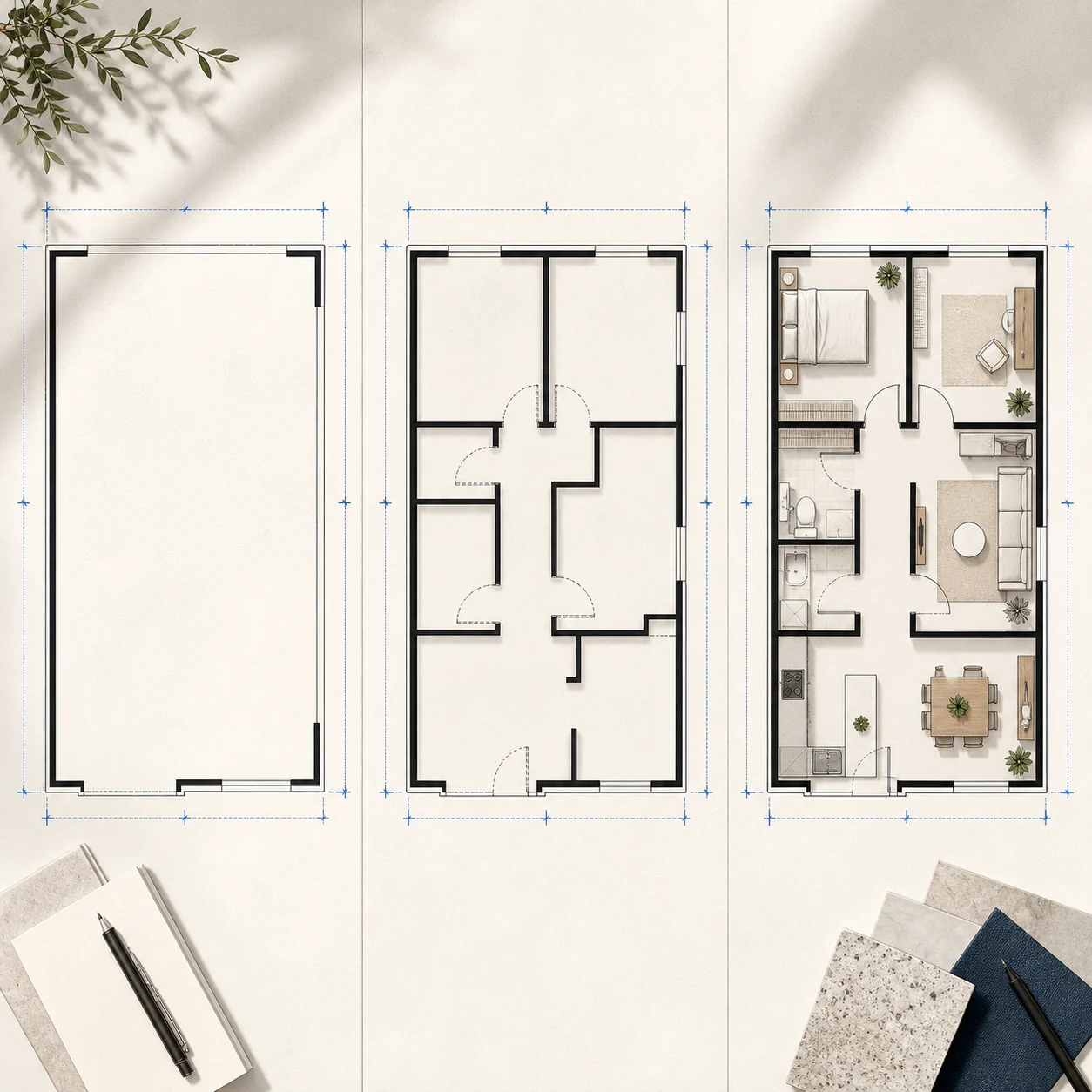
Три прохода по плану
Как начать рисовать план без лишних сложностей
1. Задайте границы
Откройте пример для знакомства с инструментами или очистите его. Сначала нарисуйте наружные стены. Уменьшите масштаб и проверьте весь контур до деления на комнаты. Импортированный эскиз или картинку считайте визуальным образцом, а не обмерной основой.
Чёткий внешний контур как отправная точка планировки
2. Добавьте комнаты и проёмы
Разделите контур внутренними стенами, затем поставьте двери и окна. Проследите маршруты по общим, личным и служебным зонам. Если стена создаёт тупик или конфликт дверей, отмените её и попробуйте снова. Подписывайте комнаты, когда пути уже работают.
Связанная планировка, которую можно обсуждать по комнатам
3. Проверьте важные объекты
Добавьте только мебель, оборудование и подписи, нужные для проверки размещения. Уменьшите масштаб для обзора всего пути и увеличьте тесные углы. Переместите помехи. Убедитесь, что локальное сохранение завершено. Экспортируйте JSON-проект для переносной копии или продолжения в другом браузере.
Редактируемый эскиз для сравнения и обратной связи
Полезно, пока решения ещё не закреплены
Примените онлайн-рисование планов к своей задаче
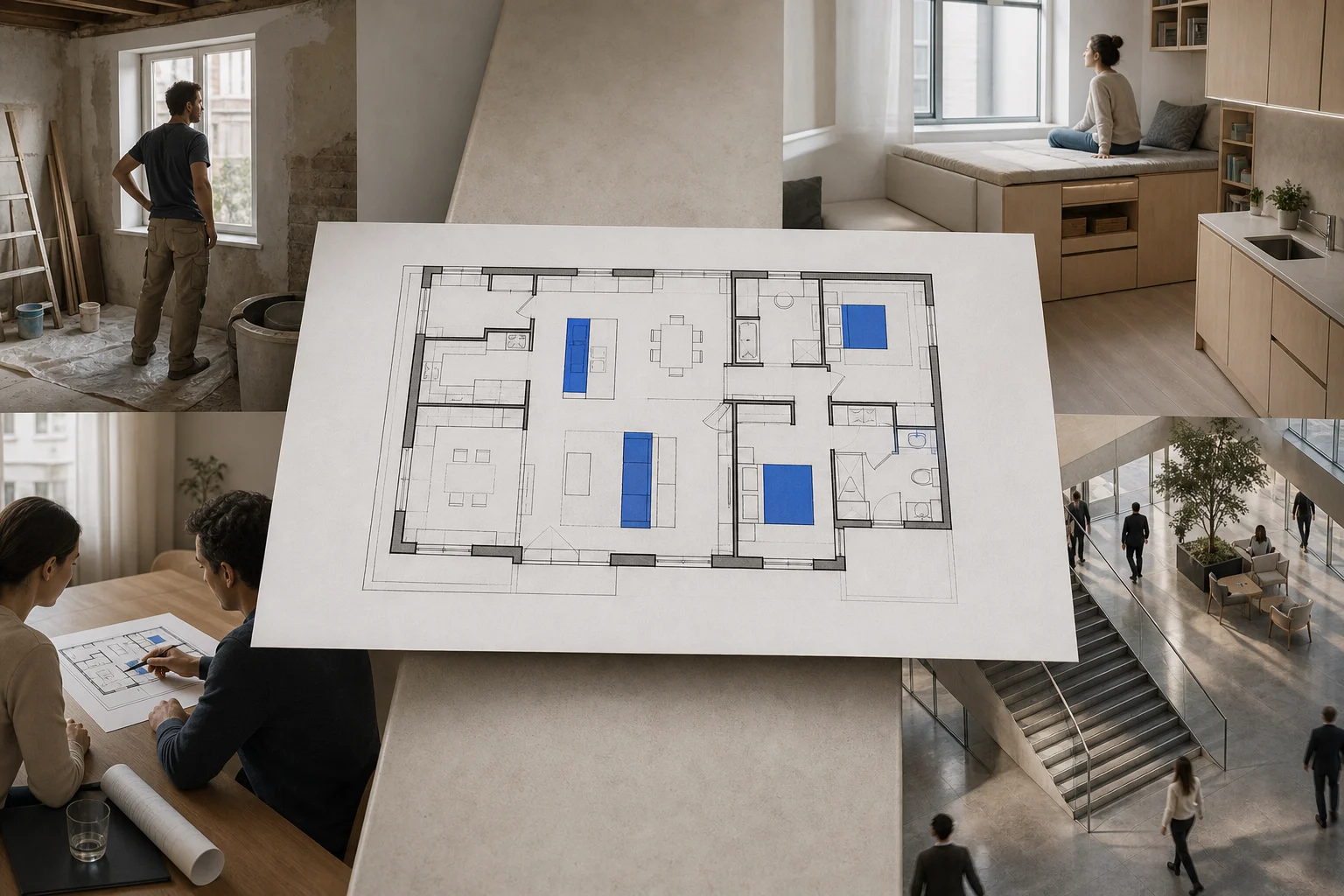
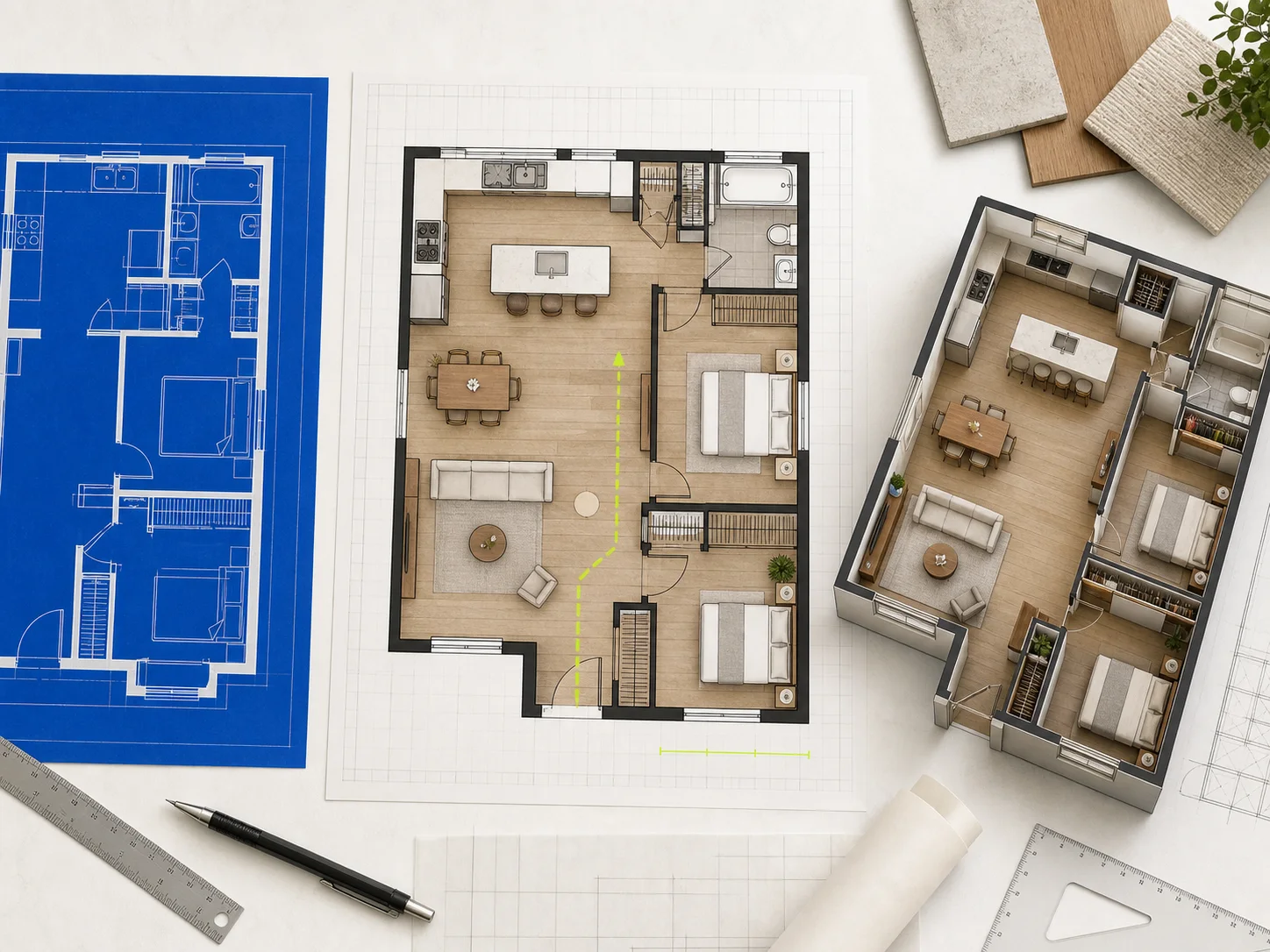
Сделайте идею ремонта конкретной
Нарисуйте существующий контур, отметьте неизменяемые проёмы и проверяйте по одной правке. Так проще обсудить хранение, приватность, проходы и размещение мебели, не выдавая схему за решение конструктивных вопросов.
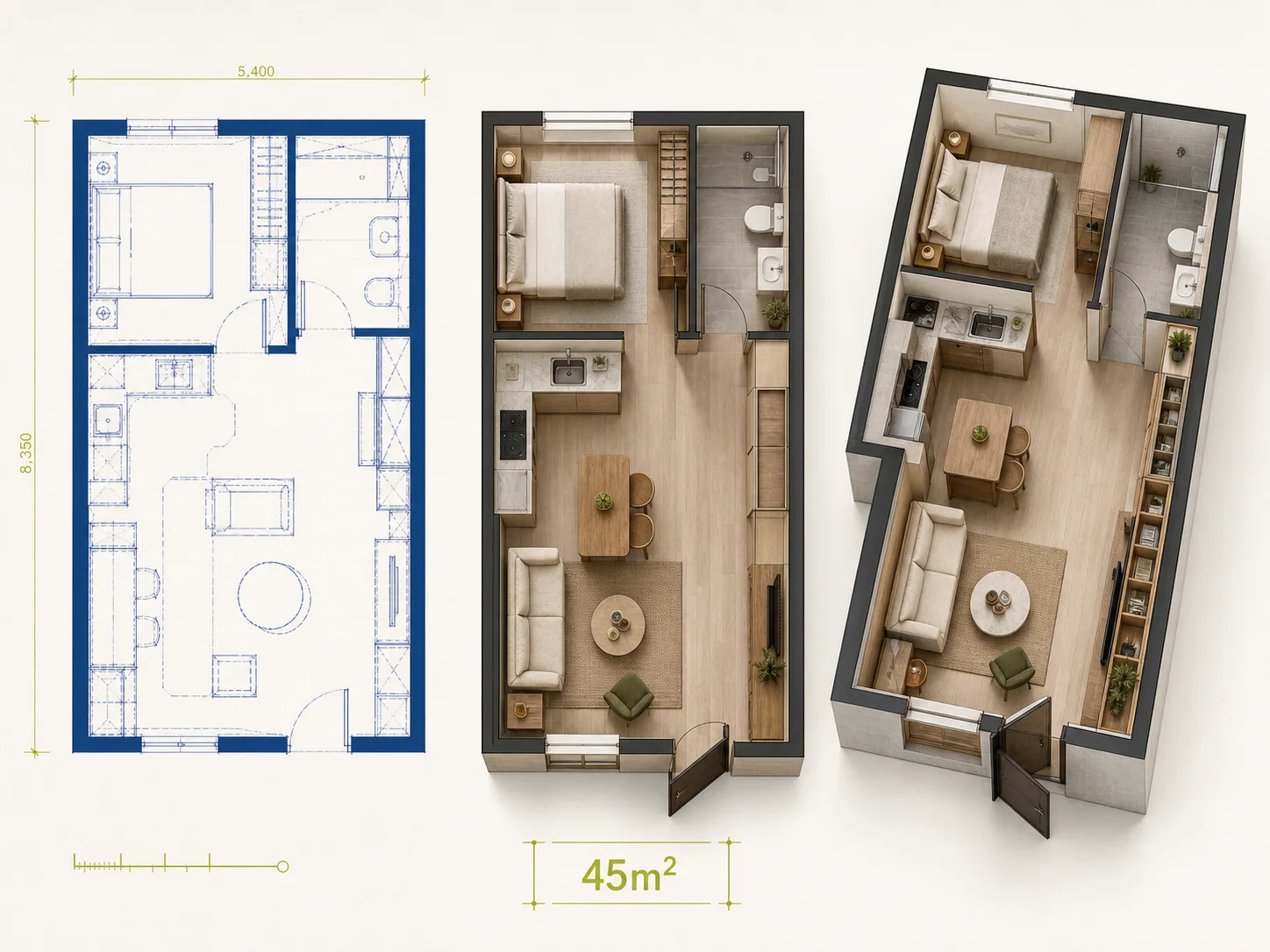
Сравните два способа использовать небольшую площадь
Сохраните внешний контур, экспортируйте копию проекта и измените комнаты или мебель. Компромиссы станут видны: дополнительное хранение может сузить проход, а большая общая комната — уменьшить приватность.
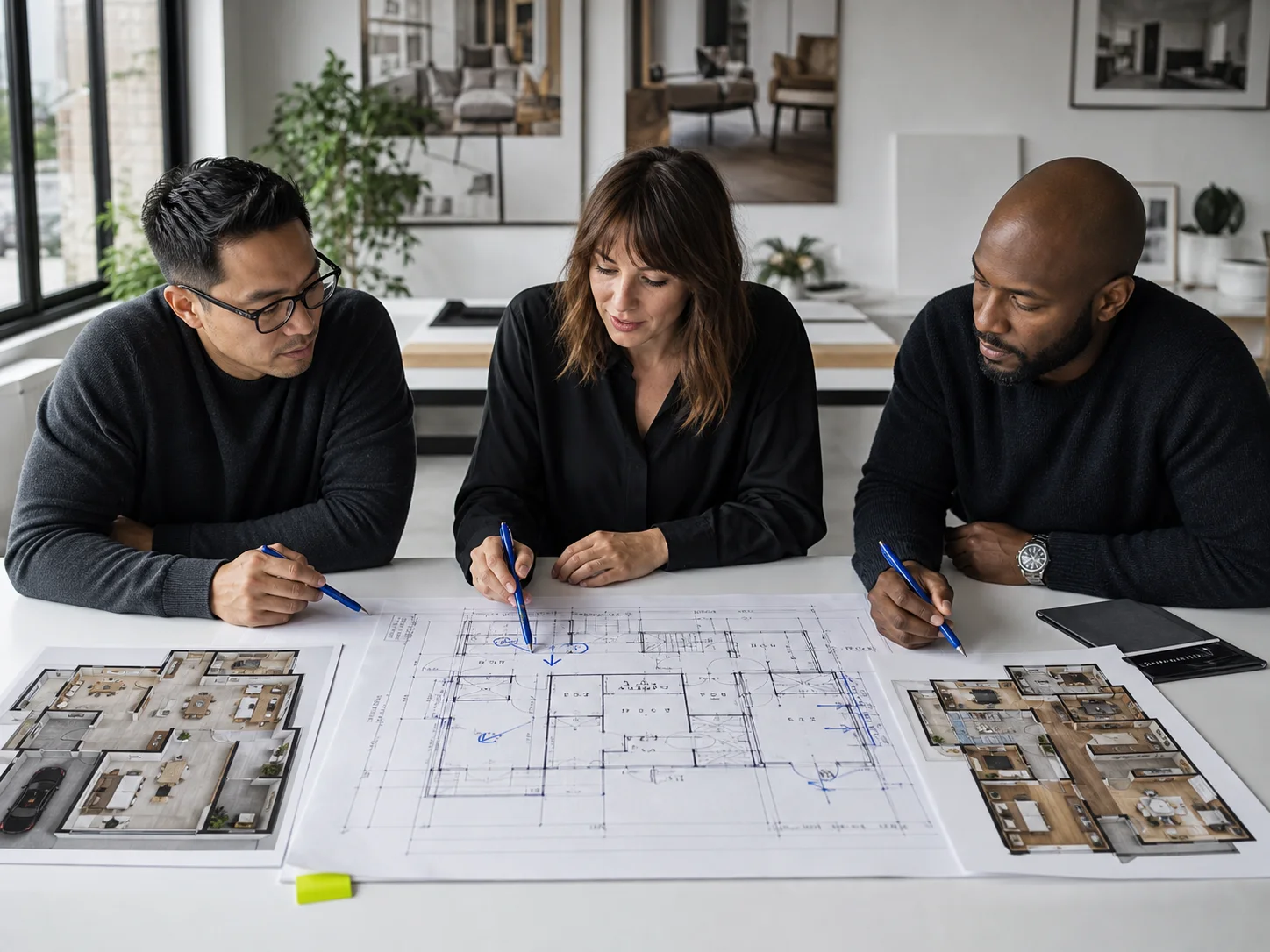
Привяжите обратную связь к конкретному месту
Сделайте стены, проёмы, подписи и важные объекты хорошо различимыми. Участники обсуждения смогут указать на комнату, путь или пересечение, а не толковать длинное описание. Фиксируйте важные решения вне холста.
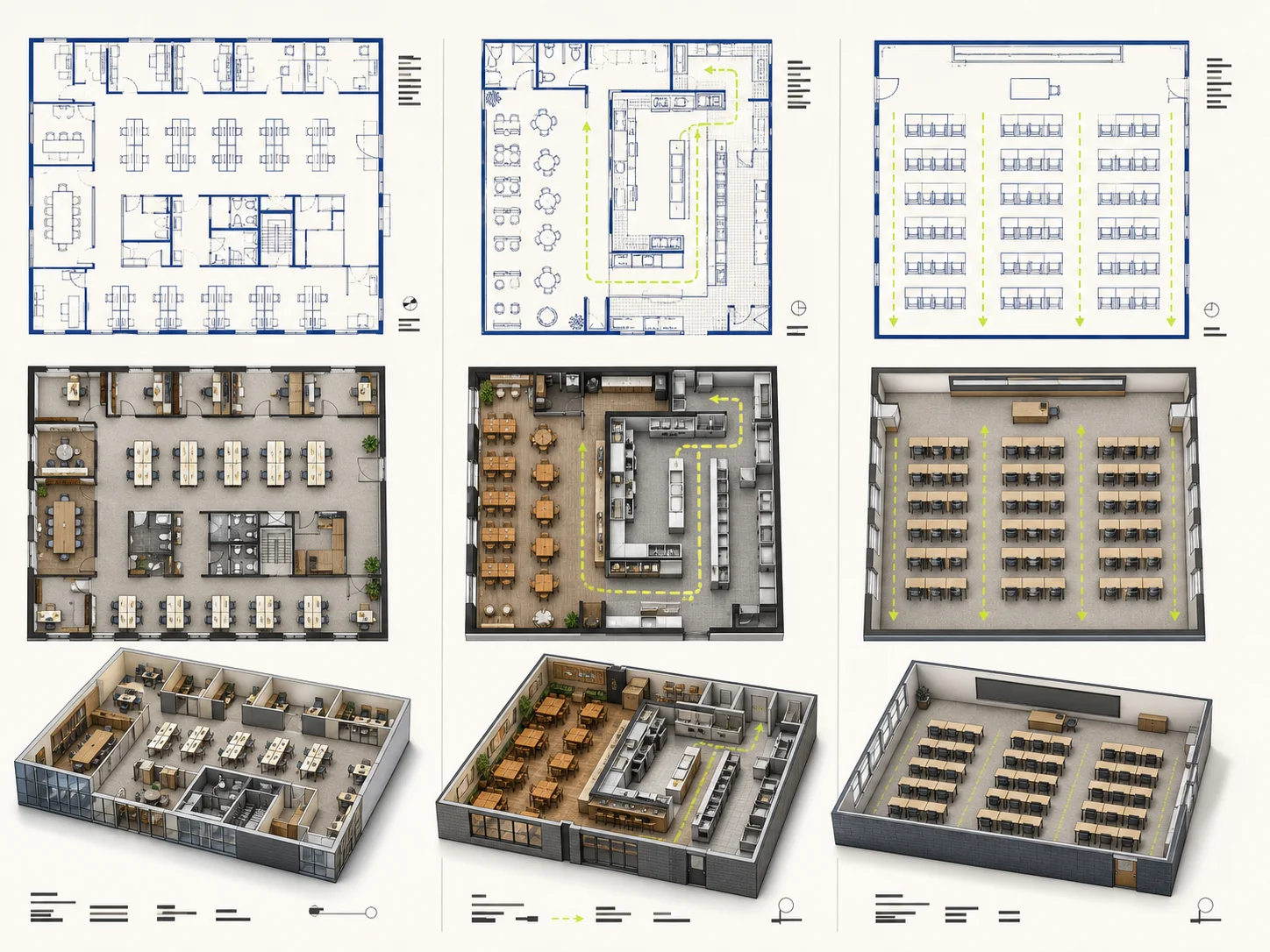
Проследите самый загруженный путь в коммерческом помещении
До оформления наметьте клиентские, служебные, складские зоны, обслуживание и выходы. Проследите частые маршруты и пересечения. Вместимость, доступность, пожарная безопасность, оборудование и местные требования по-прежнему нуждаются в проверке специалистами.
Выберите уместный следующий шаг
Куда перейти после рисования плана
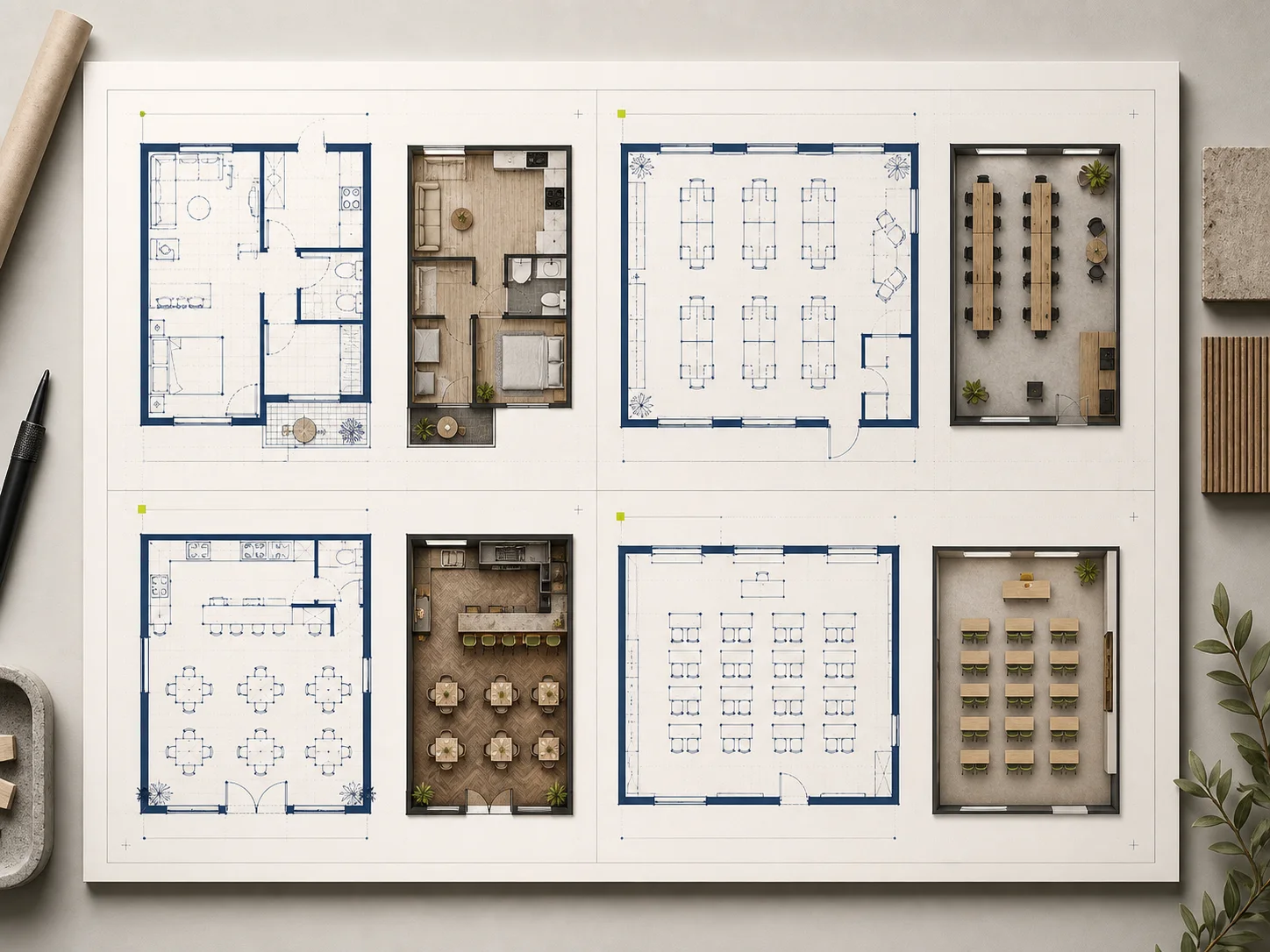
Генератор планировок
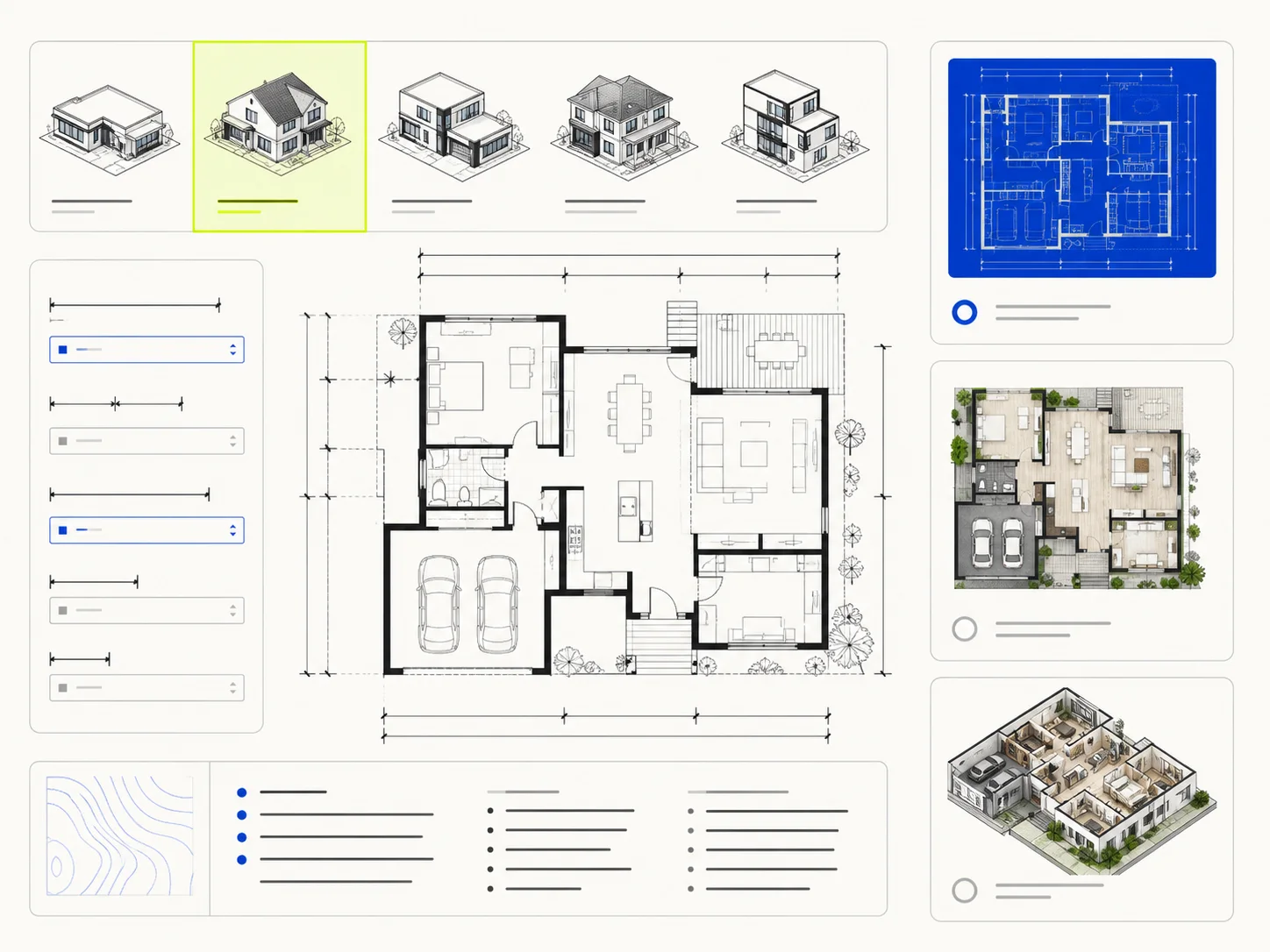
Превратите список комнат, примерный размер и один приоритет в концептуальное изображение, которое можно вернуть на холст как образец.
Редактор изображений планов
Загрузите существующее изображение планировки, при желании отметьте область и опишите одну видимую правку.
Информация о тарифах
Изучите опубликованную информацию о тарифах и оплате.
Связь и поддержка
Найдите актуальный способ задать вопрос о продукте, аккаунте, конфиденциальности или ценах.
Понятные ответы перед рисованием
Вопросы об инструменте рисования планов
Что можно делать в инструменте рисования планов Planorial?
Рисовать стены и линии, добавлять двери, окна, подписи, мебель и оборудование, затем двигать, масштабировать, поворачивать, перекрашивать или удалять объекты. Можно выделять несколько объектов, копировать, вырезать, вставлять, дублировать, менять порядок, перемещать и масштабировать вид, привязывать к сетке, отменять и повторять шаги, импортировать поддерживаемые файлы и экспортировать копию. Это холст для планировки, а не профессиональная документация.
Соответствует ли онлайн-план реальным размерам?
Нет. Сетка измеряется в пикселях, а не реальных единицах. Для решений о конструкции, доступности, инженерных системах, нормах и строительстве используйте проверенные документы и квалифицированную оценку.
Подойдёт ли инструмент, если я никогда не рисовал планы?
Да. Начните с примера и одного действия: передвиньте объект, нарисуйте стену, отмените и повторите. На чистом холсте соблюдайте порядок: внешний контур, внутренние стены, проёмы, затем мебель, необходимая для проверки размещения.
Создаёт ли инструмент строительные чертежи?
Нет. Он формирует редактируемую планировочную схему из размещённых вами элементов. Он не выполняет обмеры, не определяет конструкции или коммуникации, не проверяет доступность, не толкует нормы, не рассчитывает нагрузки и не даёт профессионального согласования. Проверяйте критичные размеры и технические требования до покупки, получения разрешений или строительства.
Сохраняется ли моя работа в браузере?
Да. Текущий проект сохраняется локально в этом браузере во время редактирования. Синхронизации между браузерами и устройствами нет. Экспортируйте JSON-проект для переносной резервной копии или продолжения работы в другом месте.
Какие файлы можно импортировать и экспортировать?
Импорт принимает поддерживаемую редактируемую геометрию из JSON, SVG и DXF. PNG, JPG и WebP до 5 MB можно использовать как визуальные образцы. Экспорт доступен в PNG, JPG, SVG, JSON и DXF. При импорте сохраняются только поддерживаемые элементы, поэтому проверьте результат перед продолжением.