
Começa com uma planta legível
Carrega uma imagem PNG, JPEG ou WebP até 6 MB. Usa uma imagem bem orientada, com paredes, portas, janelas e nomes das divisões visíveis.
Carrega uma imagem de planta, marca a divisão ou zona a alterar e descreve a edição. Escolhe Planta 2D, 2.5D ou Isométrica 3D e compara a nova proposta com o original.
As edições geradas são imagens conceptuais, não desenhos de construção. Compara cada resultado com o original e verifica dimensões, estrutura, instalações, acessos e normas antes de o usar num projeto.
Planta editada
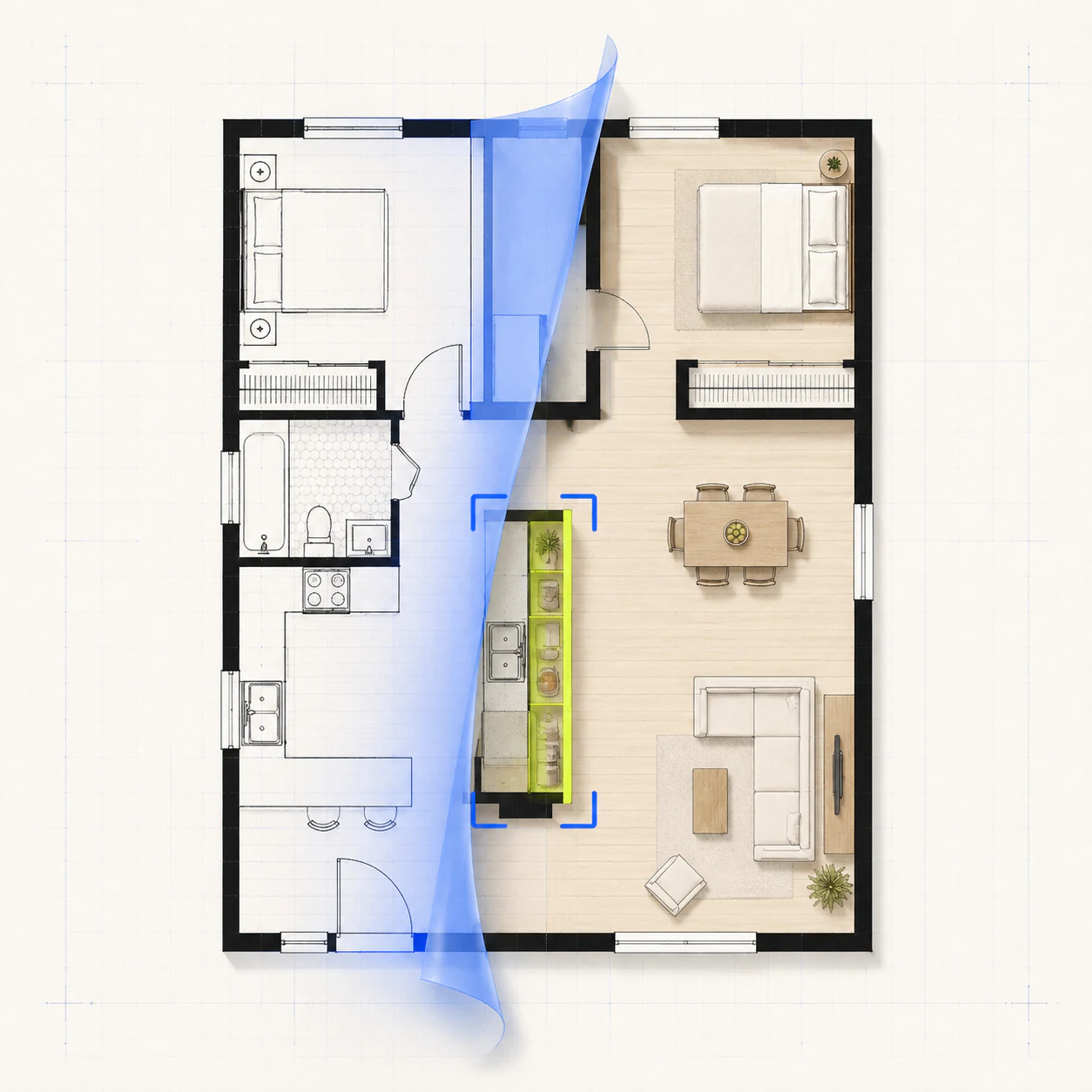
Carrega o original, marca uma zona se necessário, escreve a alteração e escolhe a vista do resultado.
Inicia sessão para melhorar a descrição.
Alterações habituais
A verificar os teus créditos disponíveis…
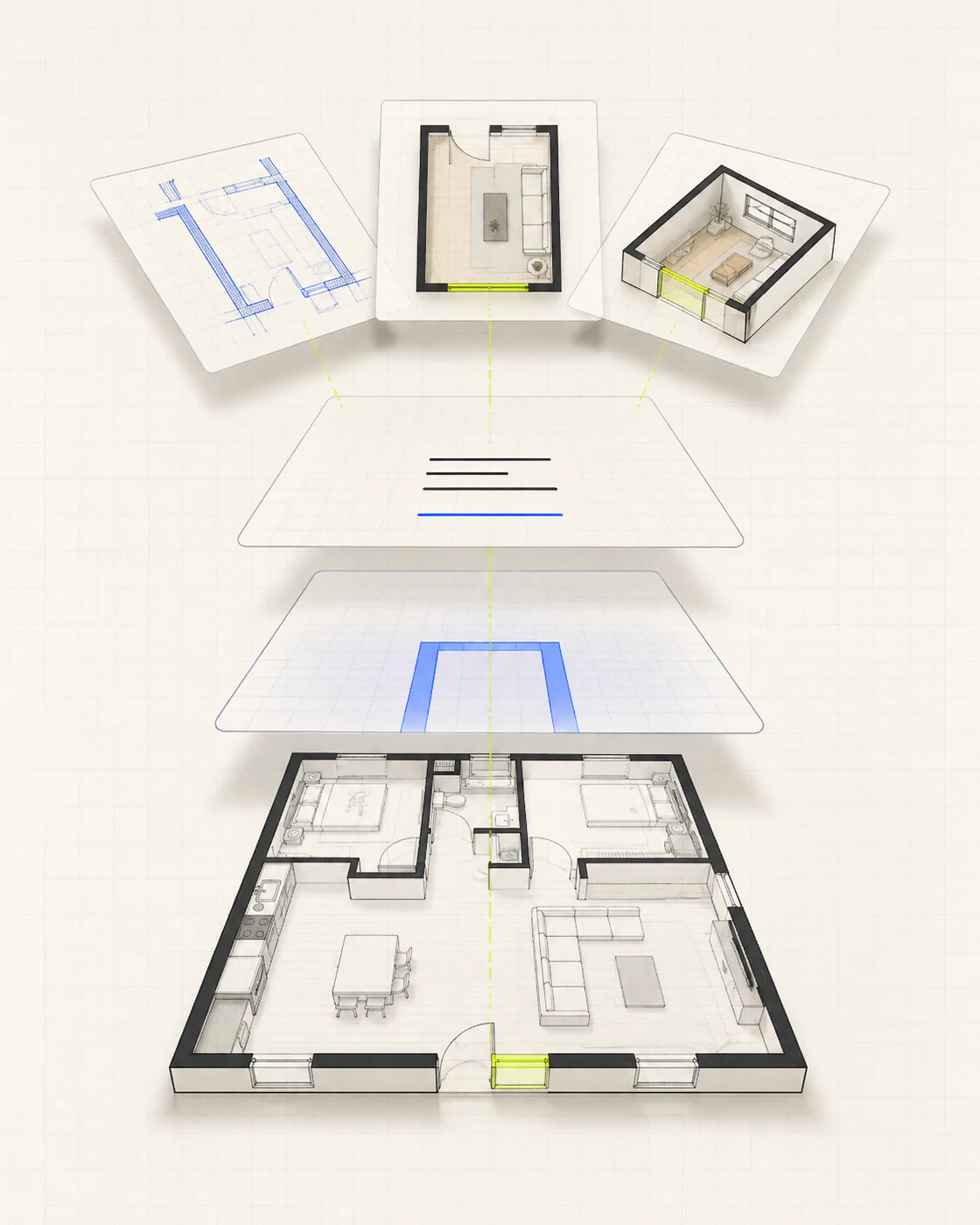
O que o editor precisa
Começa com uma planta legível e uma instrução concreta. Carrega a imagem, marca uma divisão ou zona se necessário e escolhe a vista a criar.
Carrega uma imagem PNG, JPEG ou WebP até 6 MB. Usa uma imagem bem orientada, com paredes, portas, janelas e nomes das divisões visíveis.
Usa o pincel ou retângulo para acrescentar uma marca azul opcional. Podes apagá-la, limpar todas as marcas, anular ou refazer antes de enviar a edição.
Indica a divisão, parede, abertura, arrumação, grupo de móveis ou percurso a alterar. Especifica que partes próximas devem permanecer iguais.
Escolhe Planta 2D para uma vista superior, 2.5D para uma vista mobilada quase vertical, de cima para baixo, ou Isométrica 3D para uma apresentação sem cobertura.
Alterações habituais em plantas
Explora uma alteração sem redesenhar a planta inteira. Cada resultado é uma imagem conceptual que deve ser comparada com o original.
Experimenta uma abertura maior entre cozinha e sala, uma divisória para privacidade ou outra posição de porta, mantendo o original perto para comparar.
Experimenta outra posição para uma porta, elimina um percurso sem saída ou separa a circulação de clientes, equipa e zonas privadas na planta existente.
Pede uma despensa, lavandaria, roupeiro, escritório em casa ou outro uso concreto sem reescrever toda a descrição.
Cria uma Planta 2D, uma planta mobilada 2.5D ou uma proposta Isométrica 3D a partir da mesma imagem e das mesmas instruções.
Três passos simples
Carrega o original, descreve a alteração e compara a imagem editada com a planta de partida.
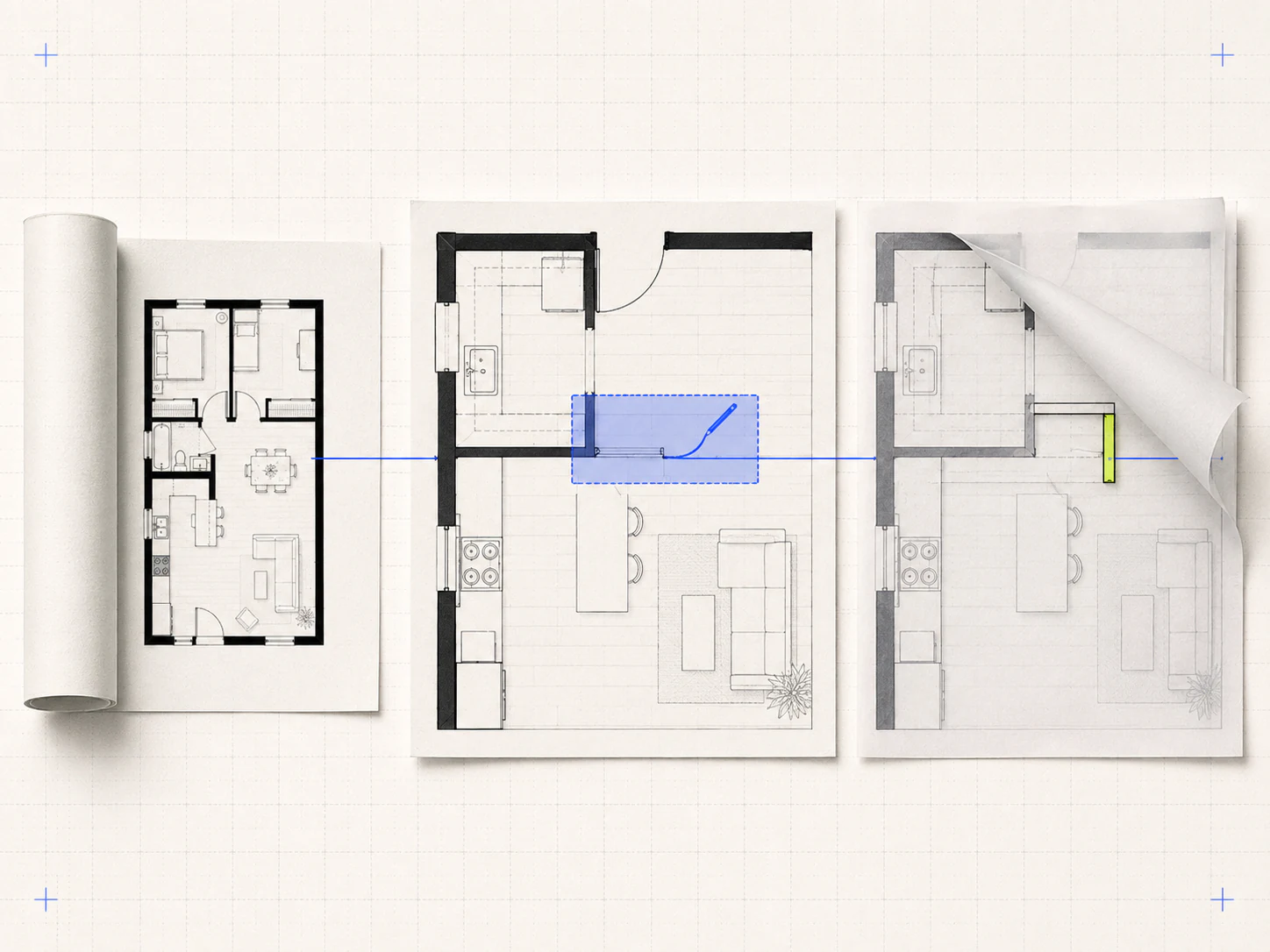
Recorta as margens desnecessárias, remove notas confidenciais e verifica se as paredes, aberturas, limites das divisões e etiquetas necessárias estão visíveis.
Marca a zona quando não for evidente. Escreve a alteração principal e indica divisões, paredes, aberturas ou percursos que devem ficar iguais.
Procura divisões em falta, paredes deslocadas, acessos bloqueados, etiquetas alteradas e mudanças não pedidas. Verifica os dados importantes do projeto fora da imagem gerada.
Formatos, alterações e limites
Descobre como funcionam o carregamento, as marcas de seleção, as instruções, as vistas e o histórico no editor atual.
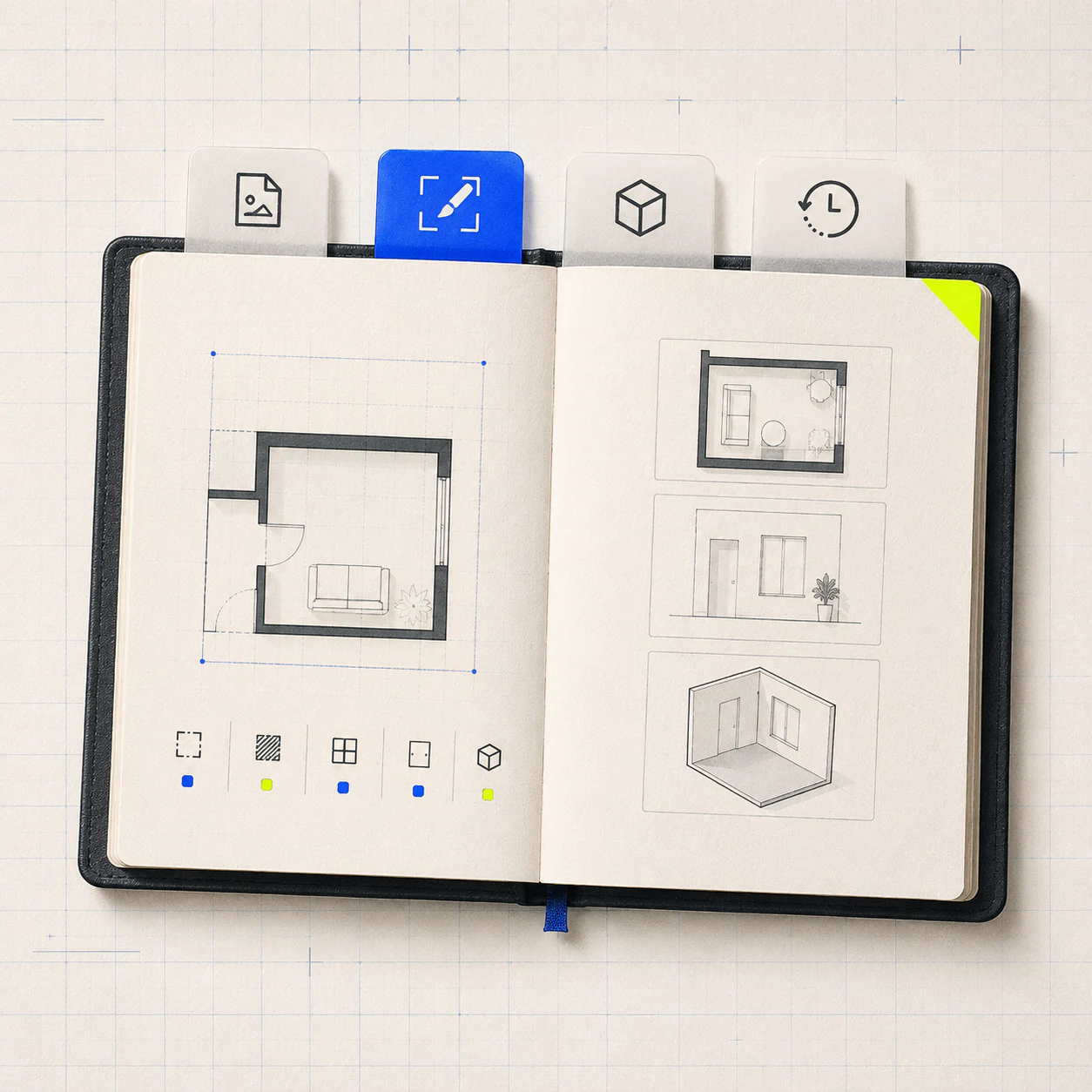
Carrega uma imagem PNG, JPEG ou WebP até 6 MB, bem orientada e com paredes e aberturas legíveis. O editor não aceita ficheiros PDF, CAD, BIM ou DXF.
Carrega o original, marca uma zona se necessário, descreve a alteração e escolhe Planta 2D, 2.5D ou Isométrica 3D. O editor cria uma nova imagem conceptual para comparar com o original.
Não, é opcional. Usa o pincel ou retângulo quando a zona não for evidente e Borracha, Anular, Refazer ou Limpar para corrigir a seleção. Sem marca, a instrução escrita aplica-se à imagem inteira.
Não necessariamente. A marca azul indica ao modelo onde se concentrar, mas não é uma máscara CAD nem bloqueia os píxeis exteriores. Compara com o original e verifica cada divisão, parede, abertura, etiqueta e percurso para detetar alterações inesperadas.
Podes pedir alterações visíveis: abrir uma cozinha, mover uma porta, ajustar percursos, acrescentar arrumação, alterar móveis ou mudar a vista. Pede uma alteração principal de cada vez e indica o que deve ficar igual.
Não é garantida a precisão das dimensões. O editor usa a imagem como contexto visual, não como geometria CAD verificada. Confirma separadamente medidas importantes, condições estruturais, acessos, percursos das instalações e exigências regulamentares.
O Editor de plantas parte de uma imagem existente e cria uma nova proposta visual a partir de instruções escritas. Desenho de plantas é uma tela vetorial manual para desenhar e organizar paredes, aberturas, etiquetas e móveis.
Sem sessão iniciada, o histórico dura a sessão atual da página. Com sessão iniciada, guarda até nove imagens concluídas durante 30 dias. Podes descarregar um resultado ou usá-lo como base para outra edição.
Queres editar uma planta existente?
Remove os dados confidenciais, carrega o original, marca uma zona se necessário e descreve a alteração. Mantém o original perto para verificar cada mudança na imagem gerada.