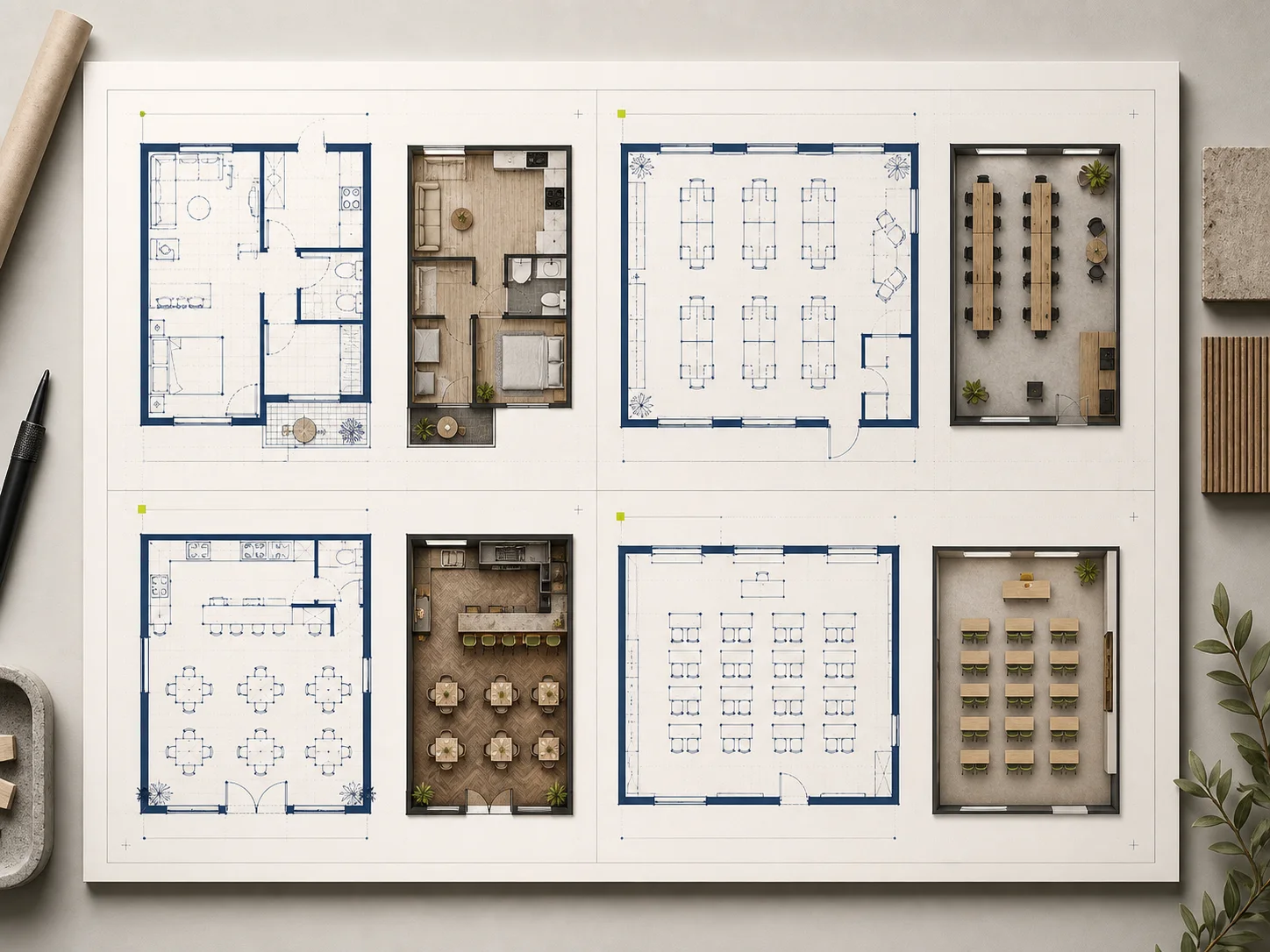
Começa pelo que já sabes
Escolhe o tipo de espaço, indica as dimensões ou a área pretendidas e identifica as divisões e as ligações importantes.
Da descrição à proposta de distribuição
A Planorial transforma uma descrição escrita ou a imagem de uma planta existente numa proposta visual que podes comparar e rever. Testa as ligações entre divisões, os percursos e as opções de apresentação antes de decidires. Cada resultado é uma proposta conceptual, não um documento de construção verificado.
As plantas geradas são propostas visuais. Verifica as dimensões críticas, a estrutura, os acessos, as instalações técnicas e os requisitos locais antes de usares um resultado em trabalho profissional ou de construção.
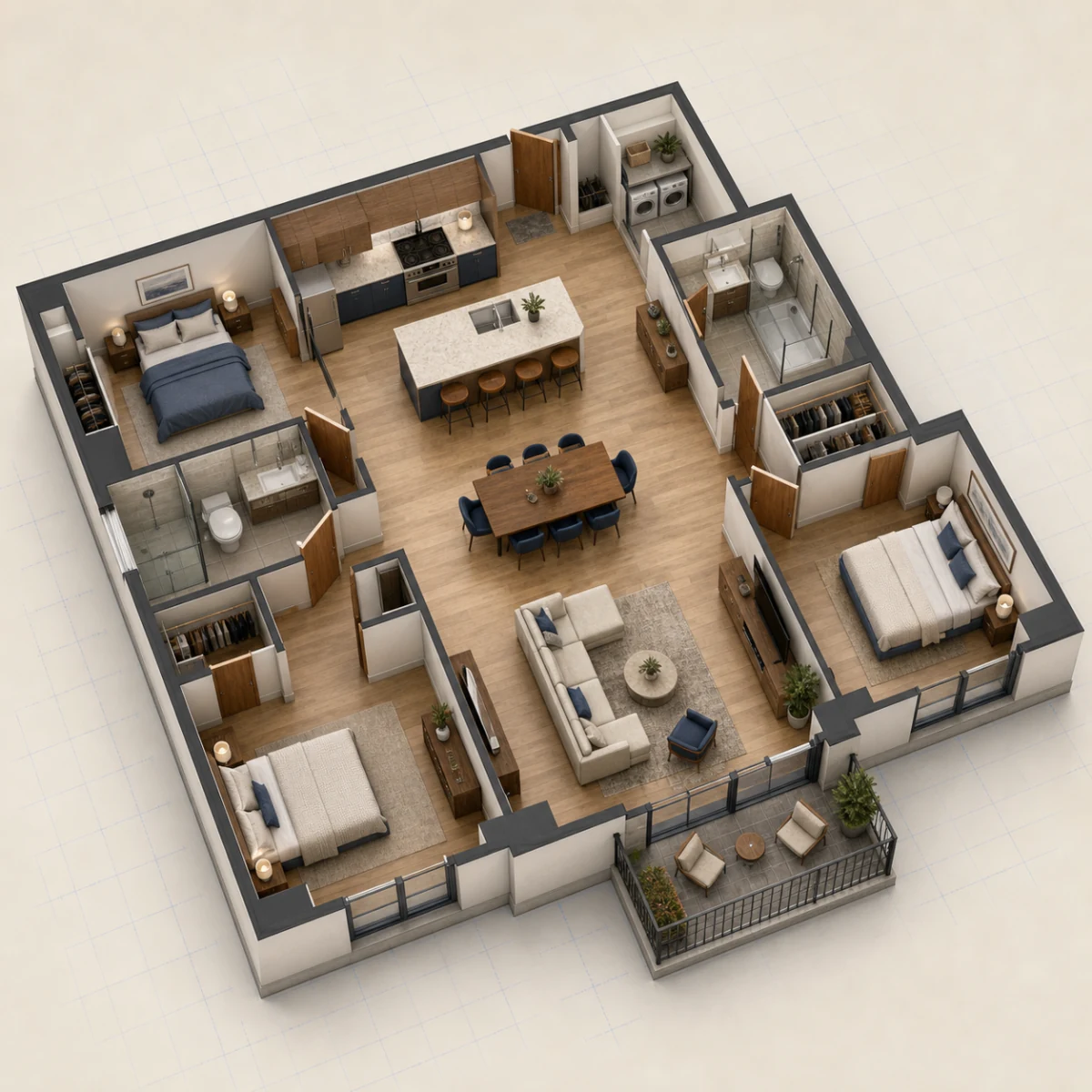
Inicia sessão para melhorar a descrição.
Começa por um exemplo
A verificar os teus créditos disponíveis…
De uma primeira ideia a uma planta para analisar
Parte de uma descrição escrita quando precisas de uma nova disposição, ou de uma imagem quando queres testar uma alteração. A Planorial reúne a origem, as dimensões pedidas, o estilo do resultado e as imagens recentes num único espaço de trabalho, para manteres o contexto na revisão seguinte.
Escolhe o tipo de espaço, indica as dimensões ou a área pretendidas e identifica as divisões e as ligações importantes.
Usa Planta 2D para analisar a organização dos espaços, 2.5D para uma vista superior mobilada ou Isométrica 3D para apresentar a ideia.
Descarrega o resultado, abre-o em Editar, pede Outra vista ou volta a abri-lo no Histórico desta página.
Os controlos que dão forma ao resultado
A Planorial oferece atualmente 5 tipos de espaço — Personalizado, Casa, Escritório, Restaurante e Sala de aula — e 3 vistas: Planta 2D, 2.5D e Isométrica 3D. O editor aceita ficheiros PNG, JPEG ou WebP até 6 MB. O histórico guarda até nove imagens concluídas durante a sessão da página sem sessão iniciada, ou durante 30 dias com sessão iniciada.
Escolhe Personalizado, Casa, Escritório, Restaurante ou Sala de aula. Cada opção pede detalhes adequados ao espaço, em vez de obrigar todos os projetos a seguir a mesma descrição genérica.
Indica o comprimento e a largura pretendidos em metros ou pés, ou a área total em metros quadrados ou pés quadrados. Estes valores orientam o pedido da imagem; não transformam o resultado num desenho à escala nem substituem a verificação das medidas.
Escolhe Planta 2D para uma vista superior clara, 2.5D para uma vista mobilada ou Isométrica 3D para uma apresentação que mostre melhor o volume do espaço.
Parte de exemplos de apartamentos, moradias, escritórios, lojas, hotelaria e restauração ou salas de aula e substitui as partes genéricas pelas divisões e prioridades do teu projeto.
Carrega uma planta em PNG, JPEG ou WebP até 6 MB, descreve a alteração que queres ver e cria uma imagem revista, mantendo o original visível para comparar.
Descarrega uma imagem, abre-a em Editar, pede Outra vista ou volta a abri-la no Histórico. Sem sessão iniciada, o histórico dura a sessão atual da página; com sessão iniciada, é conservado durante 30 dias. Guarda até nove imagens.
Informações atuais do produto
| Funcionalidade | Funcionamento atual | Limite importante |
|---|---|---|
| Começar uma disposição | 5 opções: Personalizado, Casa, Escritório, Restaurante e Sala de aula | O resultado gerado é uma imagem conceptual, não uma planta de construção verificada. |
| Escolher uma vista | 3 estilos: Planta 2D, 2.5D e Isométrica 3D | Mudar de vista não verifica a escala, a estrutura, os acessos nem a conformidade regulamentar. |
| Rever a imagem de uma planta | Carregamento de PNG, JPEG ou WebP até 6 MB | A revisão continua a ser uma imagem e não é convertida em geometria CAD editável. |
| Voltar a abrir um resultado recente | Até 9 imagens: histórico durante a sessão da página sem sessão iniciada, ou durante 30 dias com sessão iniciada | O histórico mantém o contexto do trabalho recente. Não é um arquivo permanente de projetos nem promete disponibilidade entre dispositivos. |
Como usar as ferramentas de plantas
Muitos resultados pouco úteis começam com uma descrição vaga. Dá à ferramenta um espaço real, um objetivo claro e condicionantes suficientes para avaliar se o resultado resolveu o problema.
Escolhe Personalizado, Casa, Escritório, Restaurante ou Sala de aula. Indica o comprimento e a largura pretendidos ou a área total e identifica depois as divisões, as zonas que devem ficar juntas, as necessidades de arrumação e os percursos que tornariam a disposição útil. Não incluas no pedido condições estruturais que desconheces.
Escolhe Planta 2D para discutir as ligações entre divisões e as aberturas, 2.5D quando o mobiliário e a circulação importam, ou Isométrica 3D para uma vista mais adequada à apresentação. O estilo muda a forma de mostrar a ideia, não a precisão das medidas.
Compara a imagem com a descrição original. Procura divisões em falta, passagens bloqueadas, zonas mal organizadas e mobiliário desadequado ao uso previsto. Descarrega uma versão útil, abre-a em Editar para pedir uma alteração concreta ou usa Outra vista para a ver noutro estilo.
Começa pela decisão
«Melhora a planta» não chega para uma boa descrição. Identifica o problema que queres resolver, mantém o resto da disposição e compara o resultado com essa decisão concreta.
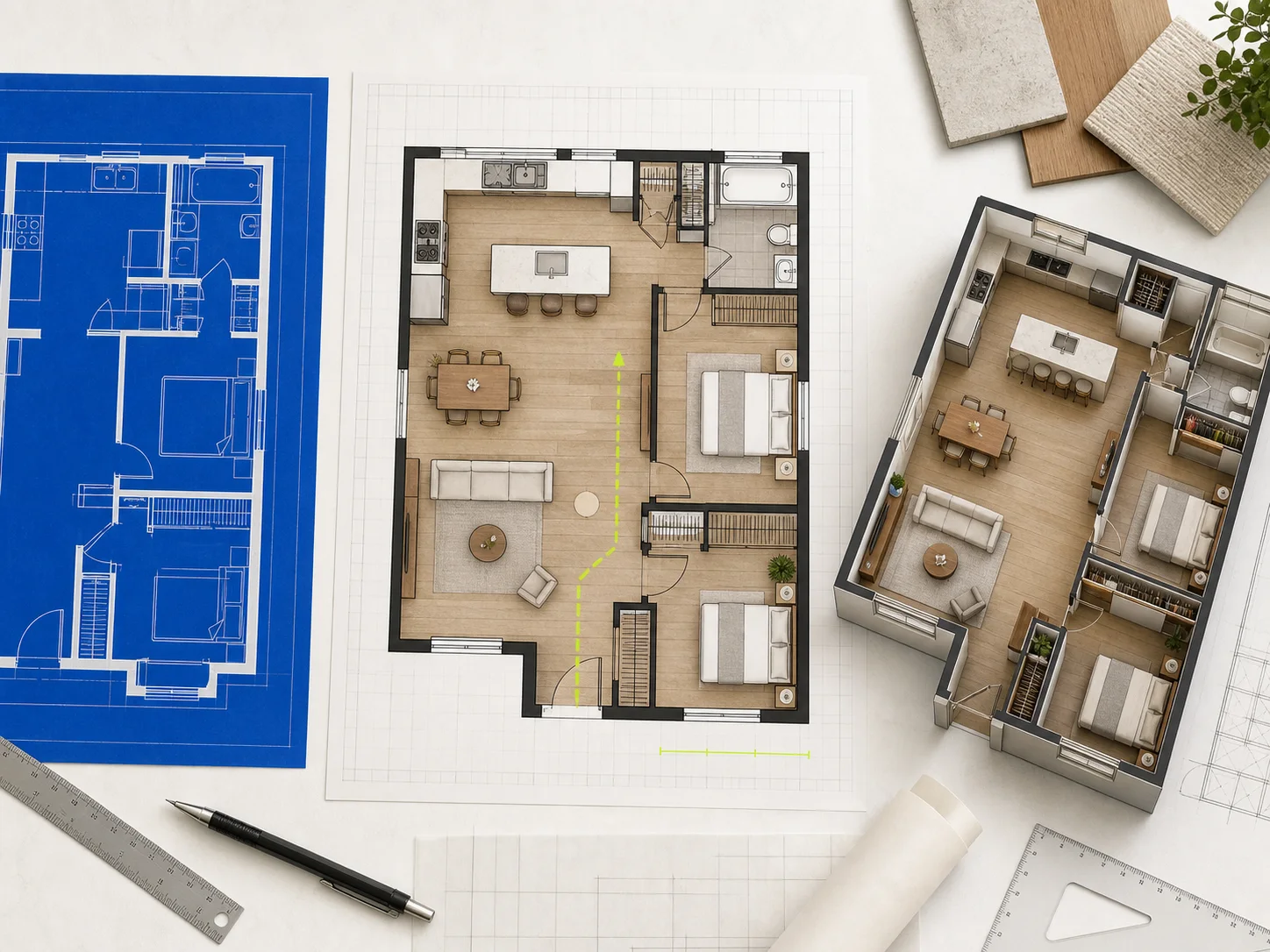
Testa uma cozinha aberta, um percurso de entrada melhor ou uma parede de arrumação sem tratar a primeira imagem como um projeto acabado. Define claramente o perímetro exterior na descrição e procura passagens bloqueadas, portas com abertura difícil e divisões que perderam espaço útil.
Testar uma disposição para remodelar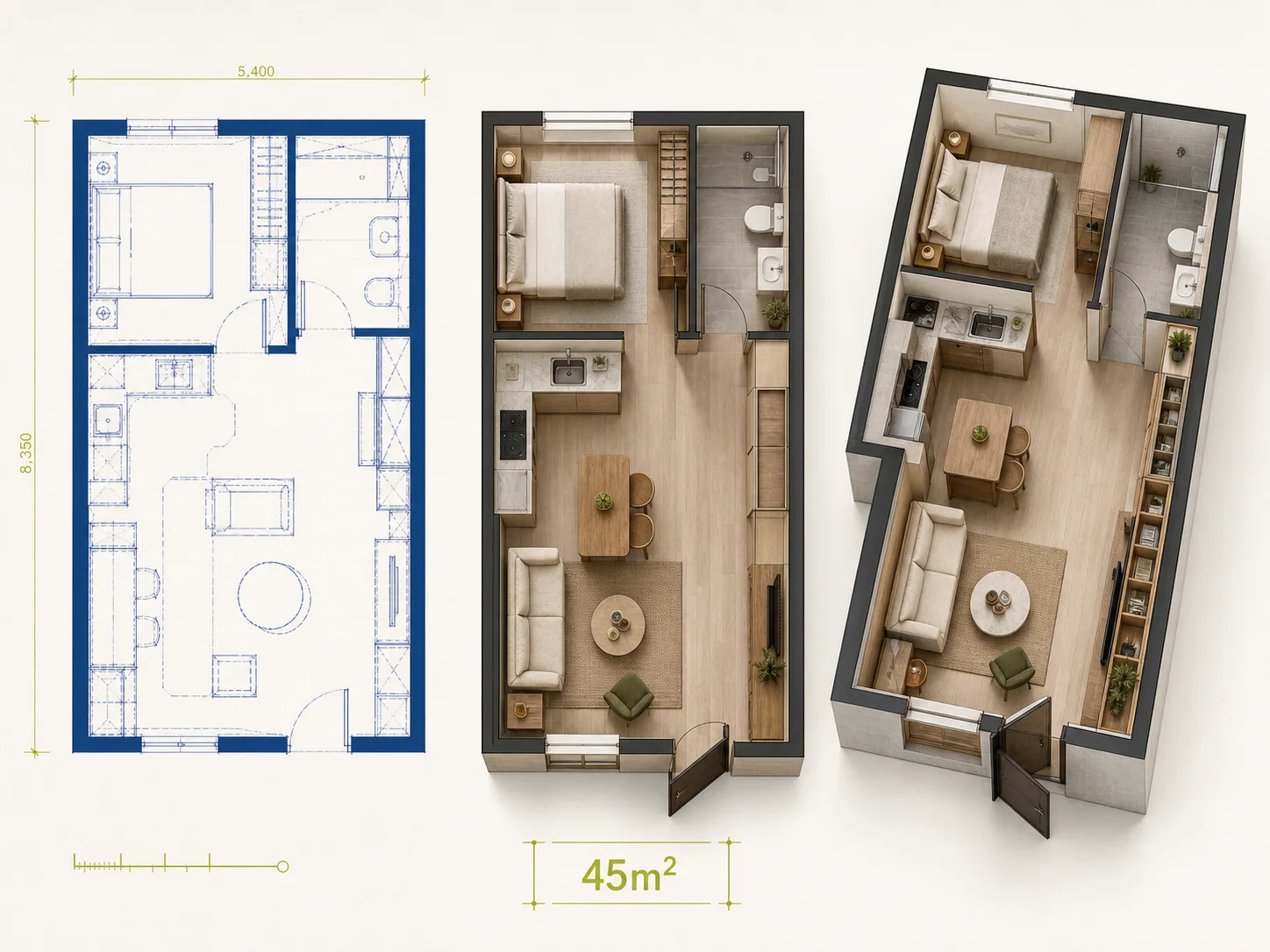
Num estúdio, numa casa pequena ou num apartamento compacto, um corredor largo ou uma porta mal colocada podem inutilizar uma parede inteira. Descreve o mobiliário, a arrumação e os espaços de passagem que te interessam e usa a vista 2.5D para perceber onde a circulação diária continua apertada.
Planear uma casa compacta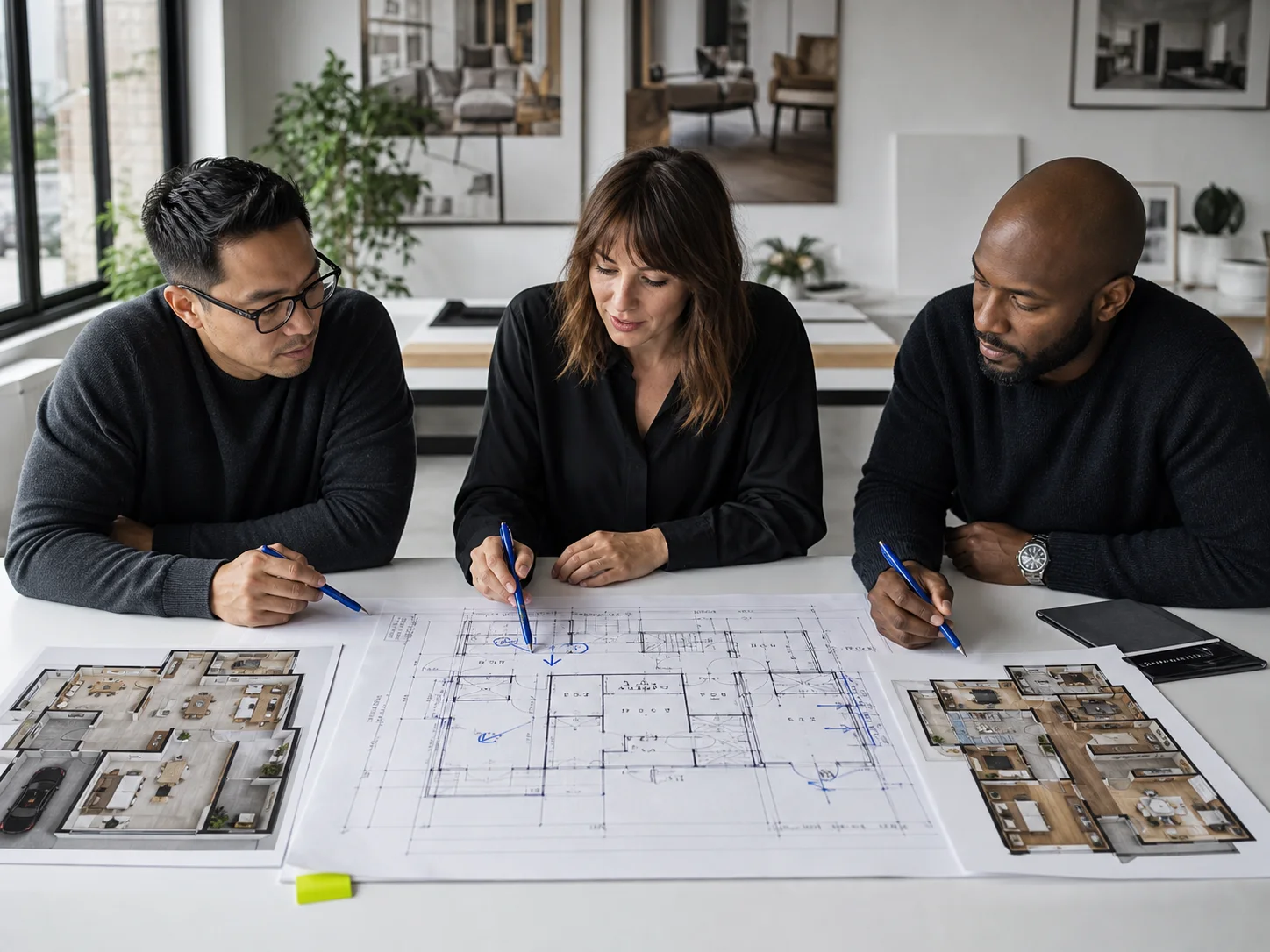
Uma descrição escrita pode esconder divergências sobre o tamanho das divisões, a privacidade e os percursos. Transforma-a numa proposta visual, escolhe a vista adequada à conversa e pede comentários sobre a disposição, em vez de discutir uma lista abstrata de requisitos.
Criar uma imagem para analisar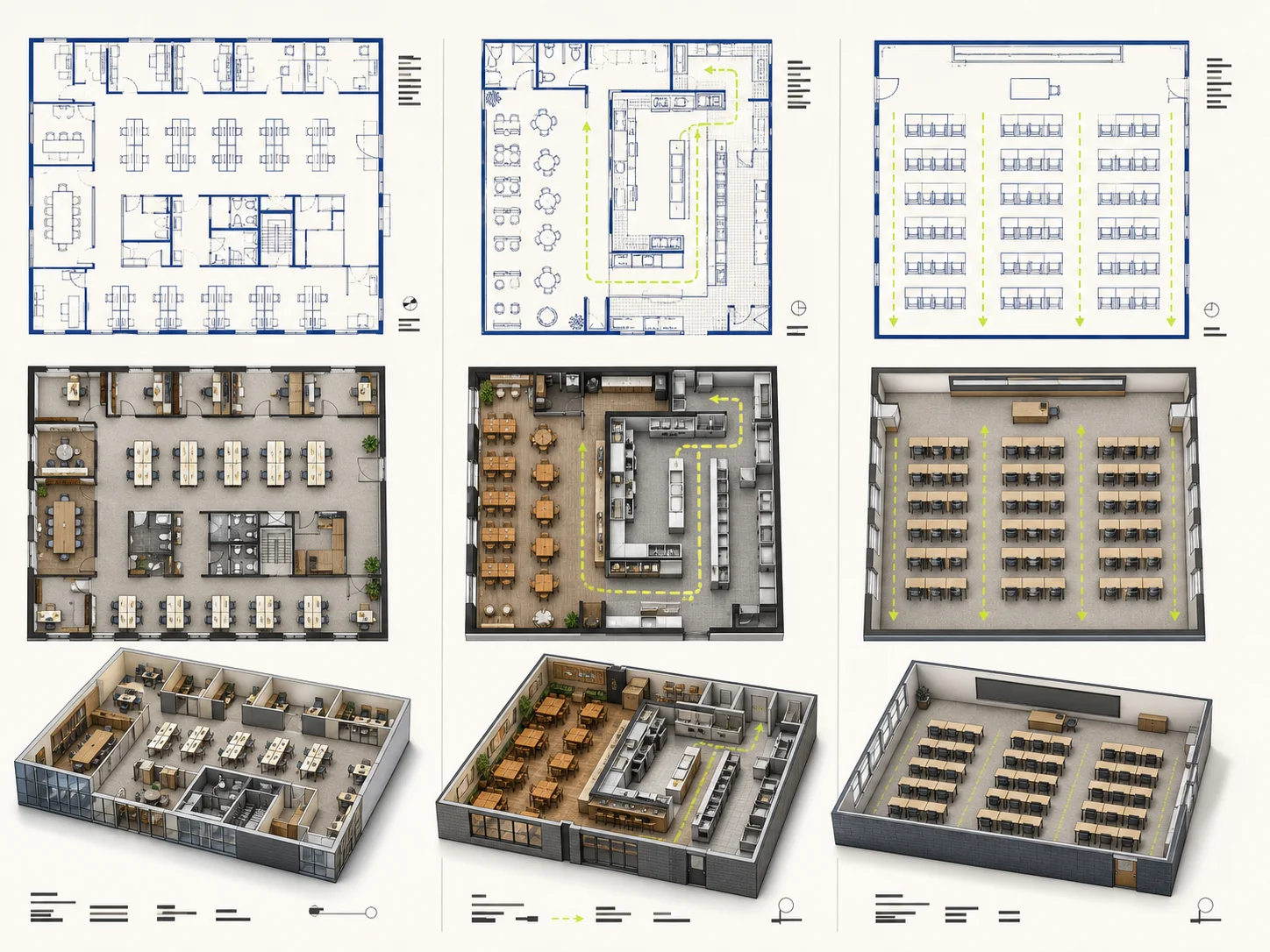
Em escritórios, restaurantes, salas de aula e lojas, a disposição depende de quem precisa de ir a cada zona. Escolhe o tipo de disposição, acrescenta as divisões ou os elementos úteis e verifica entradas, filas, corredores, arrumação, zonas tranquilas e percursos de serviço antes de pedir outra versão.
Planear um espaço partilhadoUma forma mais clara de começar
Cada planta precisa de um trabalho diferente. Decide se queres criar, rever, visualizar ou aprender e abre a parte do espaço de trabalho adequada a essa tarefa.
Escolhe o ponto de partida adequado
As duas opções criam imagens conceptuais, mas partem de informações diferentes. Escolhe em função do que já tens e da próxima decisão que precisas de tomar.
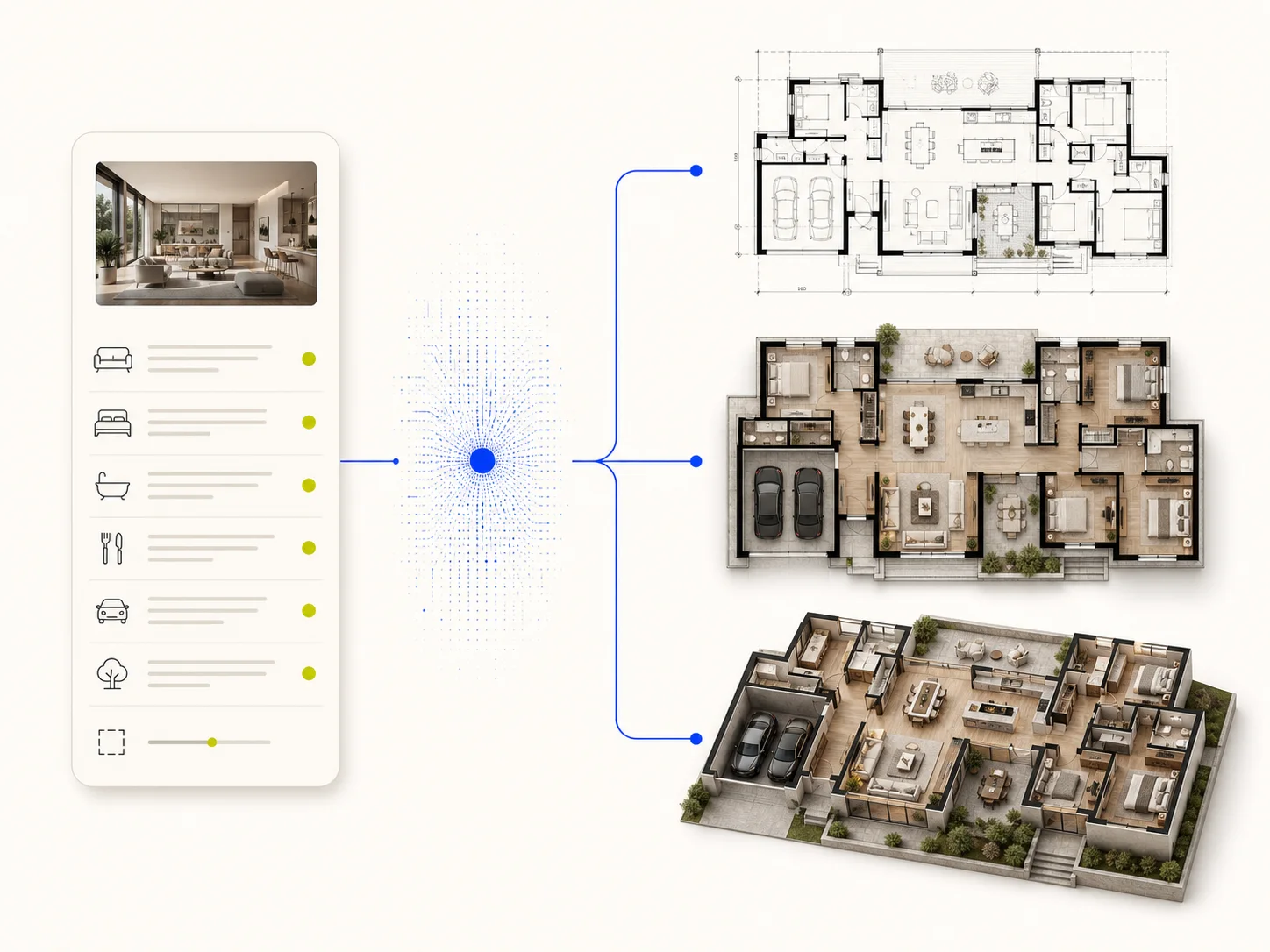
Usa as Ferramentas de plantas se tens uma lista de divisões, dimensões pretendidas e um problema a resolver, mas não uma imagem de planta útil. Escolhe o tipo de espaço, define os requisitos e seleciona Planta 2D, 2.5D ou Isométrica 3D antes de gerar.
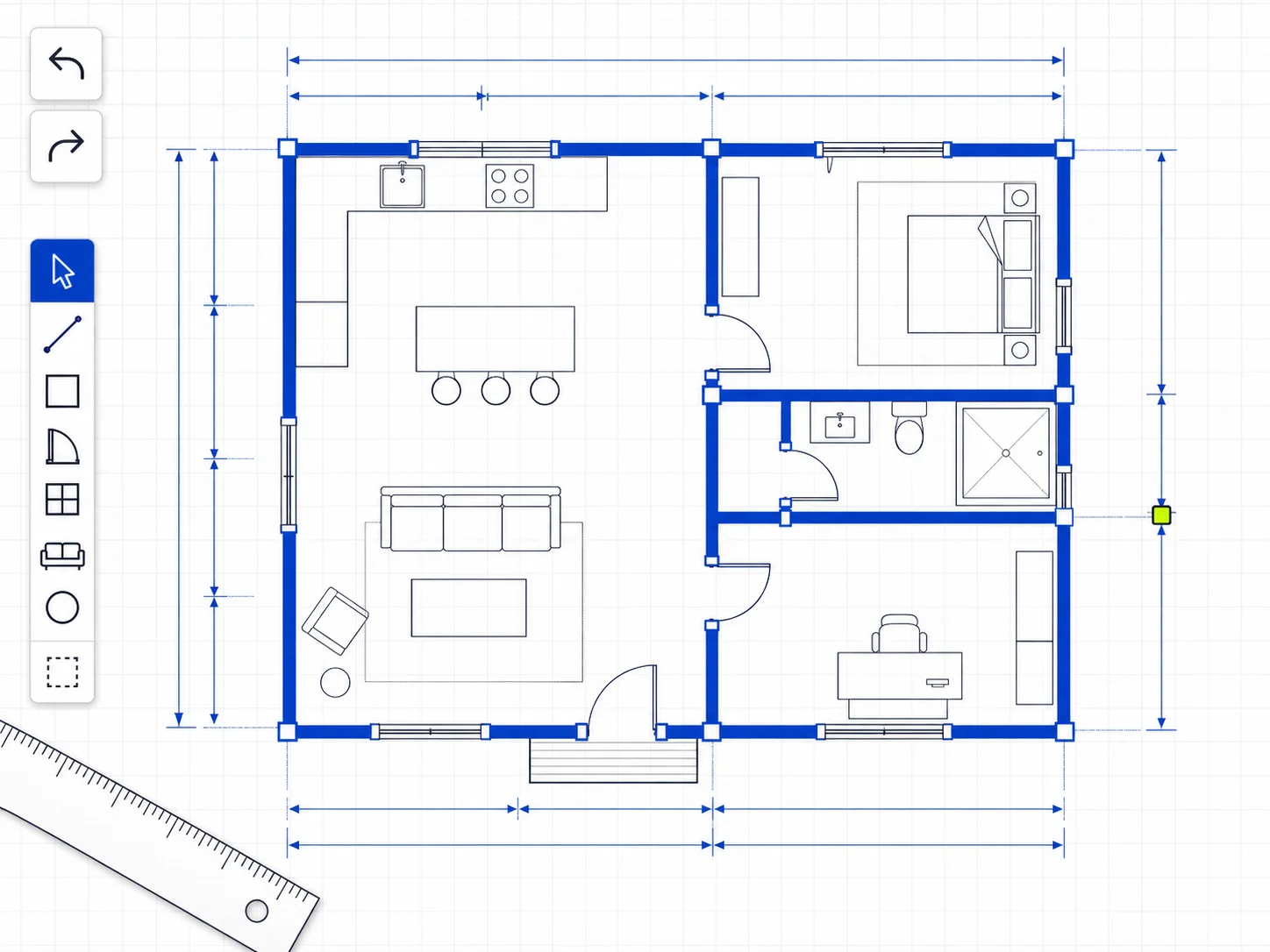
Usa o Editor de plantas se já tens uma imagem e queres testar uma alteração visível. Carrega o original, descreve uma revisão, seleciona o estilo do resultado e compara a imagem nova com a original, sem reescrever toda a descrição.
Lista de verificação
Estas ilustrações explicam o que analisar; não são estudos de caso documentados nem provas de precisão dimensional. Verifica cada resultado face ao pedido original, à alteração que pediste e às decisões reais que ainda precisam de confirmação.
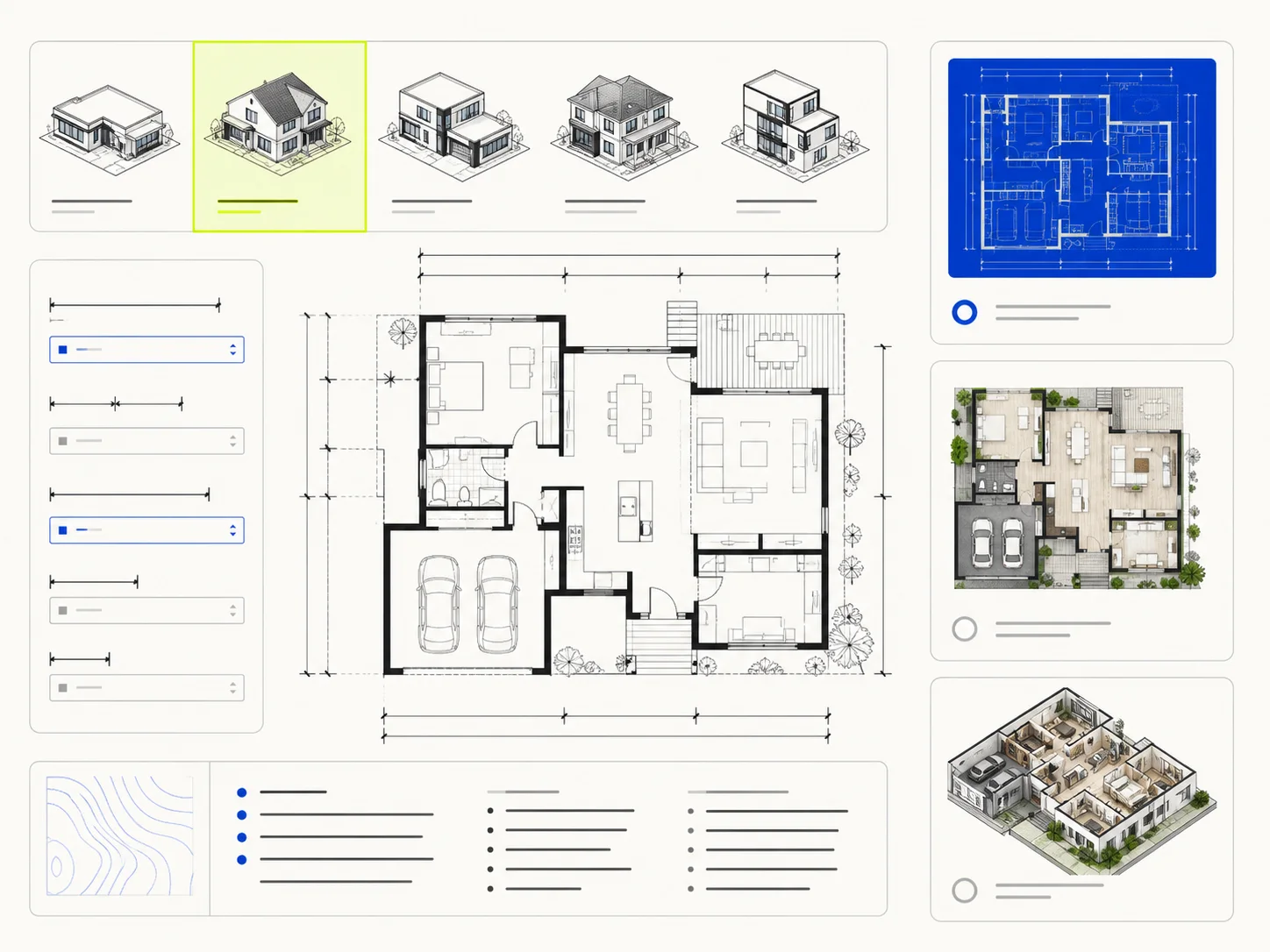
Verifica o tipo de espaço, as divisões, as dimensões pretendidas, as zonas contíguas, os percursos e a vista escolhida. Se faltar um requisito importante, corrige a descrição antes de pedir alterações estéticas.
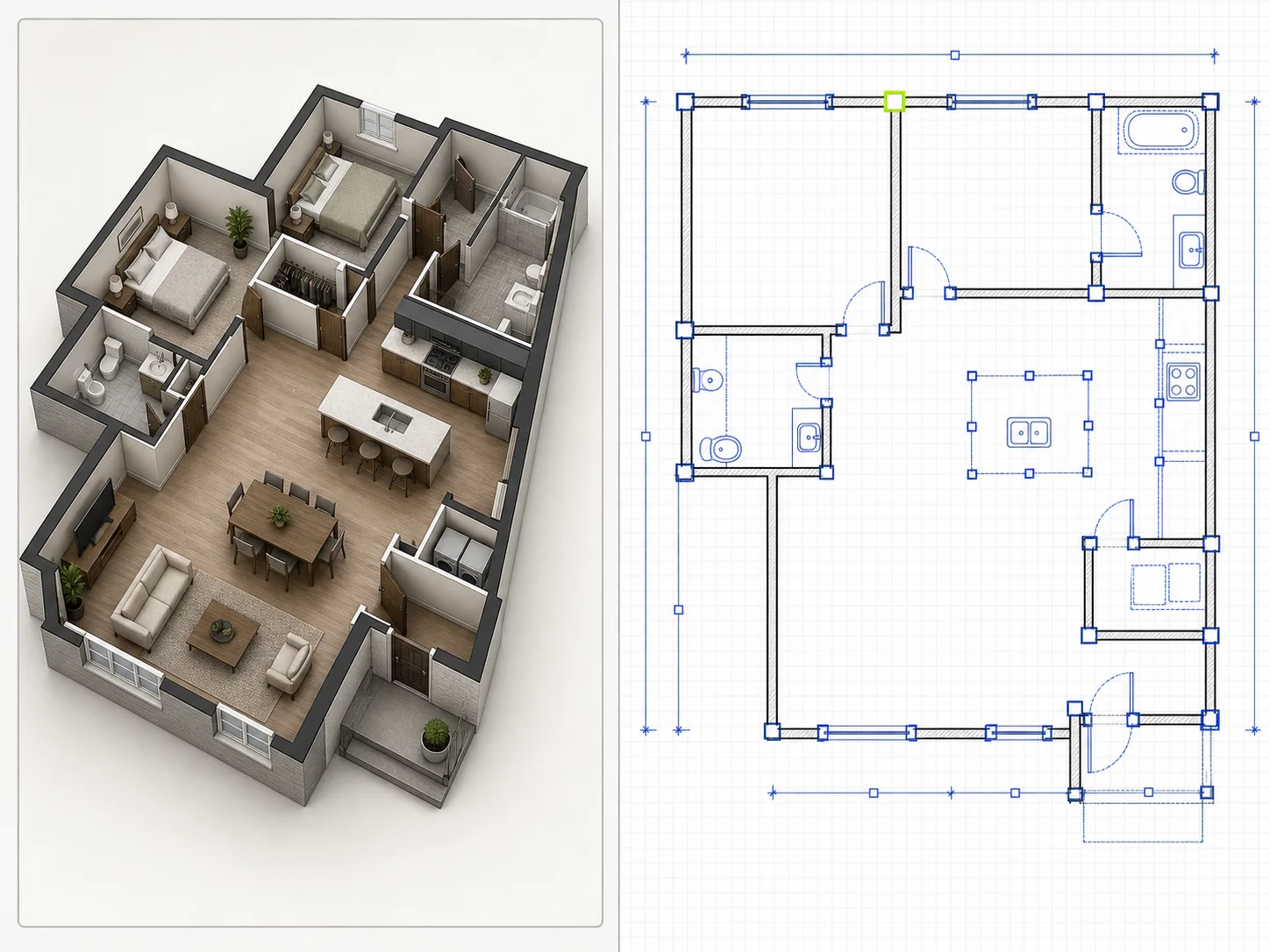
Compara o resultado com o original ou a versão anterior. Uma revisão útil deve responder ao teu pedido sem alterar discretamente divisões, aberturas ou percursos que não estejam relacionados com ele.
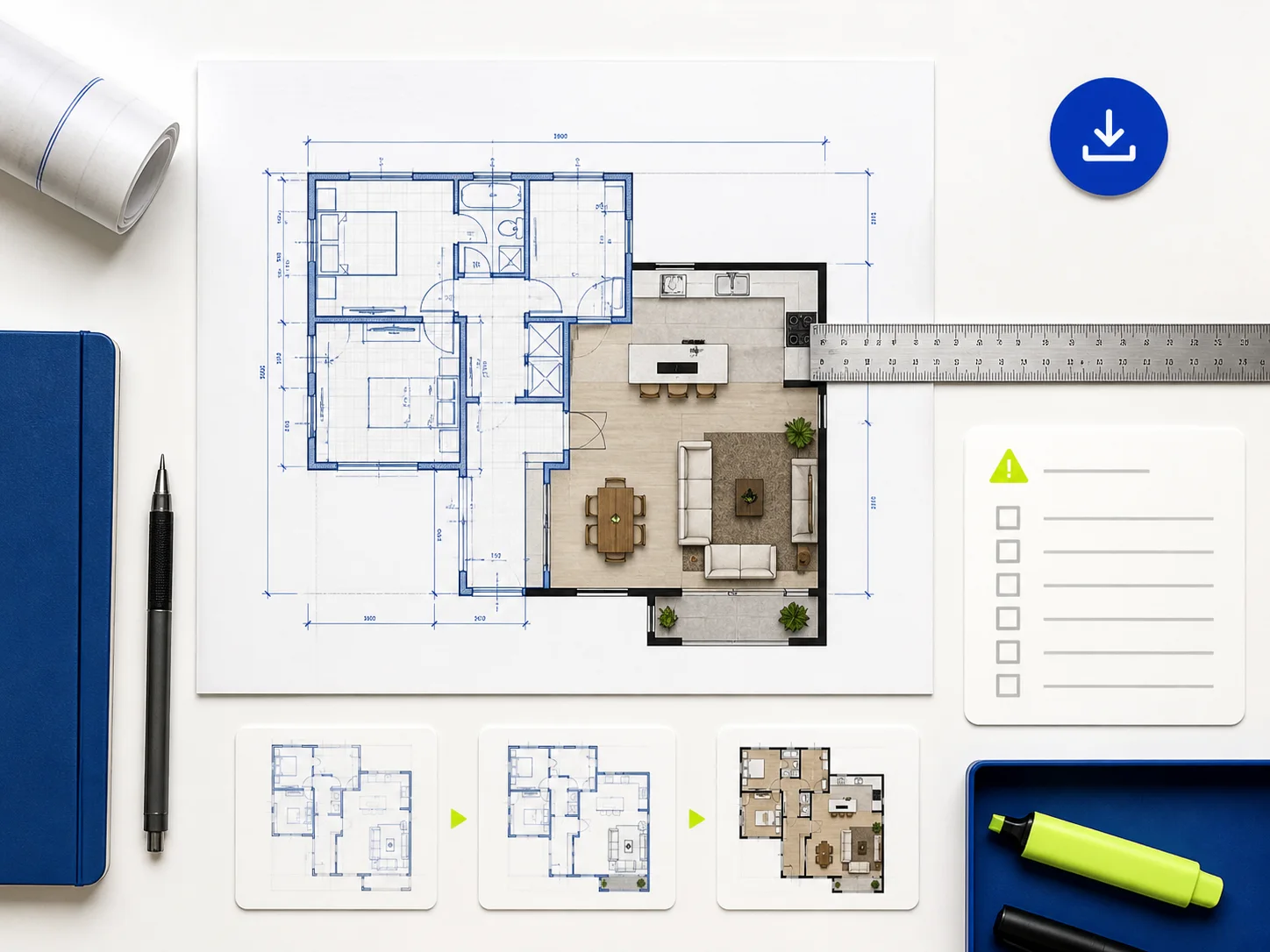
Confirma as dimensões críticas, a estrutura, os acessos, as instalações técnicas, os regulamentos e as responsabilidades profissionais fora da imagem gerada. Usa o resultado como apoio à conversa e ao planeamento, não como autorização para construir.
Perguntas frequentes
Descobre o que o espaço de trabalho atual permite fazer, o que representam os resultados e o que verificar quando uma imagem ainda não está pronta a utilizar.
Uma ferramenta de plantas transforma uma lista de divisões, dimensões pretendidas e prioridades de disposição numa planta visual que podes analisar. A Planorial cria imagens conceptuais a partir de uma descrição estruturada e também permite rever a imagem de uma planta existente. O resultado é útil para conversas iniciais, comparações e apresentações.
Sim. Podes começar com um tipo de espaço ou um exemplo completo, sem escrever todas as instruções do zero. Substitui os detalhes do exemplo pelas tuas divisões, dimensões e prioridades e verifica se faltam requisitos ou há ligações pouco realistas entre os espaços antes de criar outra versão.
Podes pedir disposições do tipo Personalizado, Casa, Escritório, Restaurante ou Sala de aula. Todas podem ser apresentadas em Planta 2D, vista mobilada 2.5D ou proposta Isométrica 3D. Os exemplos também incluem apartamentos, moradias, casas pequenas, lojas, cafés, hotéis, espaços de coworking e escolas.
Abre o Editor de plantas, carrega uma imagem PNG, JPEG ou WebP e descreve a alteração concreta que queres ver. Escolhe o estilo do resultado e gera uma proposta revista. Mantém o original disponível para verificar se mudaram partes da disposição que não querias alterar.
O comprimento, a largura, a área e as unidades são incluídos como requisitos no pedido de geração, mas a imagem resultante não é um desenho à escala verificado. Confirma cada medida importante de forma independente e não te baseies nas proporções visuais para construir, verificar regulamentos, fazer compras ou preparar documentação profissional.
Editar envia o resultado para o editor de imagens com um pedido de alteração concreto. Outra vista pede a planta noutro estilo visual, usando a imagem atual como referência. Ambas as ações criam imagens; nenhuma converte o resultado em CAD, BIM ou geometria de construção editável.
Abre o Histórico para ver até nove imagens recentes. Sem sessão iniciada, dura a sessão atual da página; com sessão iniciada, é conservado durante 30 dias. Seleciona uma miniatura para a ampliar ou a devolver à área de resultados. O histórico mantém o contexto do trabalho recente, não é um arquivo permanente de projetos.
Verifica se escreveste uma descrição, se as dimensões são válidas e se a imagem carregada usa um formato compatível. Espera um momento e tenta novamente. Se uma edição falhar, usa uma imagem de origem mais pequena e descreve uma alteração clara, em vez de combinar várias revisões.
Não. Uma planta gerada é uma imagem conceptual, não um processo de licenciamento nem um documento de construção. Antes de construir, verifica as dimensões, a estrutura, os requisitos de segurança contra incêndios e de acessibilidade, as instalações técnicas, os materiais, os regulamentos locais e as responsabilidades dos profissionais qualificados envolvidos no projeto.
Começa por um problema claro
Escolhe o tipo de espaço, indica as dimensões que queres que a proposta siga e descreve a ligação entre divisões ou o problema de circulação que precisas de visualizar. Cria uma versão, compara-a com a descrição e torna a próxima revisão concreta.
Cria a tua planta