
Desenha, move e compara
Desenha e edita as tuas plantas grátis online
Orientações e limites do espaço de trabalho
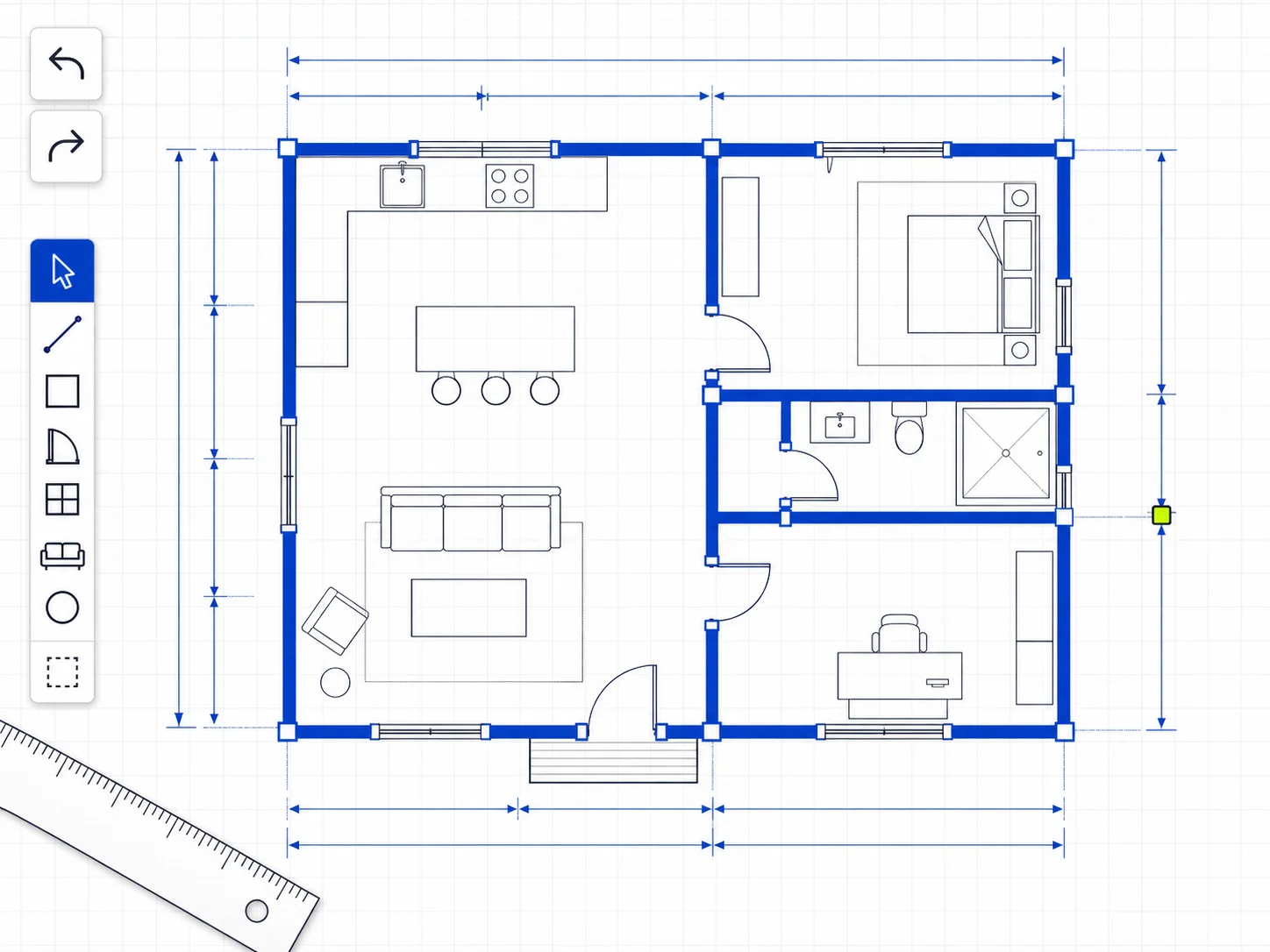
Parte do exemplo ou limpa a tela e cria a tua planta. Desenha paredes e linhas, acrescenta portas, janelas, etiquetas e móveis e depois move, redimensiona, roda, muda cores ou organiza os elementos por camadas. Seleciona vários para mover um grupo. Anular e Refazer facilitam as experiências. Este espaço serve para explorar disposições, não para levantamentos, verificações regulamentares ou documentos de construção.
Privacidade: Não incluas moradas privadas, códigos de acesso, dados de segurança nem nomes confidenciais de clientes nas etiquetas e referências importadas.
- Parede
- Porta
- Janela
- Mobiliário
- Anular
- Refazer
- Reduzir zoom
- Repor zoom
- Aumentar zoom
- Nova planta em branco
- Carregar planta de exemplo
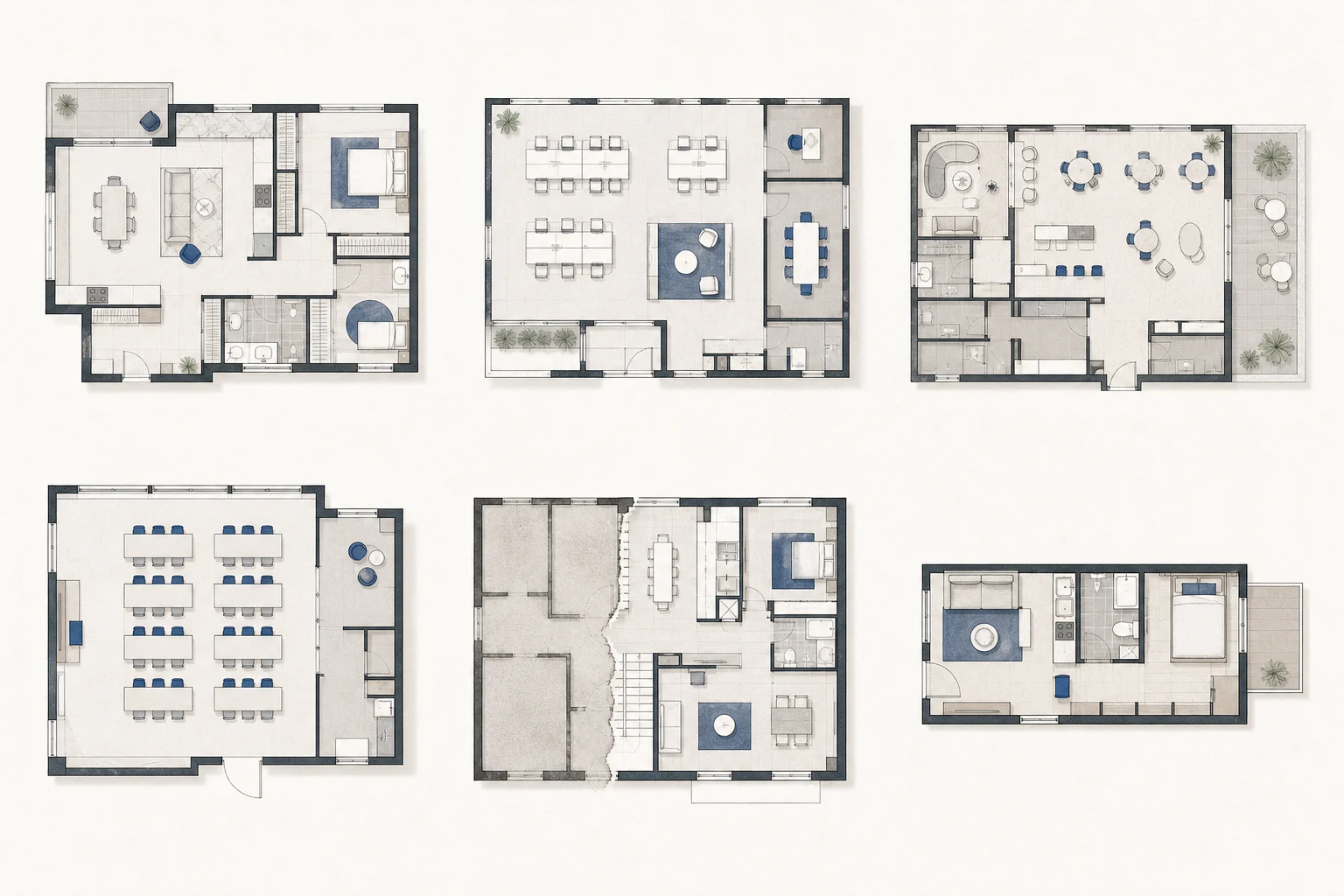
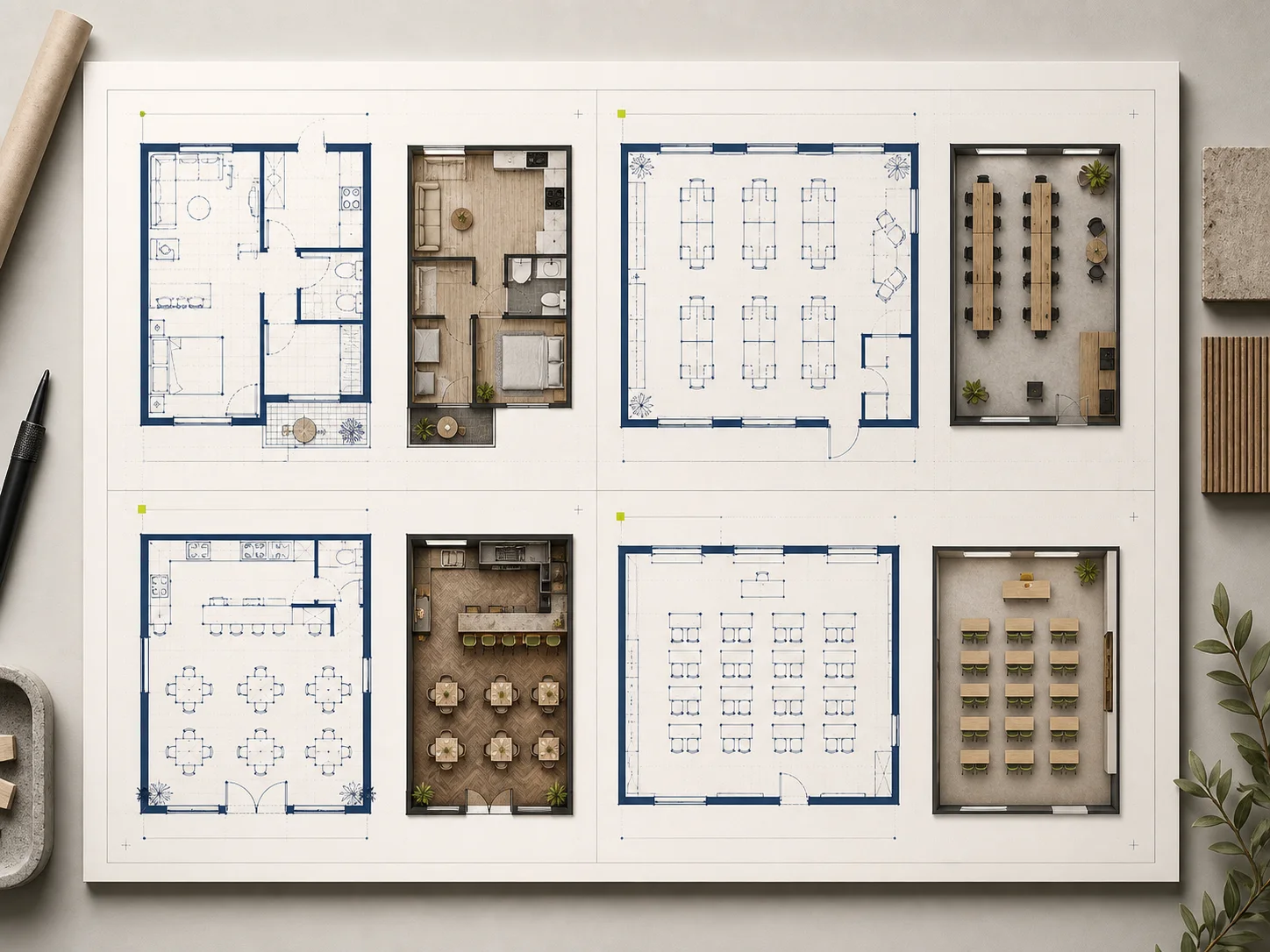
Seis disposições, seis problemas diferentes
O que podes detetar ao desenhar uma planta online
01
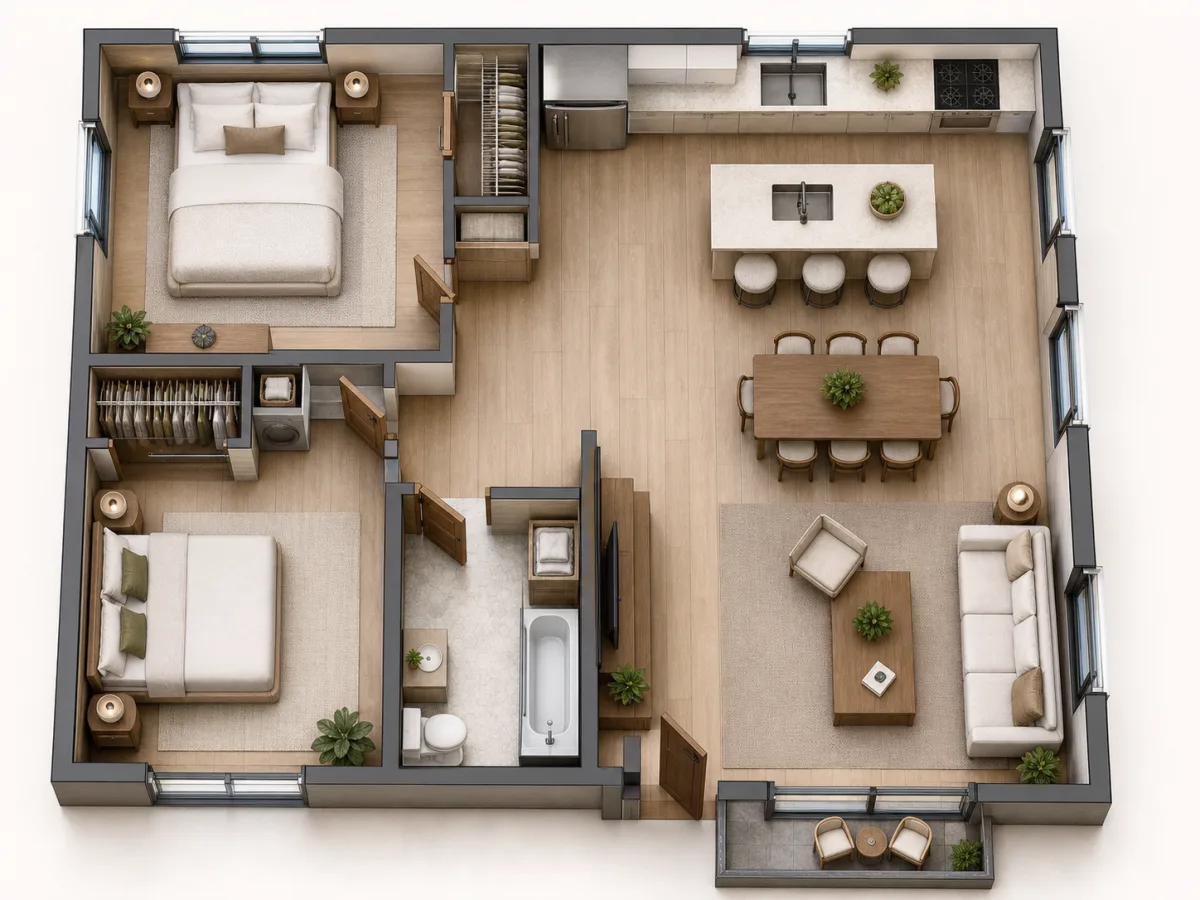
Deteta a passagem apertada num apartamento pequeno
Posiciona quartos, espaços comuns, arrumação e percurso de entrada antes de pensar nos acabamentos. Move portas e móveis principais até os percursos diários deixarem de interferir. Verifica a viragem à entrada de cada quarto.
02
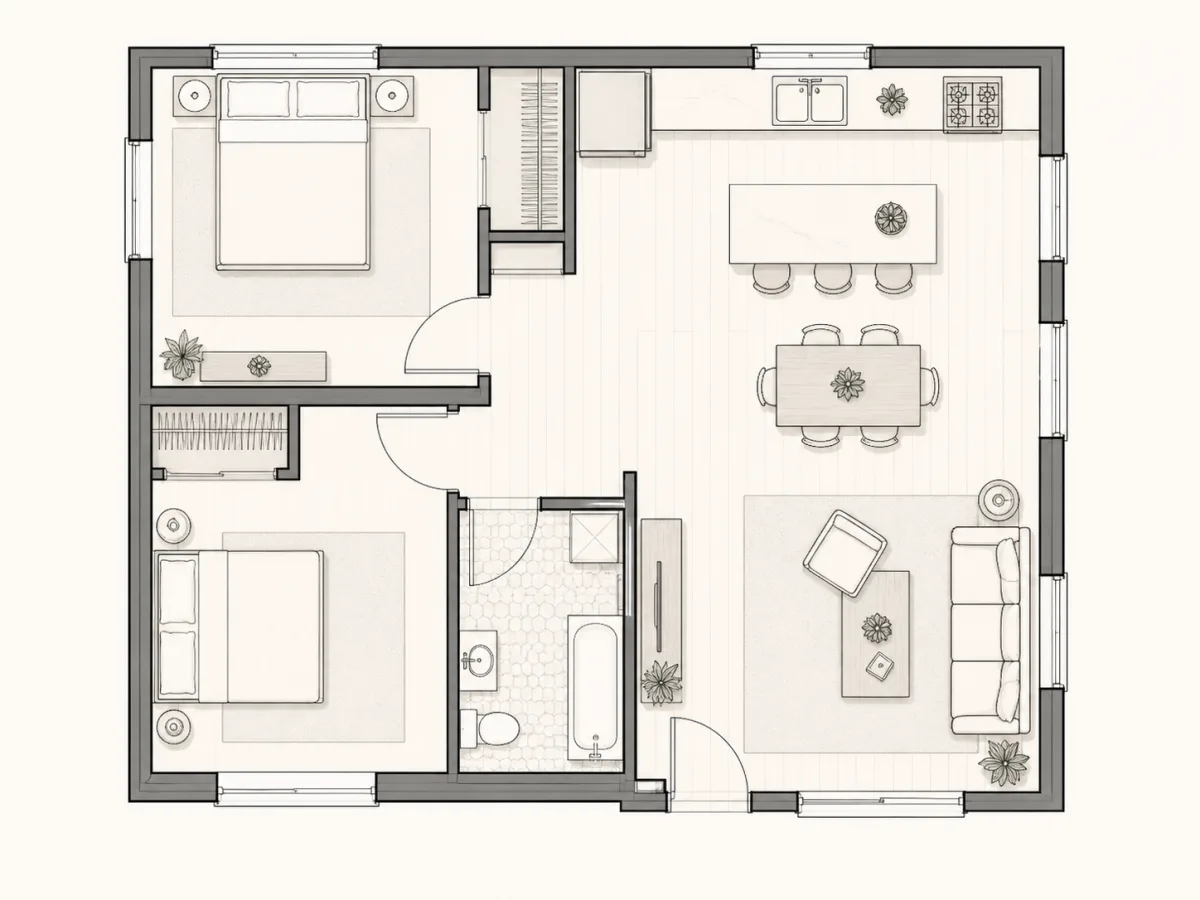
Verifica uma disposição com dois quartos
Desenha o perímetro, separa divisões privadas e comuns e acrescenta aberturas de ligação. Usa a grelha para comparar proporções, não como escala, e verifica a privacidade dos quartos. Observa a abertura das portas junto aos móveis.
03
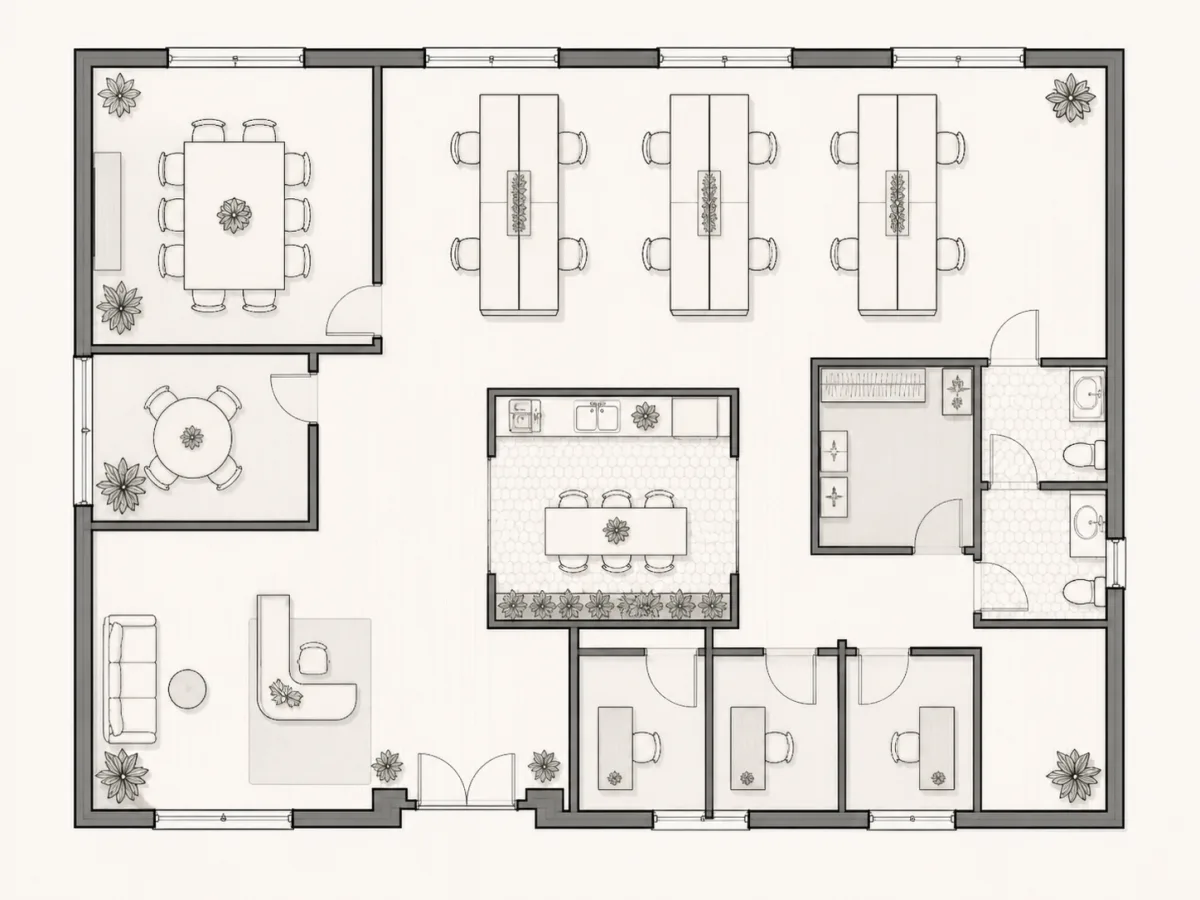
Separa a concentração das zonas de passagem
Separa receção, trabalho partilhado, reuniões, salas silenciosas e zonas de apoio. Segue o percurso mais utilizado e nota onde interrompe o trabalho concentrado. Afasta os percursos comuns dos cantos tranquilos.
04
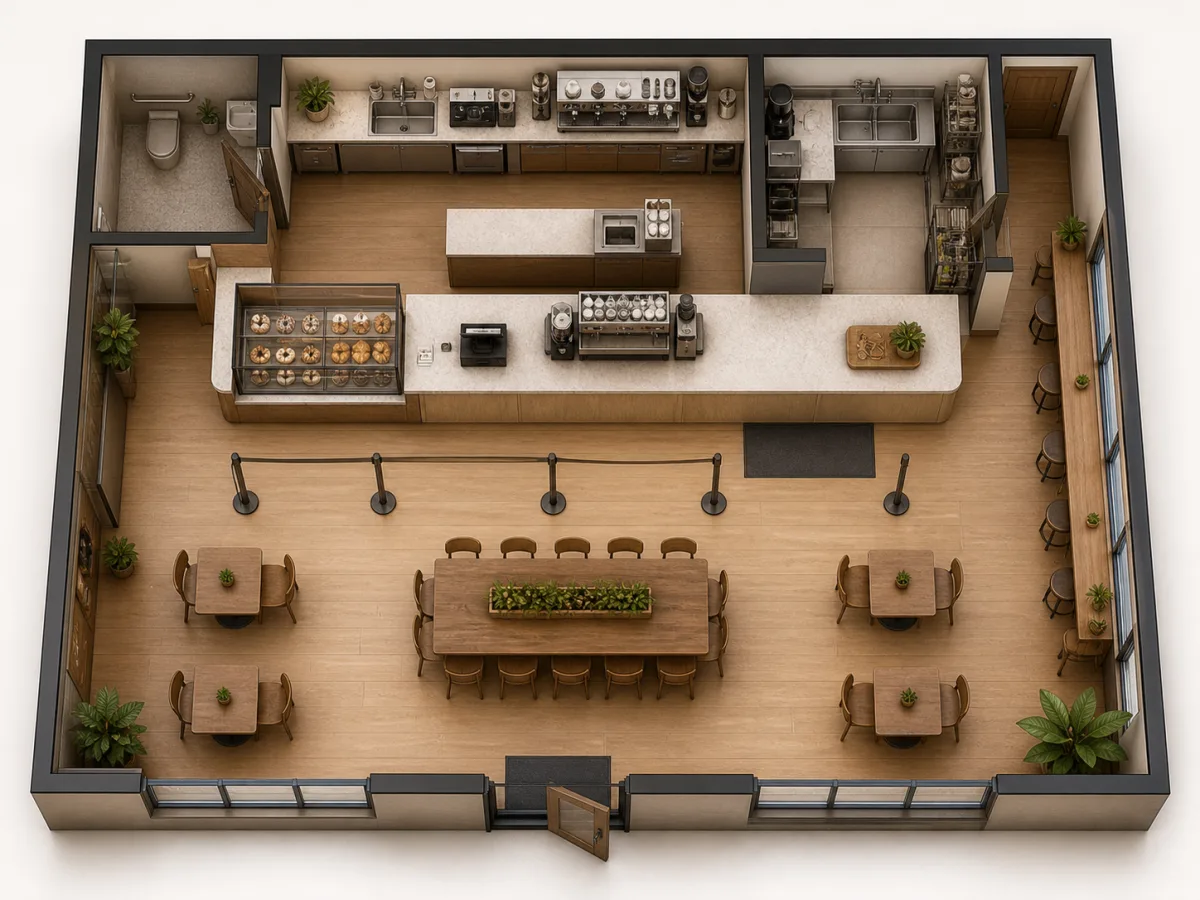
Segue os percursos de serviço antes da abertura
Posiciona fila, pedidos, recolha, preparação, lugares, casa de banho e saída. Traça separadamente os percursos dos clientes e da equipa e analisa cada cruzamento antes de decorar. Verifica se a recolha bloqueia a entrada.
05
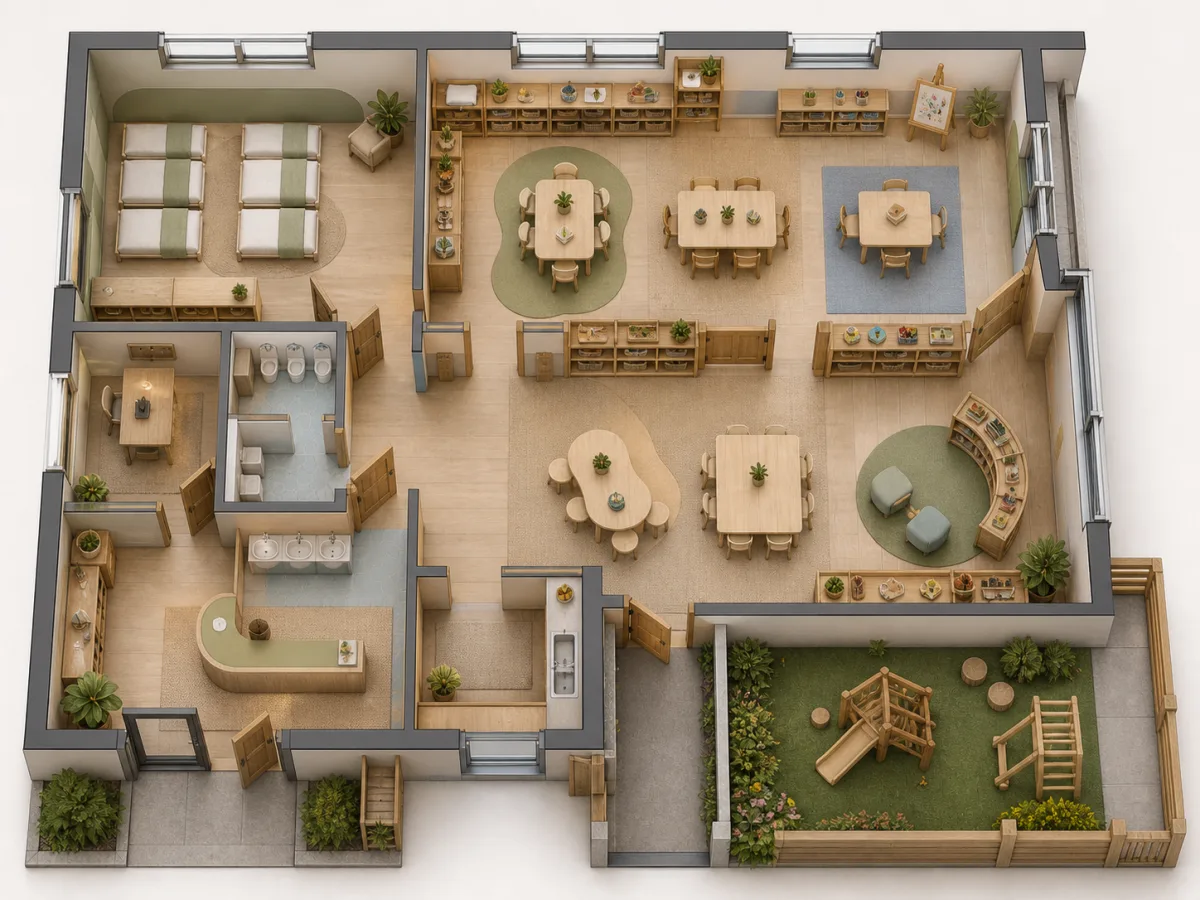
Dá um lugar a cada atividade da sala
Separa ensino, leitura, arrumação, atividades calmas e circulação. Compara chegada, trabalho em grupo, trabalho individual e arrumação final. Deixa um percurso livre para os armários e as saídas.
06
Aprende a usar a tela com uma pequena alteração
Abre o exemplo, move um objeto, acrescenta uma abertura ou redesenha uma parede. Anula, refaz e experimenta outra opção antes de começar uma planta complexa. Depois limpa a tela e repete do zero.
Os controlos que vais usar mais
Edita a planta sem perder o fio à meada
Desenha o perímetro antes de dar nomes às divisões
Escolhe Parede ou Linha, clica no primeiro ponto e termina no segundo. A pré-visualização mostra o segmento e o ajuste à grelha alinha pontos próximos. Cria o perímetro antes de etiquetas e móveis. Se um segmento ficar mal, anula-o em vez de desenhar à volta do erro.
Desenhar a primeira paredeAcrescenta apenas os objetos que ajudam a decidir
Abre a biblioteca de formas para paredes, portas, janelas, móveis e equipamentos. Explora por divisão ou categoria e acrescenta apenas o que permite testar acesso, luz, circulação ou espaço ocupado. Mantém a tela legível: cada objeto deve ter uma função.
Abrir biblioteca de formas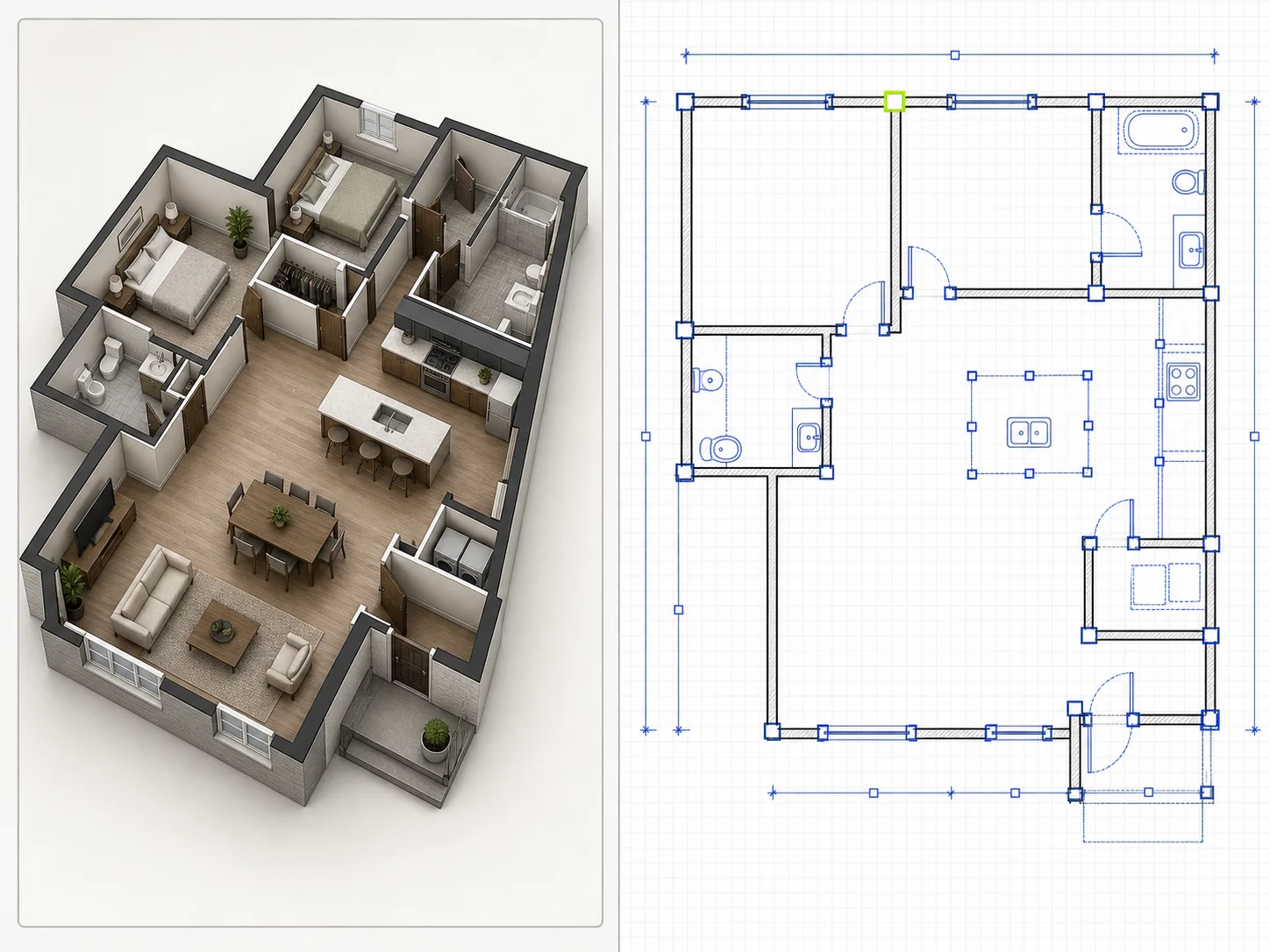
Move, redimensiona, roda e compara
Seleciona um objeto para mudar posição, dimensões, rotação ou cor. Desloca a vista e usa o zoom quando a tela ficar cheia e compara o percurso completo antes e depois. A grelha alinha elementos, mas não transforma píxeis em dimensões verificadas.
Ajustar um objeto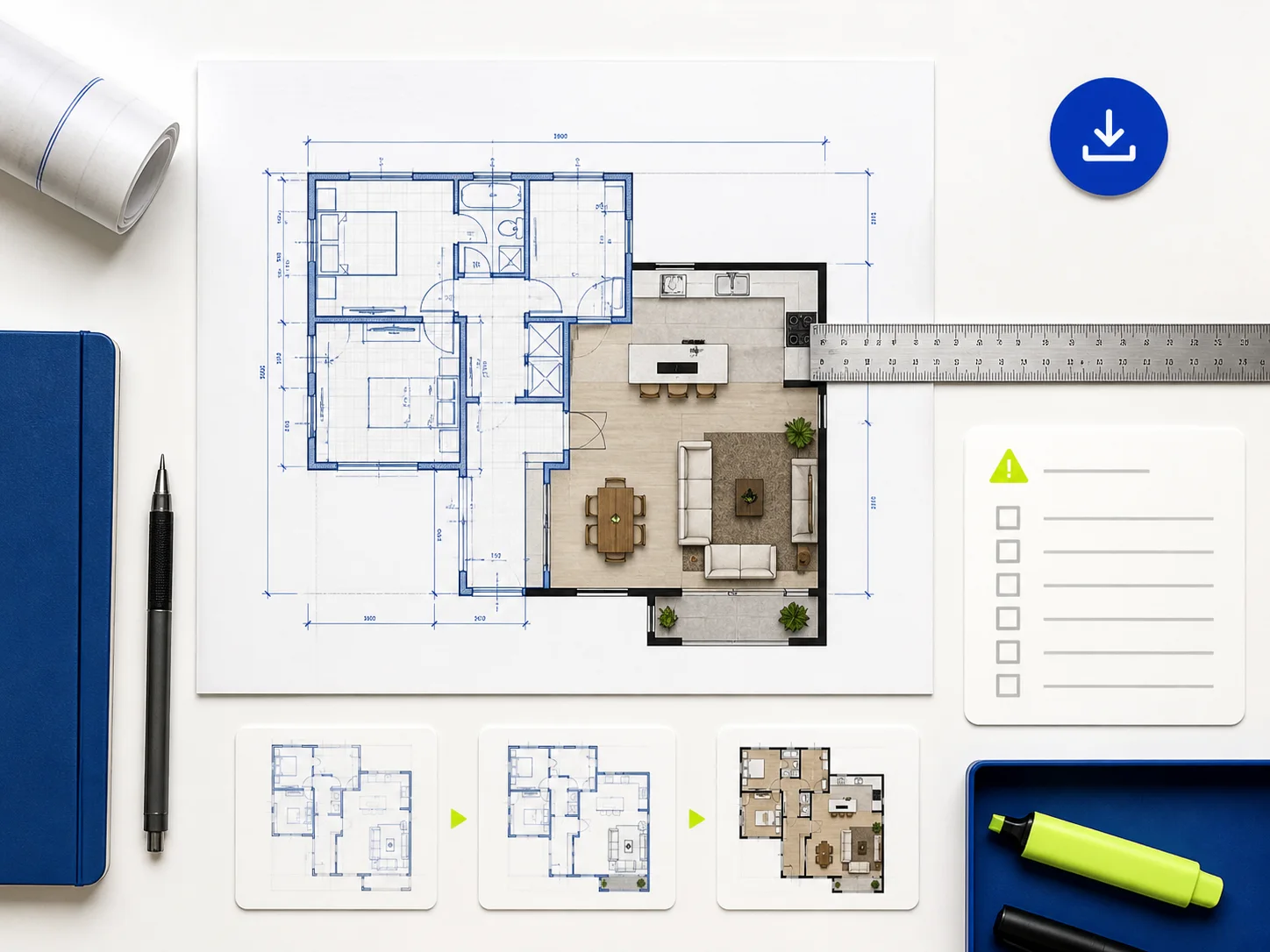
Mantém o projeto à mão
A ferramenta de desenho de plantas guarda o projeto atual localmente neste navegador enquanto trabalhas. Antes de saíres, confirma que aparece «Guardado localmente». Exporta uma cópia JSON antes de mudares de navegador ou dispositivo, ou de apagares os dados do navegador. Importa apenas material que tenhas autorização para utilizar.
Voltar à tela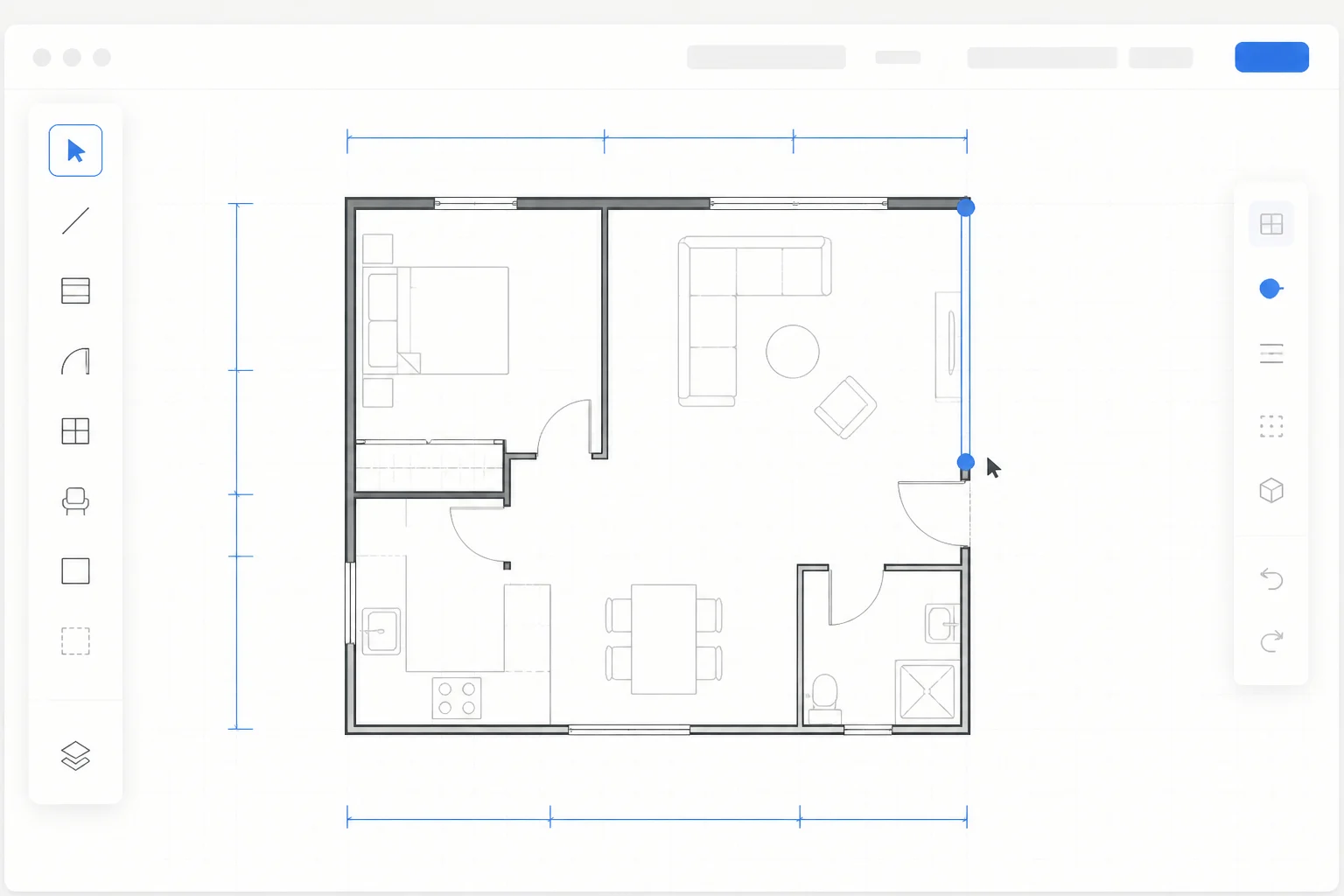
Um processo em três etapas
Como desenhar uma planta sem complicar
1. Define o perímetro
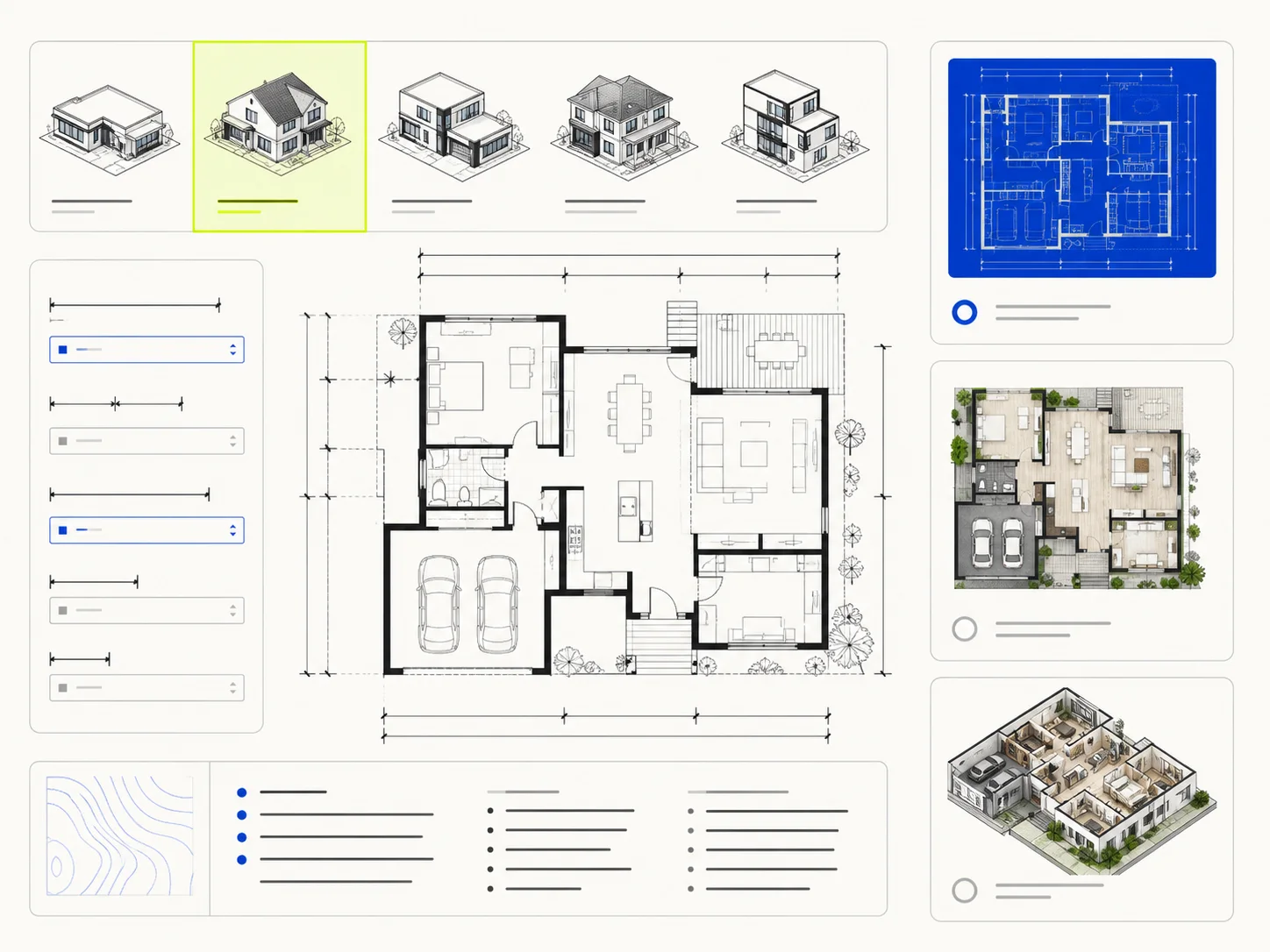
Abre o exemplo para conheceres os controlos ou limpa-o para começar do zero. Desenha primeiro as paredes exteriores. Reduz o zoom e verifica todo o contorno antes de dividir as divisões. Trata qualquer esboço ou imagem importada como referência visual, e não como uma base com medidas verificadas.
Um contorno exterior claro que serve de ponto de partida para a disposição
2. Acrescenta divisões e aberturas
Divide o espaço com paredes interiores e coloca portas e janelas. Percorre as zonas comuns, privadas e de serviço. Se uma parede criar um beco sem saída ou interferir com uma porta, anula a alteração e tenta de novo. Acrescenta os nomes das divisões quando os percursos funcionarem.
Uma disposição com ligações claras que podes analisar divisão a divisão
3. Testa os elementos que interessam
Acrescenta apenas o mobiliário, os elementos fixos e as etiquetas necessários para testar o espaço ocupado. Reduz o zoom para ver o percurso completo, amplia os cantos apertados e desloca o que bloquear a passagem. Confirma que a gravação local terminou. Exporta um projeto JSON quando precisares de uma cópia de segurança portátil ou quiseres continuar noutro navegador.
Um esboço editável pronto para comparar e receber comentários
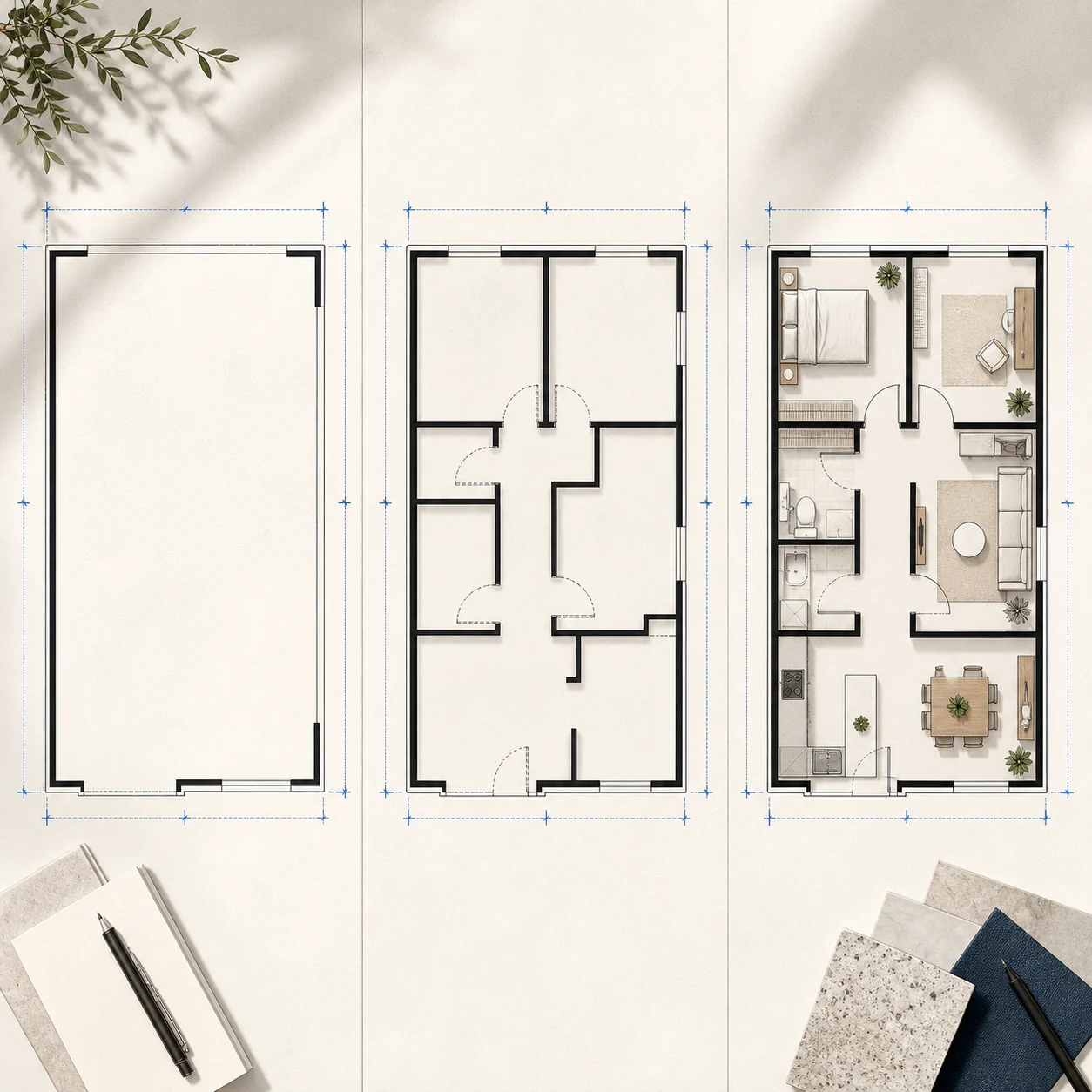
Útil enquanto ainda há margem para mudar
Põe a ferramenta de desenho de plantas online a trabalhar
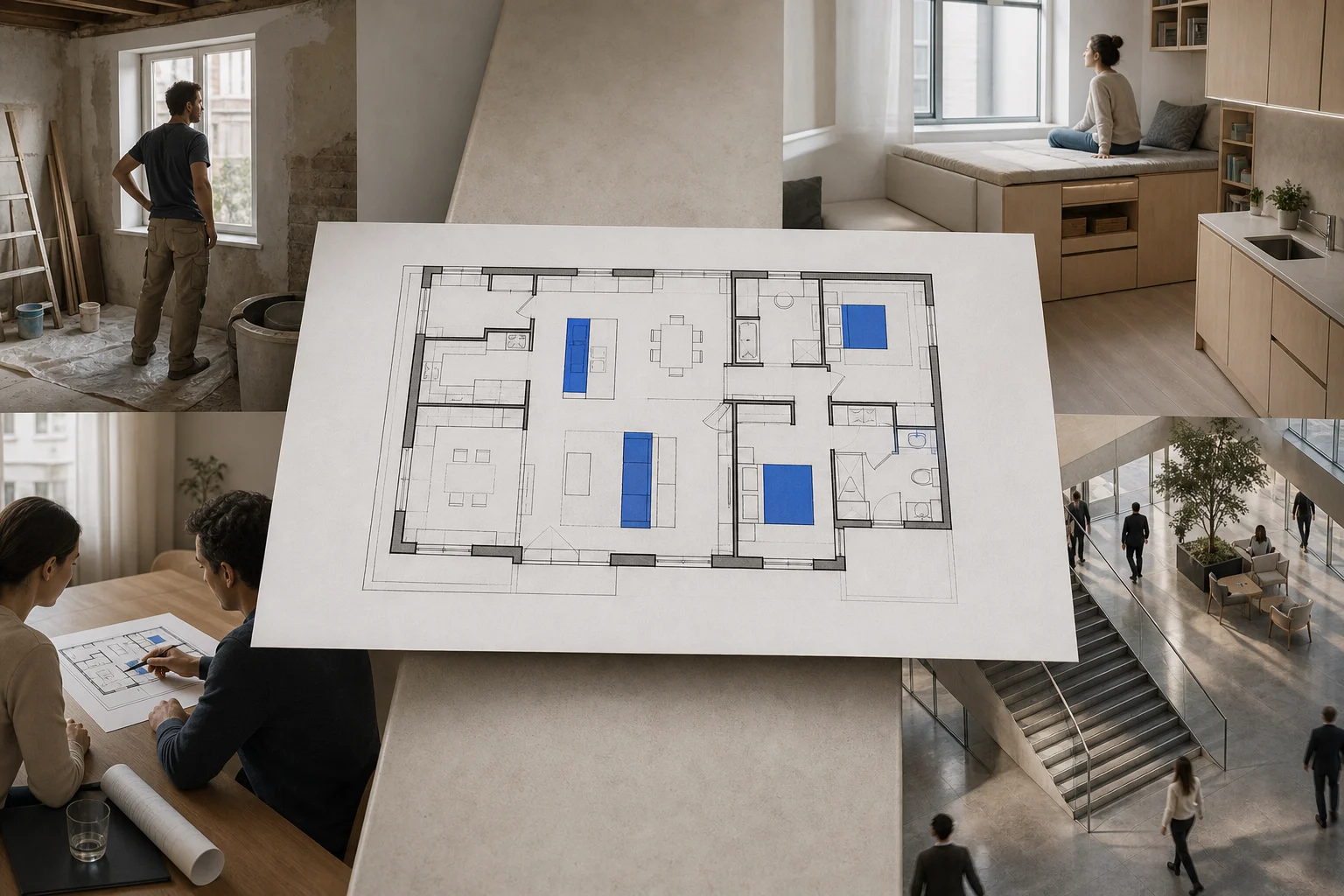
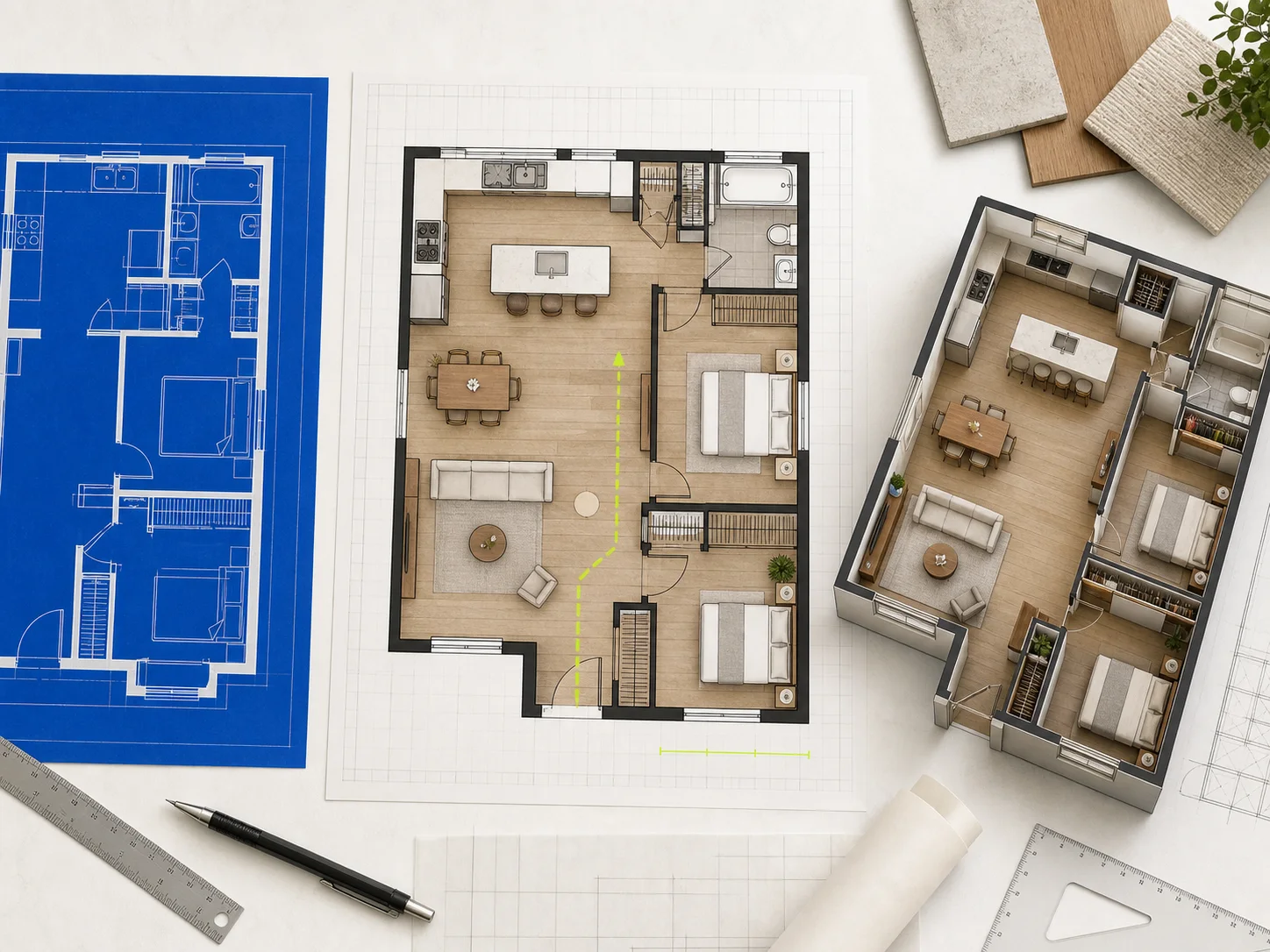
Dá forma a uma ideia de remodelação
Desenha o contorno atual, assinala as aberturas fixas e testa uma alteração de cada vez. A planta facilita a discussão sobre arrumação, privacidade, circulação e espaço para o mobiliário, sem resolver questões estruturais.
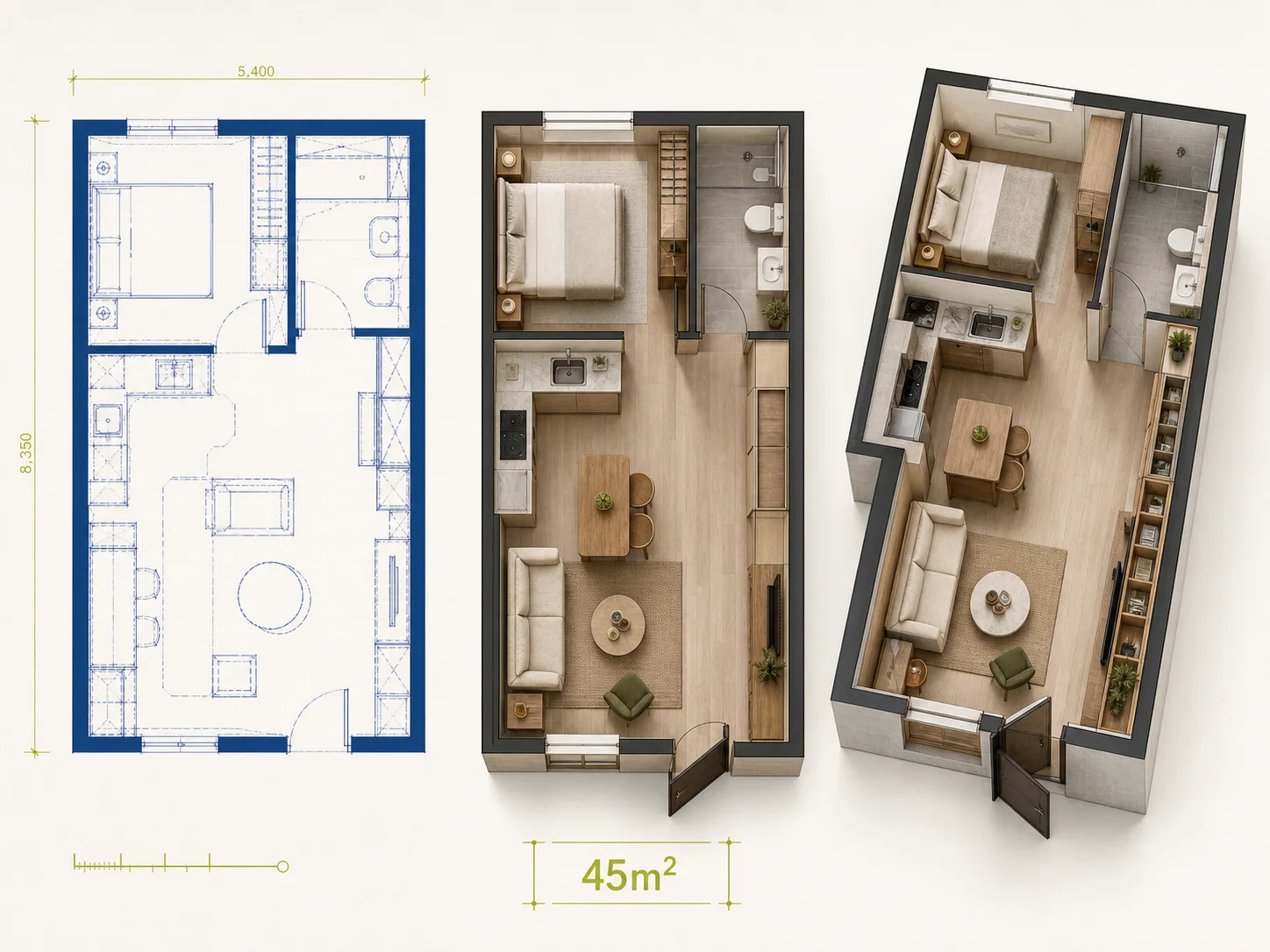
Compara duas formas de aproveitar um espaço pequeno
Mantém o contorno exterior, exporta uma cópia do projeto e altera as divisões ou o mobiliário. A ferramenta torna visíveis as escolhas e as suas consequências: mais arrumação pode estreitar uma passagem, enquanto uma zona comum maior pode reduzir a privacidade.

Torna os comentários concretos
Mantém as paredes, as aberturas, as etiquetas e os elementos importantes fáceis de identificar. Quem revê a planta pode apontar uma divisão, um percurso ou uma sobreposição, em vez de interpretar uma descrição longa. Regista as decisões importantes fora da tela.
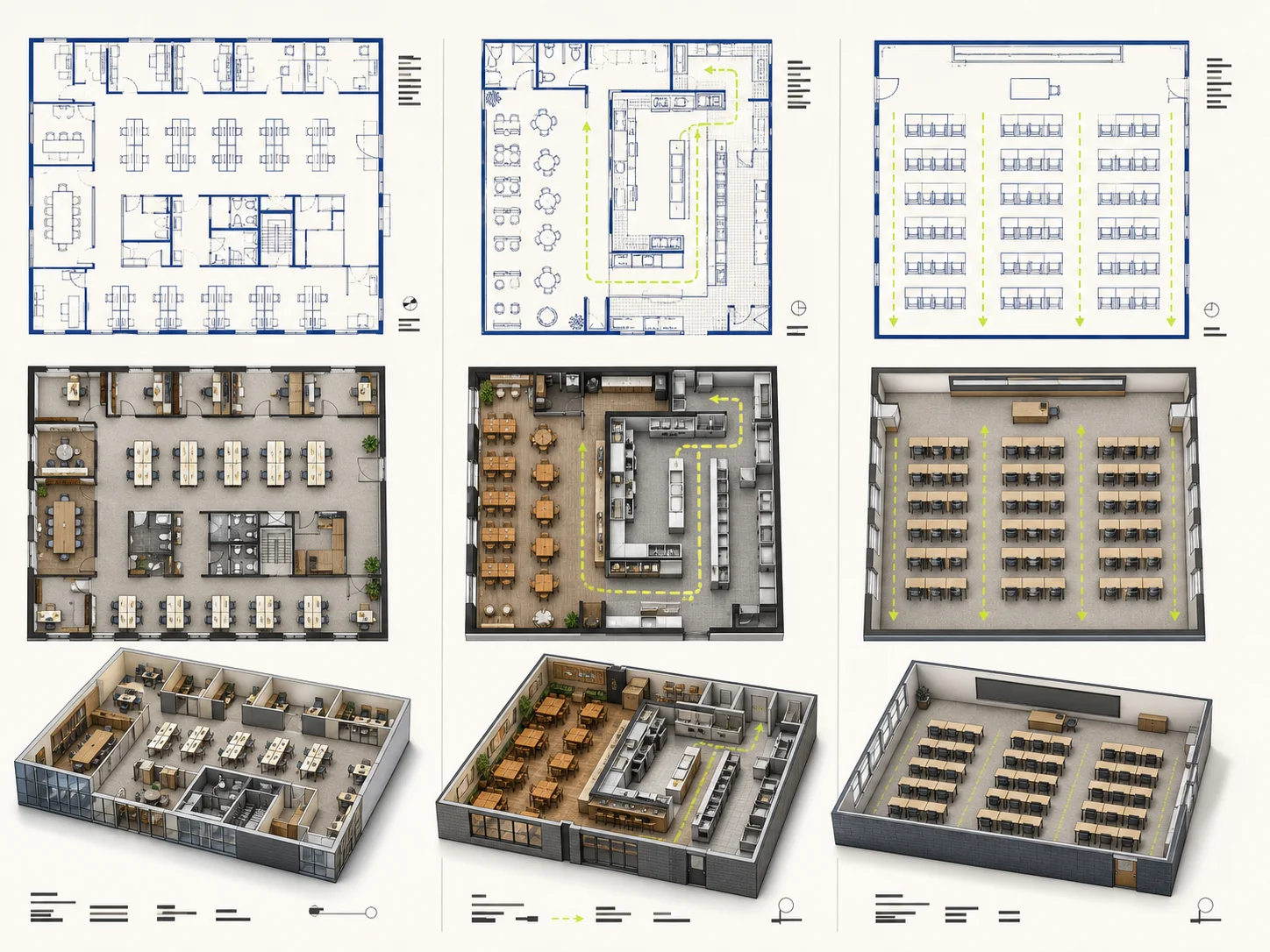
Segue os percursos mais movimentados num espaço comercial
Define as zonas para clientes, pessoal, armazenamento, serviço e saídas antes de tratar do estilo. Segue os percursos mais utilizados e os cruzamentos. A lotação, a acessibilidade, a segurança contra incêndios, o equipamento e os requisitos locais continuam a exigir análise especializada.
Escolhe o próximo passo mais útil
Como continuar depois de desenhar a planta
Gerador de plantas
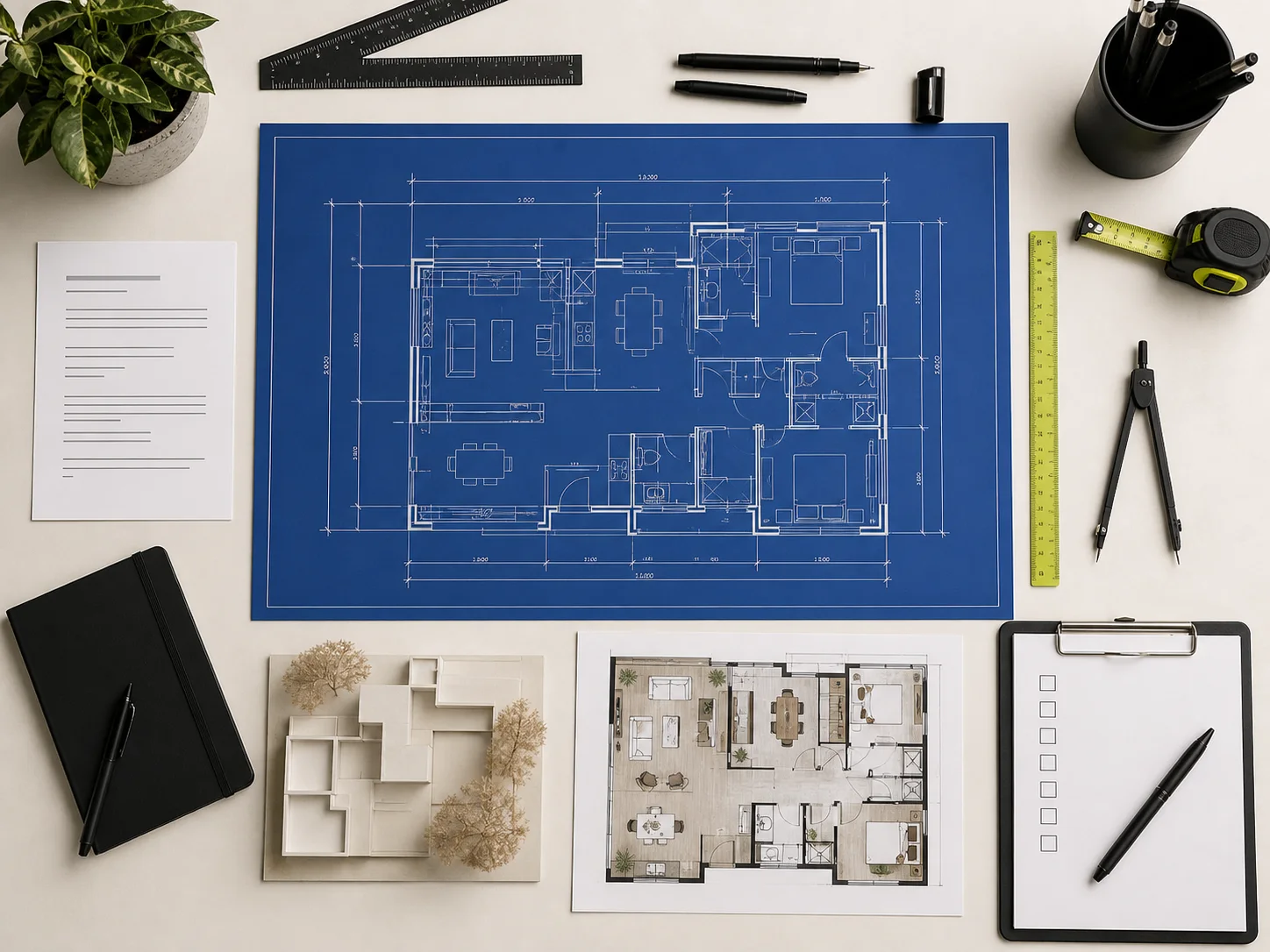
Transforma uma lista de divisões, uma área aproximada e uma prioridade de disposição numa imagem conceptual que podes trazer de volta como referência.
Editor de plantas
Carrega a imagem de uma planta existente, assinala uma área de intervenção se quiseres e descreve uma alteração visível.
Informações dos planos
Consulta as informações públicas sobre os planos e a faturação.
Contacto e apoio
Encontra o canal atualmente disponível para questões sobre o produto, a conta, a privacidade ou os preços.
Respostas claras antes de desenhares
Perguntas frequentes sobre o desenho de plantas
O que posso fazer com a ferramenta de desenho de plantas da Planorial?
Desenha paredes e linhas; acrescenta portas, janelas, etiquetas, mobiliário e elementos fixos; depois move, redimensiona, roda, altera a cor ou elimina os objetos. Podes selecionar vários objetos, copiar, cortar, colar, duplicar, alterar a ordem de sobreposição, deslocar a vista, ajustar o zoom, alinhar à grelha, anular e refazer, importar ficheiros compatíveis e exportar uma cópia. É uma tela para estudar a disposição do espaço, não documentação profissional.
As dimensões da planta desenhada online correspondem às reais?
Não. A grelha é medida em píxeis, não em unidades reais. Para decisões sobre estrutura, acessibilidade, instalações técnicas, regulamentos e construção, recorre a documentação de projeto verificada e à análise de profissionais qualificados.
Posso usar a ferramenta se nunca desenhei uma planta?
Sim. Começa pelo exemplo e altera uma coisa: move um objeto, desenha uma parede, anula a alteração e tenta de novo. Numa tela vazia, segue esta ordem: contorno exterior, paredes interiores, aberturas e, por fim, o mobiliário necessário para testar o espaço ocupado.
A ferramenta produz desenhos de execução?
Não. Cria um esquema de planeamento editável a partir dos elementos que colocas na tela. Não faz levantamentos do imóvel, não identifica a estrutura nem as redes técnicas, não verifica a acessibilidade, não interpreta regulamentos, não calcula cargas e não fornece aprovação profissional. Verifica as dimensões críticas e os requisitos técnicos antes de comprar, pedir licenças ou construir.
A ferramenta no navegador guarda o meu trabalho?
Sim. O projeto atual é guardado localmente neste navegador enquanto trabalhas. Não é sincronizado entre navegadores ou dispositivos. Exporta um ficheiro de projeto JSON quando precisares de uma cópia de segurança portátil ou quiseres continuar noutro local.
Que ficheiros posso importar e exportar?
Podes importar a geometria editável compatível de ficheiros JSON, SVG e DXF. Os ficheiros PNG, JPG e WebP até 5 MB podem servir de referência visual. A exportação oferece PNG, JPG, SVG, JSON e DXF. A importação mantém apenas os elementos suportados por este editor, por isso verifica o resultado antes de continuar.