
見やすい平面図から始める
最大6 MBのPNG、JPEG、WebP画像を1枚アップロードできます。上下の向きが正しく、壁、ドア、窓、部屋名が読み取りやすい画像を使ってください。
平面図の画像をアップロードし、変えたい部屋や範囲を指定して変更内容を入力します。図面スタイル、2.5D、3Dアイソメトリックから表示を選び、新しいコンセプト画像を元の画像と比較できます。
編集結果はコンセプト画像であり、施工図ではありません。元の画像と比較し、プロジェクトに使う前に寸法、構造、設備、出入り、法規上の要件を確認してください。
編集後の平面図
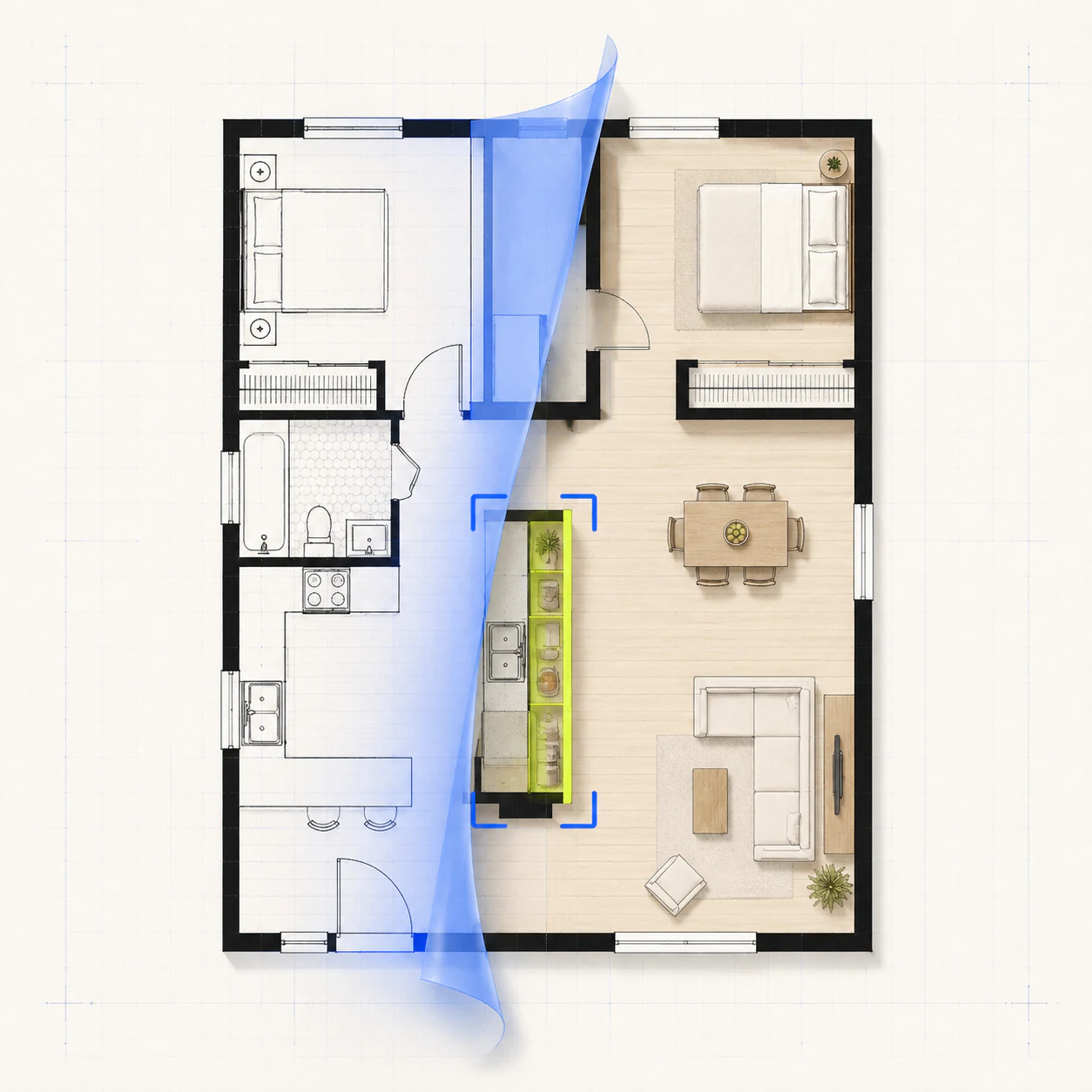
元の平面図をアップロードし、必要なら範囲を指定。変更内容と表示スタイルを選んでください。
要件文の改善を使うにはログインしてください。
よく使われる編集例
利用可能なクレジットを確認中…
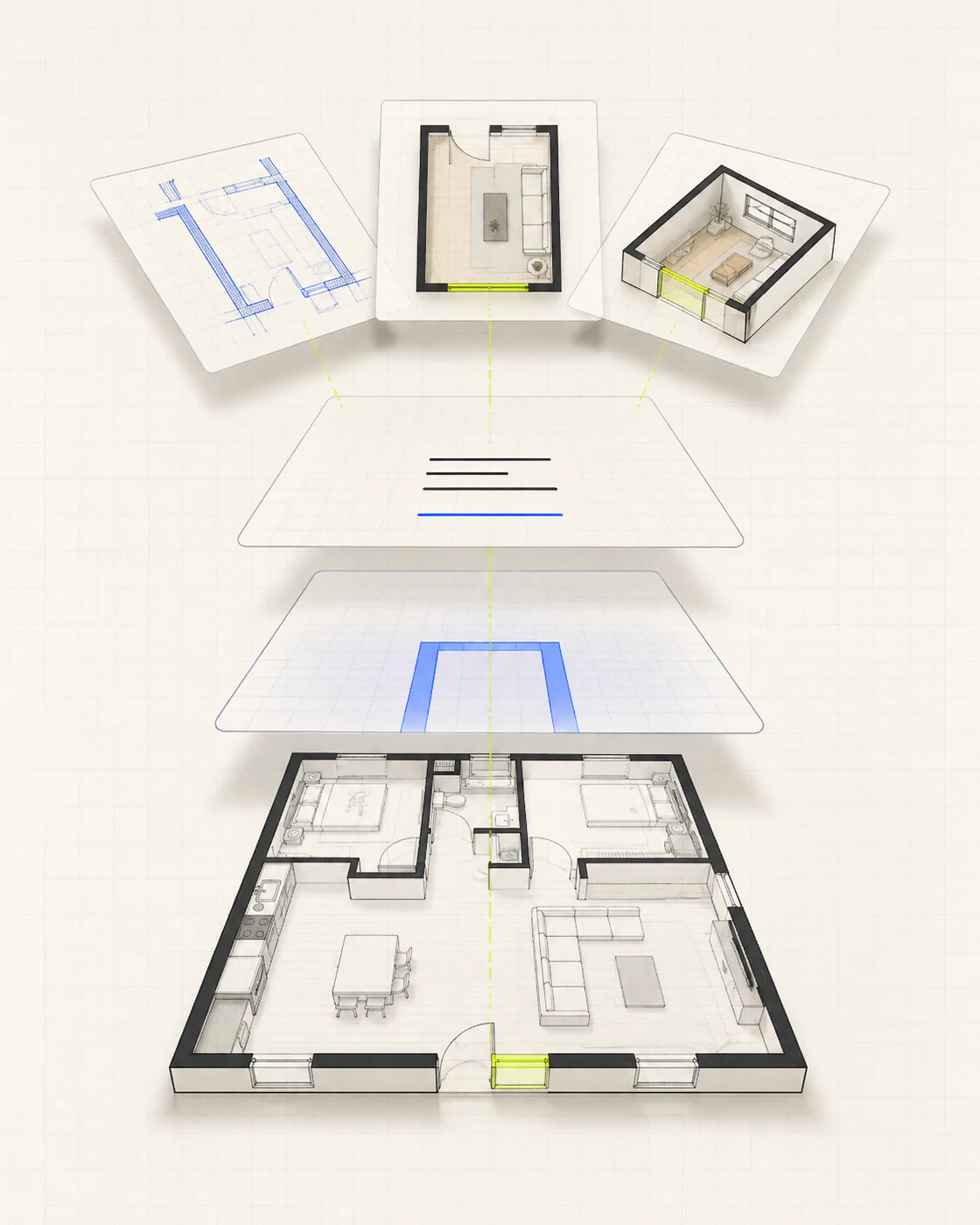
編集に必要なもの
見やすい図面と具体的な指示を用意しましょう。画像をアップロードし、必要なら部屋や範囲を指定して、作成したい表示を選びます。
最大6 MBのPNG、JPEG、WebP画像を1枚アップロードできます。上下の向きが正しく、壁、ドア、窓、部屋名が読み取りやすい画像を使ってください。
必要に応じて、ブラシや四角形で青い範囲指定を追加できます。送信前に消しゴム、全消去、元に戻す、やり直すで修正できます。
変えたい部屋、壁、開口部、収納、家具のまとまり、動線を明記してください。近くで変更せずに残したい部分も指定しましょう。
真上からの図面なら図面スタイル、家具付きのほぼ真上からの表示なら2.5D、屋根を外した立体的な見せ方なら3Dアイソメトリックを選んでください。
よくある平面図の変更
平面図をすべて描き直さずに、配置の変更案を検討できます。結果はすべてコンセプト画像なので、必ず元の画像と比較してください。
元の画像と見比べながら、キッチンとリビングの開口部を広げたり、目隠しの仕切りを加えたり、出入口を移したりする案を試せます。
既存の平面図をもとに、ドアの位置変更、行き止まりの解消、お客様・スタッフ・私的な動線の分離を試せます。
要件全体を書き直さずに、パントリー、家事スペース、衣類収納、書斎など、明確な用途の追加を依頼できます。
同じ元画像と編集指示から、図面スタイル、家具付き2.5D、3Dアイソメトリックのコンセプトを作成できます。
3ステップで進める編集
元の画像をアップロードし、変更内容を入力して、編集後の画像を最初の平面図と比較します。
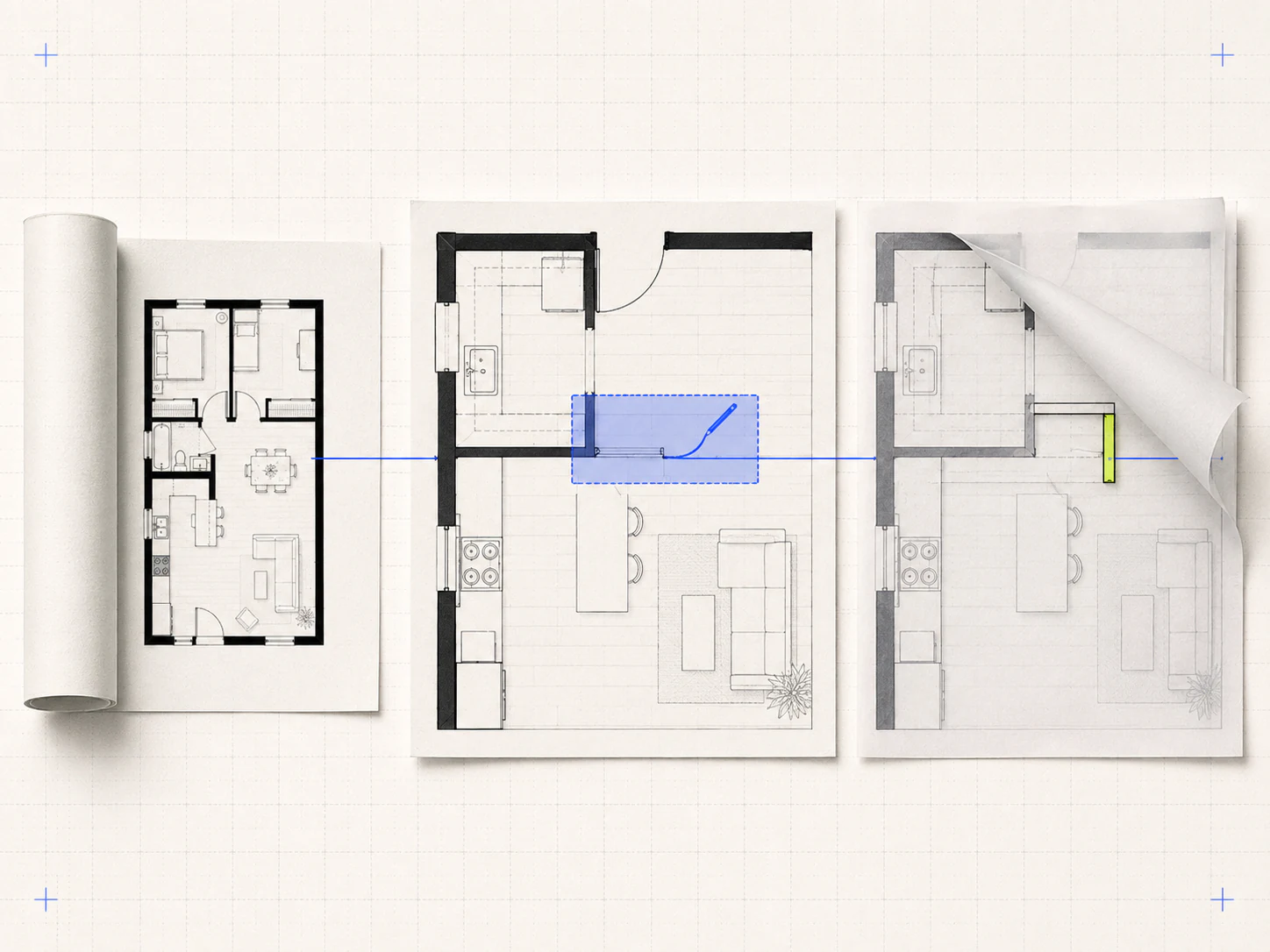
不要な余白を切り取り、機密のメモを削除します。必要な壁、開口部、部屋の境界、ラベルが見えているか確認してください。
対象が分かりにくい場合は範囲を指定します。主な変更と、残したい部屋、壁、開口部、動線を明記してください。
部屋の欠落、壁の移動、出入りの妨げ、ラベルの変化、依頼していない変更がないか確認します。プロジェクトの重要事項は、生成画像とは別の根拠で検証してください。
ファイル形式、編集、制限
画像のアップロード、範囲指定、編集指示、表示スタイル、履歴の仕組みを確認できます。
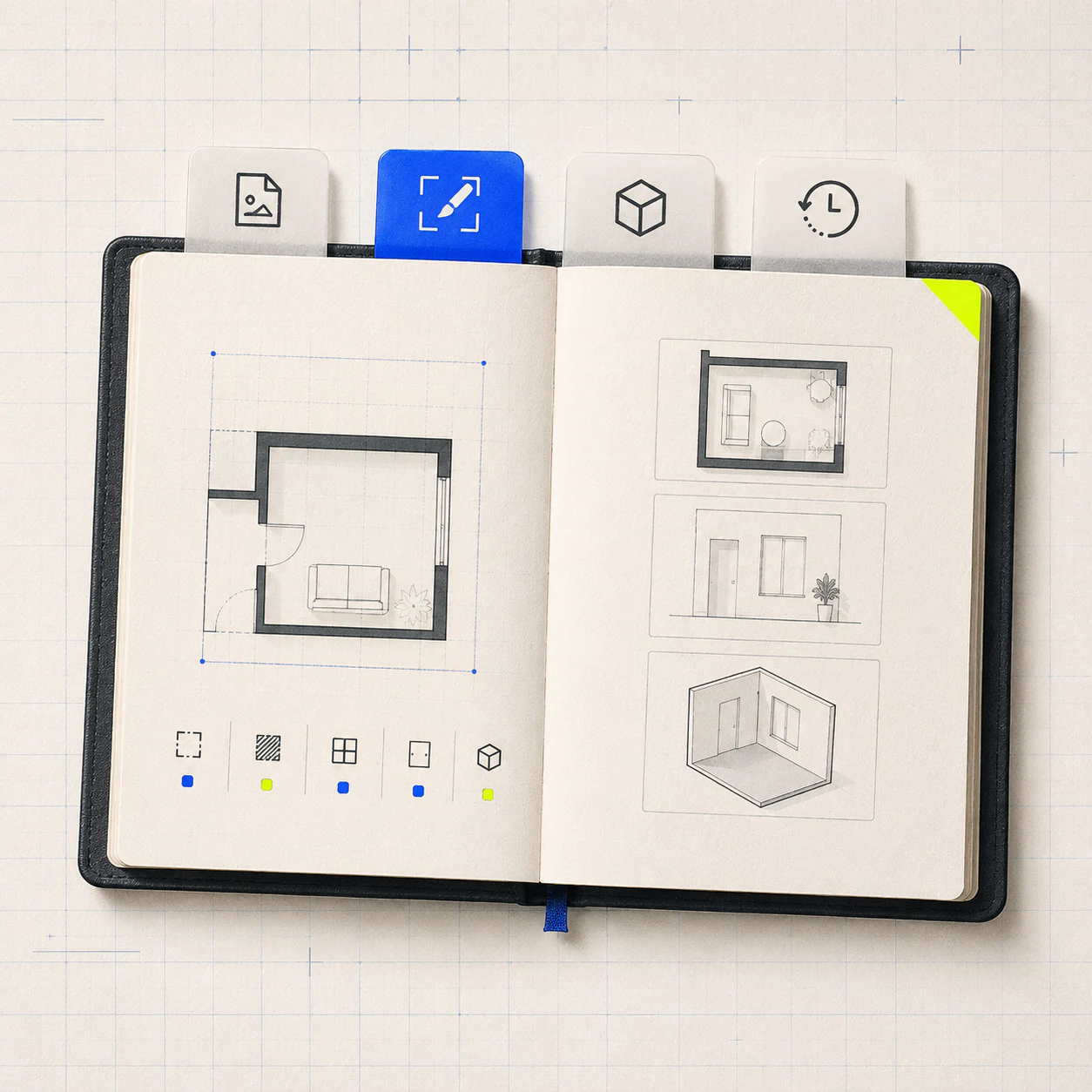
最大6 MBのPNG、JPEG、WebP画像を1枚アップロードできます。上下の向きが正しく、壁や開口部が鮮明な画像を使ってください。PDF、CAD、BIM、DXFファイルには対応していません。
元の画像をアップロードし、必要に応じて範囲を指定して変更内容を入力します。図面スタイル、2.5D、3Dアイソメトリックを選ぶと、新しいコンセプト画像が作成され、元の画像と比較できます。
いいえ、範囲指定は任意です。対象が分かりにくいときにブラシや四角形を使い、消しゴム、元に戻す、やり直す、全消去で修正できます。範囲を指定しない場合、文章の指示は画像全体に適用されます。
必ずしもそうではありません。青い印は画像モデルに注目範囲を伝えるもので、CADのマスクではなく、範囲外のピクセルを固定するものでもありません。元の画像と比較し、部屋、壁、開口部、ラベル、動線に予期しない変更がないかすべて確認してください。
キッチンの開放化、出入口の移動、動線調整、収納の追加、家具の変更、表示スタイルの変更など、画像で確認できる修正を依頼できます。主な変更は1回につき1つに絞り、維持したい部分も明記してください。
寸法の正確性は保証されません。アップロード画像は見た目の参考として使われ、検証済みのCAD図形として扱われるわけではありません。重要な寸法、構造条件、出入りの要件、設備経路、法規上の制約は個別に確認してください。
画像エディターは既存の画像と文章の指示から、新しいコンセプト画像を作成します。平面図作成ツールは、壁、開口部、ラベル、家具を手動で描いて配置するベクターキャンバスです。
未ログイン時の履歴は現在のページセッション中のみ保持されます。ログイン時は完成画像を最大9枚、30日間保存します。結果をダウンロードしたり、次の編集の元画像として使ったりできます。
既存の平面図を編集してみませんか?
機密情報を取り除いた元の平面図をアップロードし、必要なら範囲を指定して変更内容を入力してください。生成画像のすべての変更を確認できるよう、元の図面も手元に残しましょう。