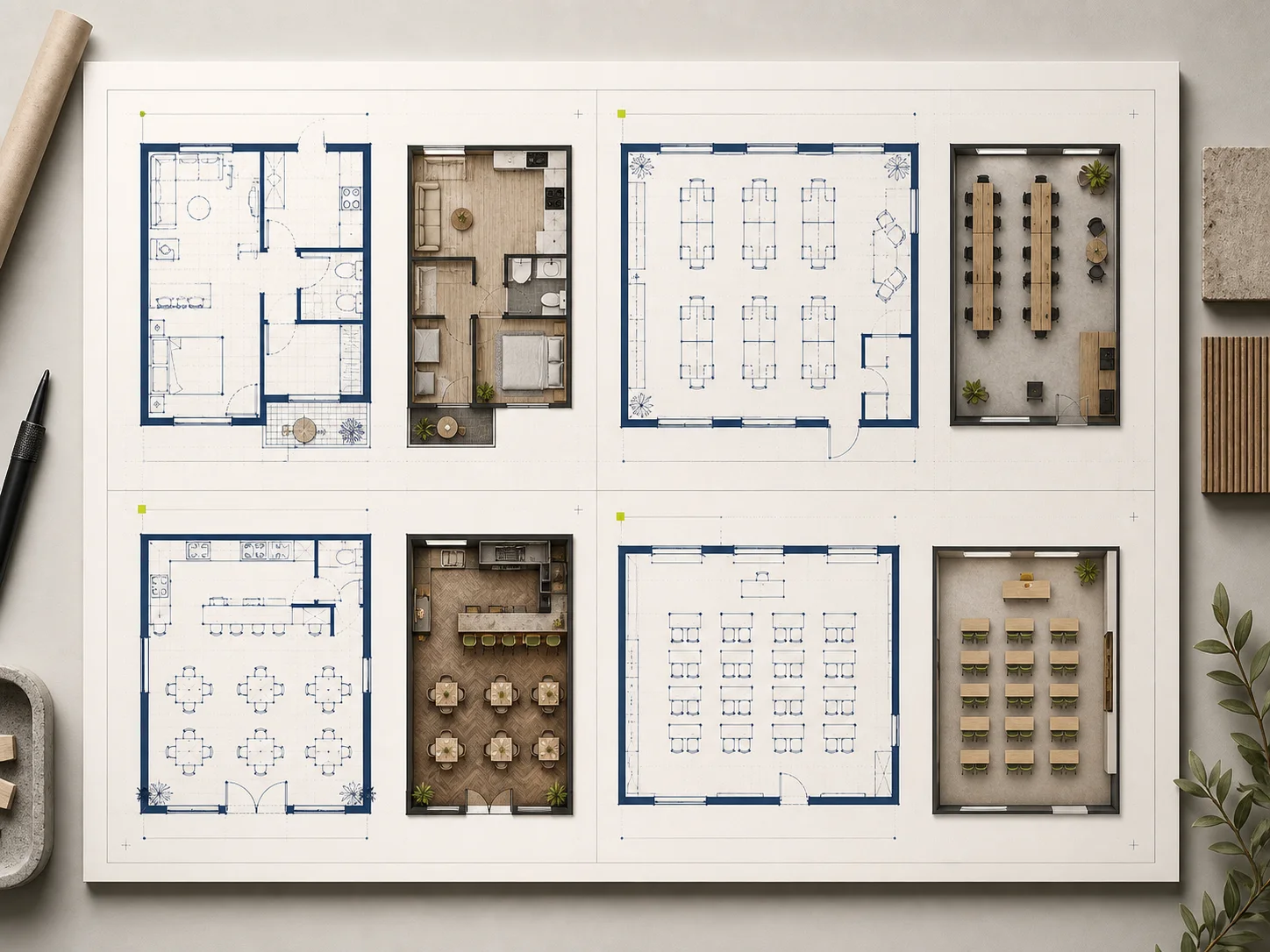
分かっていることから始める
空間の種類を選び、希望する寸法や面積を入力して、必要な部屋と重視するつながりを伝えます。
要件から配置のコンセプトへ
Planorialは、要件をまとめた文章や既存の平面図画像から、比較・修正できるコンセプト画像を作るオンラインツールです。計画を決める前に、部屋どうしの関係、動線、見せ方を試せます。生成結果は検証済みの建築図書ではなく、検討用のコンセプトとして扱ってください。
生成される平面図は検討用のコンセプト画像です。専門業務や施工に使う前に、重要な寸法、構造、出入りや通行のしやすさ、設備、地域の要件を確認してください。
要件文の改善を使うにはログインしてください。
作例から始める
利用可能なクレジットを確認中…
漠然としたアイデアを、検討できる平面図に
新しい間取りを考えるなら要件文から、変更を試すなら画像から始められます。Planorialでは、元の情報、希望する寸法、出力スタイル、最近の生成結果を1つのワークスペースにまとめているので、それまでの内容を踏まえて次の修正に進めます。
空間の種類を選び、希望する寸法や面積を入力して、必要な部屋と重視するつながりを伝えます。
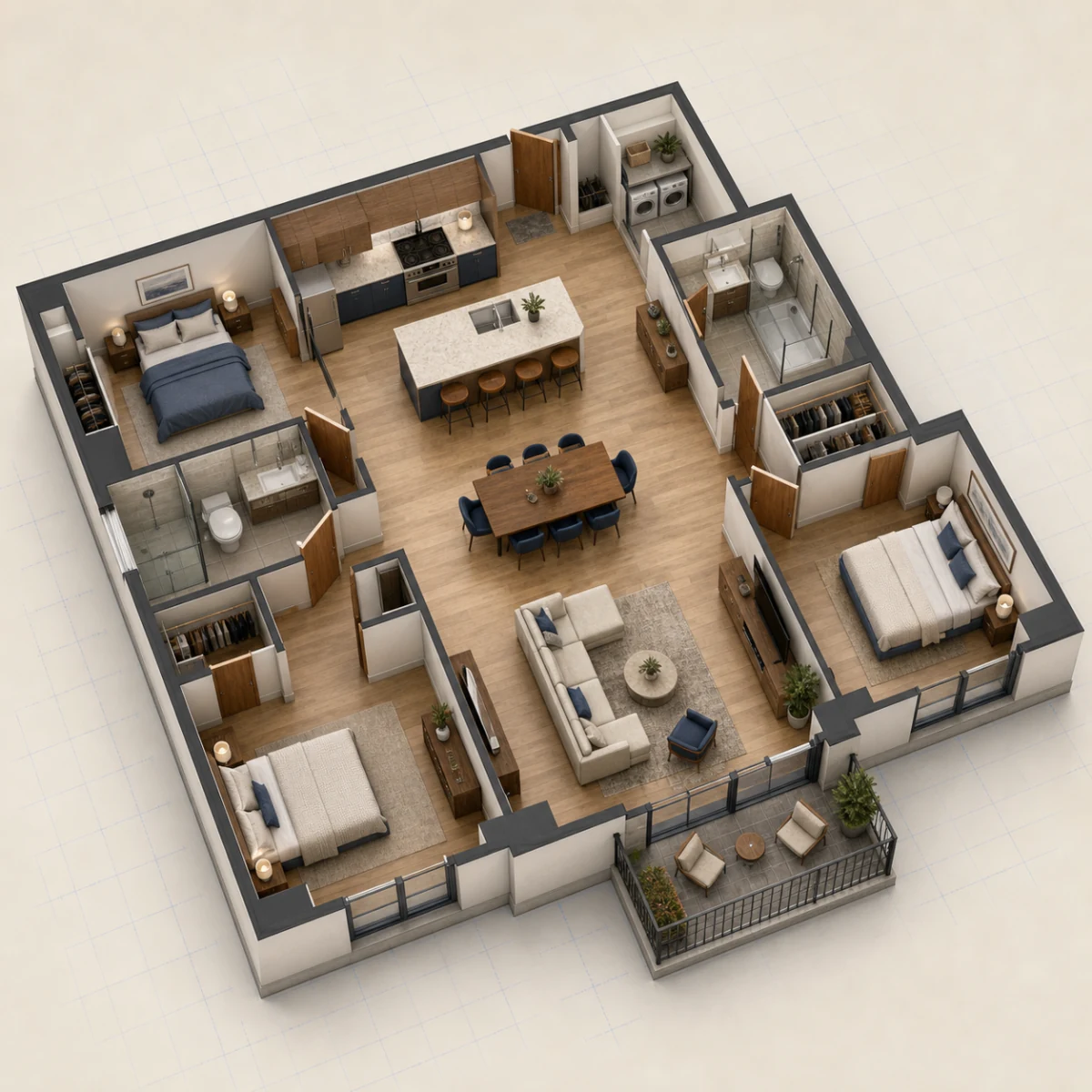
空間の構成を確認するなら「図面スタイル」、家具付きの真上からの表示なら「2.5D」、プレゼンテーションには「3Dアイソメトリック」を使います。
生成結果をダウンロードする、「編集」に送る、もう一度「レンダリング」する、このページの「履歴」から開き直す、といった操作ができます。
生成結果に関わる設定
Planorialは現在、「カスタム」「住宅」「オフィス」「飲食店」「教室」の5種類の空間と、「図面スタイル」「2.5D」「3Dアイソメトリック」の3種類の表示に対応しています。画像エディターには最大6 MBのPNG、JPEG、WebPファイルをアップロードできます。履歴には完成した画像を最大9枚保持でき、未ログイン時はこのページのセッション中、ログイン時は30日間保存されます。
「カスタム」「住宅」「オフィス」「飲食店」「教室」から選べます。すべての計画に同じ汎用プロンプトを使うのではなく、空間の種類に合った項目を入力できます。
希望する縦横の寸法はメートルまたはフィート、総面積は平方メートルまたは平方フィートで入力します。これらの値は画像生成の条件として使われますが、結果が正確な縮尺の図面になるわけではなく、寸法の確認も別途必要です。
真上からの見やすい平面図には「図面スタイル」、家具付きの表示には「2.5D」、立体的に伝えたいときには「3Dアイソメトリック」を選べます。
マンション、ヴィラ、オフィス、店舗、宿泊・飲食施設、教室などの入力例から始めて、一般的な設定を自分の計画に必要な部屋や優先事項に置き換えましょう。
最大6 MBのPNG、JPEG、WebP形式の平面図をアップロードし、見たい変更内容を伝えて、修正画像を作れます。元の画像も表示したまま比較できます。
画像をダウンロードする、「編集」に送る、もう一度「レンダリング」する、「履歴」から開き直す、といった操作ができます。未ログイン時の履歴はこのページのセッション中、ログイン時は30日間保存されます。保持できる画像は最大9枚です。
現在の製品情報
| 機能 | 現在の動作 | 重要な制限 |
|---|---|---|
| 間取りづくりを始める | 5種類から選択:カスタム、住宅、オフィス、飲食店、教室 | 生成結果はコンセプト画像であり、検証済みの建築図面ではありません。 |
| 表示を選ぶ | 3種類のスタイル:図面スタイル、2.5D、3Dアイソメトリック | 表示を変更しても、縮尺、構造、出入りや通行のしやすさ、法令への適合が検証されるわけではありません。 |
| 平面図画像を修正する | PNG、JPEG、WebP形式をアップロード可能、最大6 MB | 修正後も画像形式のままで、編集可能なCADの図形データには変換されません。 |
| 最近の生成結果を開き直す | 最大9枚:未ログイン時はこのページのセッション中、ログイン時は30日間の履歴 | 履歴は最近の作業を引き継ぐためのもので、プロジェクトの恒久保存や端末間の共有を保証するものではありません。 |
平面図作成ツールの使い方
期待した結果が得られないときは、要件が曖昧なことが少なくありません。実際の空間を念頭に、目的と条件を具体的に伝え、生成結果が問題の解決につながるか判断できるようにしましょう。
「カスタム」「住宅」「オフィス」「飲食店」「教室」から選びます。希望する縦横の寸法または総面積を入力し、必要な部屋、隣接させたい空間、収納、動線を具体的に伝えましょう。確認できていない構造上の条件は、要件に含めないでください。
部屋どうしの関係や開口部を話し合うなら「図面スタイル」、家具や動線を重視するなら「2.5D」、プレゼンテーションに適した見せ方が必要なら「3Dアイソメトリック」を選びます。スタイルで変わるのは見せ方であり、寸法の正確さではありません。
画像を元の要件と照らし合わせます。部屋の抜け、ふさがった通路、不適切なゾーニング、用途に合わない家具がないかを確認しましょう。使えそうな案をダウンロードし、変更点を1つに絞って「編集」に送るか、「レンダリング」で別のスタイルを試せます。
まず、何を決めたいかを明確に
「もっと良くして」だけでは、意図は伝わりません。解決したい問題を具体的に伝え、ほかの部分はそのままにして、その変更が目的に合っているかを生成結果で確かめましょう。
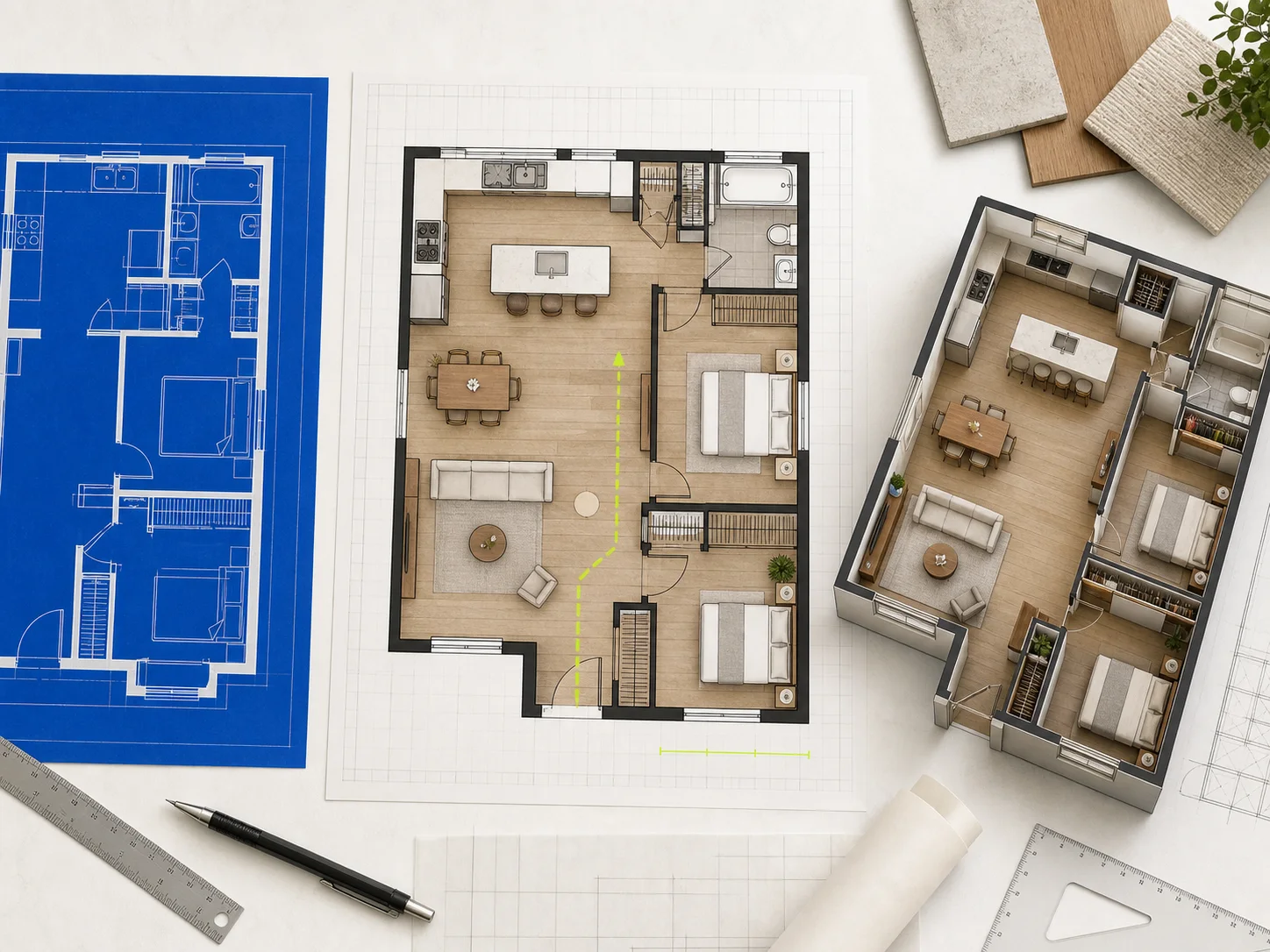
オープンキッチン、使いやすい玄関からの動線、壁面収納などを試せます。ただし、最初の画像を完成した設計として扱わないでください。建物の外形を要件に明記し、通り道がふさがっていないか、扉の開閉に無理がないか、部屋の使える広さが減っていないかを確認しましょう。
リフォームの間取りを試す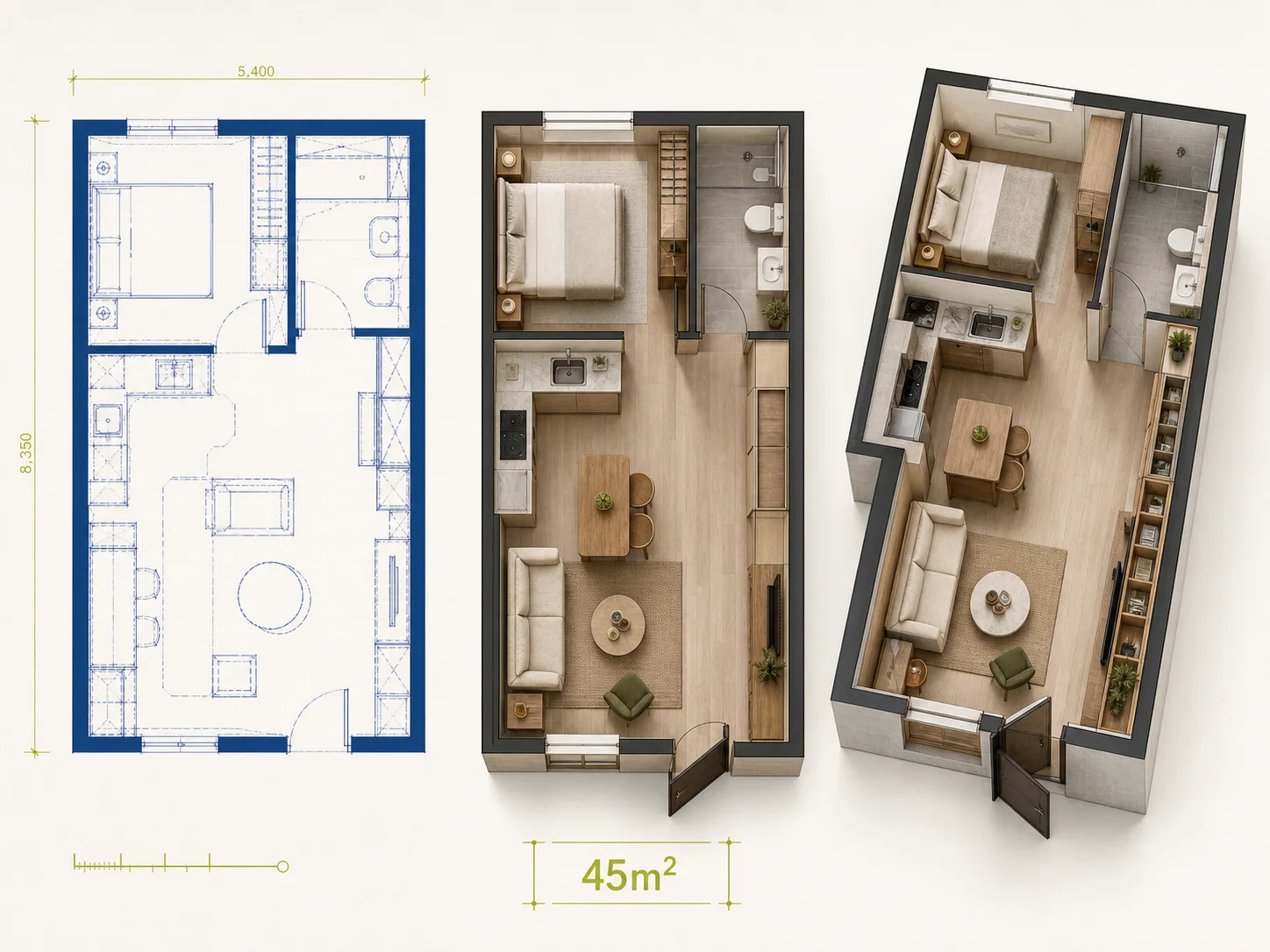
ワンルームやタイニーハウス、コンパクトなマンションでは、広すぎる廊下や位置の悪い扉のせいで、壁一面を活用できなくなることがあります。重視する家具、収納、必要な通行スペースを伝え、2.5D表示で日常の動きが窮屈になりそうな場所を探しましょう。
コンパクトな住まいを計画する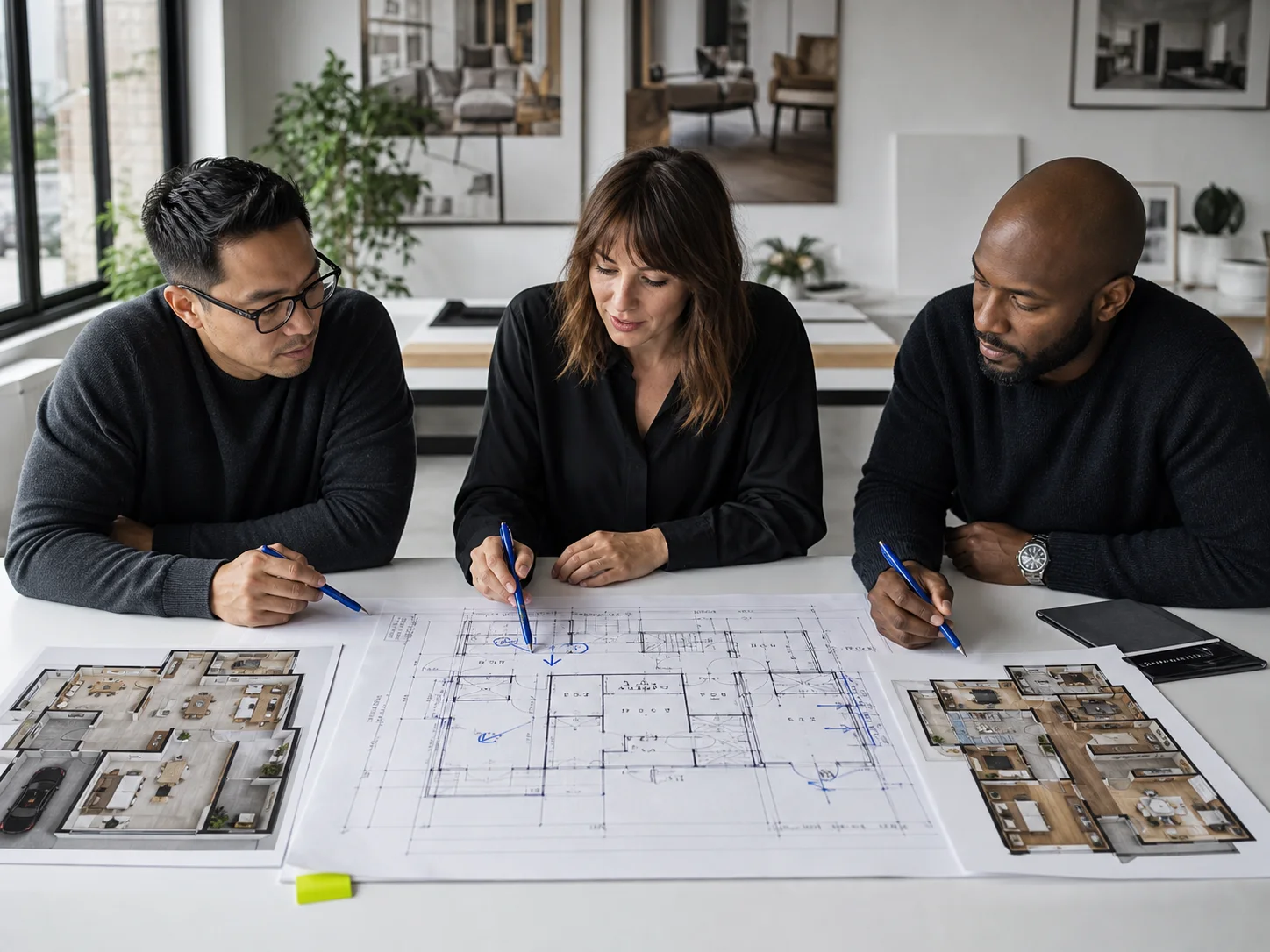
文章だけの要件では、部屋の広さ、プライバシー、動線に対する認識の違いが見えにくいことがあります。コンセプト画像にして話し合いに合う表示を選べば、抽象的な要件の一覧ではなく、目に見える間取りについて意見をもらえます。
検討用の画像を作成する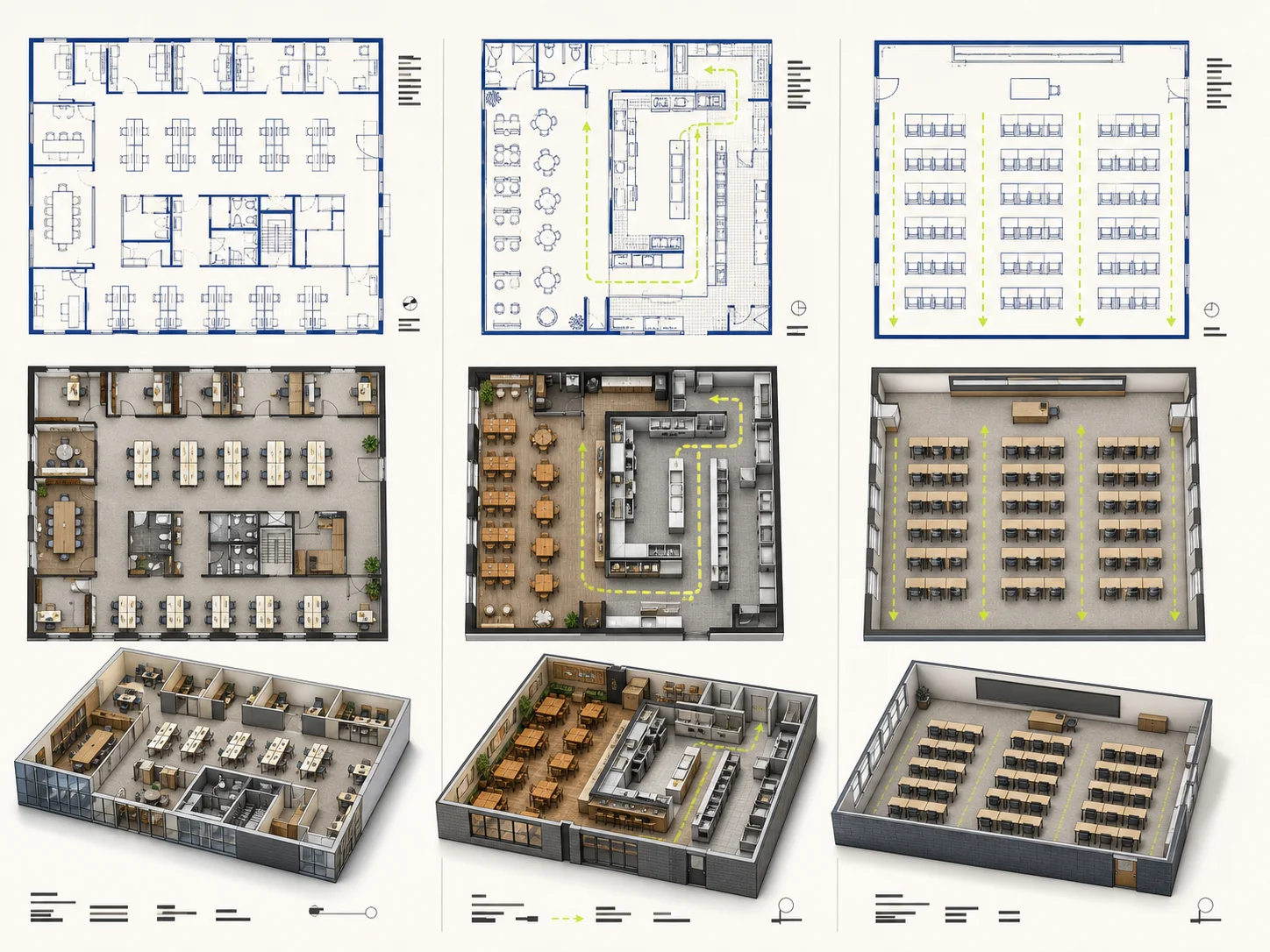
オフィス、飲食店、教室、店舗では、誰がどこへ移動するかが間取りの要になります。空間の種類を選び、必要な部屋や設備を追加して、次の案を作る前に出入口、待ち列、通路、収納、静かな場所、裏方の動線を確認しましょう。
共用空間を計画する迷わず始めるために
平面図に必要な作業は、毎回同じとは限りません。新しく作る、修正する、見せ方を変える、使い方を学ぶ。目的を決めてから、それに合うワークスペースの機能を開きましょう。
手元の情報に合う始め方を
どちらもコンセプト画像を作成しますが、出発点となる情報が異なります。今ある資料と、次に決めたいことに合う方法を選びましょう。
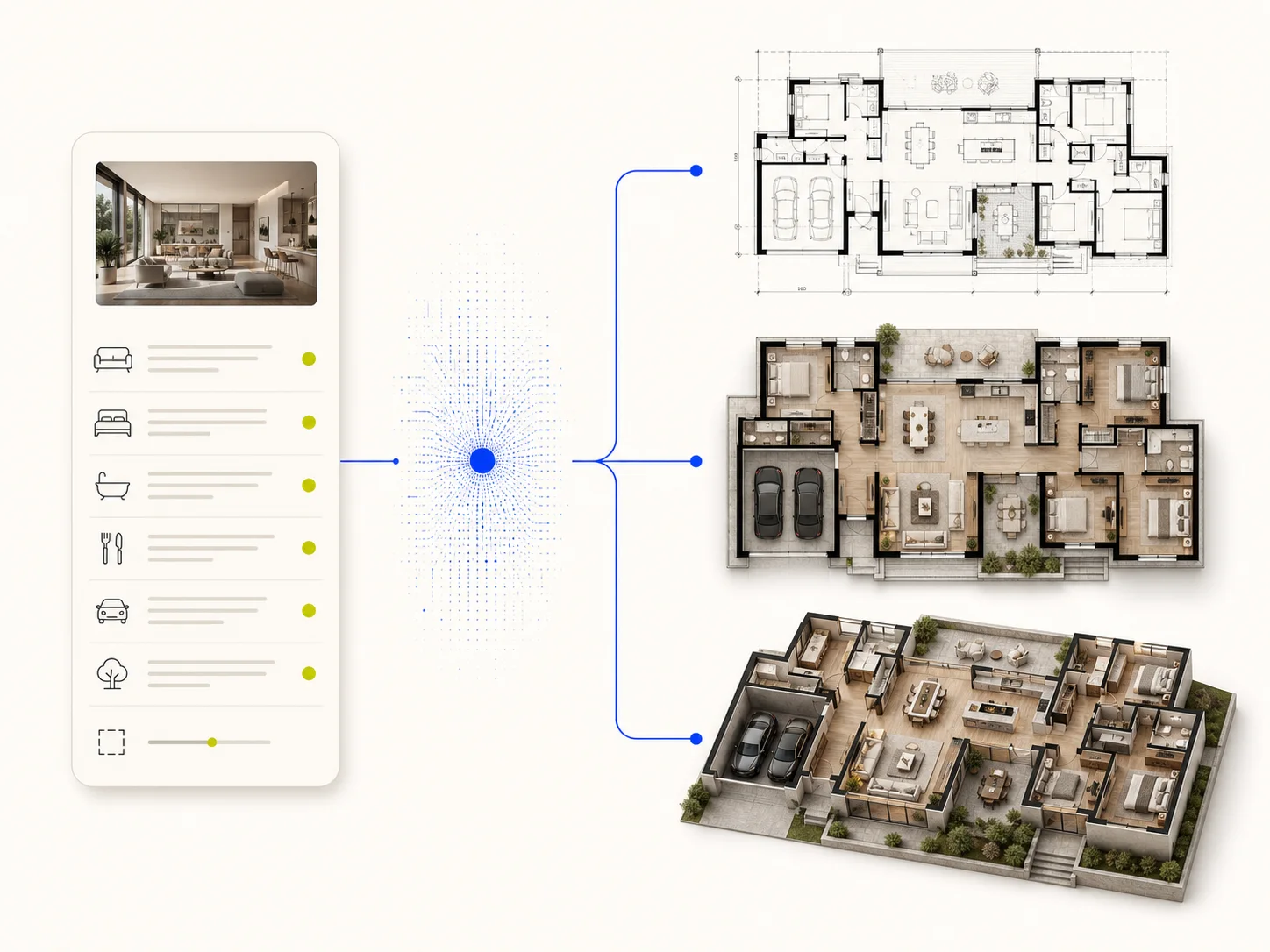
必要な部屋、希望する寸法、解決したい問題はあるものの、使える平面図画像がない場合は「平面図作成ワークスペース」を使います。空間の種類と要件を設定し、「図面スタイル」「2.5D」「3Dアイソメトリック」から表示を選んで生成します。
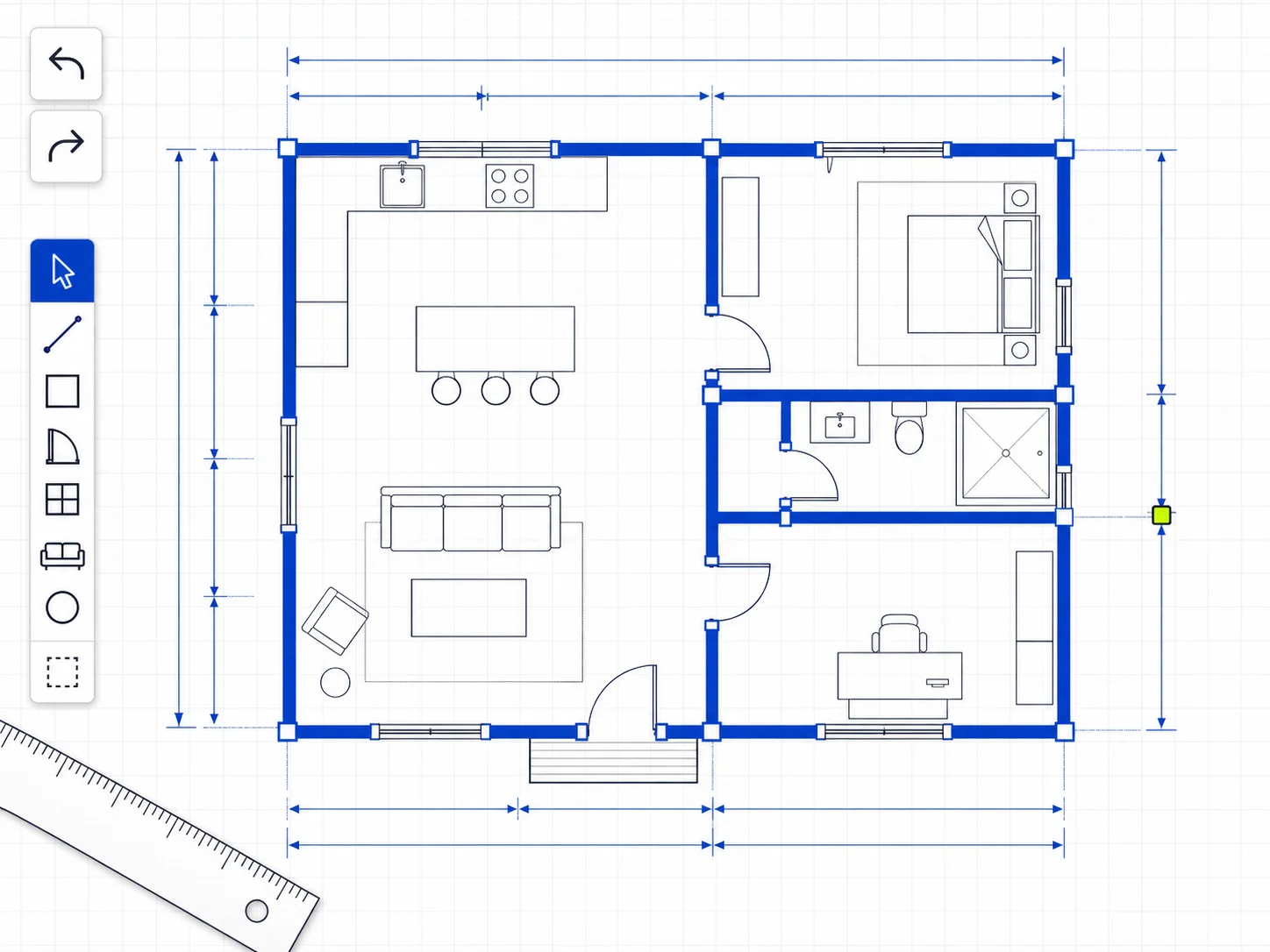
すでに平面図画像があり、変更後の見た目を試したい場合は「平面図画像エディター」を使います。元画像をアップロードし、変更点を1つ伝えて出力スタイルを選びましょう。要件全体を作り直すことなく、新しい画像と元画像を比較できます。
確認リスト
これらのイラストは確認すべき点を説明するもので、実際の事例や寸法の正確さを証明する資料ではありません。すべての生成結果を元の要件、依頼した変更内容、現実の計画で別途検証が必要な事項と照らし合わせてください。
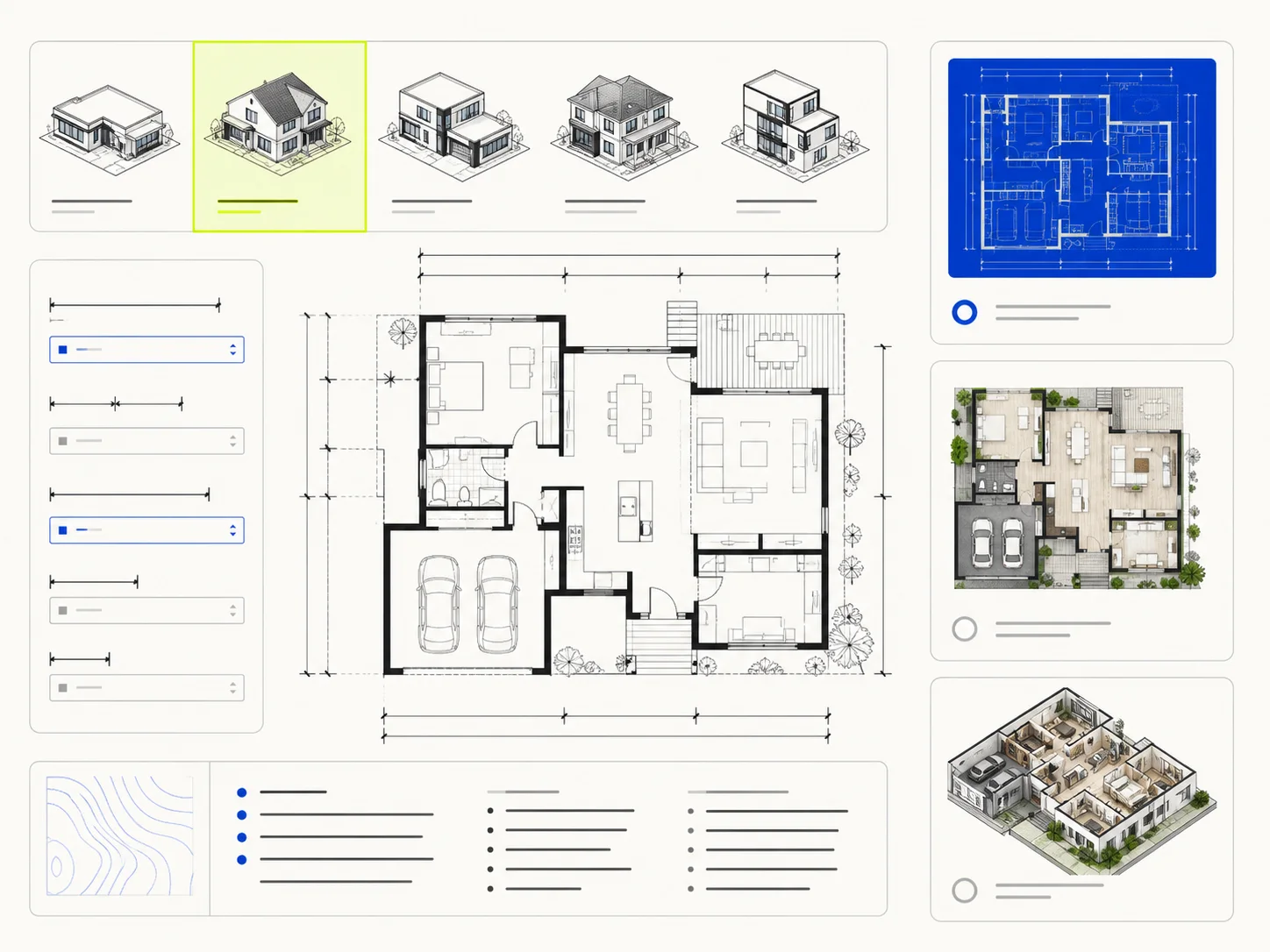
空間の種類、部屋、希望寸法、部屋どうしの隣接関係、動線、選んだ表示を確認しましょう。重要な要件が抜けていたら、見た目を整える前に要件文を修正してください。
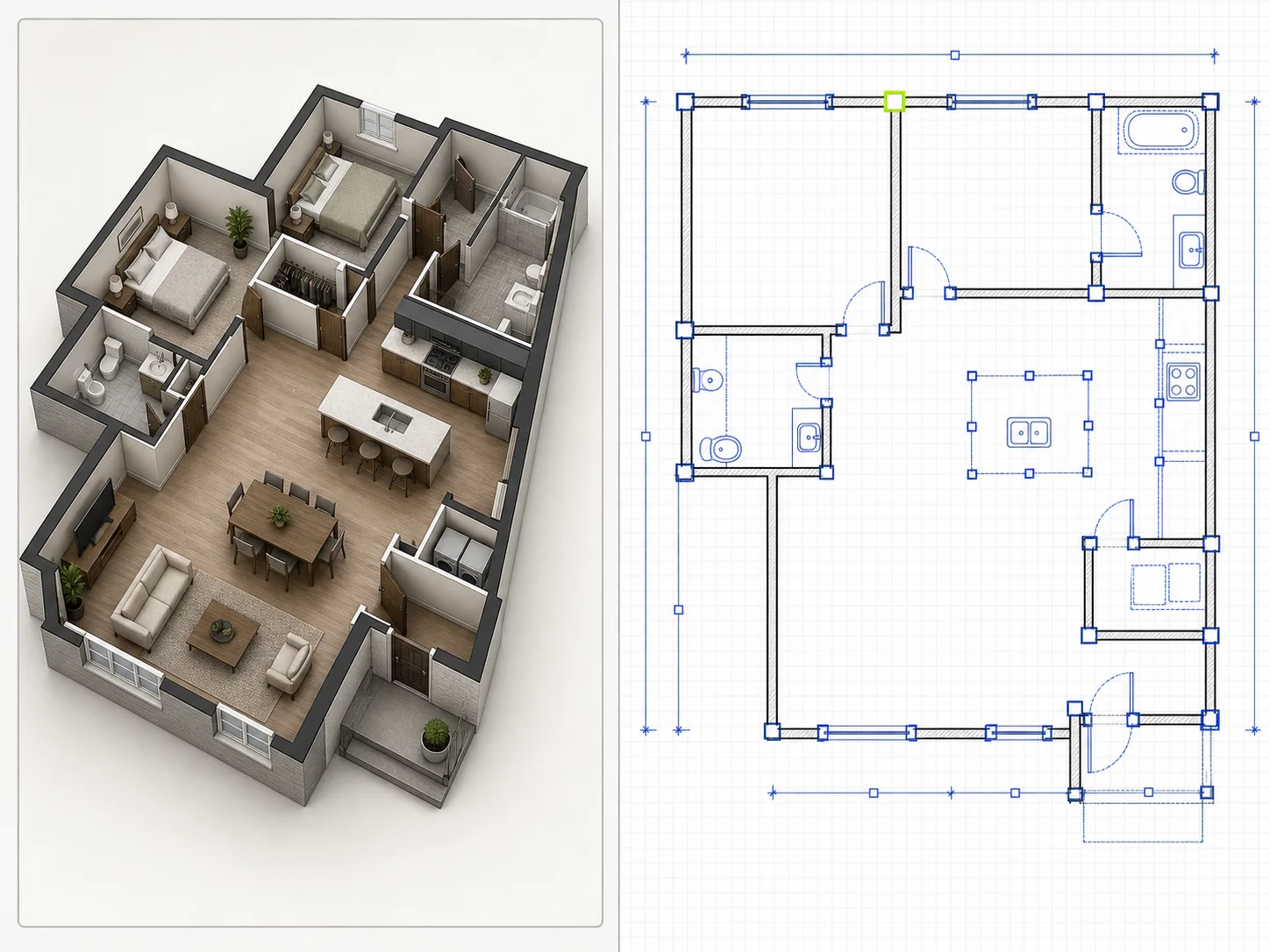
生成結果を元画像や前の案と比較しましょう。役立つ修正とは、無関係な部屋、開口部、動線を勝手に変えずに、依頼した内容に応えるものです。
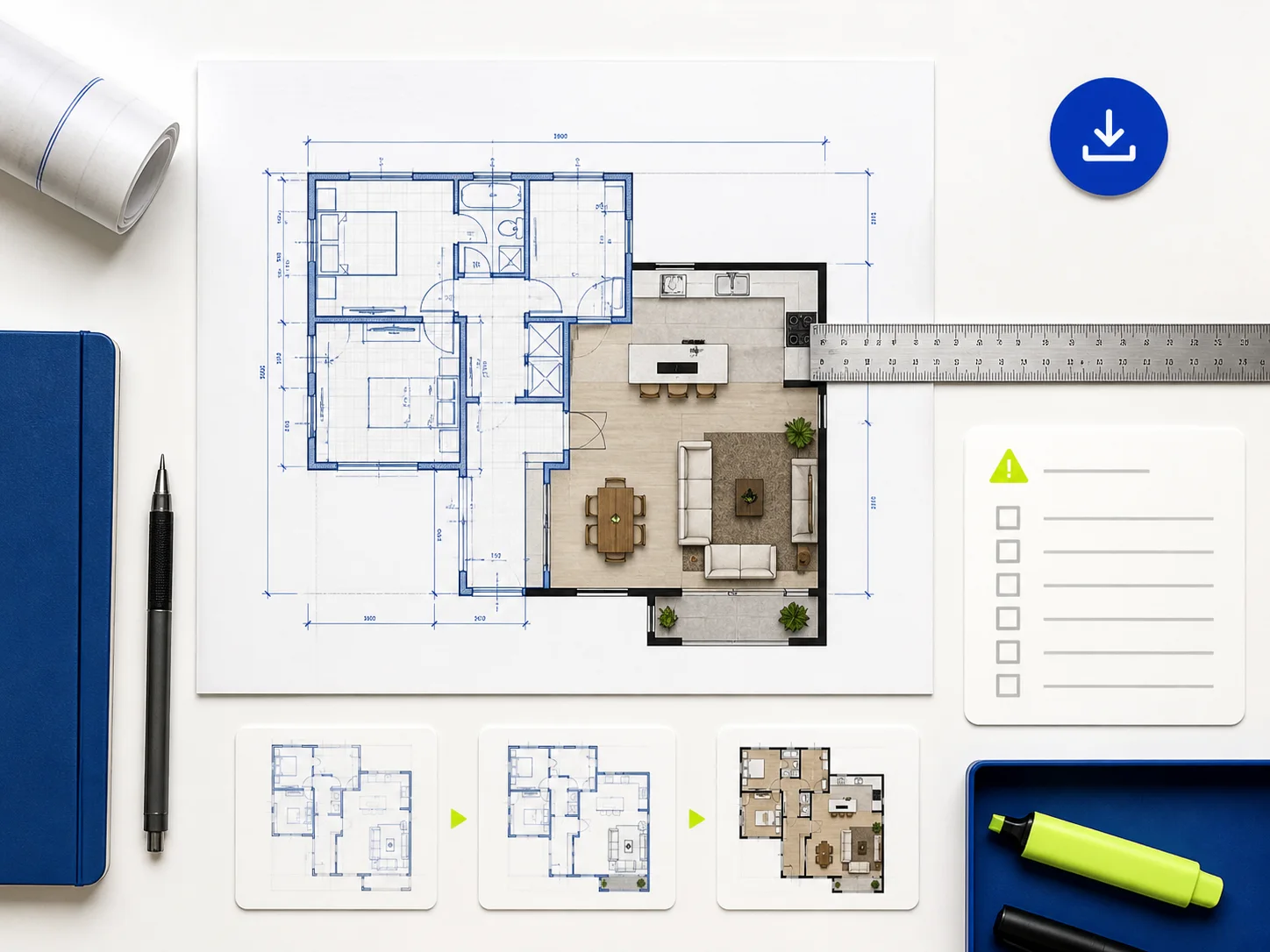
重要な寸法、構造、出入りや通行のしやすさ、設備、法令、専門家の責任範囲は、生成画像とは別に確認してください。結果は話し合いや計画の補助として扱い、着工の承認と受け取らないでください。
よくある質問
現在のワークスペースでできること、生成結果の位置づけ、まだ使える状態ではない結果の確認方法をご案内します。
平面図作成ツールは、必要な部屋、希望する寸法、間取りで重視することを、目で確認できる平面図にするツールです。Planorialは、整理された要件からコンセプト画像を生成し、既存の平面図画像も修正できます。初期段階の話し合い、比較、プレゼンテーションに役立ちます。
はい。すべての指示を一から書かなくても、空間の種類や完成した入力例から始められます。例の内容を自分の部屋、寸法、優先事項に置き換え、生成結果に要件の抜けや無理のある配置がないか確認してから、次の案を作りましょう。
「カスタム」「住宅」「オフィス」「飲食店」「教室」の間取りを指定できます。それぞれ「図面スタイル」、家具付きの「2.5D」、「3Dアイソメトリック」のコンセプト画像として表示できます。入力例には、マンション、ヴィラ、タイニーハウス、店舗、カフェ、ホテル、コワーキングスペース、学校もあります。
「平面図画像エディター」を開き、PNG、JPEG、WebP形式の画像をアップロードして、見たい変更内容を具体的に入力します。出力スタイルを選び、修正したコンセプト画像を生成してください。無関係な部分まで変わっていないか確認できるよう、元画像も手元に残しておきましょう。
縦横の寸法、面積、単位は生成リクエストの条件に含まれますが、結果の画像は縮尺が検証された図面ではありません。重要な寸法はすべて別途確認し、施工、法令適合の審査、調達、専門的な図書の作成で、画像の見た目の比率を根拠にしないでください。
「編集」は、生成結果を画像エディターに送り、特定の変更を依頼する操作です。「レンダリング」は、現在の画像を参照して、別の表示スタイルの平面図を生成する操作です。どちらも画像を作成するもので、CAD、BIM、編集可能な建物の図形データに変換する機能ではありません。
「履歴」を開くと、最近の画像を最大9枚確認できます。未ログイン時の履歴はこのページのセッション中、ログイン時は30日間保存されます。サムネイルを選ぶと拡大したり、結果の表示エリアに戻したりできます。履歴は最近の作業を引き継ぐためのもので、プロジェクトを恒久的に保存する場所ではありません。
要件が入力されているか、寸法の値が有効か、アップロードした画像が対応形式かを確認してください。その後、少し待ってからもう一度お試しください。編集に失敗する場合は、元画像の容量を小さくし、複数の修正をまとめずに変更点を1つに絞って伝えてください。
いいえ。生成された平面図はコンセプト画像であり、許認可申請用の図書や施工図書ではありません。着工前に、寸法、構造、防火とアクセシビリティの要件、設備、材料、地域の法令、計画に関わる有資格の専門家の責任範囲を確認してください。
解決したい問題を1つ決めて
空間の種類を選び、案の基準にしたい寸法を入力して、確認したい部屋どうしの関係や動線の問題を伝えます。まず1案を作って要件と比べ、次の修正点を具体的に絞りましょう。
自分の平面図を作成する