
空間に合う種類を選ぶ
住宅、オフィス、飲食店、教室で、それぞれ異なる設定が表示されます。当てはまらない場合はカスタムを選び、ご自身の言葉で要件を入力してください。
オンラインAI間取り生成ツール
必要な部屋の数は決まっていても、どう配置すれば収まり、動きやすくなるかは想像しにくいもの。空間の種類、おおよその広さ、外せない条件を入力してください。要件からコンセプト画像を生成し、気になる点を確認しながら改善できます。
初期検討用のイメージです。縮尺図や施工図ではありません。寸法、構造、出入り、設備、法規、許認可は別途確認してください。
配置のコンセプト
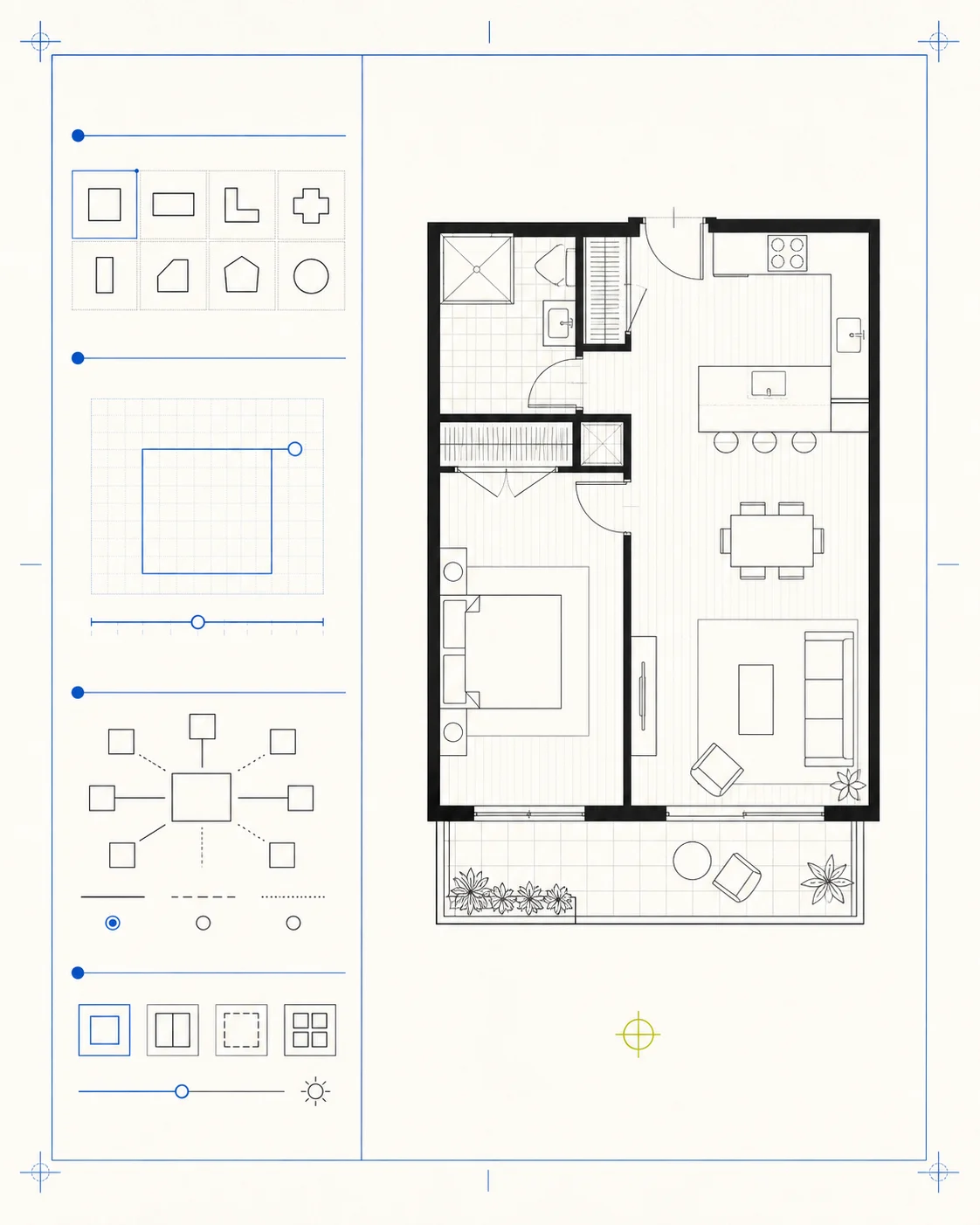
空間の種類、おおよその広さ、重視する条件を選び、確認したい表示スタイルを指定してください。
空間の用途、必要な部屋、位置関係、主な制約を自由に説明できます。
必須条件、隣接させたい部屋、動線の課題、優先順位で迷う点を挙げてください。
要件文の改善を使うにはログインしてください。
使用する単位: メートルまたはフィート
数値は生成時の参考条件です。結果画像の縮尺は検証されていません。
どの表示から確認しますか?
要件の例から始める
利用可能なクレジットを確認中…
条件を明確にして、推測を減らす
大事な条件は最初に伝えてください。最初の画像が意図に合わなくても、要件のどこを見直すべきかが分かりやすくなります。
住宅、オフィス、飲食店、教室で、それぞれ異なる設定が表示されます。当てはまらない場合はカスタムを選び、ご自身の言葉で要件を入力してください。
縦横寸法または総面積をメートルかフィートで入力します。生成ツールはこれを参考条件として使いますが、検証済みの図形データとして扱うわけではありません。
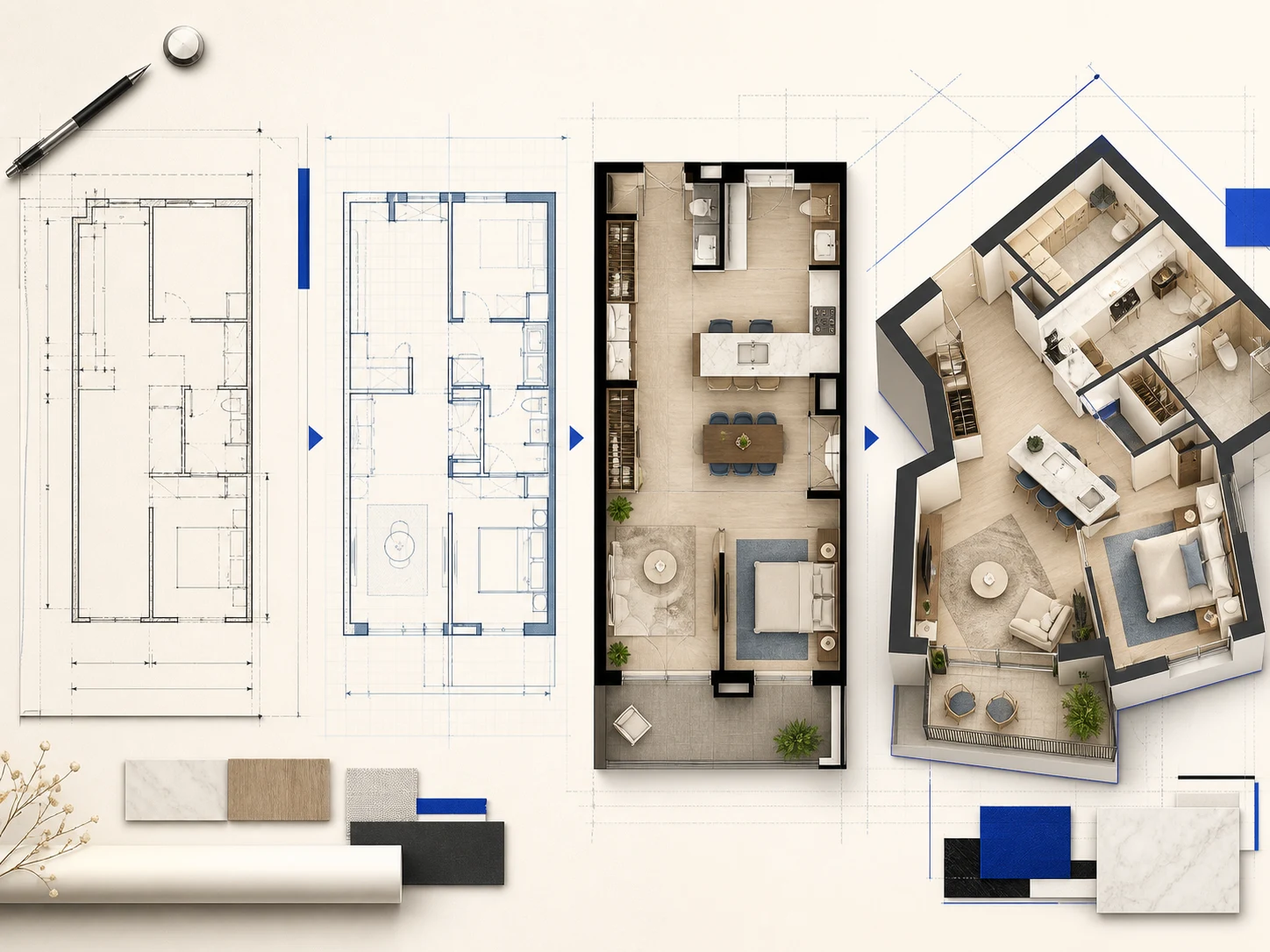
部屋と開口部は図面スタイル、家具と動線は2.5D、奥行きとボリュームは3Dアイソメトリックで。いちばん気になる点が見やすい表示から始めましょう。
最初の画像が意図に合わなければ、足りない部屋、不便な動線、部屋の位置関係、表示スタイルのどれか1つを直します。変更を絞ると次の結果を比較しやすくなります。
アイデアづくりに活用し、限界も確認
必要な部屋のリストを形にして、配置の相談を具体的に進められます。技術的な確認の代わりにはなりません。
パントリーの不足、外から見えやすい寝室、スタッフの作業と交差するお客様の動線、唯一の通路をふさぐ家具。画像にすると、こうした見落としに気づきやすくなります。
部屋のリストだけでは、人によって思い描く配置が違います。コンセプト画像があれば、長い廊下、窮屈なテーブル周り、見えすぎる寝室、足りない収納を同じ場所を指しながら相談できます。
最初の画像がうまくいかなくても、入口の位置、長すぎる動線、プライバシーの不足、収納の欠落など、次に直すべき点を見つける手がかりになります。
要件、広さ、表示スタイル、結果、最近の画像をひとつの画面で扱えるため、最初の依頼内容を確認しやすくなります。ログイン時の履歴は30日間、未ログイン時はページのセッション中のみ保持されます。
画像を判断する前の3つの確認
すべての結果を提案として受け止めましょう。次に進む前に、要件、画像、未確認の点を照らし合わせてください。
必要な部屋、広さ、隣接関係、入口、収納、動線の課題を明記します。必須条件と希望を分け、プリセットのうち自分の空間に合わない条件は削除してください。
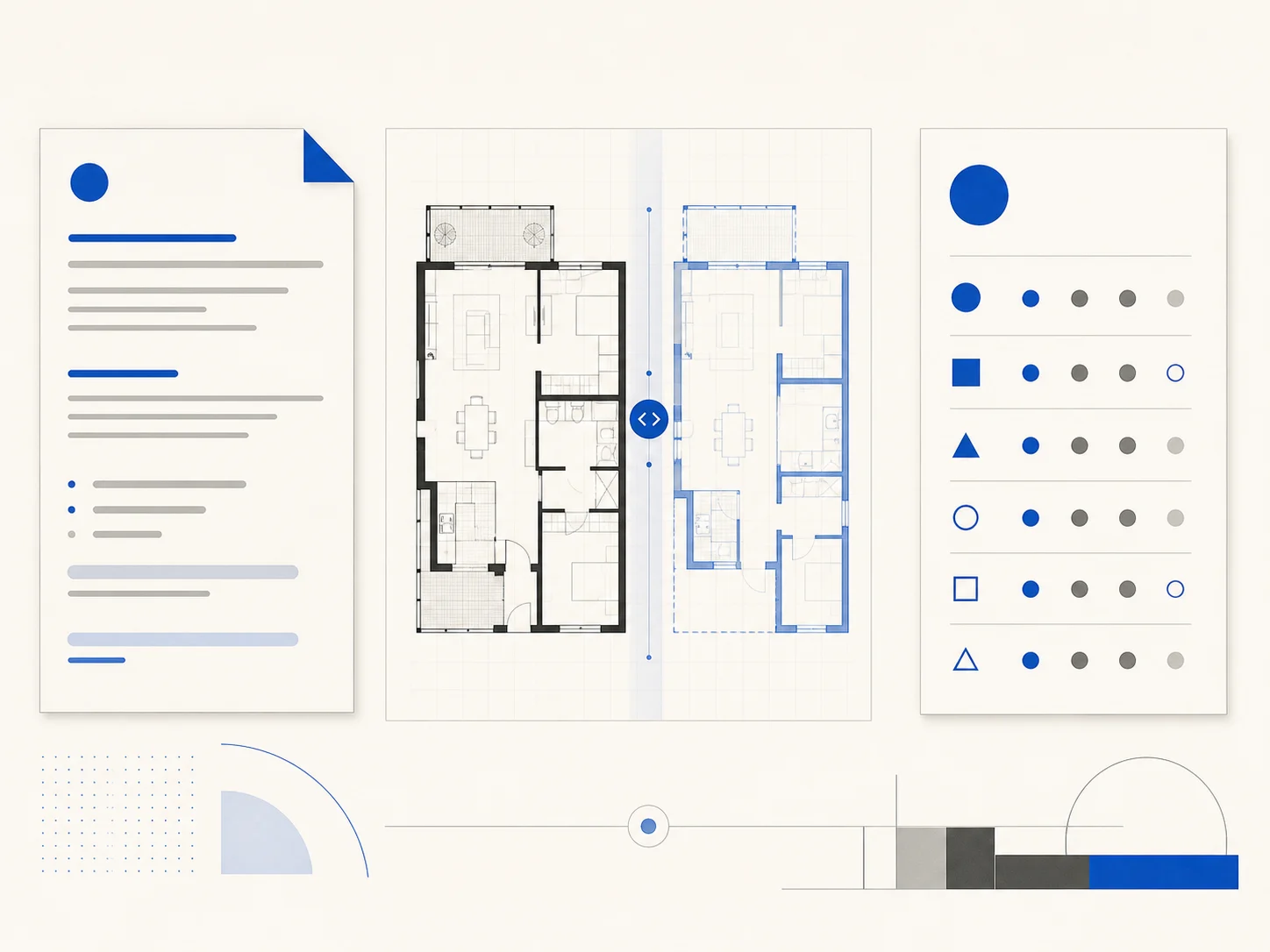
入力した要件の順に結果を確認します。部屋はそろっていますか?主要な区画は希望の位置にありますか?自然な動線をたどれますか?必須条件が抜けていたら、見た目を整える前に要件を修正してください。
細かく描かれていても、正しさの根拠にはなりません。寸法、敷地条件、構造、アクセシビリティ、設備、法規、許認可は、信頼できる資料や専門家を通じて確認してください。未解決の疑問も画像と一緒に共有しましょう。
生成前の疑問にお答えします
出力内容、伝わる要件の書き方、履歴の保存期間、別途確認が必要な事項をまとめました。
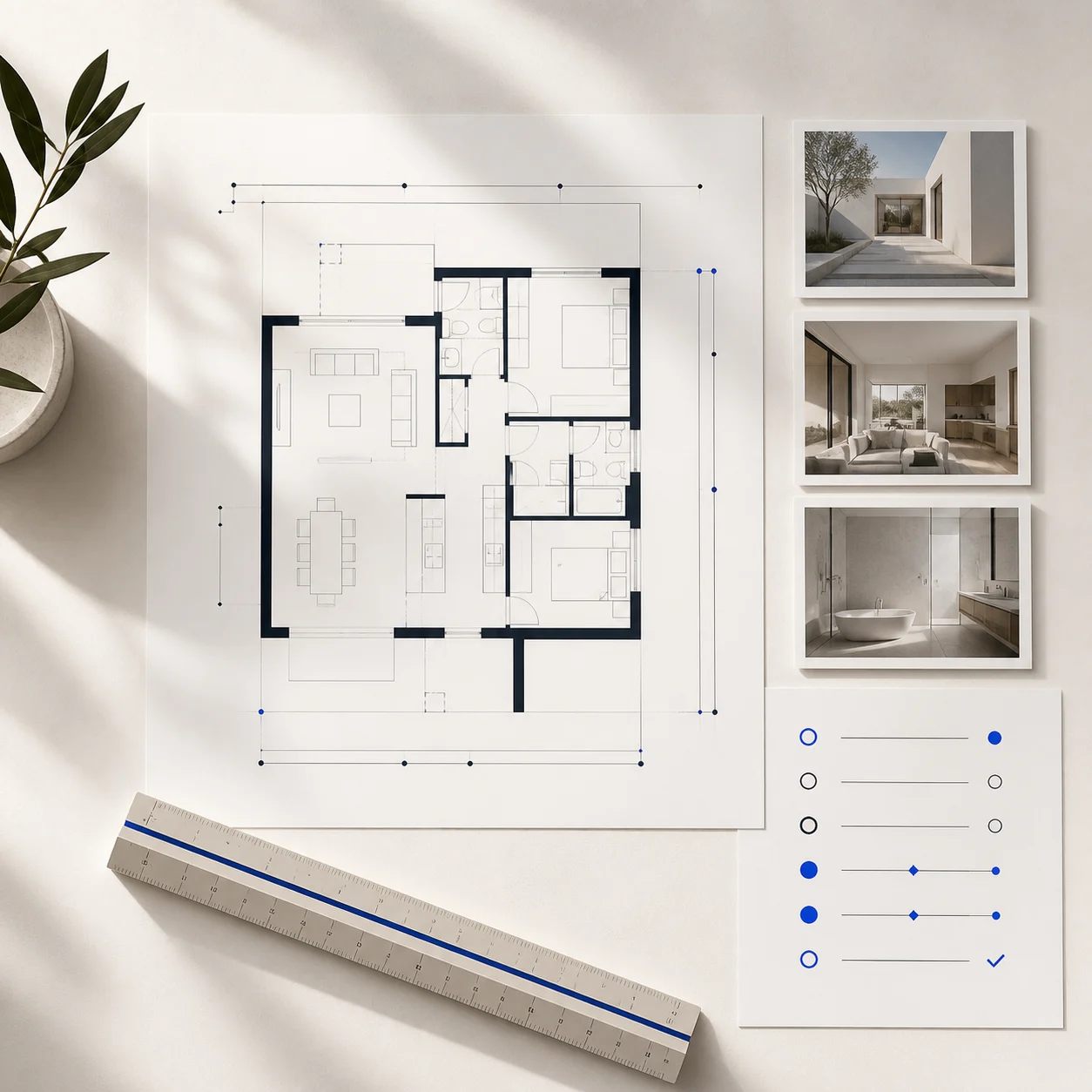
空間、広さ、部屋の選択、要件、表示スタイルに基づくコンセプト画像を1枚生成します。アイデアを目で確認し、次に検討すべき点を見つけるために使えます。編集可能なCAD・BIMモデル、検証済み図面、申請用図面一式、着工の許可ではありません。
カスタムではフォームの選択項目と入力文を組み合わせます。住宅、オフィス、飲食店、教室では選択した設定を使います。文章には、必須の部屋や位置関係を先に記入してください。要件文の改善機能で表現を整理できますが、使用後は数値、単位、部屋、制約をすべて再確認してください。
読んだ人が配置を描けるように書きましょう。空間、広さ、重要な隣接関係、入口、収納、優先事項を1つ明記してください。矛盾する条件、個人の住所、入退室情報、プロジェクトの機密情報は含めないでください。
正確性は保証されません。縦横寸法、面積、単位は生成の参考条件ですが、画像は縮尺を検証した図形データではありません。ラベルや比率は実測値ではなく画像の一部として扱ってください。重要な寸法、必要な空き寸法、出入り、構造、設備は信頼できる資料と照合してください。
部屋、壁、開口部の確認には図面スタイル、家具と動線には2.5D、ボリュームや見せ方の確認には3Dアイソメトリックがおすすめです。表示を変えると見え方が変わりますが、配置の正確性が高まるわけではありません。
はい。「編集」で結果画像を平面図画像エディターに読み込めます。必要に応じて範囲を指定し、変更を1つ入力して別のコンセプトを作成できます。画像は編集可能なCAD図形ではありません。直接手動で描きたい場合は、平面図作成ツールを使ってください。
生成画像は最大9枚表示されます。未ログイン時の履歴はページのメモリ内にのみあり、再読み込み、タブを閉じる、ページ移動などで消えることがあります。ログイン時は30日間保存されます。履歴は最近の作業を振り返るためのもので、永久保存のプロジェクトライブラリではありません。
課題を1つ。要件を1つ。検討できるコンセプトを1つ。
必要な部屋、おおよその広さ、最も大事な位置関係を入力してください。コンセプトを1枚生成し、要件と比べて次の変更を選びます。具体的な画像があると、配置の相談を始めやすくなります。