
描いて、動かして、比べる
間取りを描いて編集できる、無料オンライン平面図作成ツール
作業画面の案内と制限
サンプルから始めるか、キャンバスを空にして自由に作図できます。壁や線を描き、ドア、窓、ラベル、家具を追加して、移動・サイズ変更・回転・色変更・重なり順の調整が可能です。複数を選んでまとめて動かすこともできます。「元に戻す」「やり直す」で気軽に試せます。配置の検討用であり、測量、法規確認、施工図の作成には使えません。
プライバシー: ラベルや読み込む参考資料には、個人の住所、入退室コード、防犯情報、機密の顧客名を含めないでください。
- 壁
- ドア
- 窓
- 家具
- 元に戻す
- やり直す
- 縮小
- ズームをリセット
- 拡大
- 空の平面図を新規作成
- サンプル平面図を読み込む
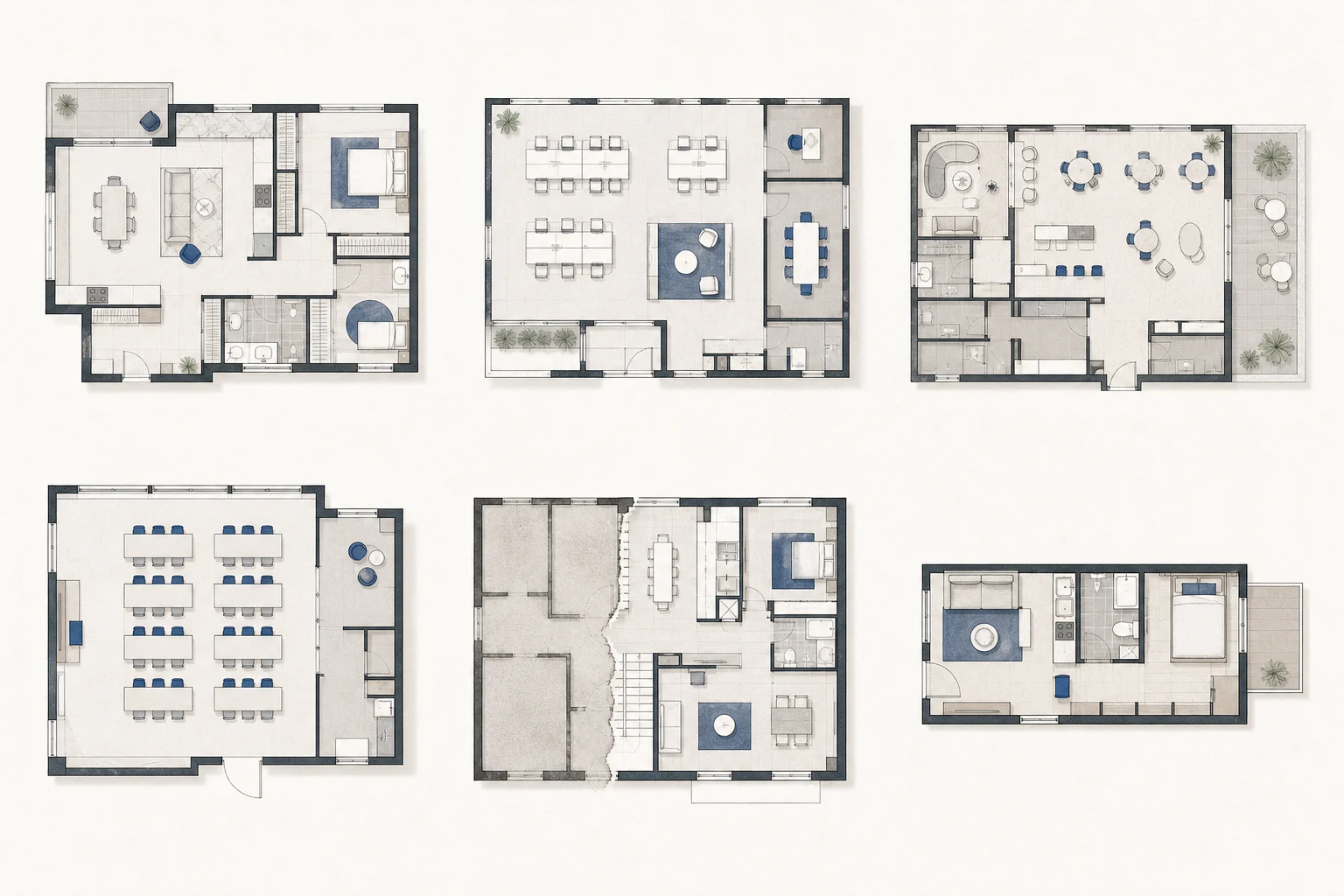
6つの配置から、6つの課題を考える
平面図を描くと見えてくること
01
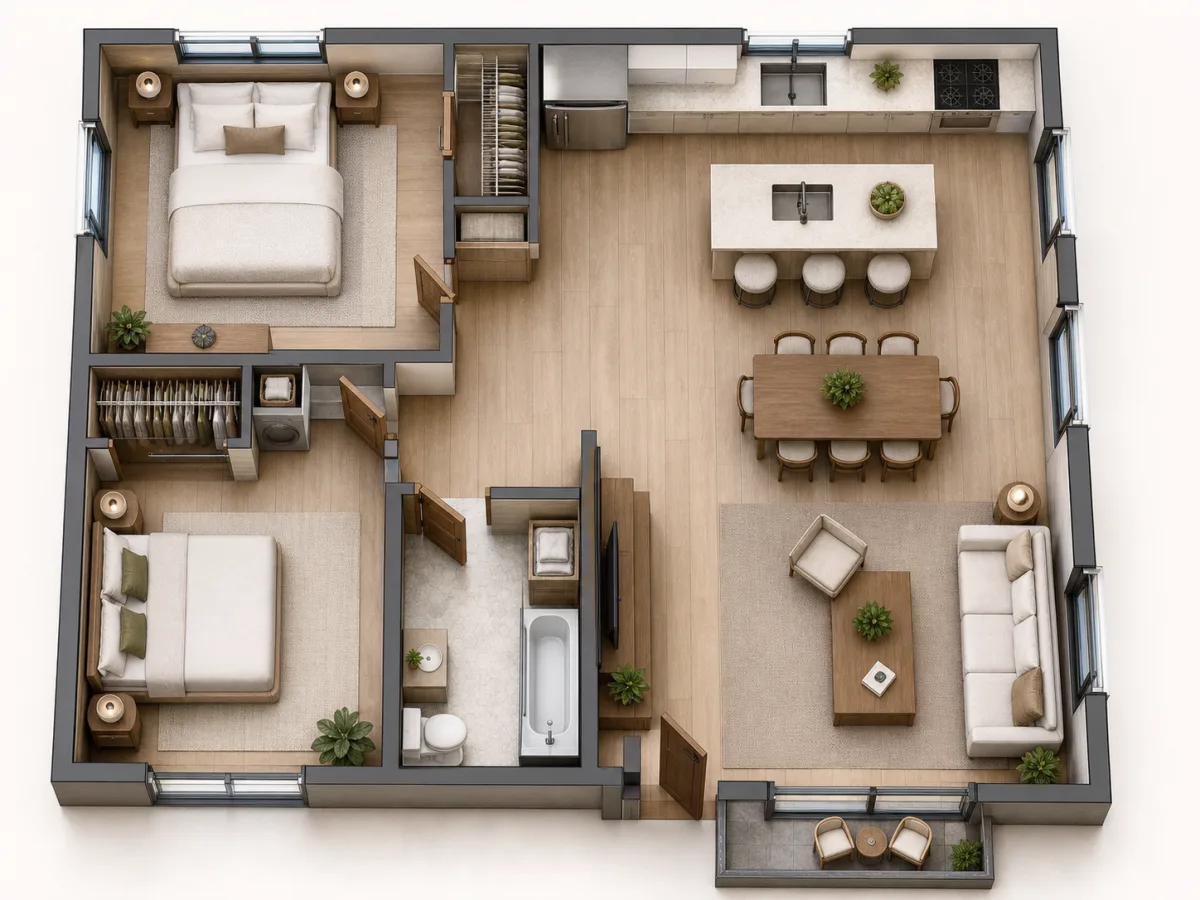
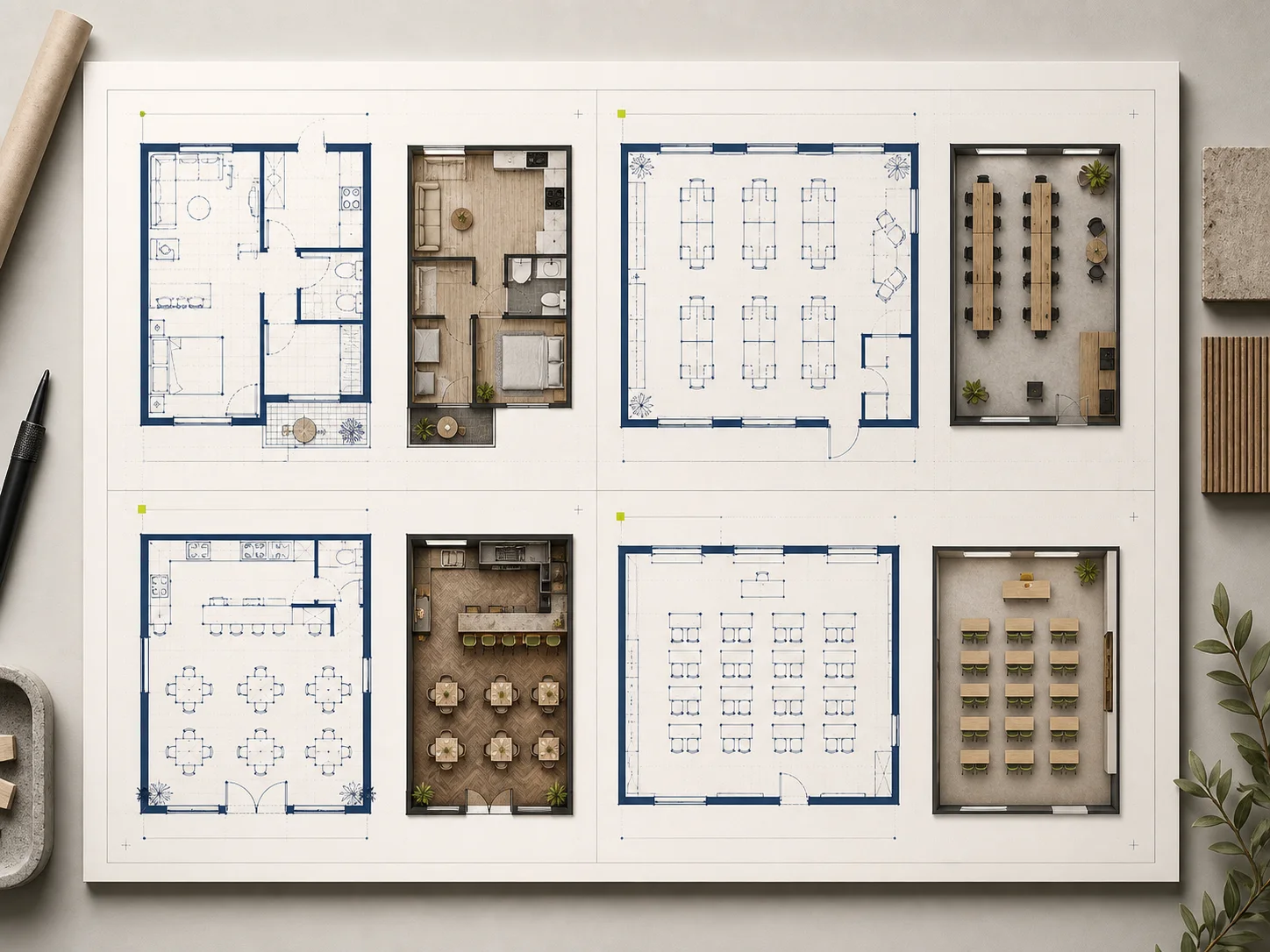
小さな住まいの動線の詰まりを見つける
仕上げを考える前に、寝室、共用スペース、収納、玄関からの動線を配置します。ドアと主な家具を動かし、日常の動線がぶつからないか確認してください。各寝室に入る際の曲がり角も見ておきましょう。
02
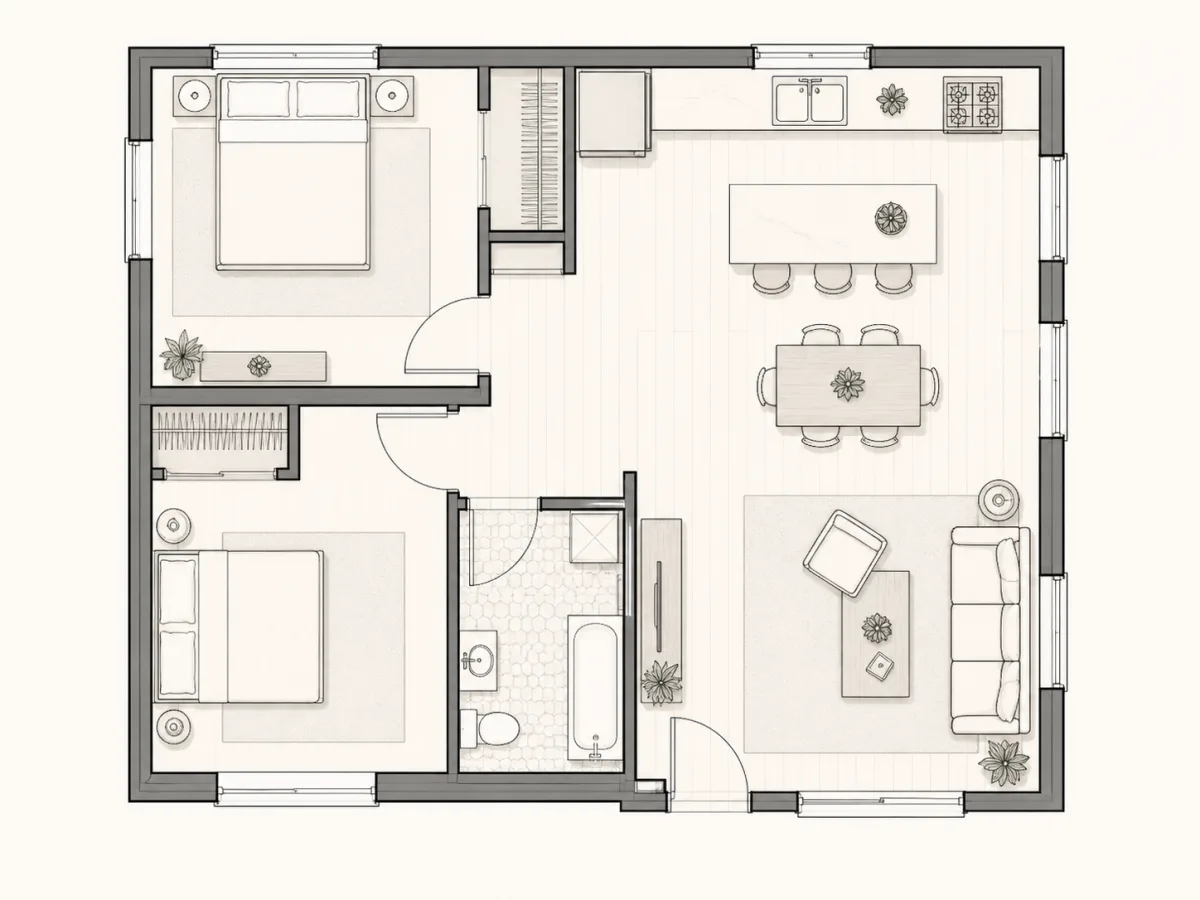
寝室2室の配置を丁寧に確認
外形を描き、私的な部屋と共用の部屋を分け、行き来するための開口部を加えます。グリッドは縮尺ではなく比率の比較に使い、寝室のプライバシーが保たれるか確認してください。家具の近くではドアの開閉にも注意しましょう。
03
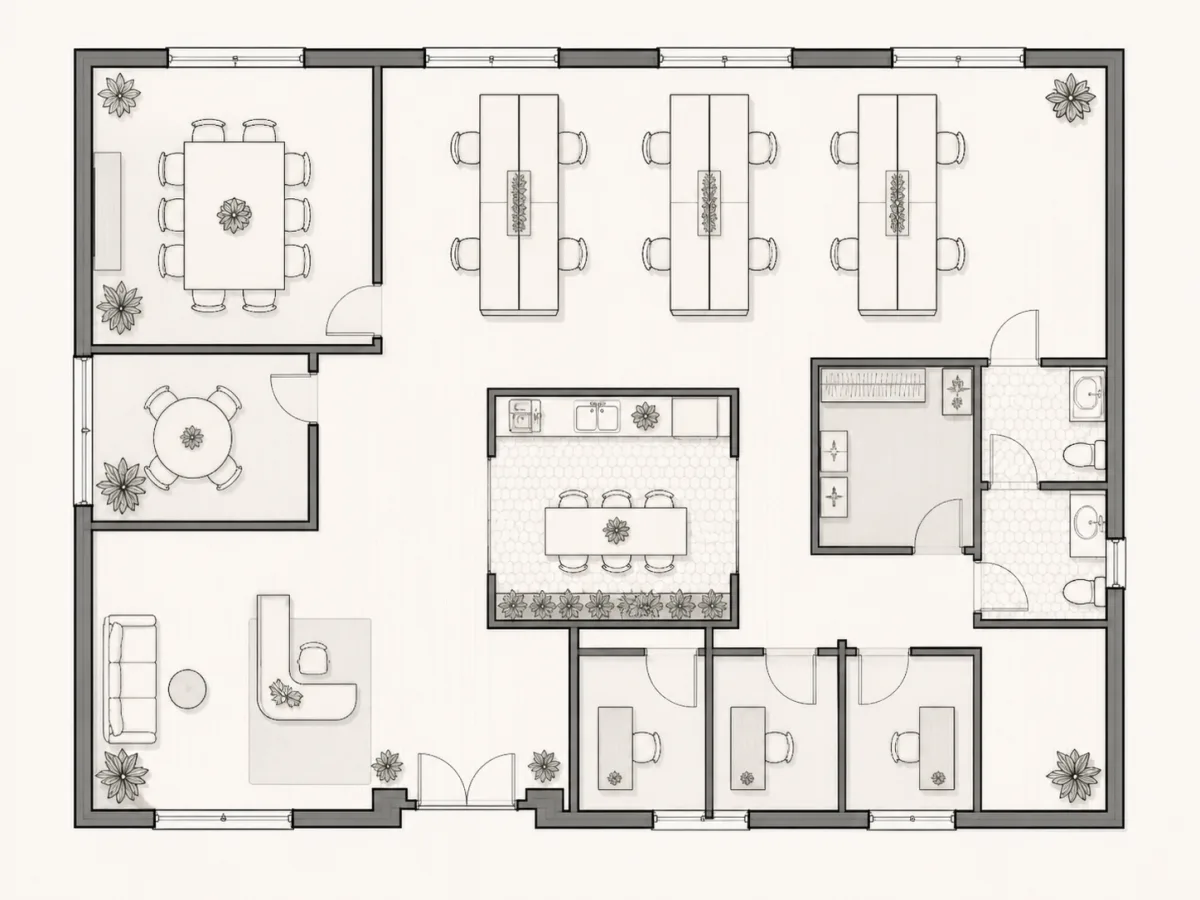
集中する場所と人の通り道を分ける
受付、共用の作業場所、会議室、静かな個室、サポートスペースを区画ごとに配置します。最も人が通る経路をたどり、集中する場所を日常の移動が横切っていないか確認してください。静かな隅に共用の通り道が入り込まないようにしましょう。
04
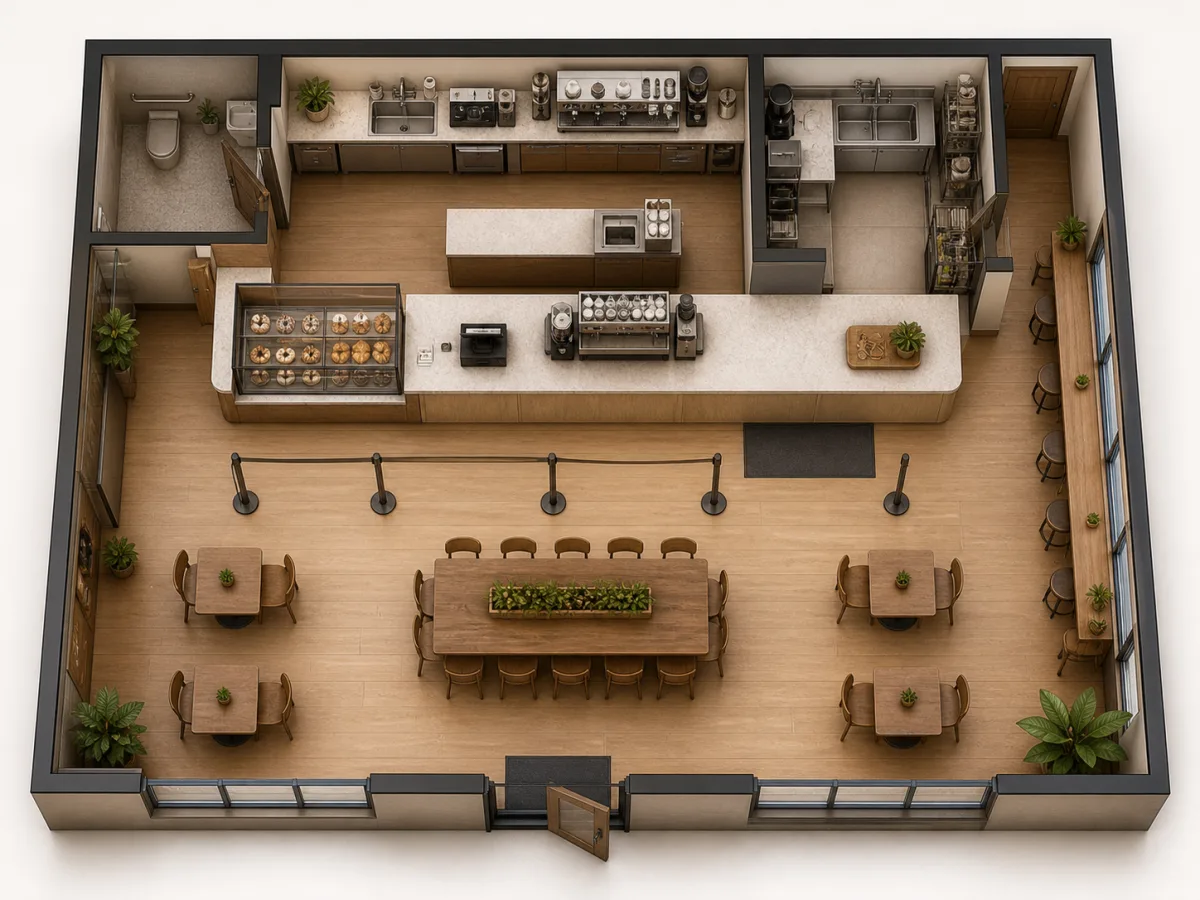
開店前にサービスの流れをたどる
待機列、注文、受け取り、調理、客席、トイレ、出口を配置します。内装を整える前に、お客様とスタッフの動線を別々にたどり、交差する箇所を確認してください。受け取り待ちで入口がふさがらないかも見ておきましょう。
05
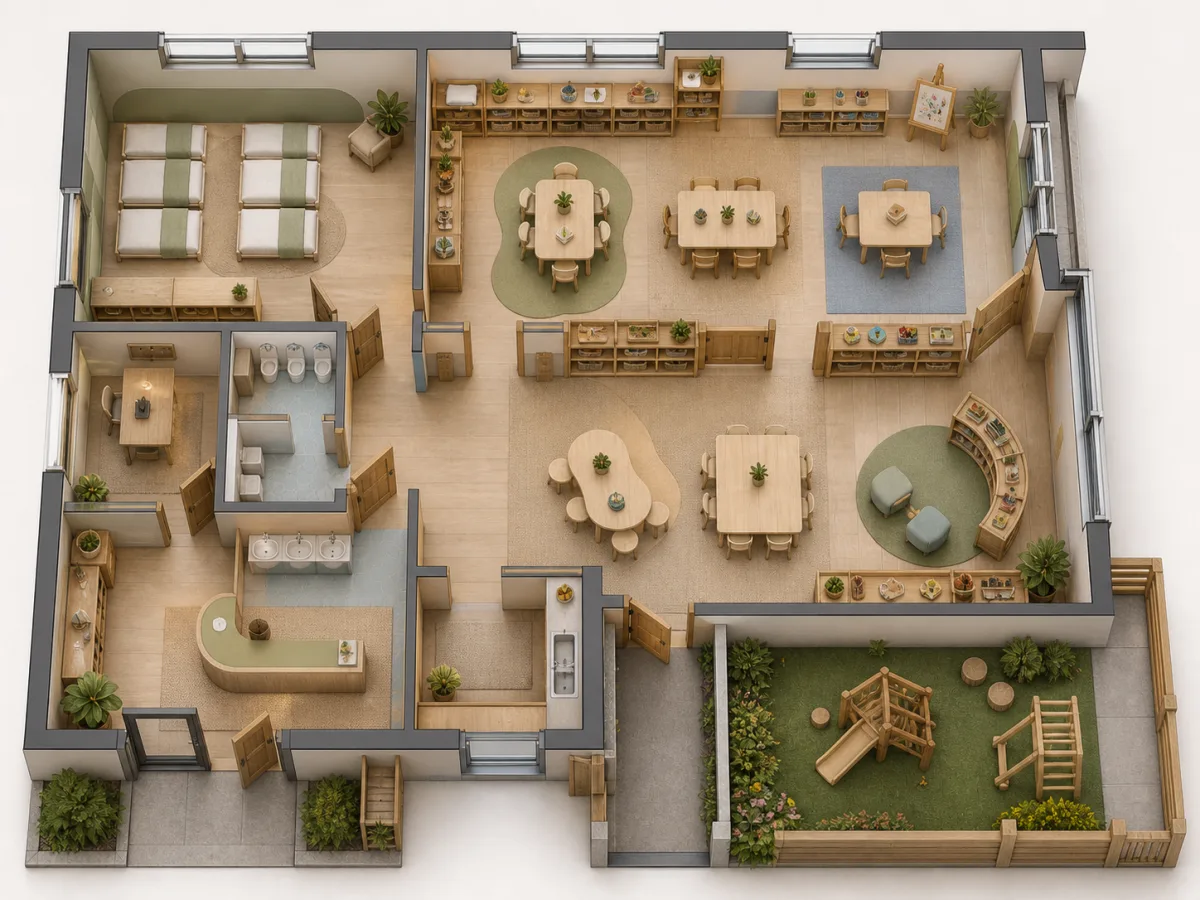
教室の活動ごとに場所を設ける
授業、読書、収納、静かな活動、移動を区画ごとに配置します。登校時、グループ学習、自習、片付けの場面を比較してください。収納や出口への通り道を確保しましょう。
06
小さな変更で操作に慣れる
サンプルを開き、オブジェクトを1つ動かす、開口部を加える、壁を1本描き直すなどを試してください。元に戻し、やり直し、別の案も試してから複雑な図面に進みましょう。その後キャンバスを空にして、同じ操作を最初から行ってみてください。
よく使う操作
全体を見失わずに平面図を編集
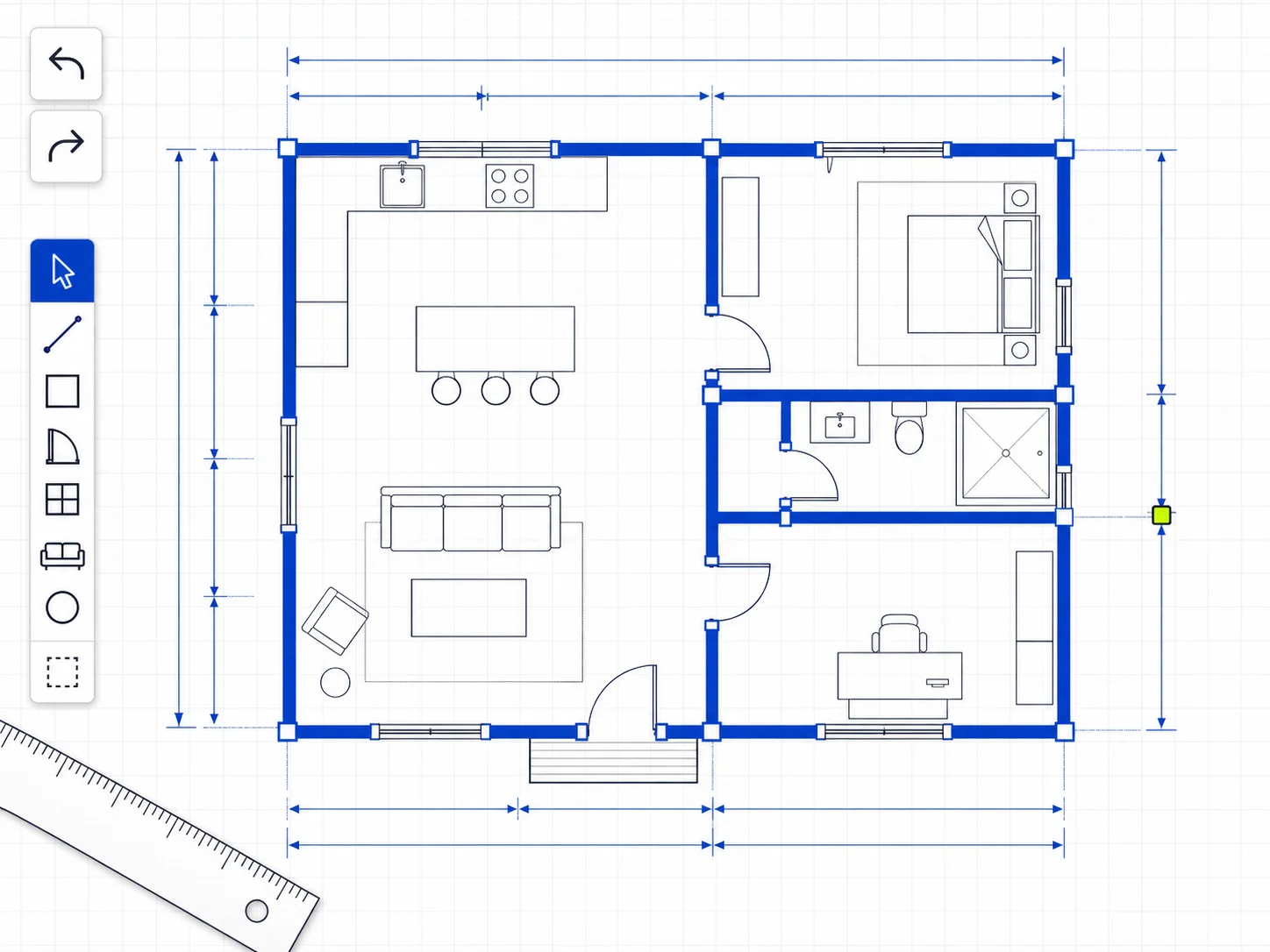
部屋名の前に外形を描く
「壁」か「線」を選び、始点と終点をクリックします。線分のプレビューが表示され、グリッドへのスナップで近くの点をそろえやすくなります。まず外形を作り、その後ラベルや家具を追加してください。線の位置を間違えたら、無理に合わせず元に戻しましょう。
最初の壁を描く判断に必要なものだけを置く
図形ライブラリから壁、ドア、窓、家具、設備を選べます。部屋別・種類別に探し、出入り、採光、動線、収まりの確認に必要なものだけを置きましょう。1つひとつの用途を意識すると、キャンバスを見やすく保てます。
図形ライブラリを開く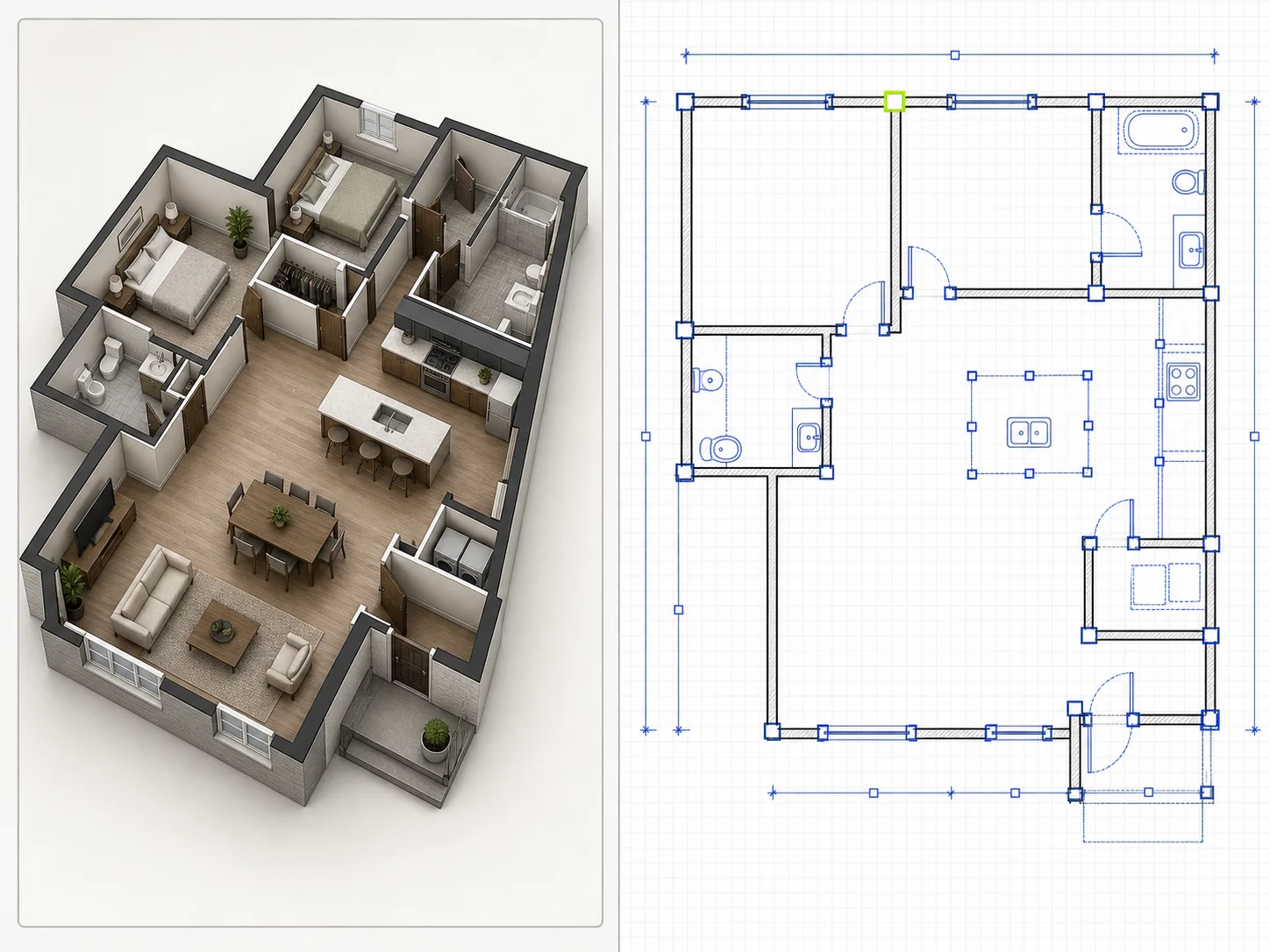
動かす、サイズを変える、回す、比べる
オブジェクトを選ぶと位置、サイズ、回転、色を変更できます。混み合ったら画面移動やズームを使い、変更前後の動線全体を比べましょう。グリッドは整列を助けますが、ピクセルを検証済みの実寸に変えるものではありません。
オブジェクトを調整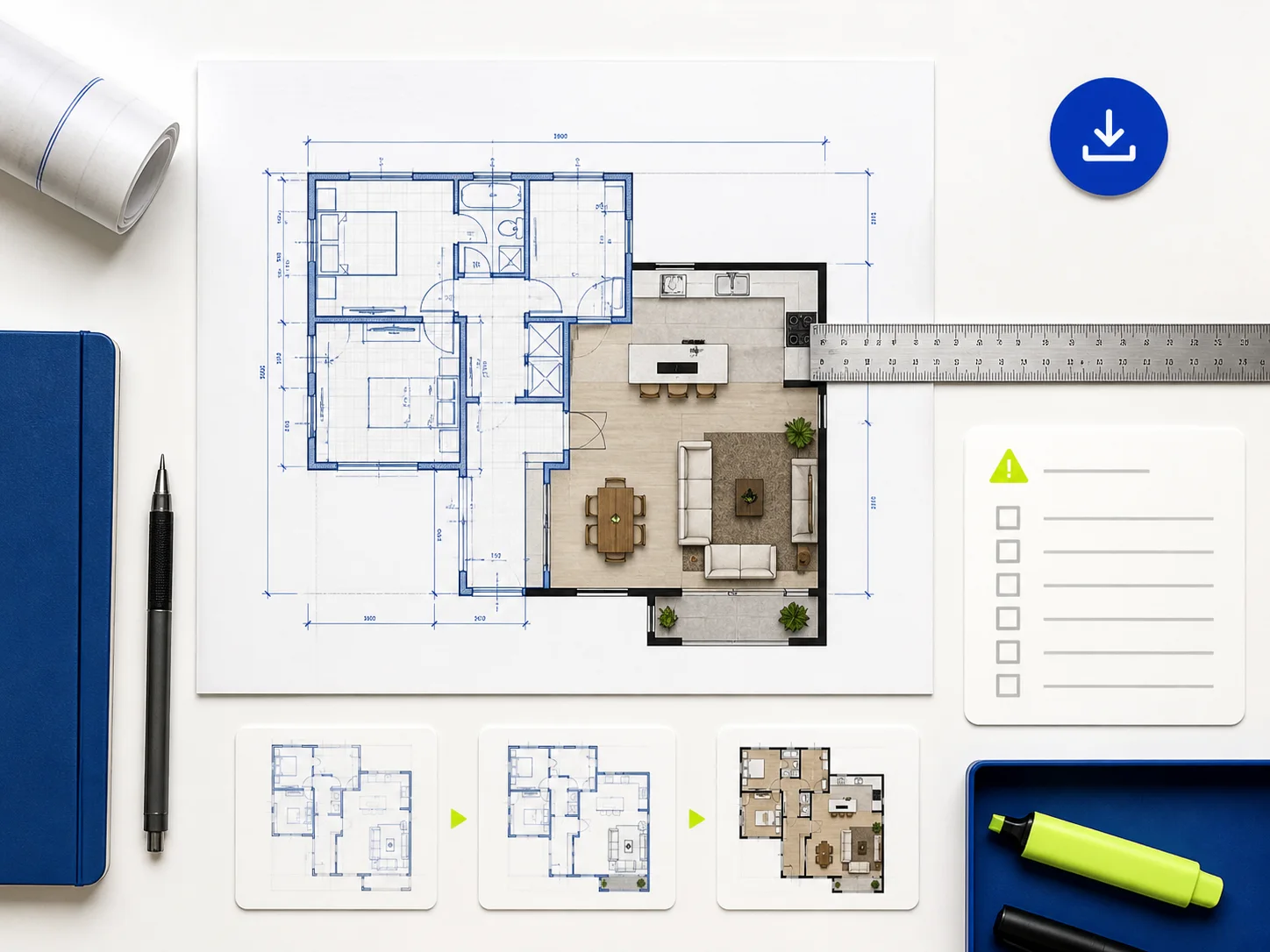
作業中のプロジェクトを手元に残す
編集中のプロジェクトは、このブラウザ内に自動保存されます。離れる前に「このブラウザに保存済み」の表示を確認してください。ブラウザや端末の変更、ブラウザデータの削除前にはJSONのコピーを書き出しましょう。読み込む資料は利用する権利のあるものに限ってください。
キャンバスに戻る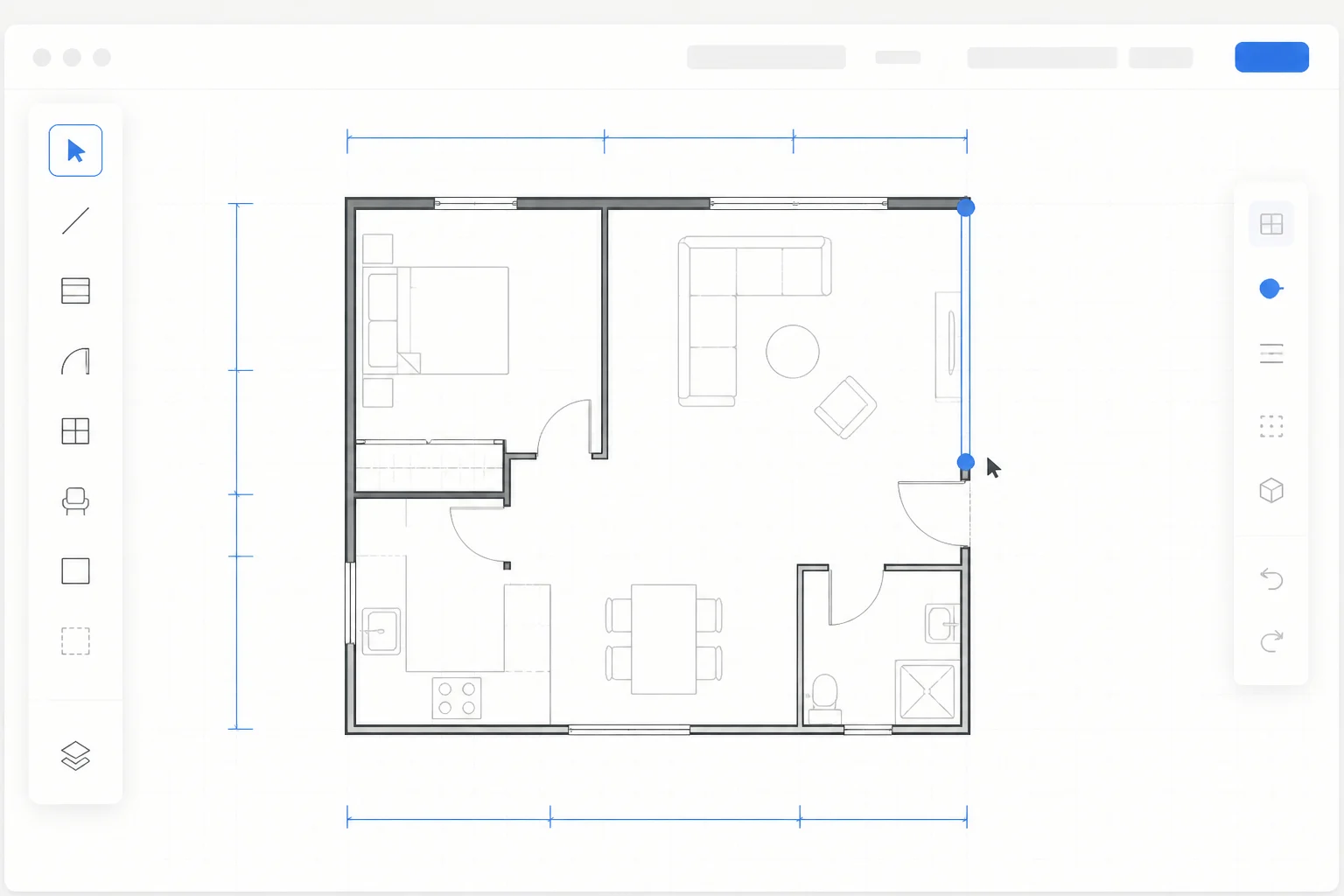
3段階で進める作図
考えすぎずに始める平面図作成
1. 外形を決める
サンプルで操作を覚えるか、空のキャンバスから始めます。まず外壁を描き、縮小して外形全体を確認してから部屋を分けましょう。読み込んだスケッチや画像は実測の基準ではなく、見た目の参考として扱ってください。
配置の出発点になる、整理された外形
2. 部屋と開口部を加える
内壁で部屋を分け、ドアと窓を配置します。共用、私的、サービス用の空間をつなぐ動線をたどってください。行き止まりやドアの干渉ができたら元に戻してやり直し、動線が整ってから部屋名を追加しましょう。
部屋ごとに相談できる、つながりのある配置
3. 必要なオブジェクトで収まりを確認
収まりの確認に必要な家具、設備、ラベルだけを追加します。縮小して動線全体を見たり、拡大して狭い隅を確認したりして、妨げになるものを動かしましょう。ローカル保存が完了したことを確認してください。持ち運べるバックアップや別のブラウザでの継続には、JSONプロジェクトを書き出します。
比較や意見交換に使える、編集可能な配置の下書き
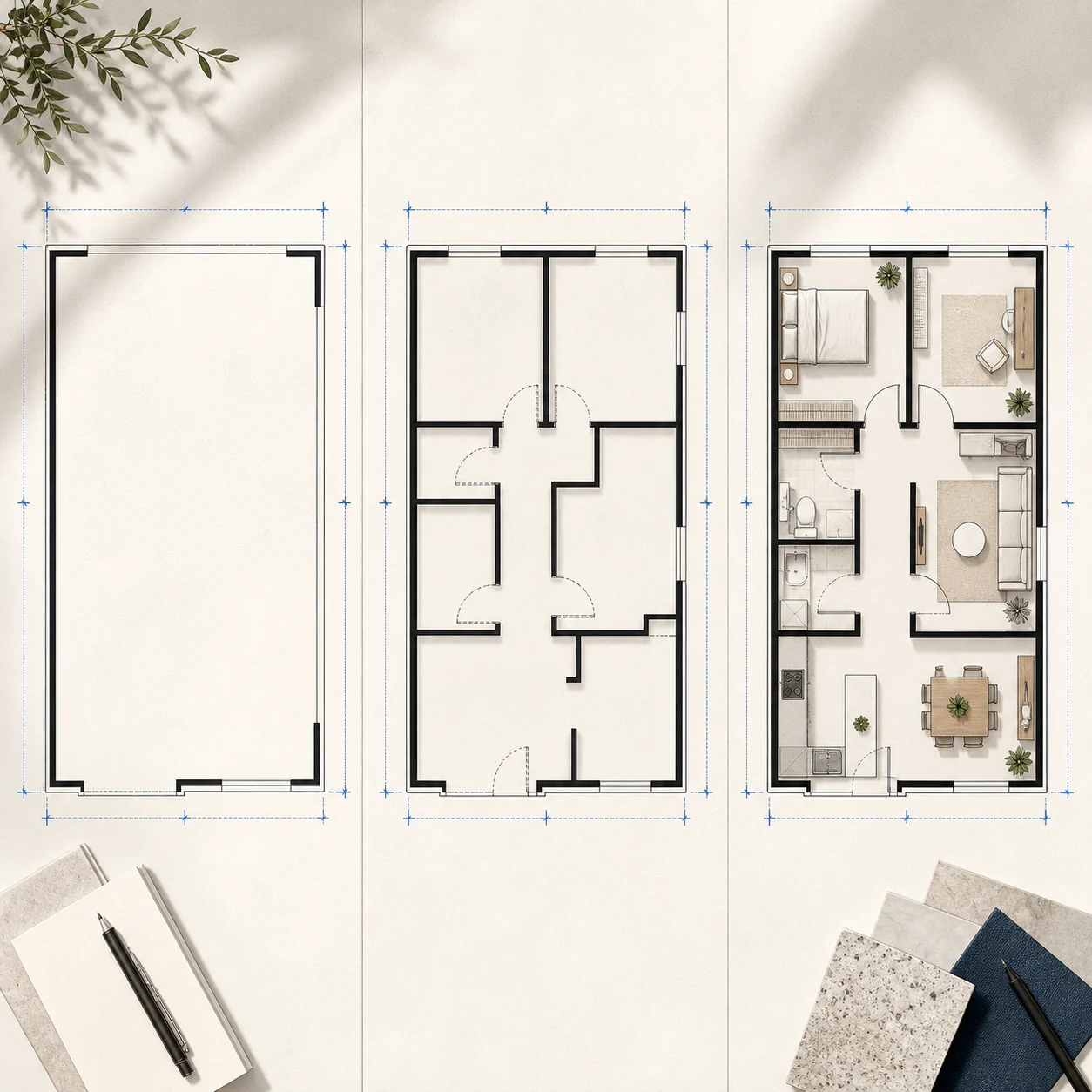
配置が固まる前の検討に
平面図作成ツールを活用する
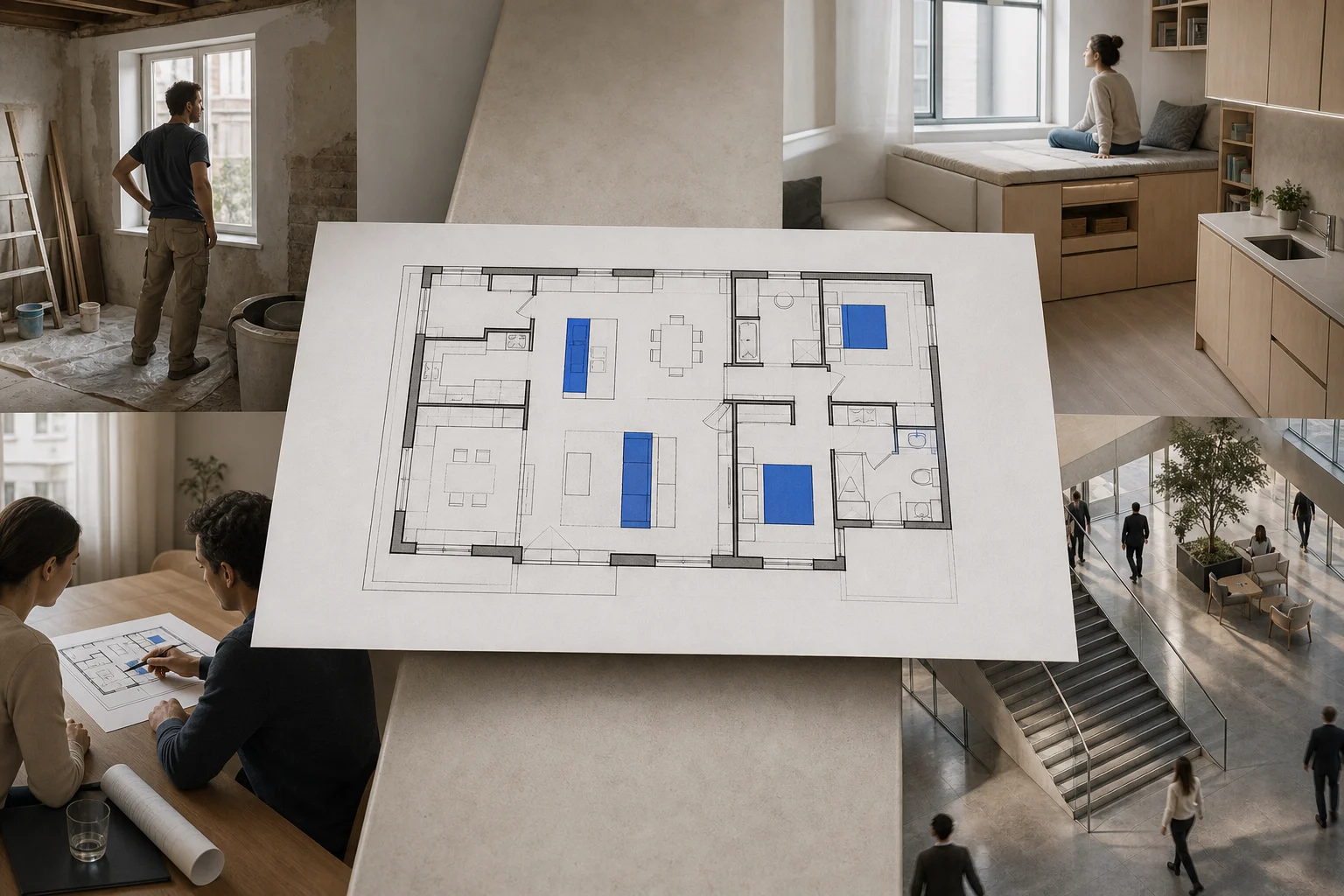
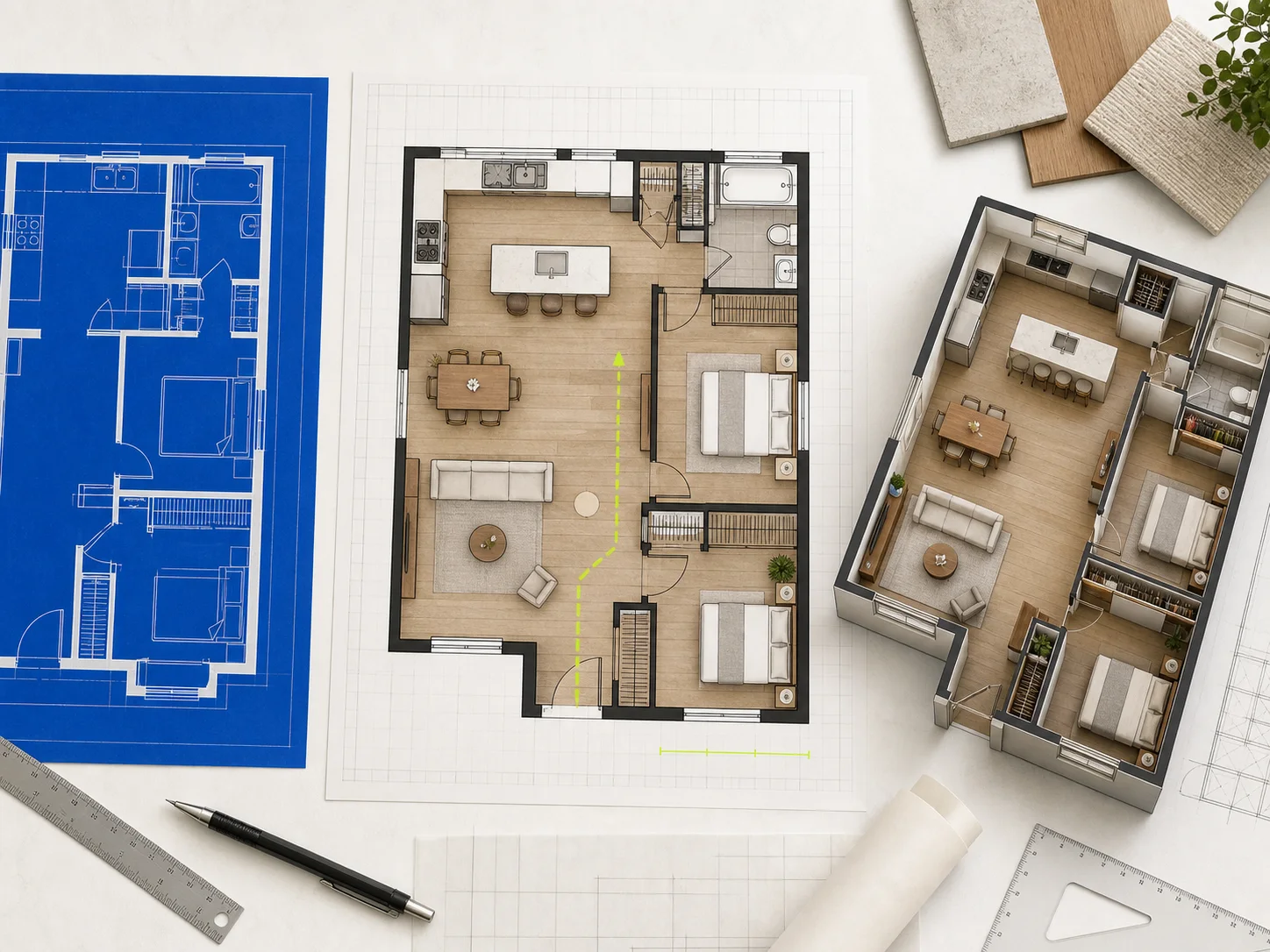
リノベーションの案を具体化
現在の外形を描き、固定された開口部を示して、1つずつ変更を試します。構造上の判断を確定するものではありませんが、収納、プライバシー、動線、家具の収まりを具体的に相談できます。
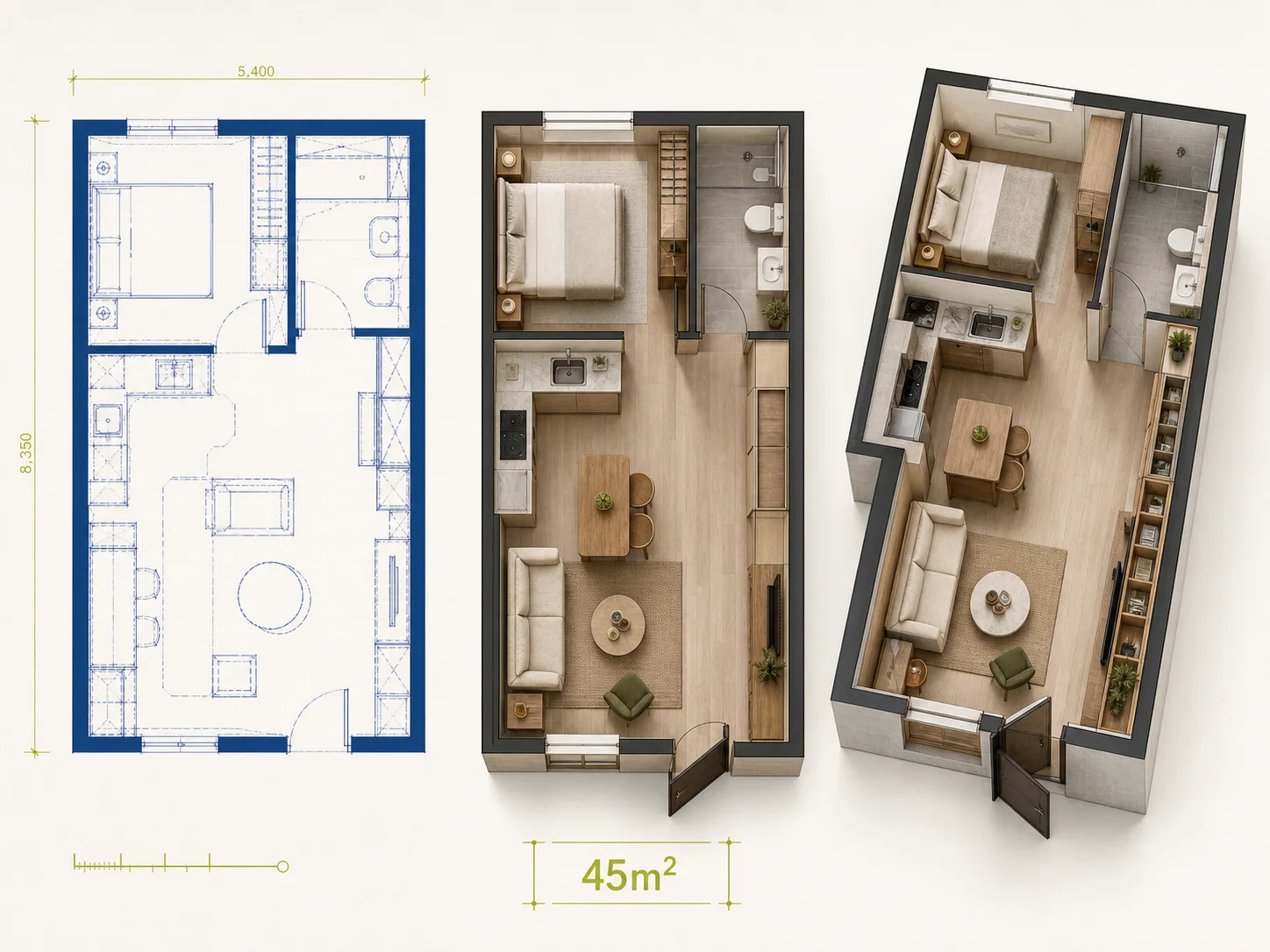
小さな空間の2つの使い方を比較
外形を保ったままプロジェクトのコピーを書き出し、部屋や家具を変更します。収納を増やすと通路が狭くなる、共用スペースを広げるとプライバシーが減るなど、選択の影響が見えやすくなります。
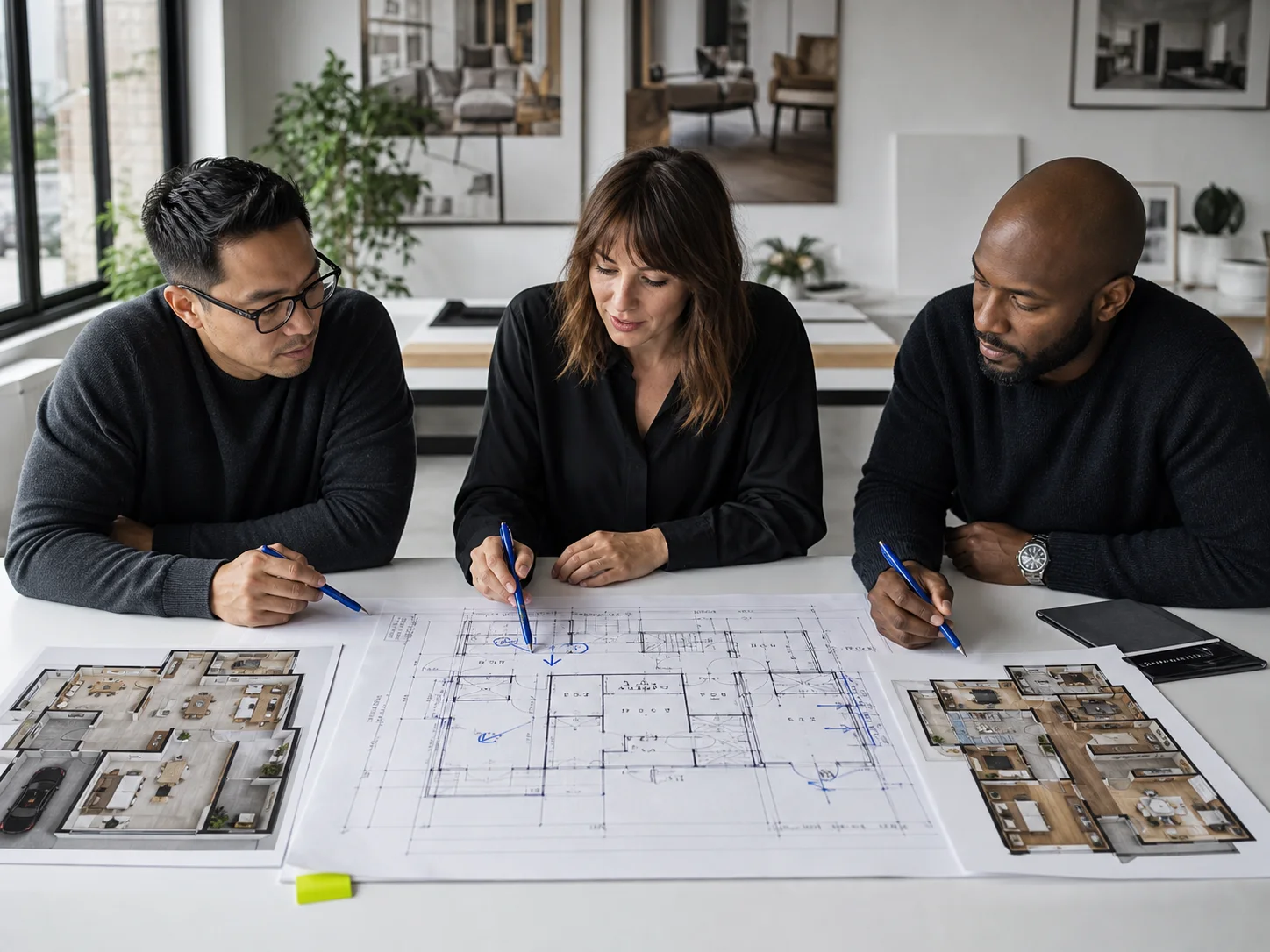
意見交換を具体的にする
壁、開口部、ラベル、重要なものを見やすく配置します。長い説明を読み解かなくても、部屋、動線、干渉する箇所を指して話せます。重要な決定事項はキャンバスとは別に記録してください。
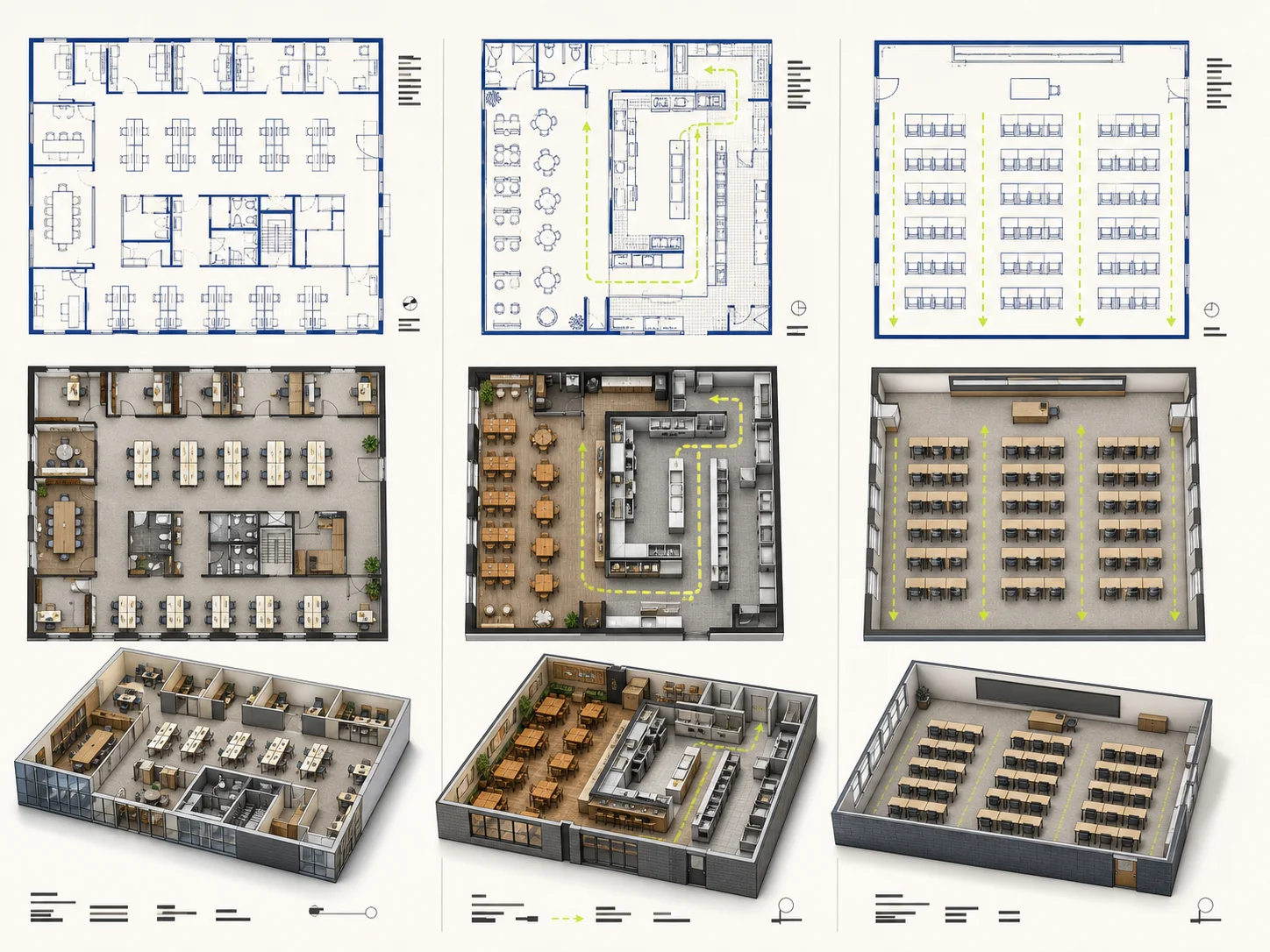
商業空間の混み合う動線をたどる
内装を考える前に、客用、スタッフ用、収納、サービス、出口の区画を配置します。よく使う経路と交差する箇所を確認しましょう。収容人数、アクセシビリティ、防火、設備、地域の要件は別途専門家の確認が必要です。
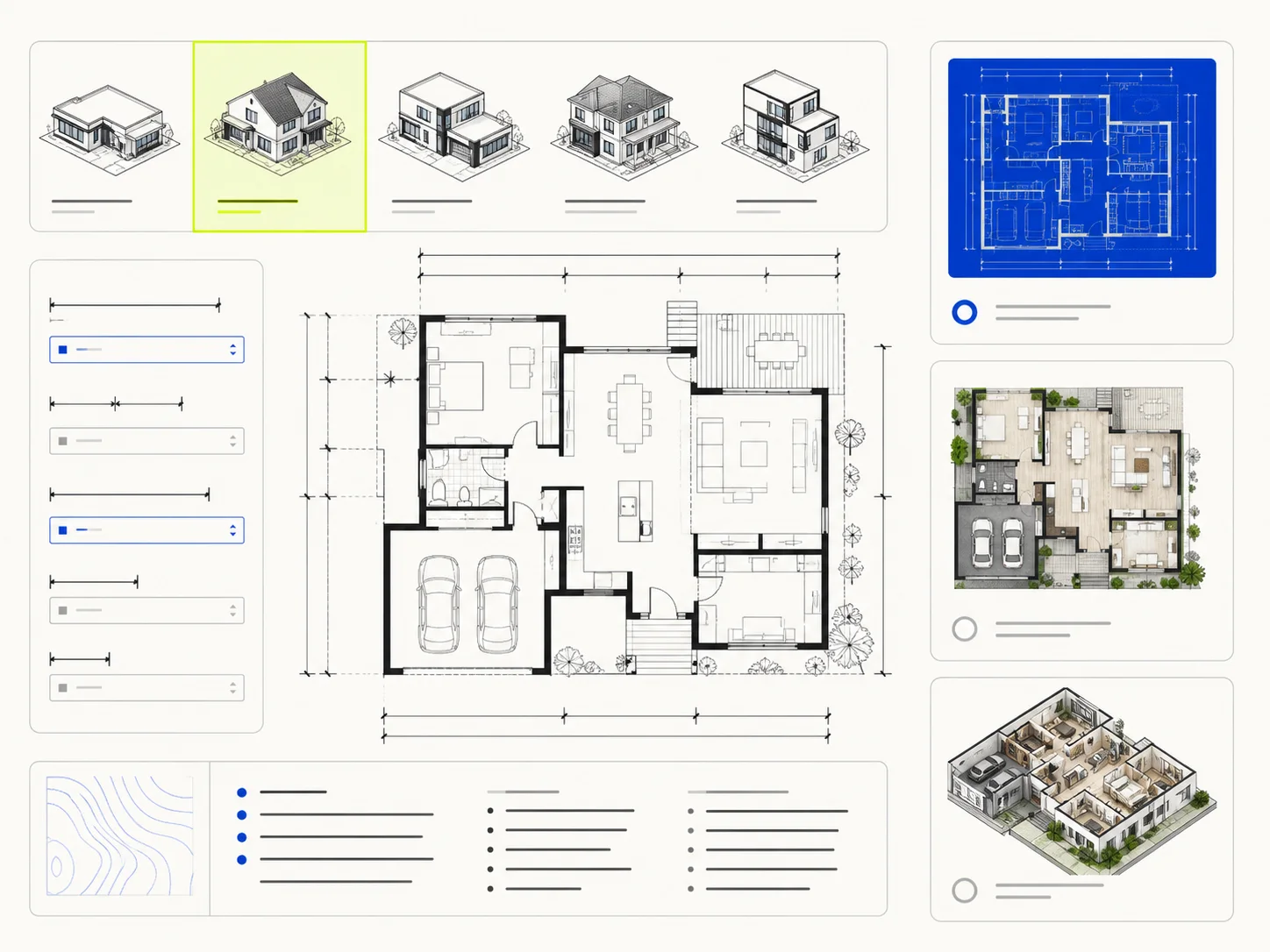
次の作業に合う選択を
作図のあとにできること
描き始める前の疑問にお答えします
平面図作成ツール:よくある質問
Planorialの平面図作成ツールでは何ができますか?
壁や線の作図、ドア・窓・ラベル・家具・設備の追加、移動、サイズ変更、回転、色変更、削除ができます。複数選択、コピー、切り取り、貼り付け、複製、重なり順変更、画面移動、ズーム、グリッドスナップ、元に戻す・やり直す、対応ファイルの読み込み、コピーの書き出しにも対応しています。配置を検討するキャンバスであり、専門的な図書を作成するものではありません。
実際の寸法どおりに正確に作図できますか?
いいえ。グリッドは実際の長さではなくピクセル単位です。構造、アクセシビリティ、設備、法規、施工に関する判断には、検証済みの資料と専門家の確認を使ってください。
平面図を描いたことがなくても使えますか?
はい。サンプルで、ものを動かす、壁を描く、元に戻してやり直すなど、1つずつ試してください。空のキャンバスでは、外形、内壁、開口部、収まりの確認に必要な家具の順に進めると描きやすくなります。
施工図を作成できますか?
いいえ。キャンバスに配置した要素から編集可能な検討用図を作るツールです。現地の測量、構造や配管・配線の判定、アクセシビリティの検証、法規の解釈、荷重計算、専門家としての承認は行いません。購入、許認可申請、施工の前に、重要な寸法と技術要件を確認してください。
作業内容はブラウザに保存されますか?
はい。編集中のプロジェクトはこのブラウザ内に保存されます。別のブラウザや端末とは同期されません。持ち運べるバックアップが必要な場合や別の環境で続きを行う場合は、JSONプロジェクトファイルを書き出してください。
どの形式を読み込み・書き出しできますか?
JSON、SVG、DXFから対応する編集可能な図形を読み込めます。最大5 MBのPNG、JPG、WebPは参考画像として使えます。書き出しはPNG、JPG、SVG、JSON、DXFに対応しています。読み込み時はこのエディターが対応する要素のみが残るため、作業を続ける前に結果を確認してください。