
从清晰的平面图开始
上传一张不超过 6 MB 的 PNG、JPEG 或 WebP 图片。请使用方向正确、墙体、门窗和房间文字清晰可辨的图片。
上传平面图图片,标记想修改的房间或区域,并描述具体修改。选择二维平面图、2.5D 或 3D 等轴测视图,再将新概念图与原图对照。
编辑结果是概念图片,并非施工图。用于项目之前,请与原图逐项比较,并核实尺寸、结构、建筑设备与管线、通行条件及规范要求。
修改后的平面图
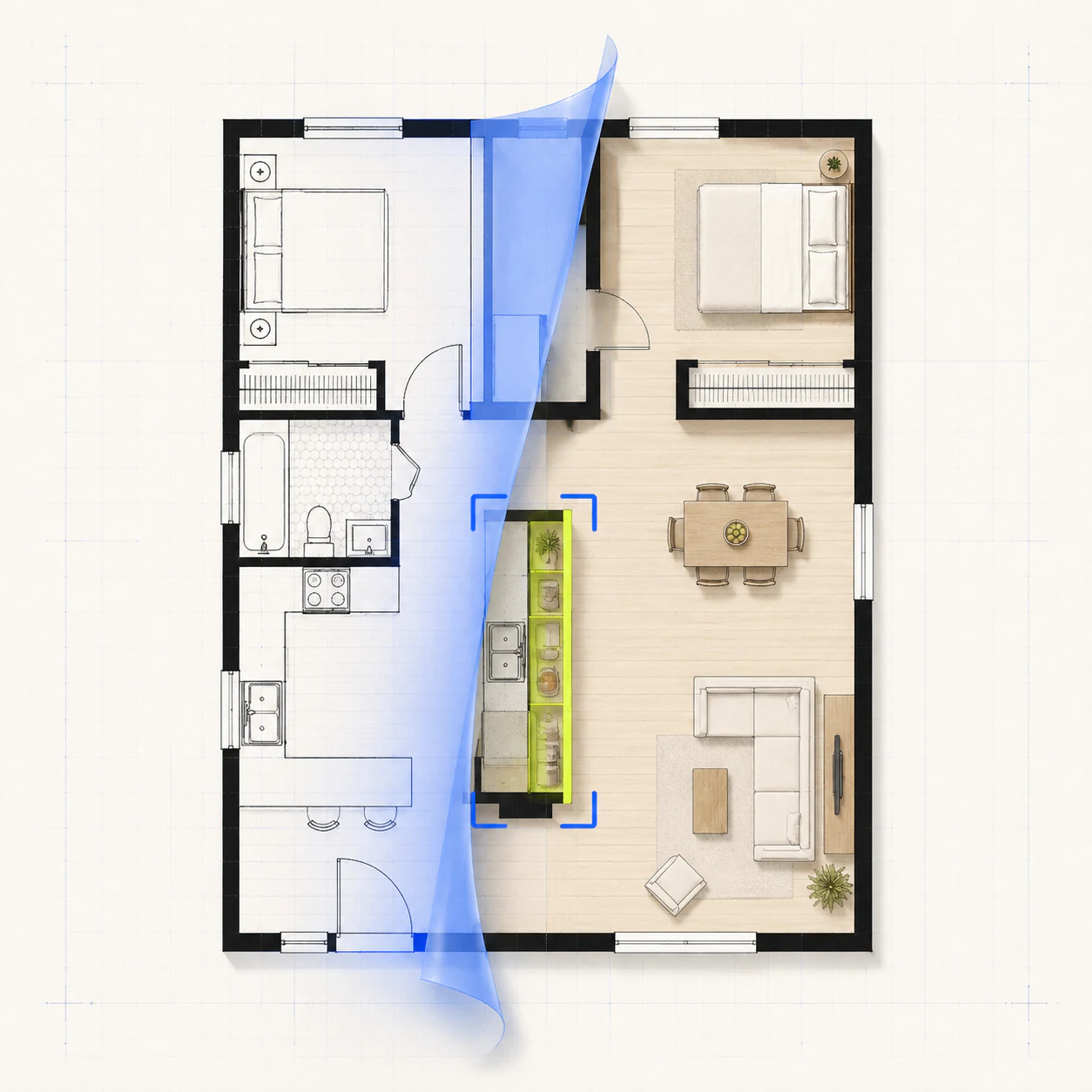
上传原始平面图,按需标记重点区域,描述修改内容,再选择输出视图。
登录后可使用提示词优化。
常用平面图修改
正在查询可用积分…
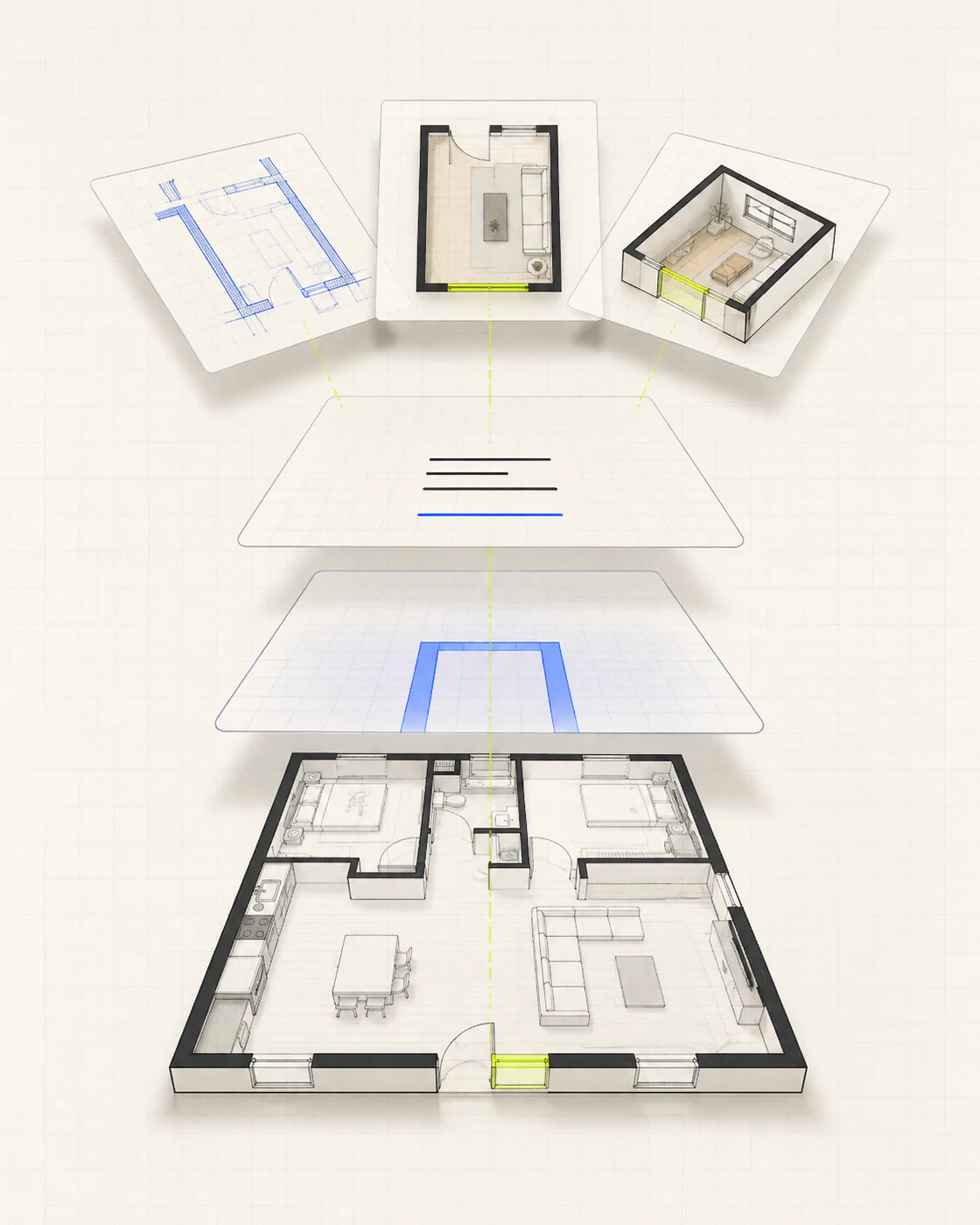
开始编辑需要什么
准备一张清晰的平面图和一条具体指令。上传图片,按需标记房间或区域,再选择要生成的视图。
上传一张不超过 6 MB 的 PNG、JPEG 或 WebP 图片。请使用方向正确、墙体、门窗和房间文字清晰可辨的图片。
可用画笔或矩形添加蓝色重点标记。提交修改前,可擦除、清空、撤销或重做标记。
指出要修改的房间、墙体、开口、储物区、家具组合或通行路线,并说明附近哪些部分应保持不变。
二维平面图用于查看俯视布局,2.5D 用于查看接近垂直俯视的家具布置,3D 等轴测图用于去顶的立体展示。
常见平面图修改
不用重画整张平面图,也能探索局部布局修改。每个结果都是概念图,应与原图核对。
尝试拓宽厨房与客厅之间的开口、加入保护私密性的隔墙,或移动门洞,同时保留原图以便比较。
在现有平面图内尝试新的门位置,消除死胡同,或将顾客、员工与私人区域的动线分开。
可以提出增加食品储藏间、家政区、衣柜、家庭办公室或其他明确用途,无需重写整份布局需求。
用相同的原始图片和修改指令,生成二维平面图、带家具的 2.5D 平面图或 3D 等轴测概念图。
简单三步完成修改
上传原图,描述修改,再将编辑后的图片与原始平面图对照。
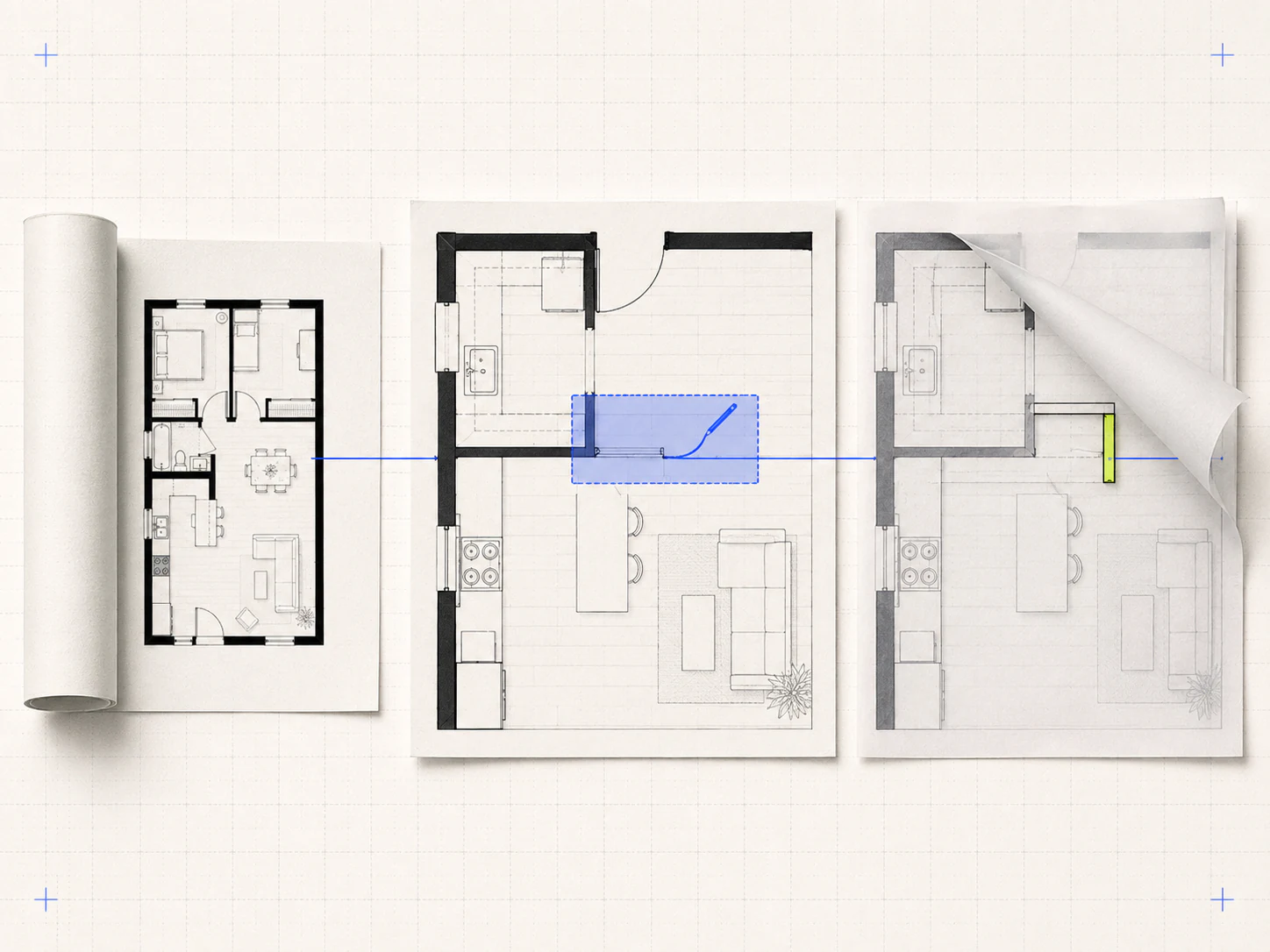
裁去无关边框,移除保密备注,并确认需要的墙体、开口、房间边界和文字标注都清晰可见。
目标不够明确时,可以添加重点标记。说明主要修改,并列出应保持不变的房间、墙体、开口或通行路线。
检查是否有房间遗漏、墙体移动、通道受阻、文字改变或未要求的修改。重要项目事实应在生成图片之外另行核实。
文件类型、修改方式与使用限制
了解当前编辑器的图片上传、重点标记、修改指令、输出视图和历史记录。
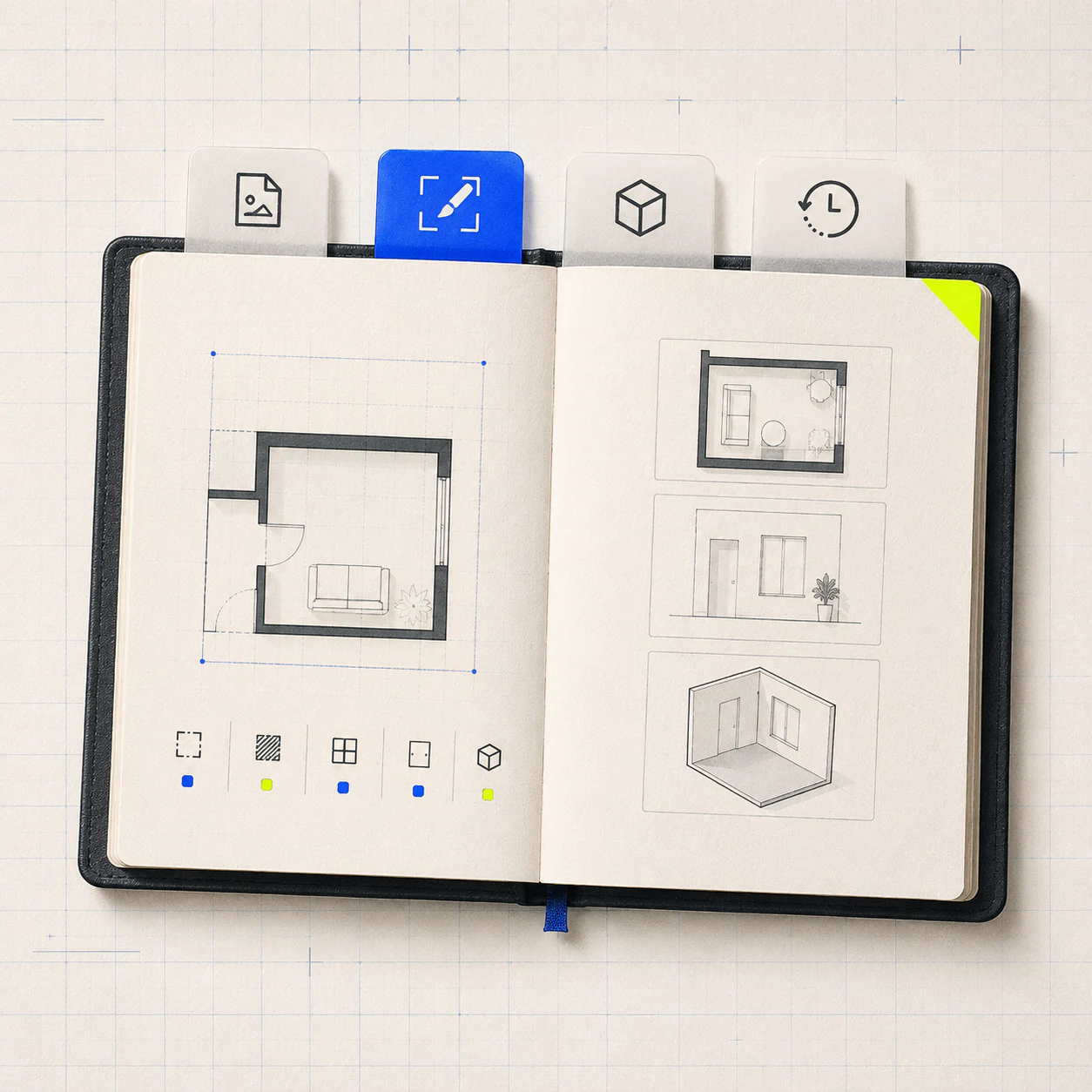
可上传一张不超过 6 MB 的 PNG、JPEG 或 WebP 图片。请使用方向正确、墙体和开口清晰的图片。此编辑器不接受 PDF、CAD、BIM 或 DXF 文件。
上传原图,按需标记重点区域,描述修改内容,再选择二维平面图、2.5D 或 3D 等轴测视图。编辑器会生成一张新的概念图,方便与原图比较。
不必,重点标记是可选的。目标不明显时,可以使用画笔或矩形;标错后可用橡皮擦、撤销、重做或清空来修正。未添加标记时,文字指令将应用于整张图片。
不一定。蓝色标记用于提示图片模型重点关注的位置,但它不是 CAD 蒙版,也不会锁定标记区域之外的像素。请将结果与原图比较,逐一检查房间、墙体、开口、文字和通道是否出现意外变化。
可以要求开放厨房、移动门洞、调整动线、增加收纳、重新布置家具或切换表现视图等可见修改。每次尽量只提出一项主要修改,并说明哪些部分应保持不变。
无法保证尺寸准确。编辑器将上传图片作为视觉参考,而非已验证的 CAD 几何图形。重要的尺寸、结构条件、通行要求、管线路径和规范限制均需逐项另行核实。
平面图编辑器从已有图片出发,根据文字指令生成新的概念图。平面图绘图工具则提供手动矢量画布,可直接绘制和安排墙体、门窗开口、文字及家具。
未登录时,历史记录仅在当前页面会话内保留;登录后,最多保留九张已完成图片,保存 30 天。你可以下载结果,或将它作为下一次编辑的原图。
准备好修改已有平面图了吗?
上传原始平面图,移除保密信息,按需标记重点区域,再描述修改。保留原图,便于逐项核对生成图片中的变化。