
绘制、移动、对比
免费在线绘制和编辑平面图
工作区使用说明与限制
可以从示例布局开始,也可以清空画布自行绘制。画出墙体和线条,加入门窗、文字与家具,再移动、缩放、旋转、改色或调整图层。需要整体移动时,可同时选中多个对象,并用撤销和重做尝试不同方案。本工作区用于探索布局,不能替代测绘、规范审核或施工文件。
隐私: 请勿在文字标注或导入的参考资料中加入私人地址、门禁密码、安全细节和保密客户姓名。
- 墙体
- 门
- 窗
- 家具
- 撤销
- 重做
- 缩小
- 重置缩放
- 放大
- 新建空白平面图
- 载入示例平面图
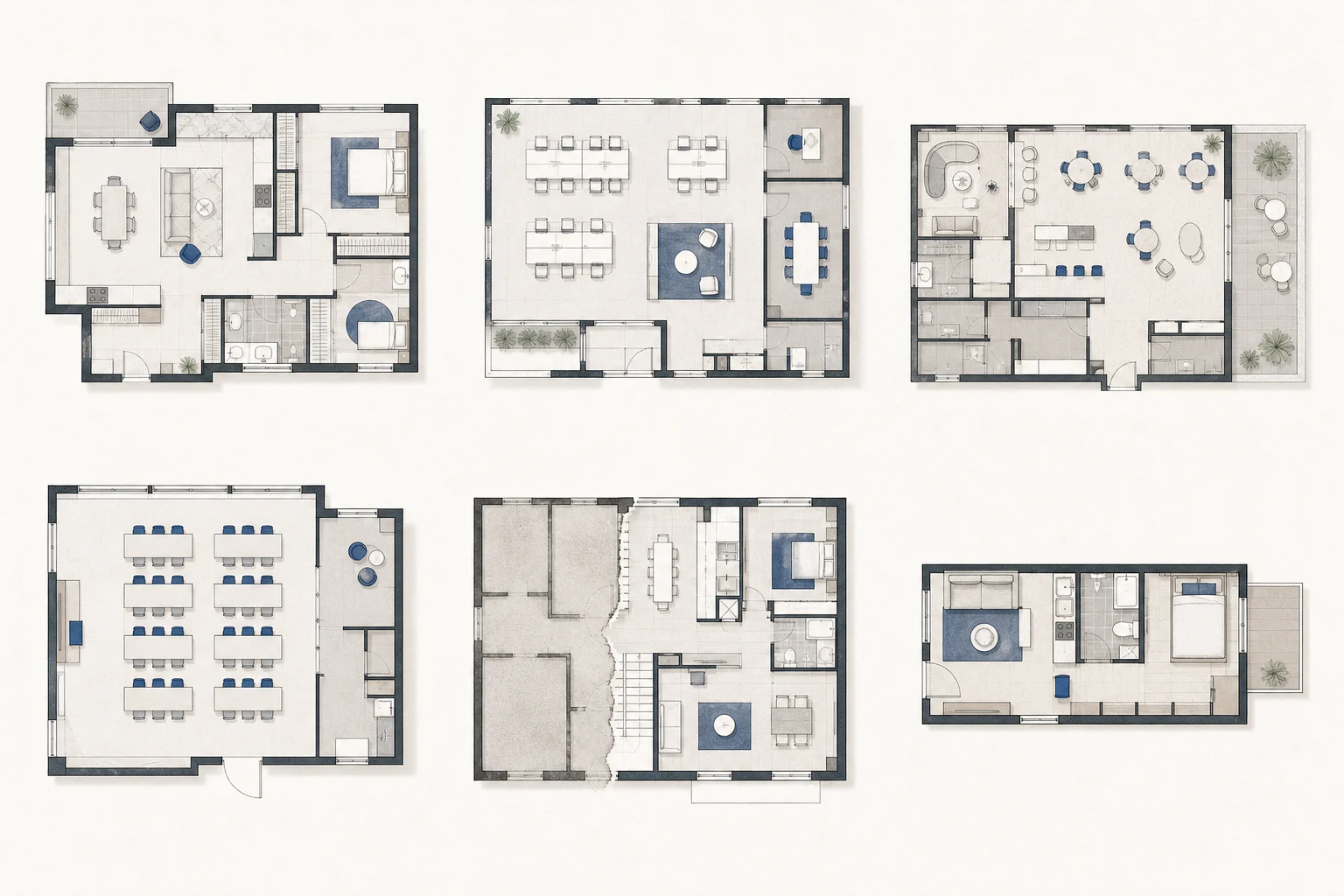
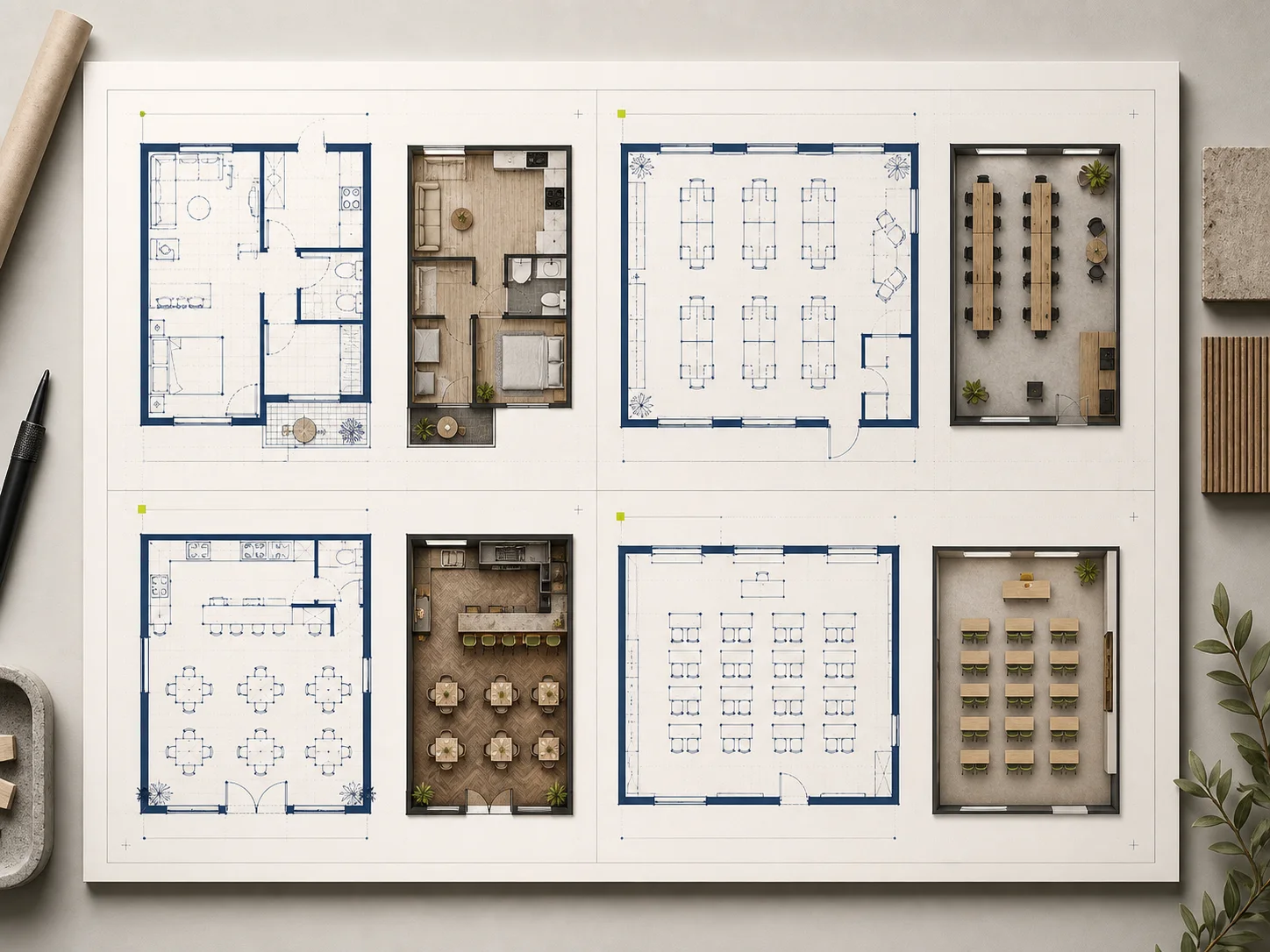
六种布局,六类实际问题
在线平面图绘图工具能帮你发现什么?
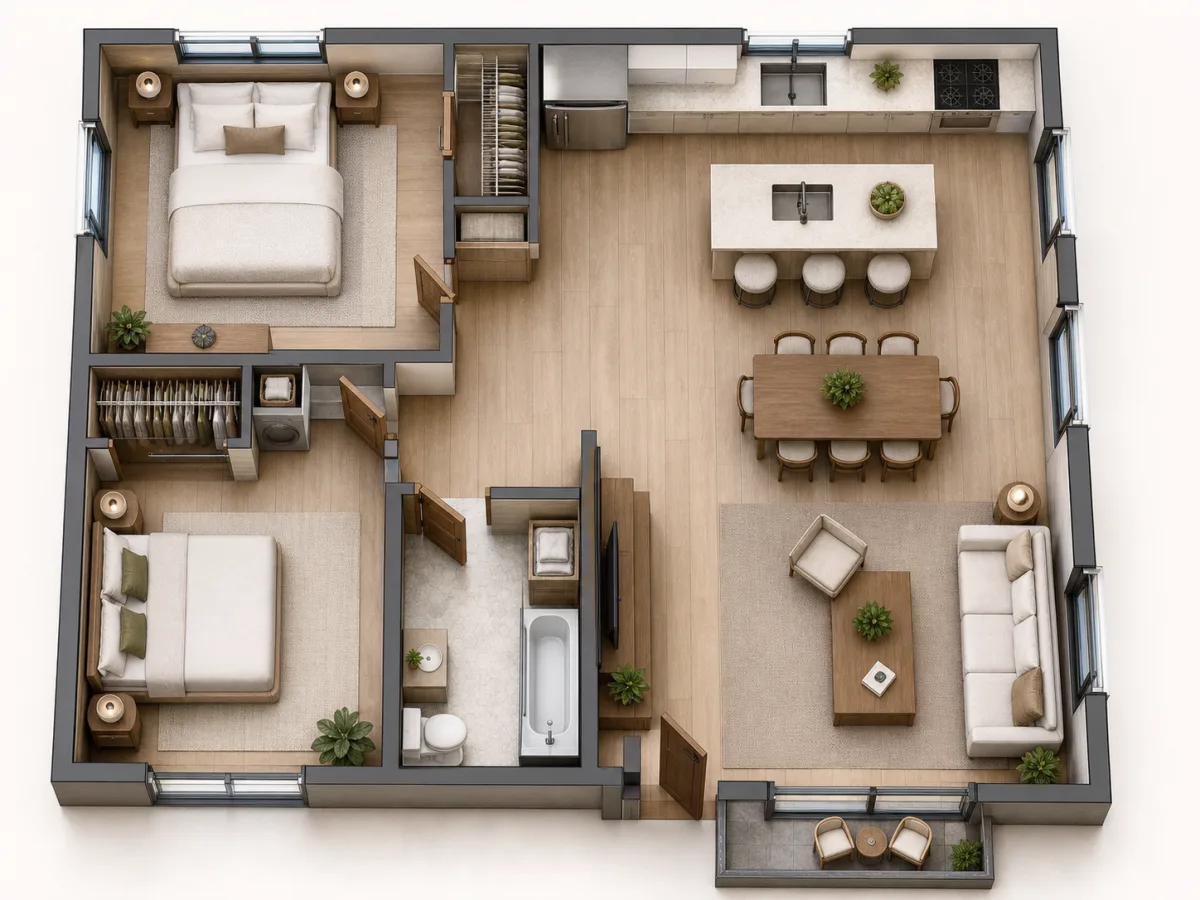
01
找出小公寓里的通行瓶颈
先安排卧室、公共空间、收纳和入户动线,再考虑装修风格。调整门和主要家具,减少日常路线相互干扰,并检查进入每间卧室时的转身空间。
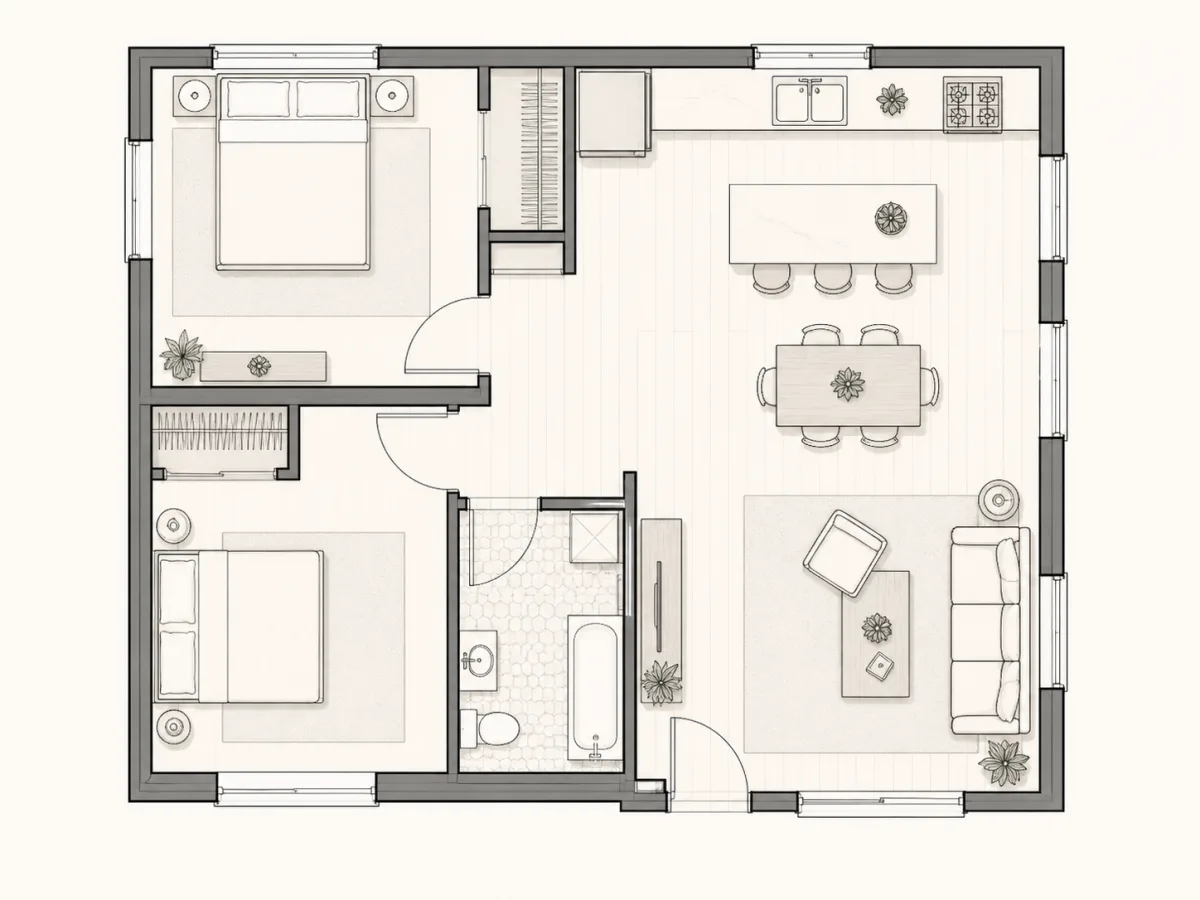
02
检查两居室布局是否合理
先画建筑外轮廓,再划分私人和公共房间,加入连接开口。网格可用于比较相对比例,但不能充当实际比例尺。检查卧室私密性,以及每扇门开启时是否与家具冲突。
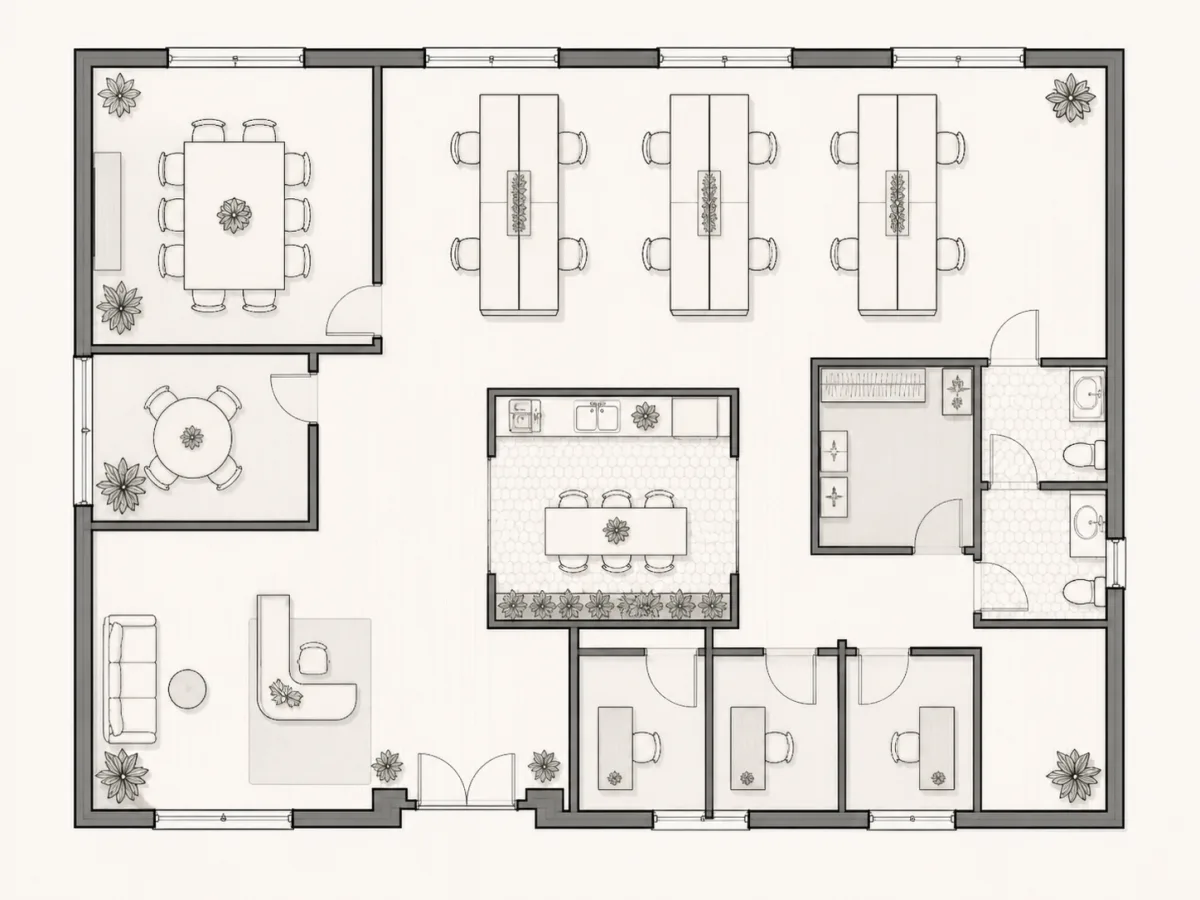
03
把专注工作区与通行动线分开
将接待区、共享工位、会议室、安静工作间和配套空间分别划区。沿最繁忙的路线检查,看日常通行是否穿过需要专注的区域,并让公共动线避开安静角落。
04
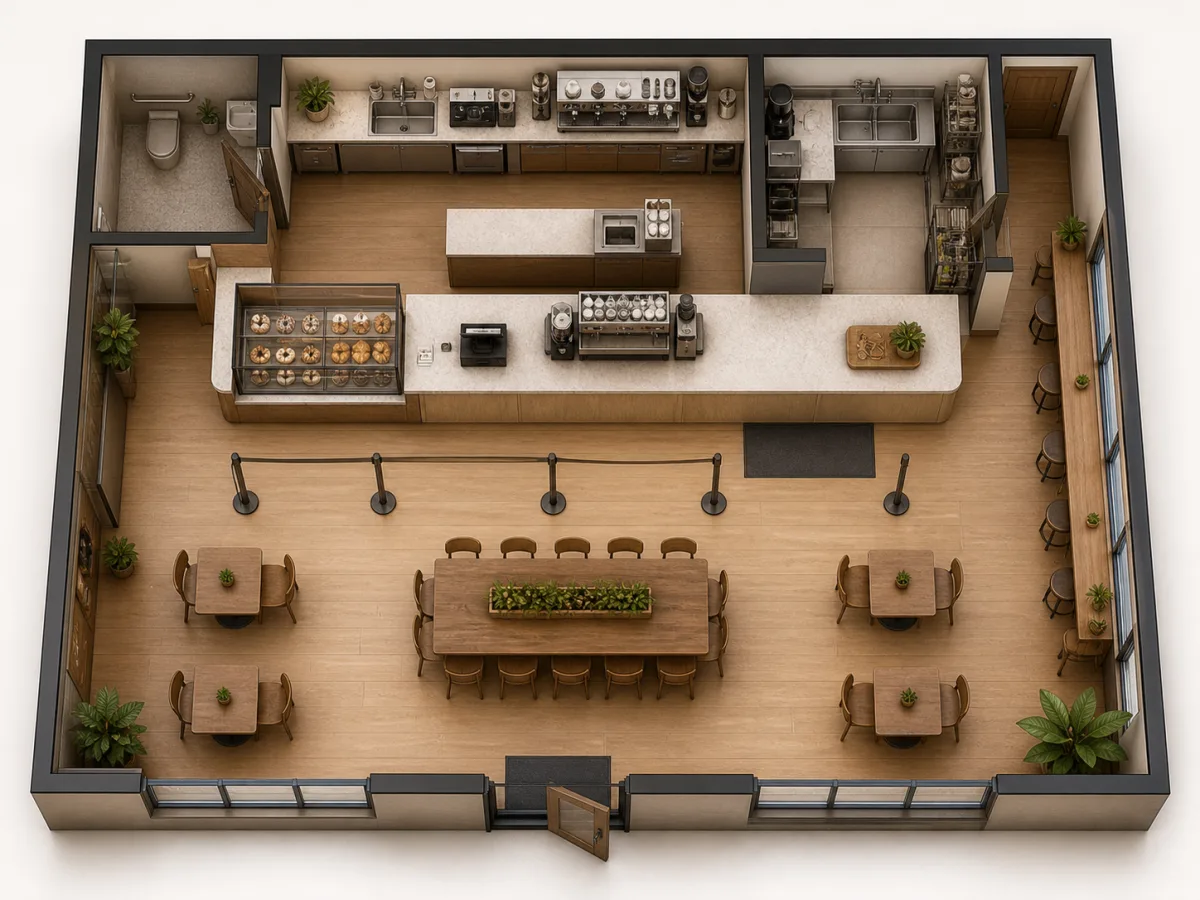
开业前先走一遍服务流程
标出排队、点单、取餐、备餐、座位、卫生间和出口。分别梳理顾客与员工的路线,在考虑风格之前检查所有交叉点,尤其留意取餐是否会堵住入口。
05
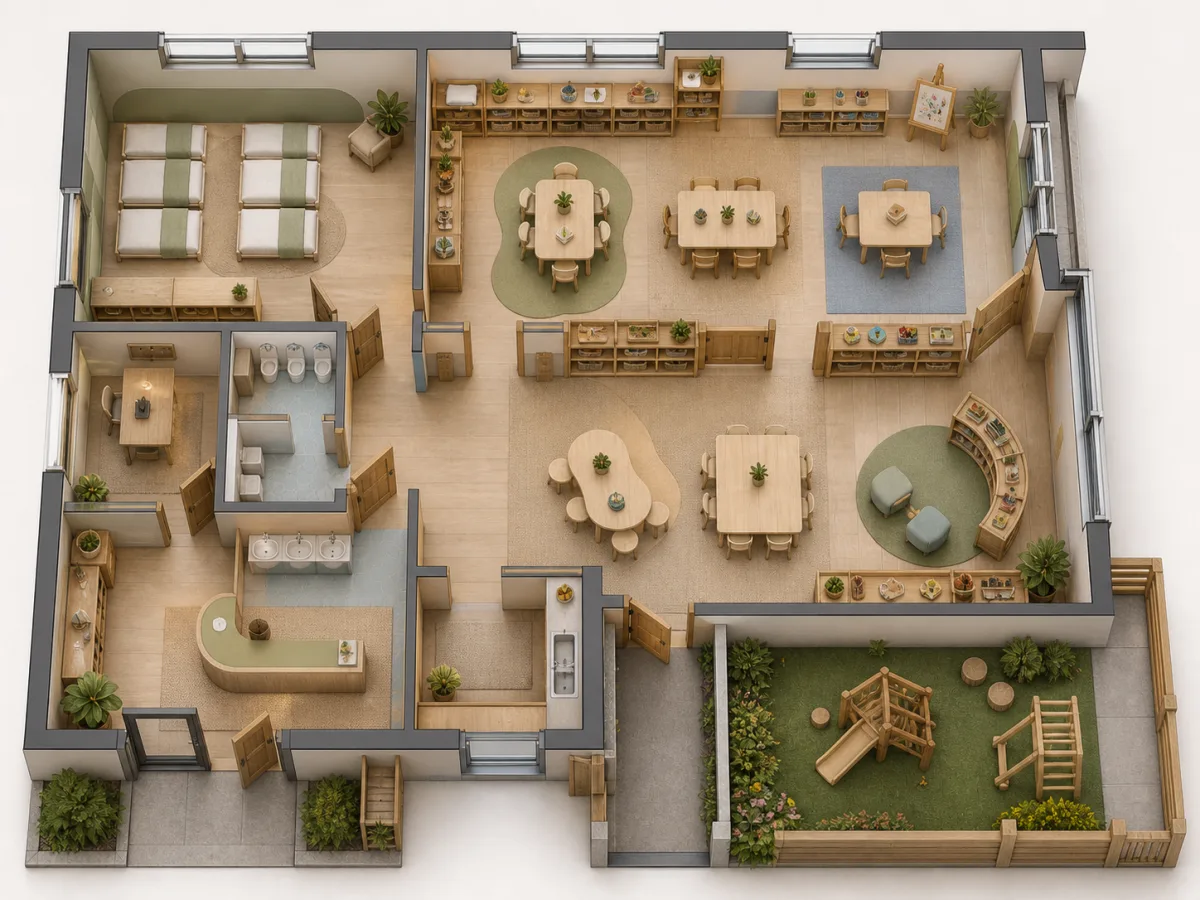
为教室里的各类活动留出空间
分别安排教学、阅读、储物、安静活动和通行区域。用平面图绘图工具比较入室、小组活动、独立学习和清理整理的路线,并保持储物区及出口通道清晰畅通。
06
从一个小改动熟悉画布
打开示例,移动一个对象、加入一个开口,或重画一段墙。试试撤销和重做,再尝试另一种方案;熟悉后清空画布,从头完成同样的操作。
最常用的绘图操作
逐步修改,让布局思路保持清晰
先画外轮廓,再标房间名称
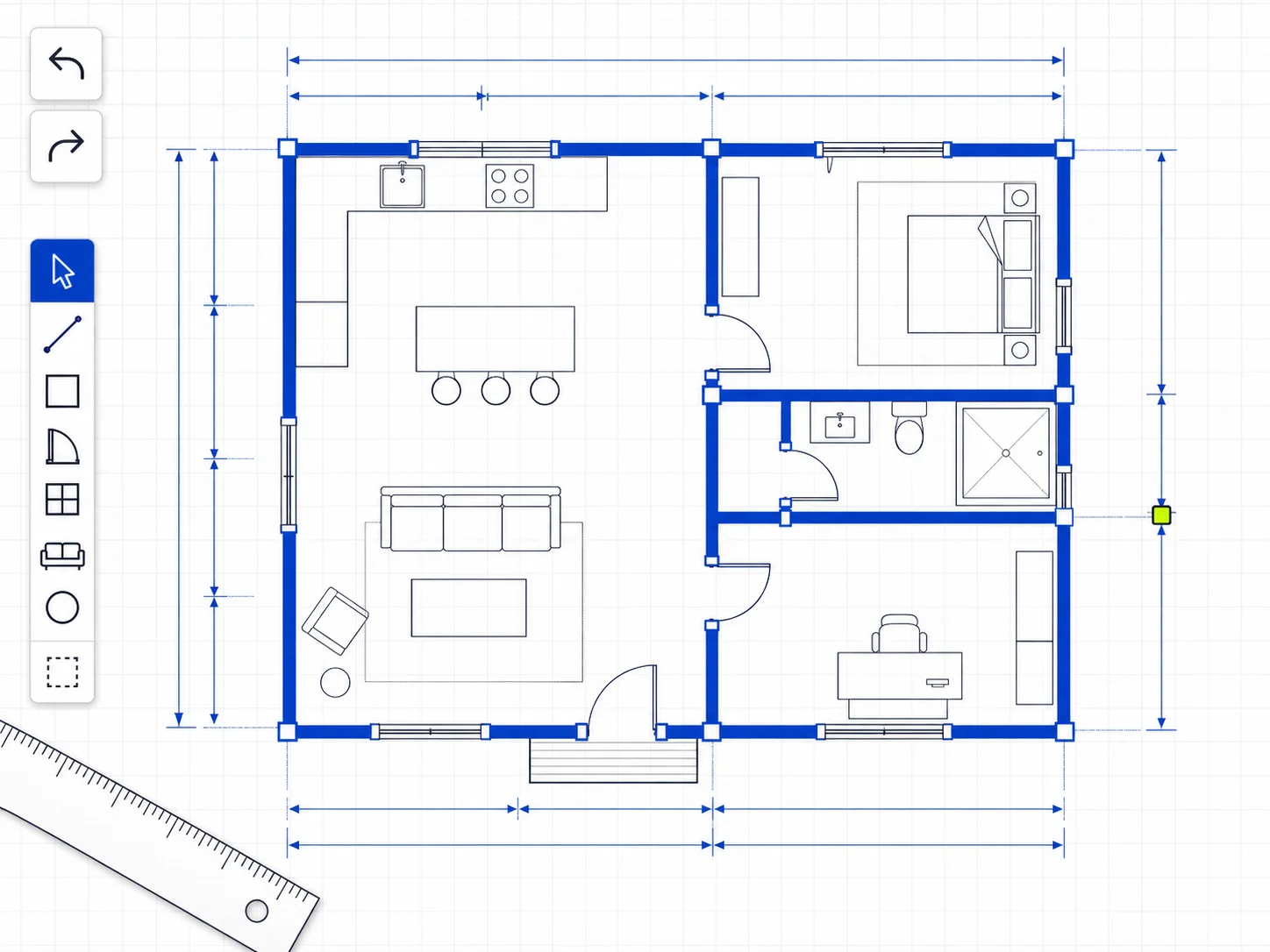
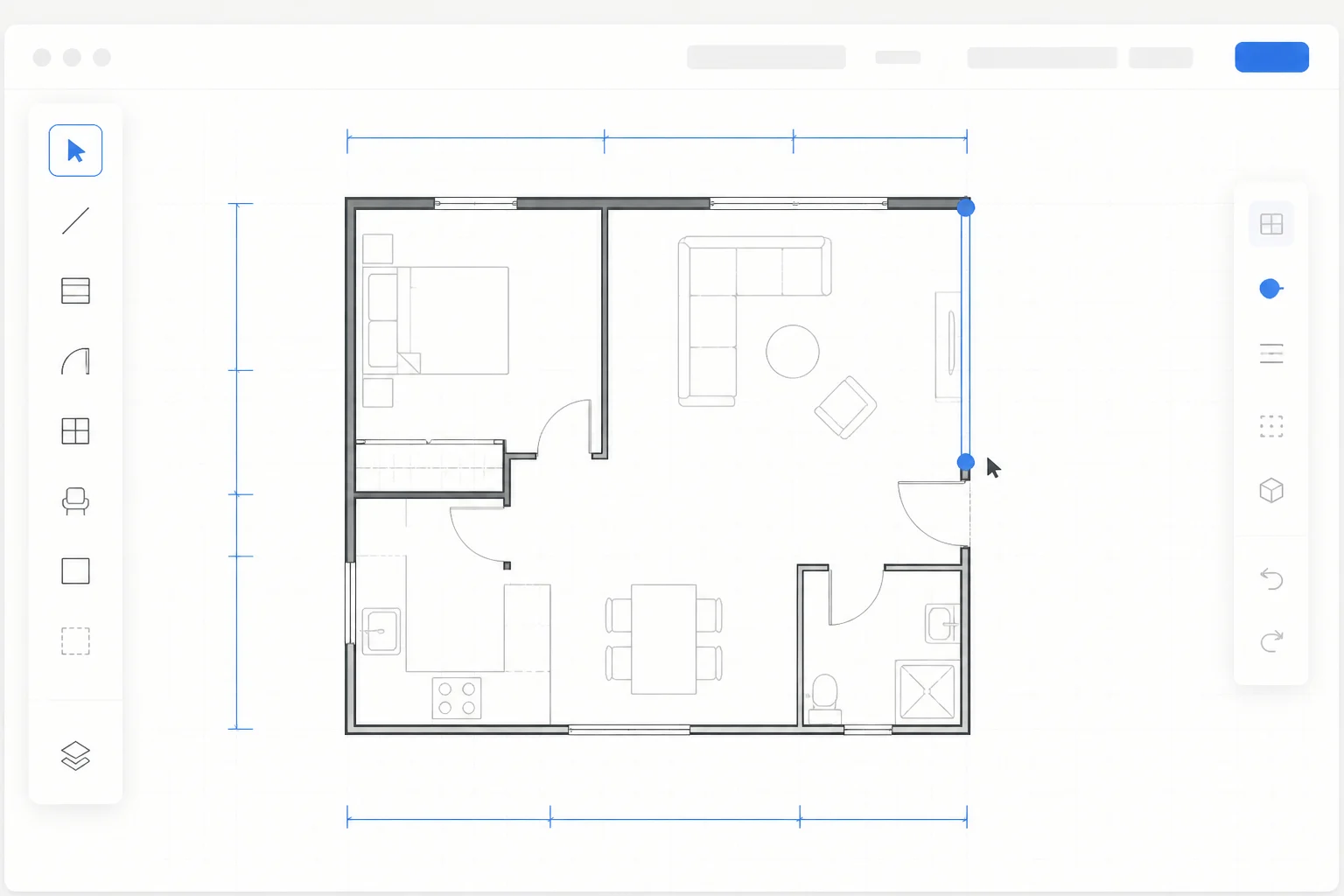
选择“墙体”或“线条”,点击起点后再点击终点。预览会显示线段,网格吸附则帮助相邻的点对齐。先完成外轮廓,再加入文字和家具。线段画错时,可以撤销,不必围绕错误继续绘制。
画出第一面墙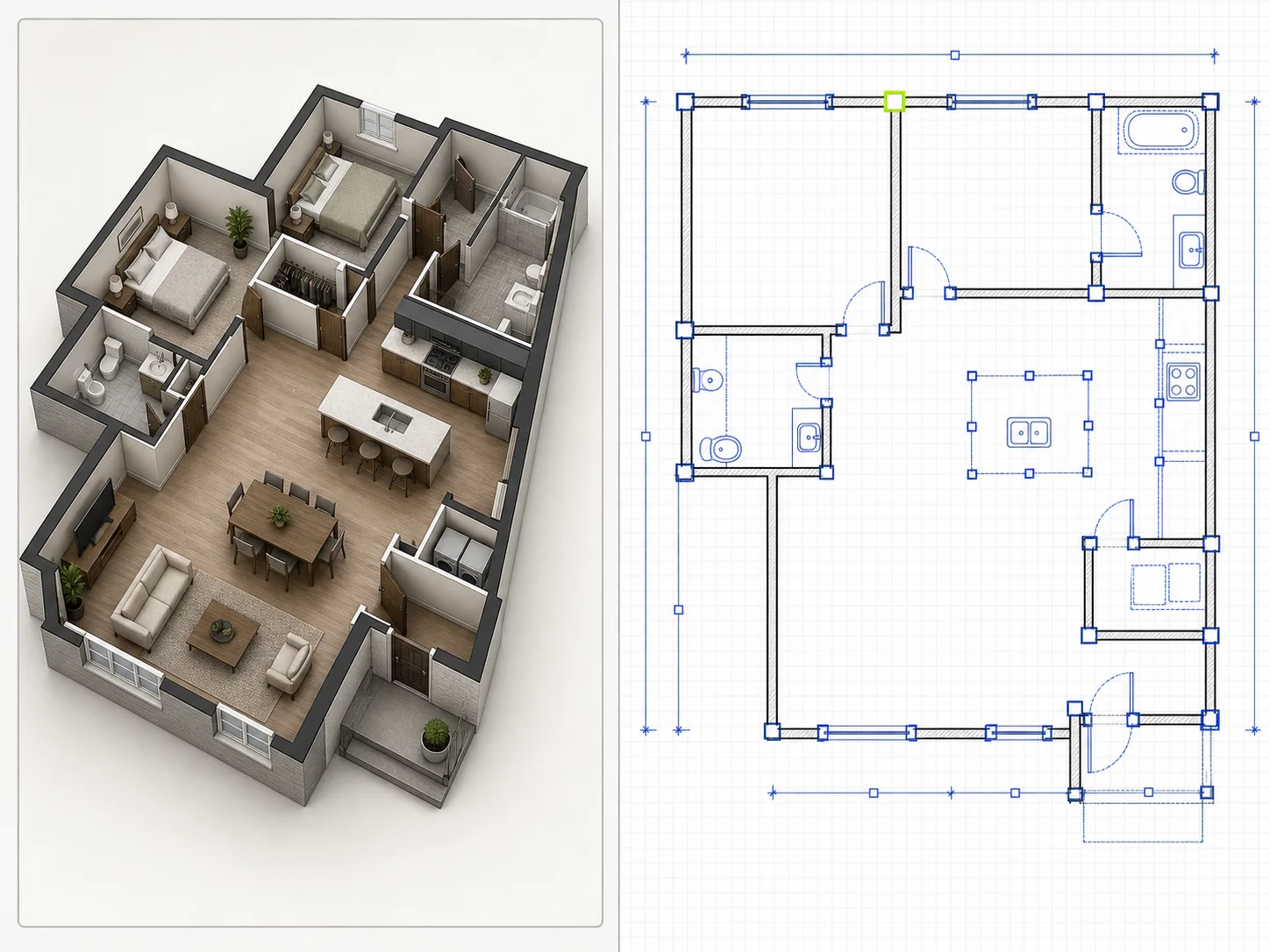
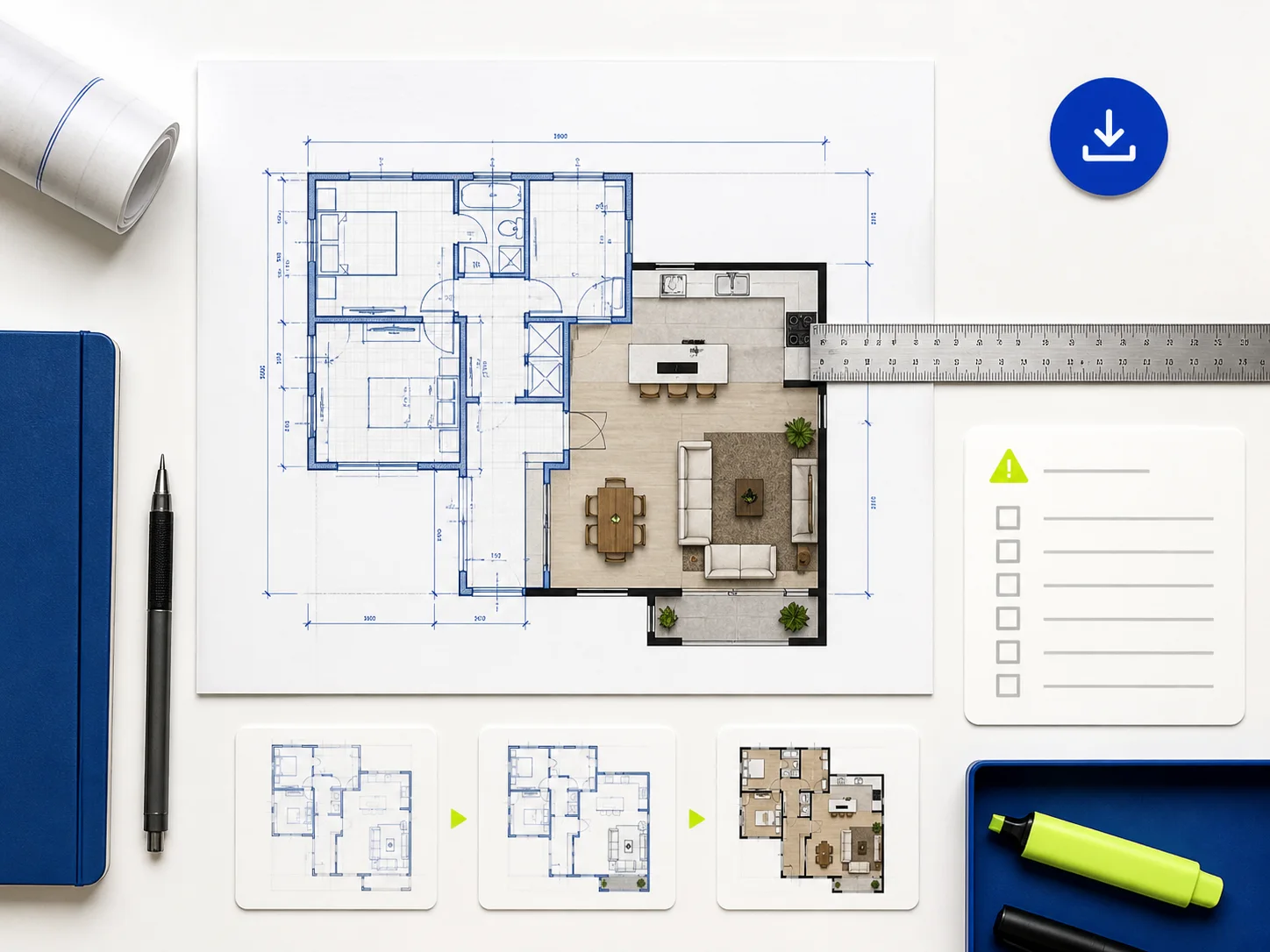
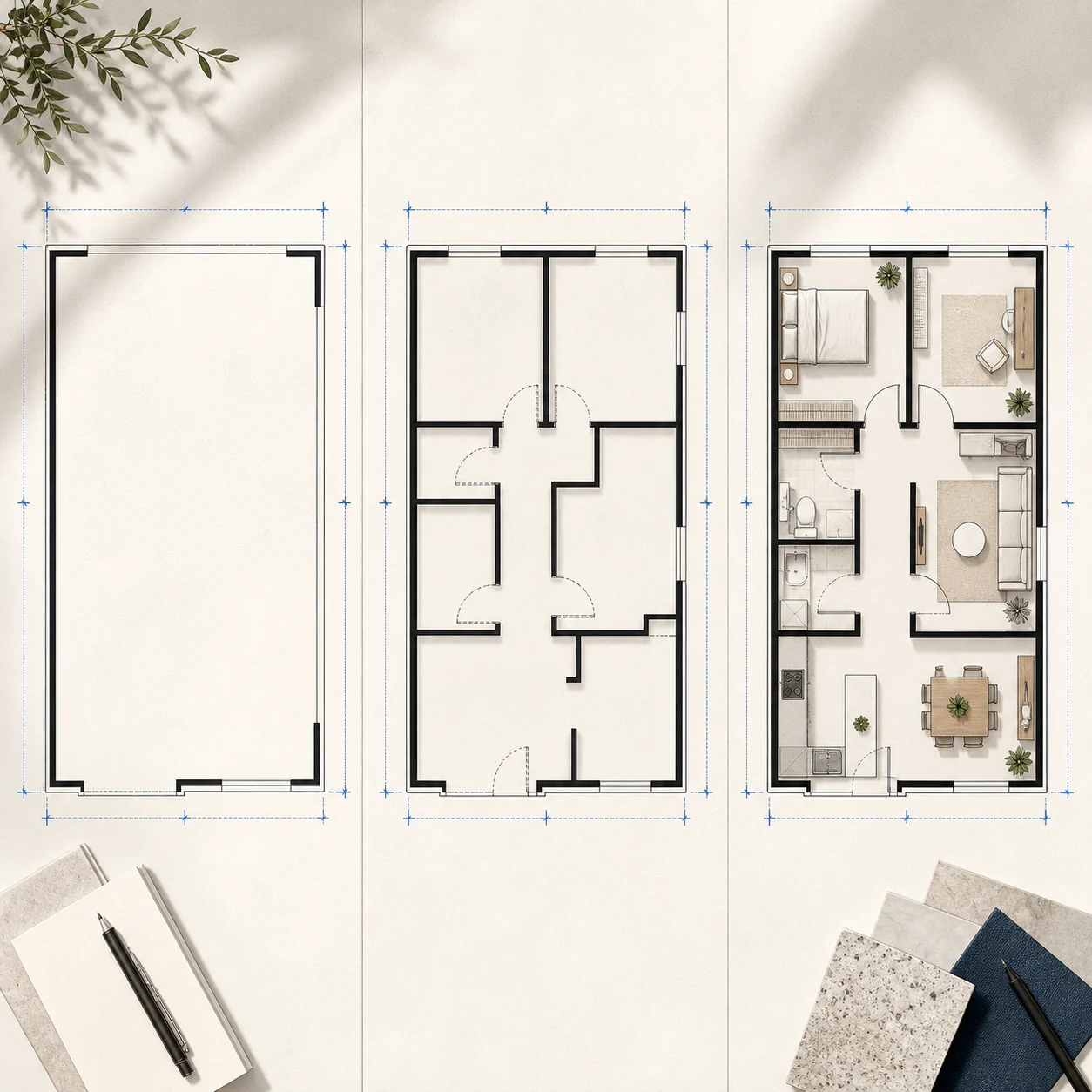
分三步完成布局
循序渐进地使用平面图绘图工具
1. 确定边界
打开示例熟悉操作,或清空画布从头开始。先绘制外墙,缩小视图检查整体轮廓,再划分房间。导入的草图或图片只作为视觉参考,不能视为实测底图。
先建立清晰的外轮廓,为布局确定起点
2. 加入房间和门窗开口
用内墙划分空间,再放置门窗。沿公共、私人和服务空间检查动线。如果墙体造成死胡同或门扇冲突,可撤销后重试。路线合理后,再添加房间名称。
形成连通的布局,便于逐个房间讨论
3. 检查关键家具和设施
只加入判断能否放下所需的家具、设施和文字。缩小视图查看完整路线,放大检查狭窄角落,移开妨碍通行的对象。确认本地保存完成;需要便携备份或换浏览器继续时,导出 JSON 项目。
得到一份可编辑的规划草图,用于对比和收集意见
在方案定下来之前,先多试几种可能
用在线平面图绘图工具解决实际问题
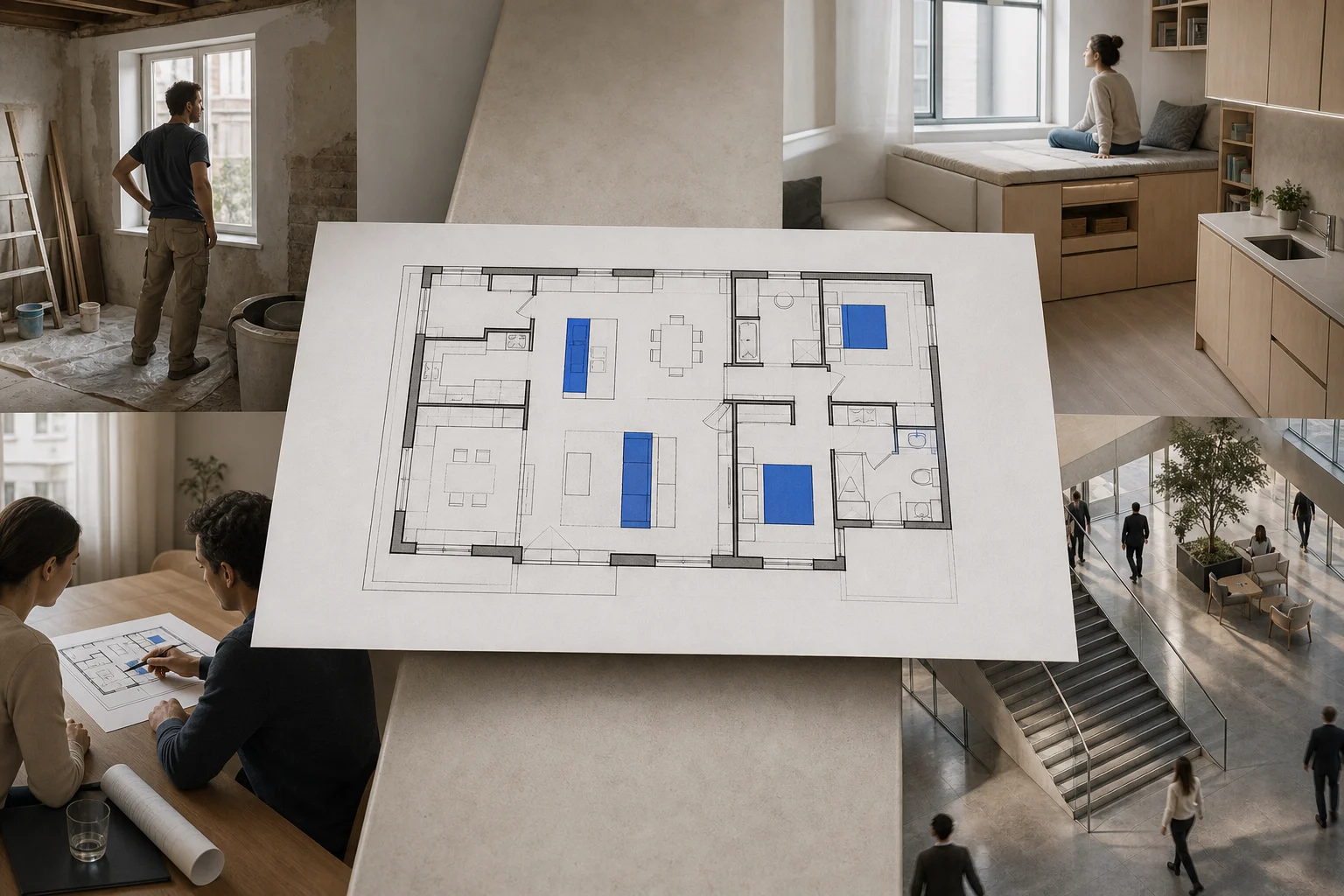
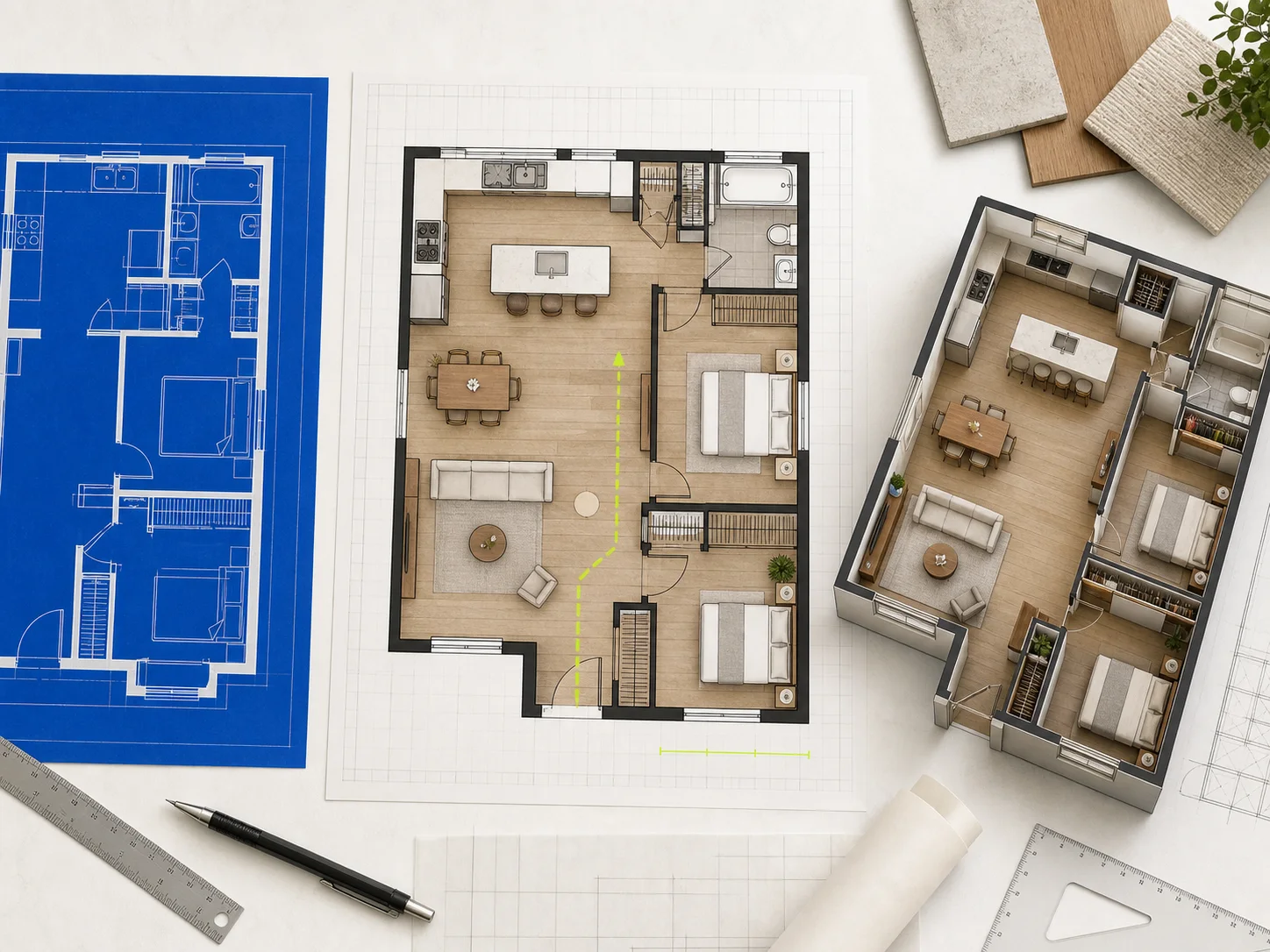
把改造想法画得更具体
画出现有外轮廓,标记固定门窗开口,每次只测试一项修改。平面图让收纳、私密性、动线和家具摆放更容易讨论,但不能据此确定结构问题。
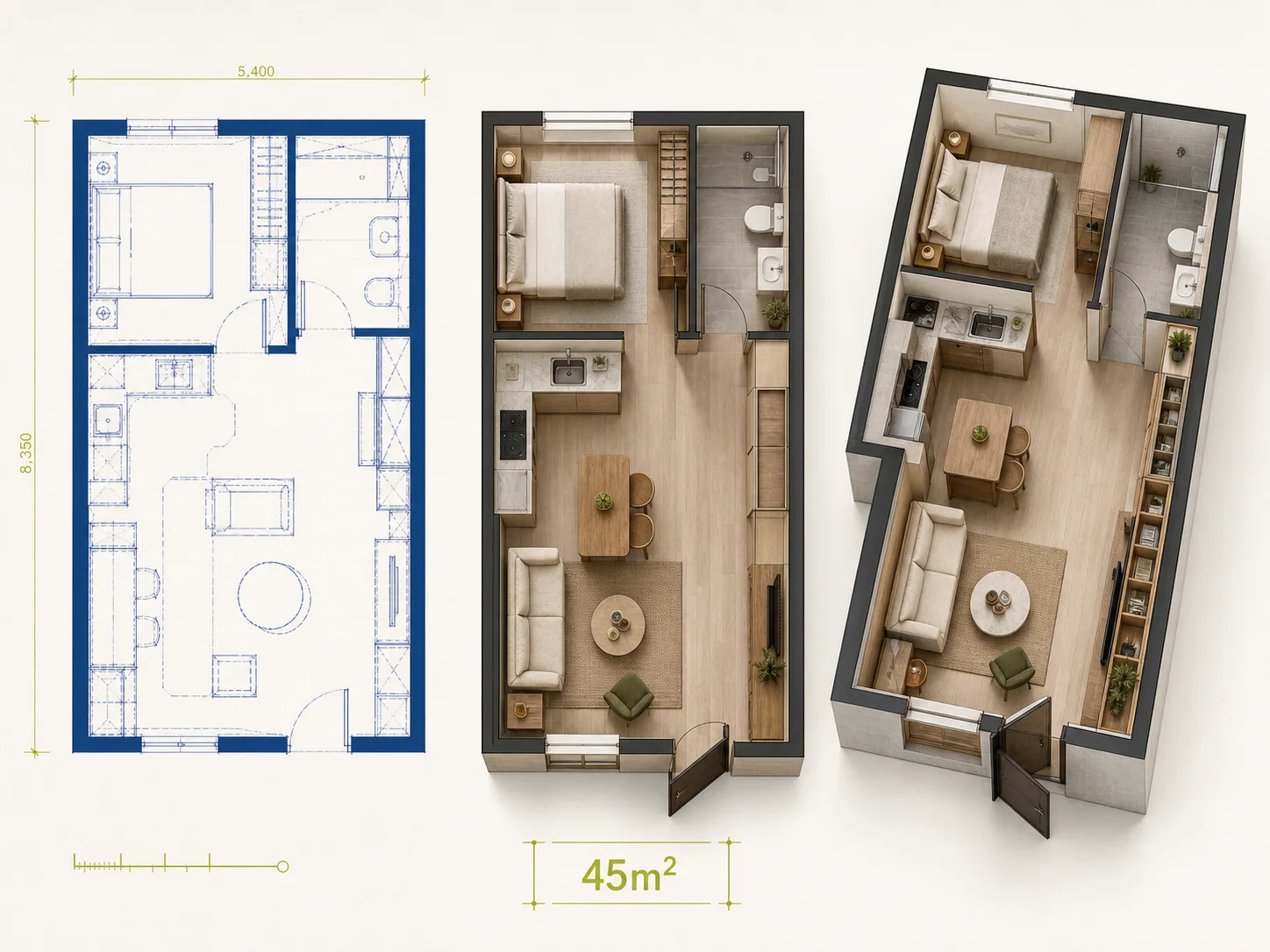
比较同一小空间的两种用法
保留外轮廓,先导出一份项目副本,再调整房间或家具。布局取舍会变得直观:增加收纳可能使通道变窄,扩大公共空间则可能降低私密性。

让反馈落到具体位置
让墙体、门窗开口、文字和重要对象清楚易读。审核者可以直接指出某个房间、通道或冲突位置,无需反复理解长段描述。重要决定请另行记录。
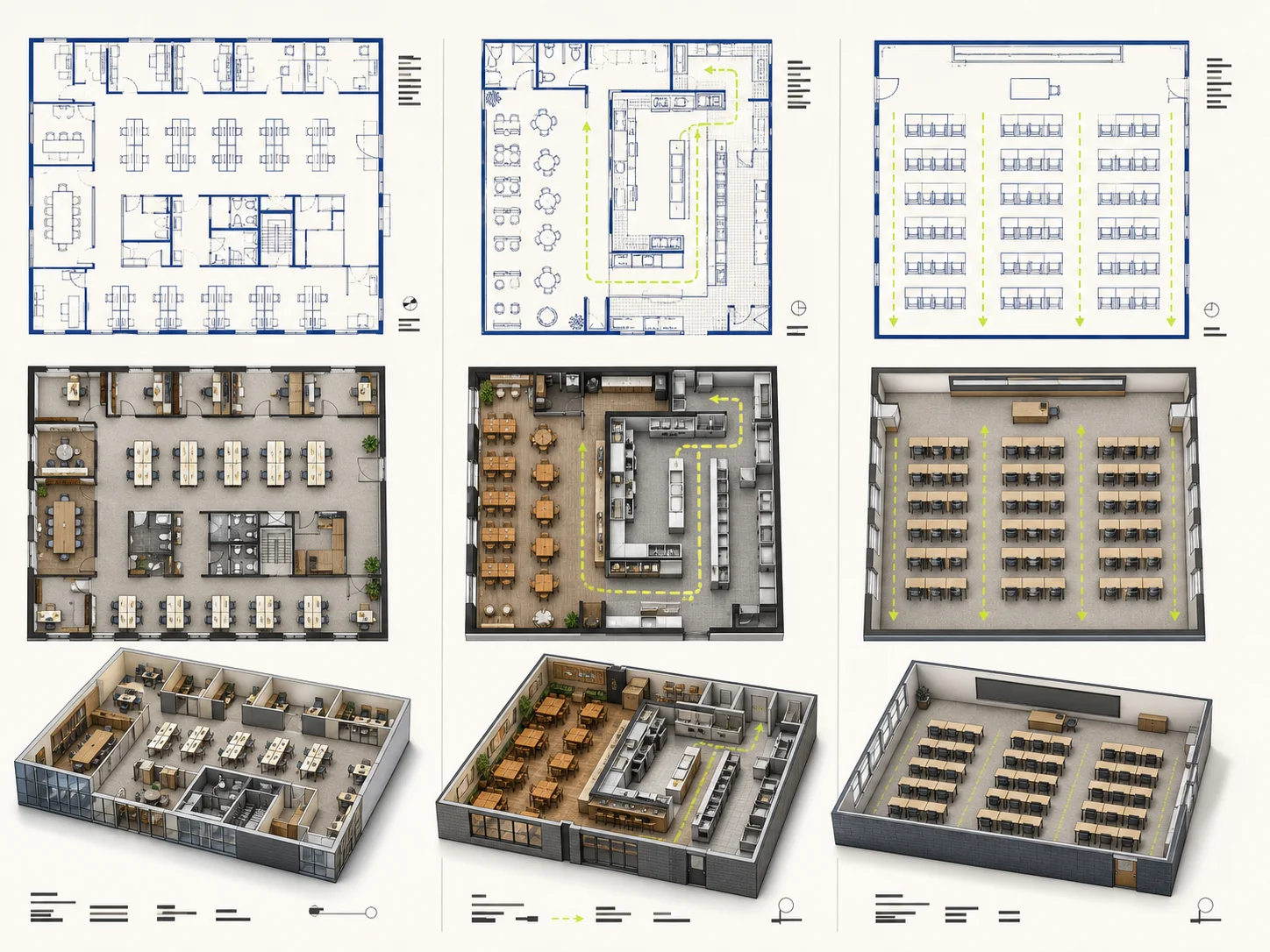
梳理商业空间里最繁忙的路线
先划分顾客、员工、储物、服务和出口区域,再考虑风格。沿最繁忙的路线检查交叉点。容纳人数、无障碍通行、消防安全、设备和当地要求仍需专业审核。
找到合适的下一步
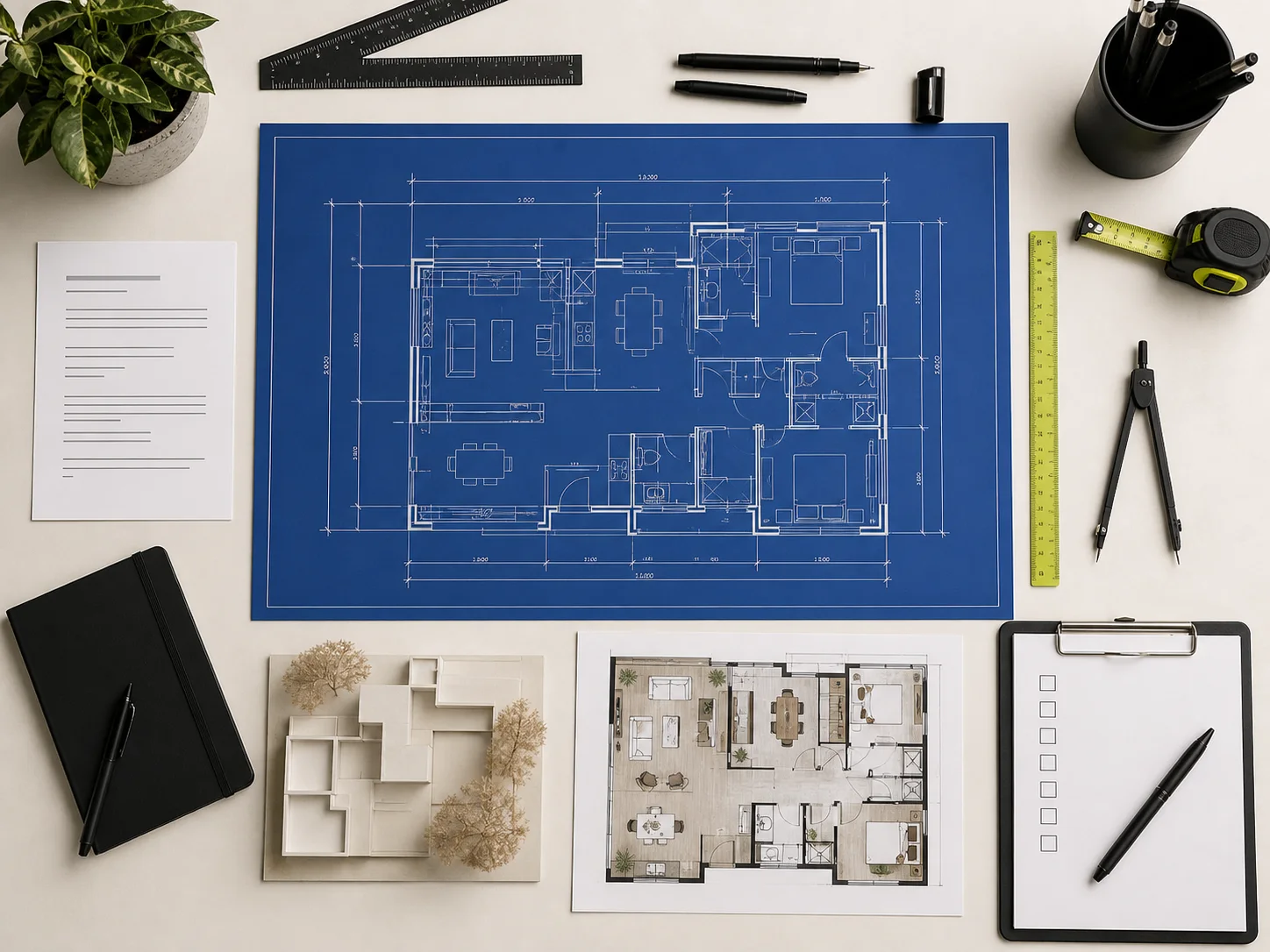
完成绘图后,还可以做什么?
动手绘图前,先了解这些问题
平面图绘图工具常见问题
Planorial 平面图绘图工具可以做什么?
可以绘制墙体和线条,加入门窗、文字、家具及设施,再移动、缩放、旋转、改色或删除对象。还支持多选、复制、剪切、粘贴、创建副本、调整图层、平移、缩放、网格吸附、撤销、重做,以及导入支持的文件和导出副本。它是布局画布,不是专业图纸文件。
在线绘图工具能准确表示实际尺寸吗?
不能。网格以像素计量,而非现实中的长度单位。涉及结构、无障碍通行、建筑设备与管线、规范和施工决策时,应使用经过核实的项目资料,并请具备资质的专业人士审核。
没画过平面图也能使用吗?
可以。先打开示例,只改一项:移动对象、绘制墙体、撤销后再试一次。在空白画布上,按外轮廓、内墙、门窗开口、用于检查摆放的家具这一顺序操作。
绘图工具能制作施工图吗?
不能。它根据你放在画布上的内容形成可编辑的规划示意图,不会进行房屋测绘、识别结构或管线、验证无障碍条件、解读规范、计算荷载或提供专业审批。采购、报批或施工前,务必核实关键尺寸和技术要求。
浏览器内的绘图工具会保存作品吗?
会。编辑时,当前项目会保存在此浏览器本地,但不会跨浏览器或设备同步。需要便携备份或换环境继续编辑时,请导出 JSON 项目文件。
可以导入和导出哪些文件?
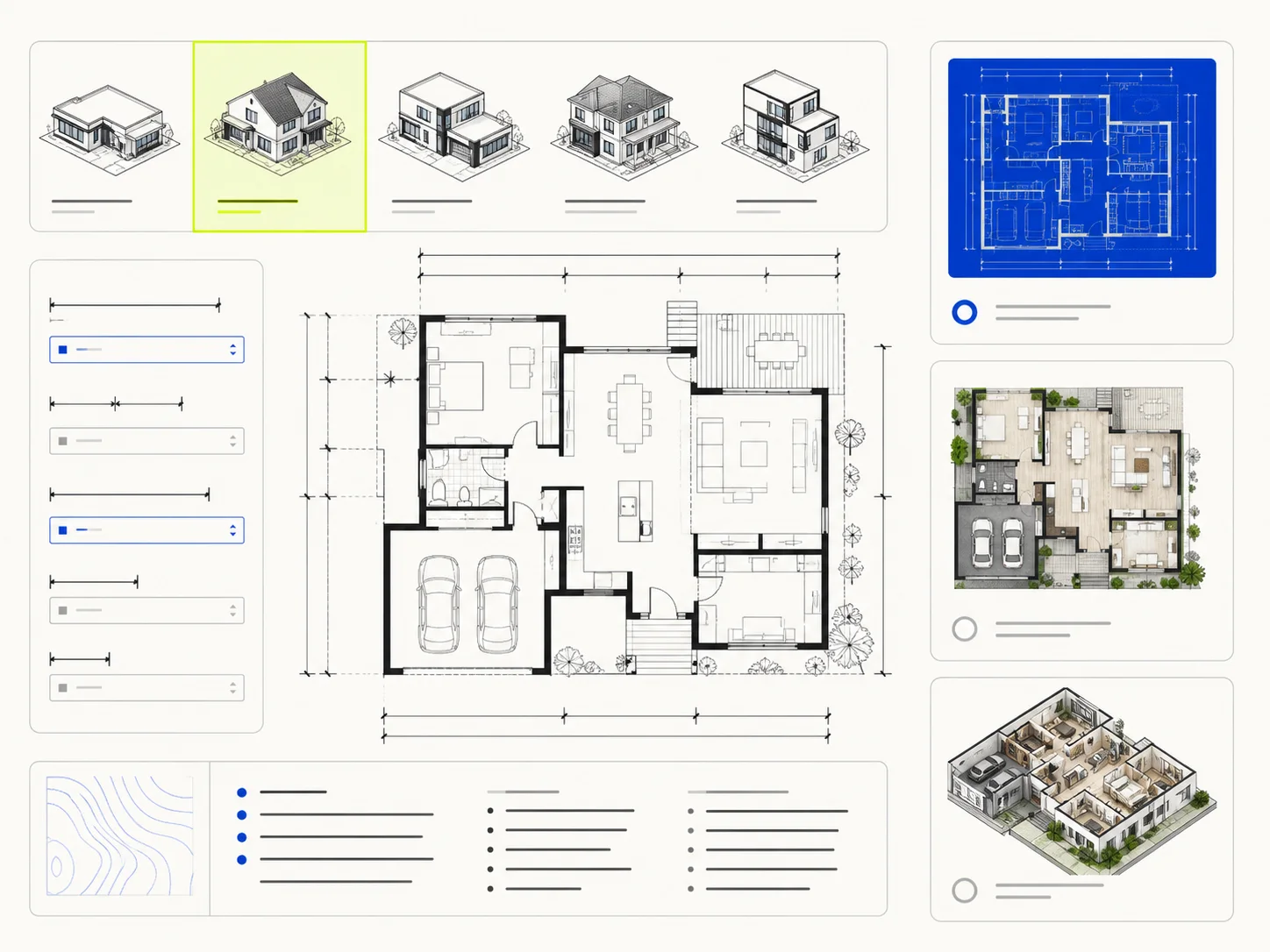
可从 JSON、SVG 和 DXF 文件导入受支持的可编辑几何图形。不超过 5 MB 的 PNG、JPG 和 WebP 文件可作为视觉参考。支持导出 PNG、JPG、SVG、JSON 和 DXF。导入时只保留此编辑器支持的元素,请检查结果后再继续。