从已知条件开始
选择空间类型,填写目标尺寸或面积,说明重要的房间及其相互关系。
从需求描述到布局概念图
Planorial 能将文字需求或已有平面图转化为便于比较、修改的概念图片。你可以先尝试不同的房间关系、动线和展示方式,再决定下一步。所有结果都应作为方案构思参考,不能当作经过核验的建筑文件。
生成的平面图是视觉概念方案。用于专业项目或施工前,请核实关键尺寸、结构、通行条件、建筑设备与管线,以及当地要求。
登录后可使用提示词优化。
从示例开始
正在查询可用积分…
让初步想法变成可以讨论的方案
需要新布局时,从文字需求开始;想尝试修改时,从已有图片开始。Planorial 将原始资料、尺寸要求、输出风格和近期结果放在同一工作区,让下一次修改有据可循。
选择空间类型,填写目标尺寸或面积,说明重要的房间及其相互关系。
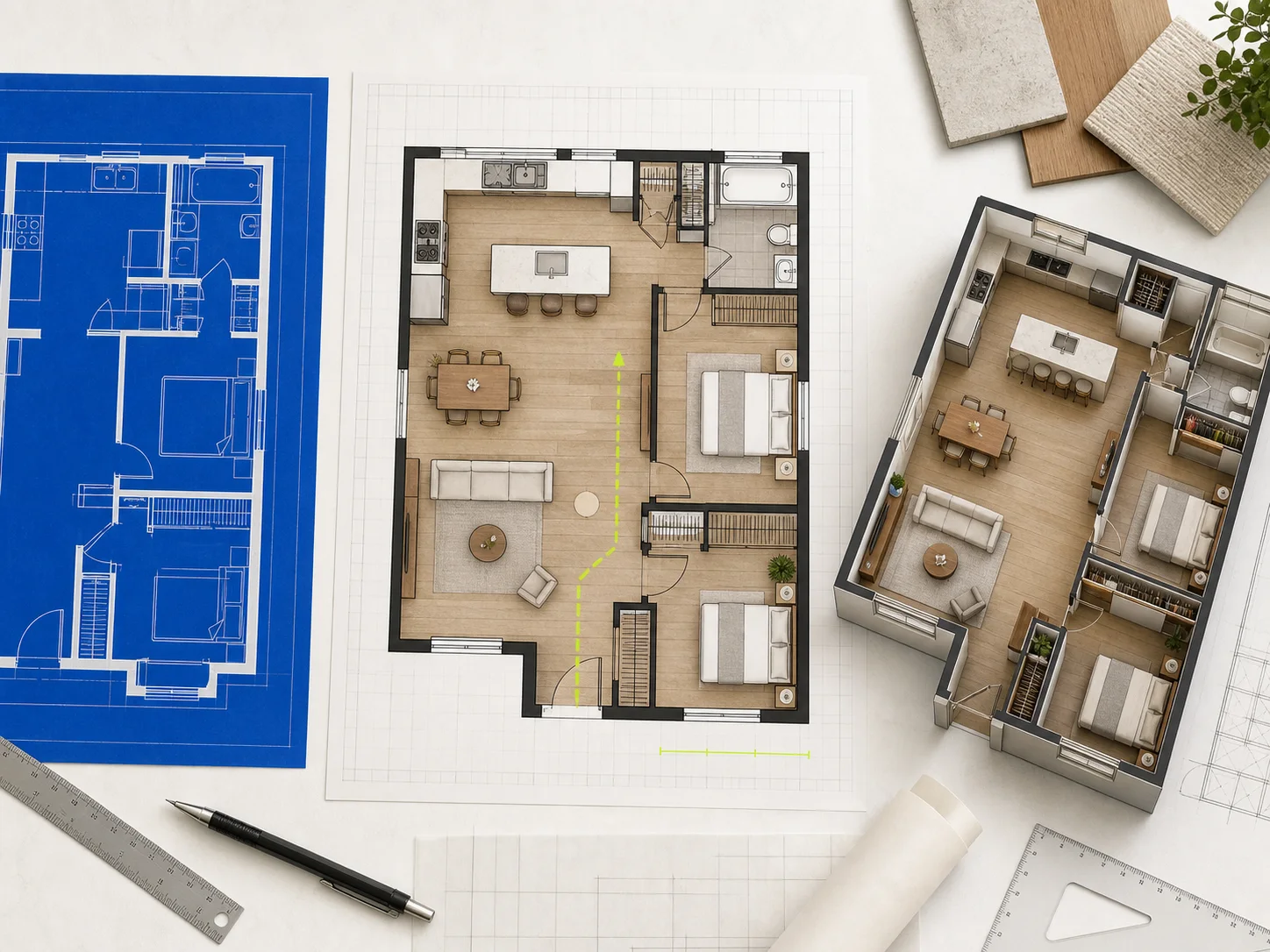
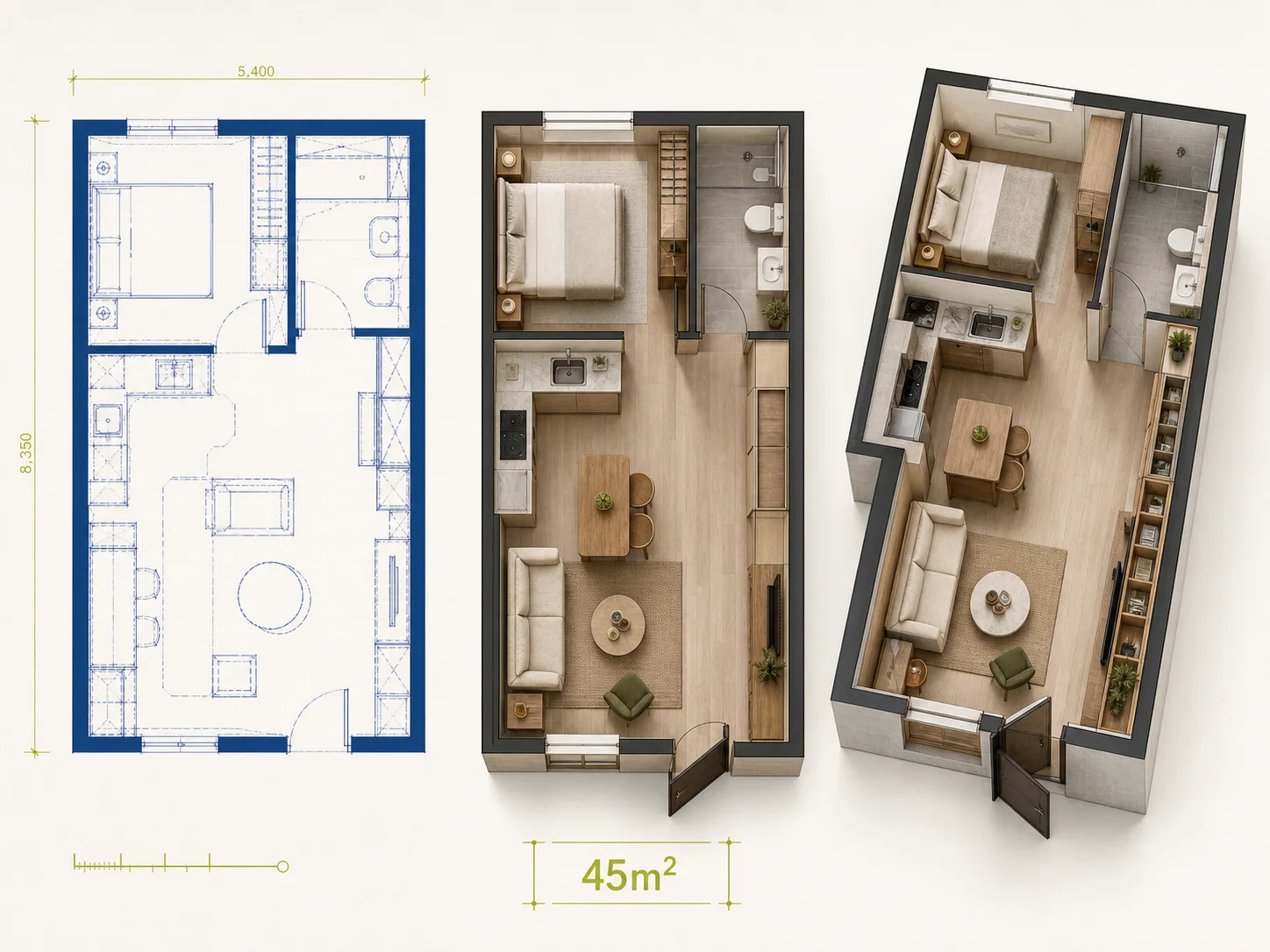
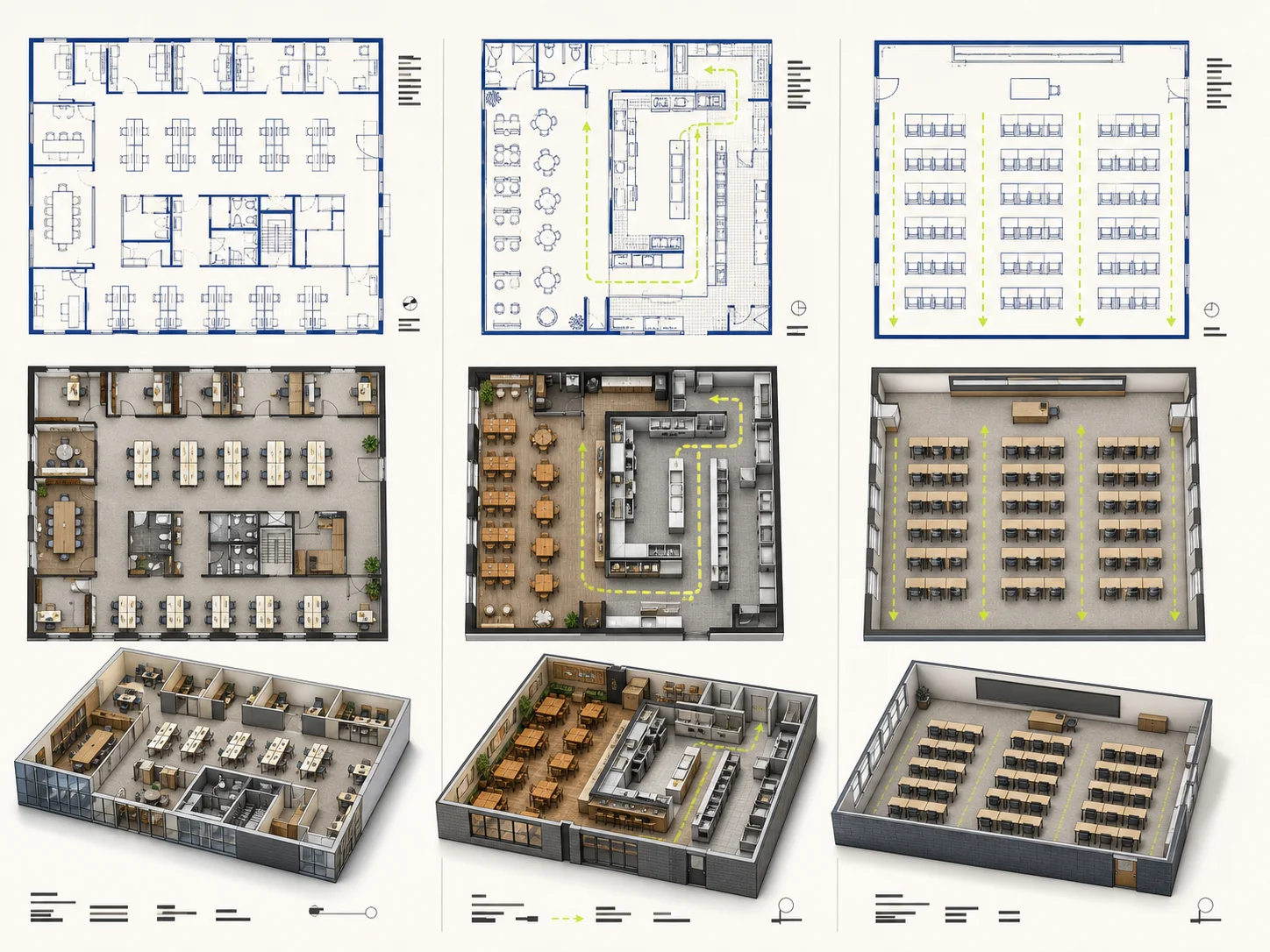
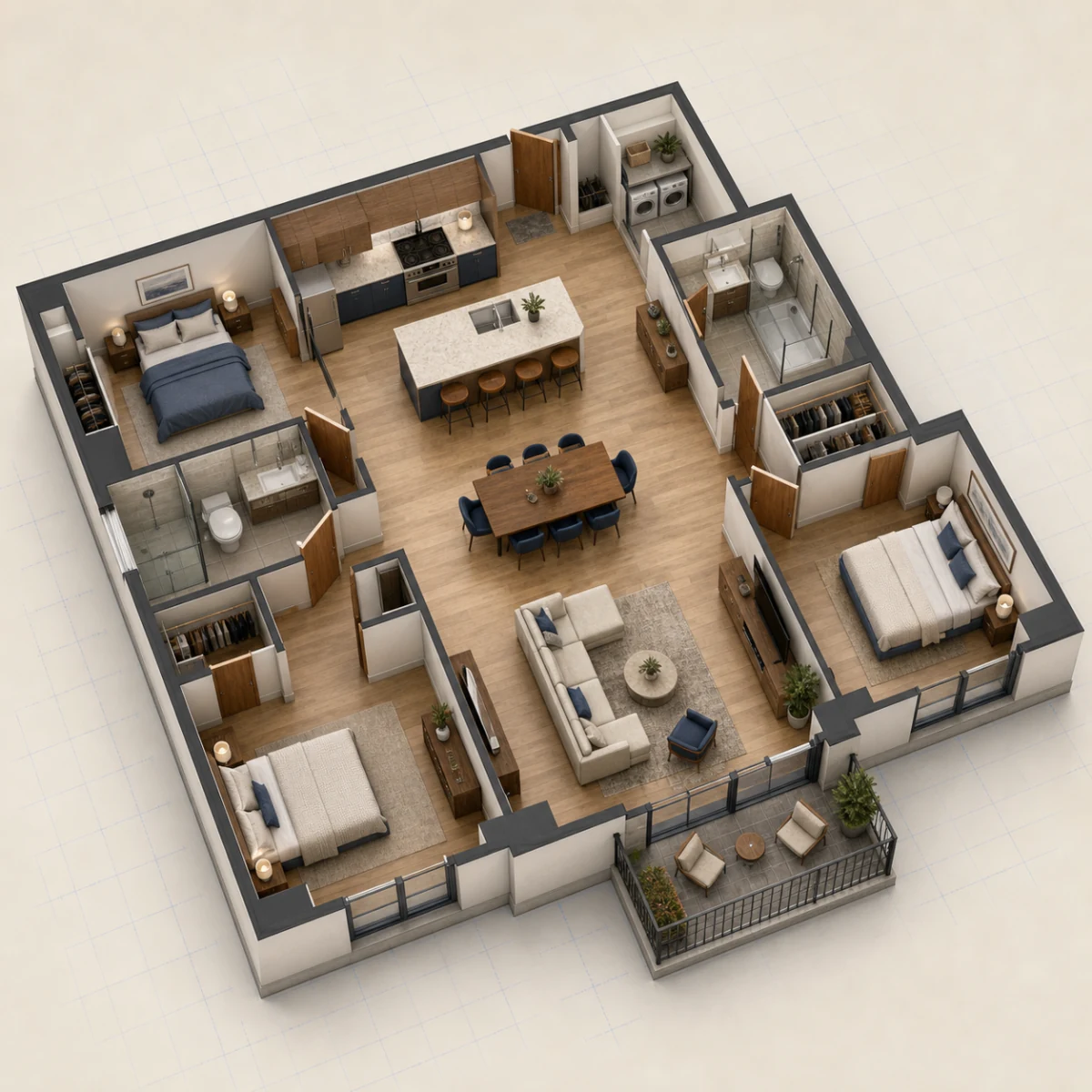
用二维平面图查看空间组织,用 2.5D 查看带家具的俯视布局,或用 3D 等轴测视图展示方案。
下载结果,转入编辑,换一种风格重新渲染,或从本页历史记录中重新打开。
让需求更清楚的设置
Planorial 目前支持自定义、住宅、办公室、餐厅和教室 5 种空间类型,以及二维平面图、2.5D 和 3D 等轴测 3 种视图。编辑器支持最大 6 MB 的 PNG、JPEG 或 WebP 文件。历史记录最多保留九张已完成图片,未登录时仅保留在当前页面会话中,登录后保留 30 天。
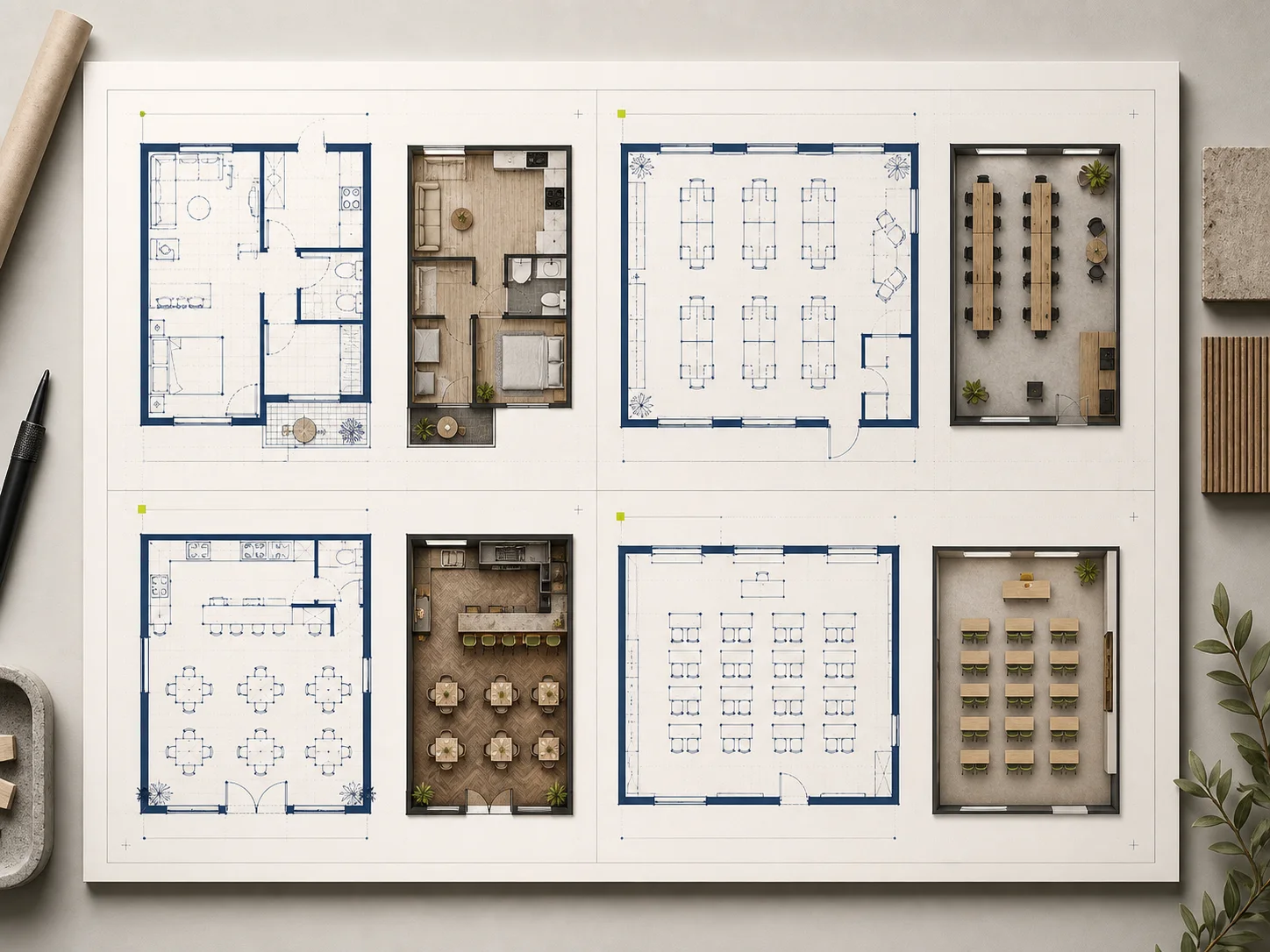
选择自定义、住宅、办公室、餐厅或教室。每种类型都可以填写符合空间用途的具体条件,让需求更贴合你的项目。
以米或英尺填写目标长宽,或以平方米、平方英尺填写总面积。这些数值用于指导图片生成,不能让结果成为比例图,也不能替代尺寸核验。
选择二维平面图查看清晰的俯视布局,选择 2.5D 查看家具布置,或用 3D 等轴测视图展示空间关系。
从公寓、别墅、办公室、店铺、酒店餐饮空间或教室示例开始,把通用内容替换成自己项目的房间和重点需求。
上传最大 6 MB 的 PNG、JPEG 或 WebP 平面图,描述想看到的修改,再生成新图片。原图保留在工作区中,方便对照。
下载图片、转入编辑、重新渲染,或从历史记录重新打开。未登录时仅保留当前页面会话内的记录,登录后保留 30 天,最多九张图片。
当前产品功能
| 功能 | 当前操作方式 | 重要限制 |
|---|---|---|
| 开始规划布局 | 5 种类型:自定义、住宅、办公室、餐厅和教室 | 生成结果是概念图片,不是经过核验的建筑图纸。 |
| 选择视图 | 3 种风格:二维平面图、2.5D 和 3D 等轴测 | 改变视图不会核验比例、结构、通行条件或规范合规性。 |
| 修改平面图图片 | 支持上传 PNG、JPEG 或 WebP,最大 6 MB | 修改结果仍为图片,不会转化为可编辑的 CAD 几何图形。 |
| 重新打开近期结果 | 最多 9 张图片:未登录时保留当前页面会话中的记录,登录后保留 30 天 | 历史记录用于近期操作回顾,不是永久项目存储,也不保证跨设备可用。 |
平面图工具使用方法
结果不理想,往往是因为需求不够明确。说明真实空间、具体用途和必要限制,才能判断生成的方案有没有解决问题。
选择自定义、住宅、办公室、餐厅或教室。输入目标长宽或总面积,再说明房间、相邻关系、储物需求和活动路线。尚未核实的结构条件,请不要写入生成需求。
讨论房间关系和门窗开口时,选择二维平面图;关注家具和动线时,选择 2.5D;需要展示空间效果时,选择 3D 等轴测视图。风格决定构思如何呈现,不代表尺寸精度有所提升。
将图片与原始需求对照,检查遗漏的房间、受阻的通道、不合理的分区,以及不符合用途的家具。下载有用的版本,转入编辑进行一项明确修改,或换一种风格重新渲染。
选对起点
两种方式生成的都是概念图片,所需的起始资料不同。根据手头已有的内容和下一步要解决的问题选择。
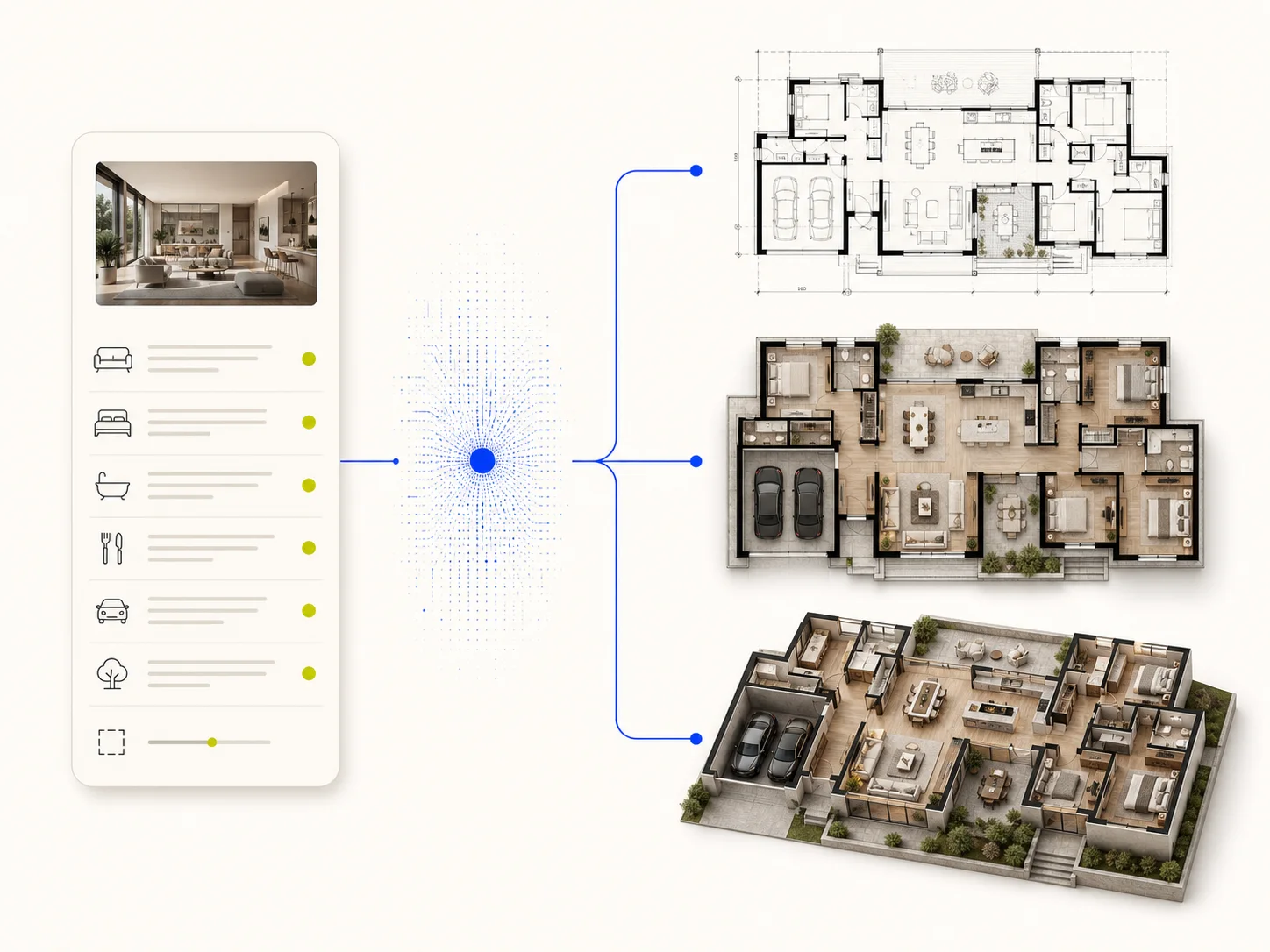
如果已有房间清单、目标尺寸和待解决的问题,但没有可用的平面图图片,就使用平面图生成工具。选择空间类型,填写要求,再选好二维平面图、2.5D 或 3D 等轴测视图后生成。
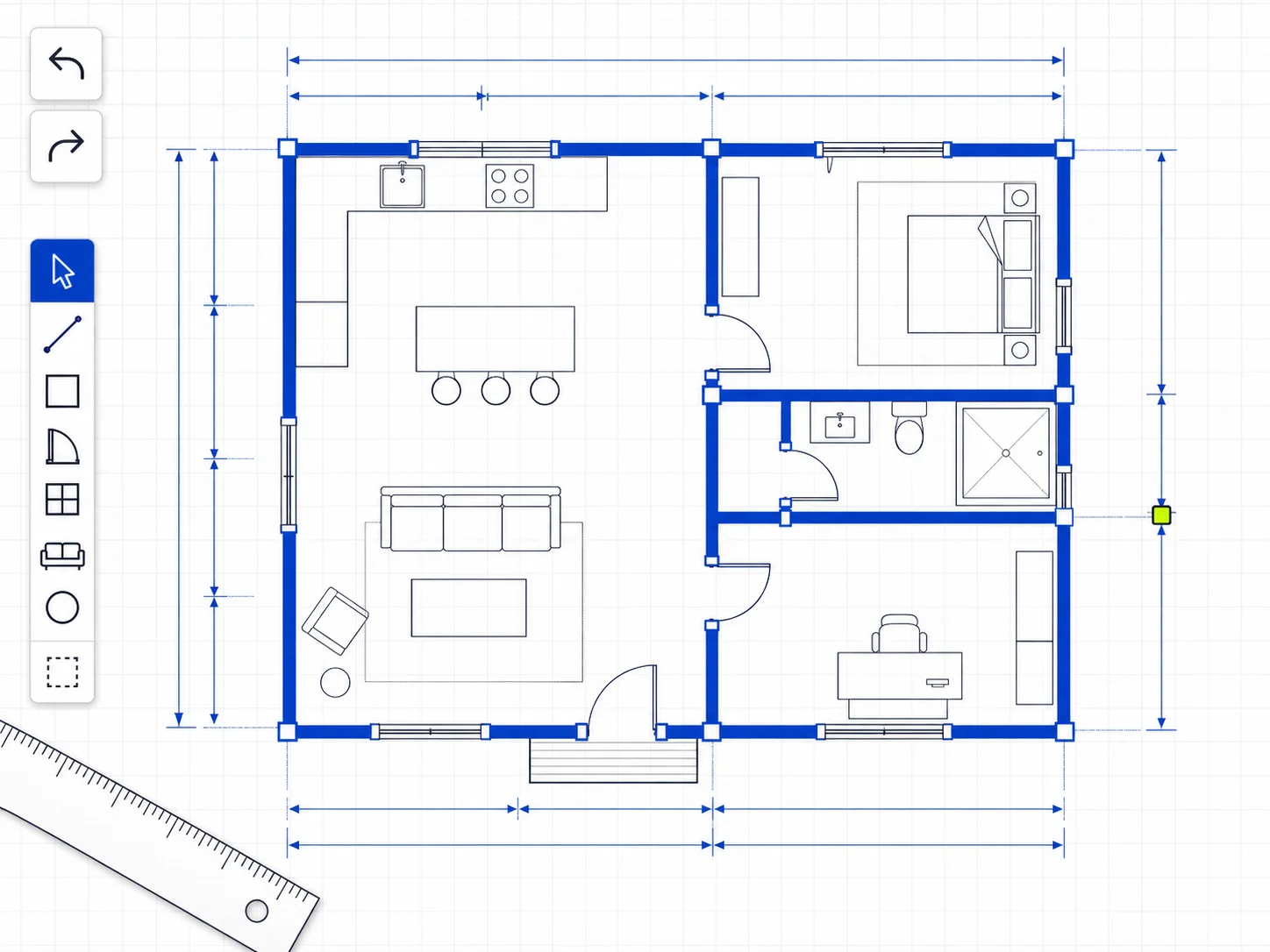
如果已有平面图图片,想查看具体调整后的效果,就使用平面图编辑器。上传原图,描述一项修改,选择输出风格,再将新图片与原图对照,无需重新整理整套需求。
方案检查清单
这些示意图用于说明检查方法,并非真实项目记录,也不能证明尺寸准确。请对照原始需求、指定修改和仍需核实的实际条件,逐项检查每个结果。
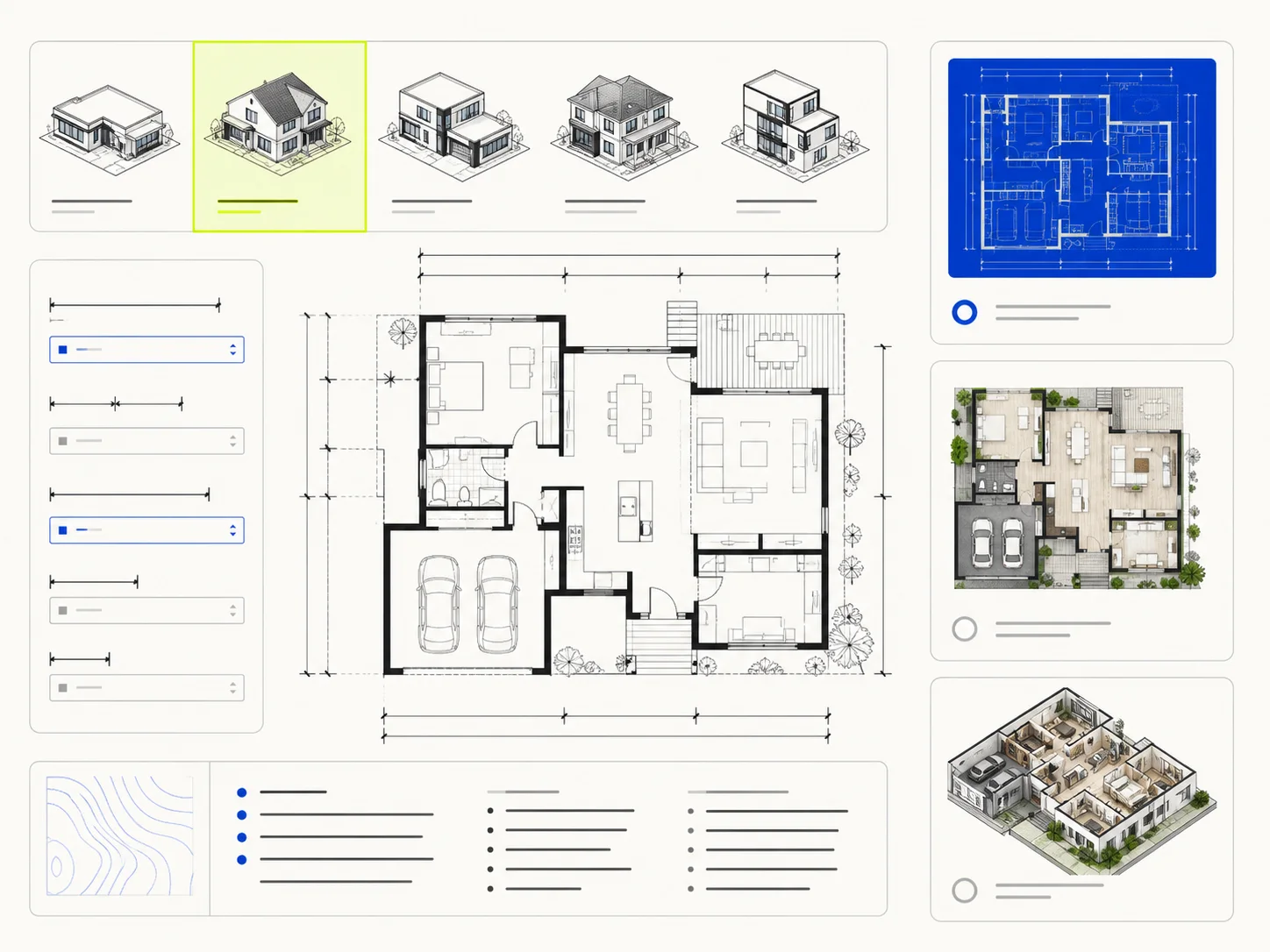
检查空间类型、房间、目标尺寸、相邻关系、动线和所选视图。如果遗漏了关键要求,先修正需求,再调整外观。
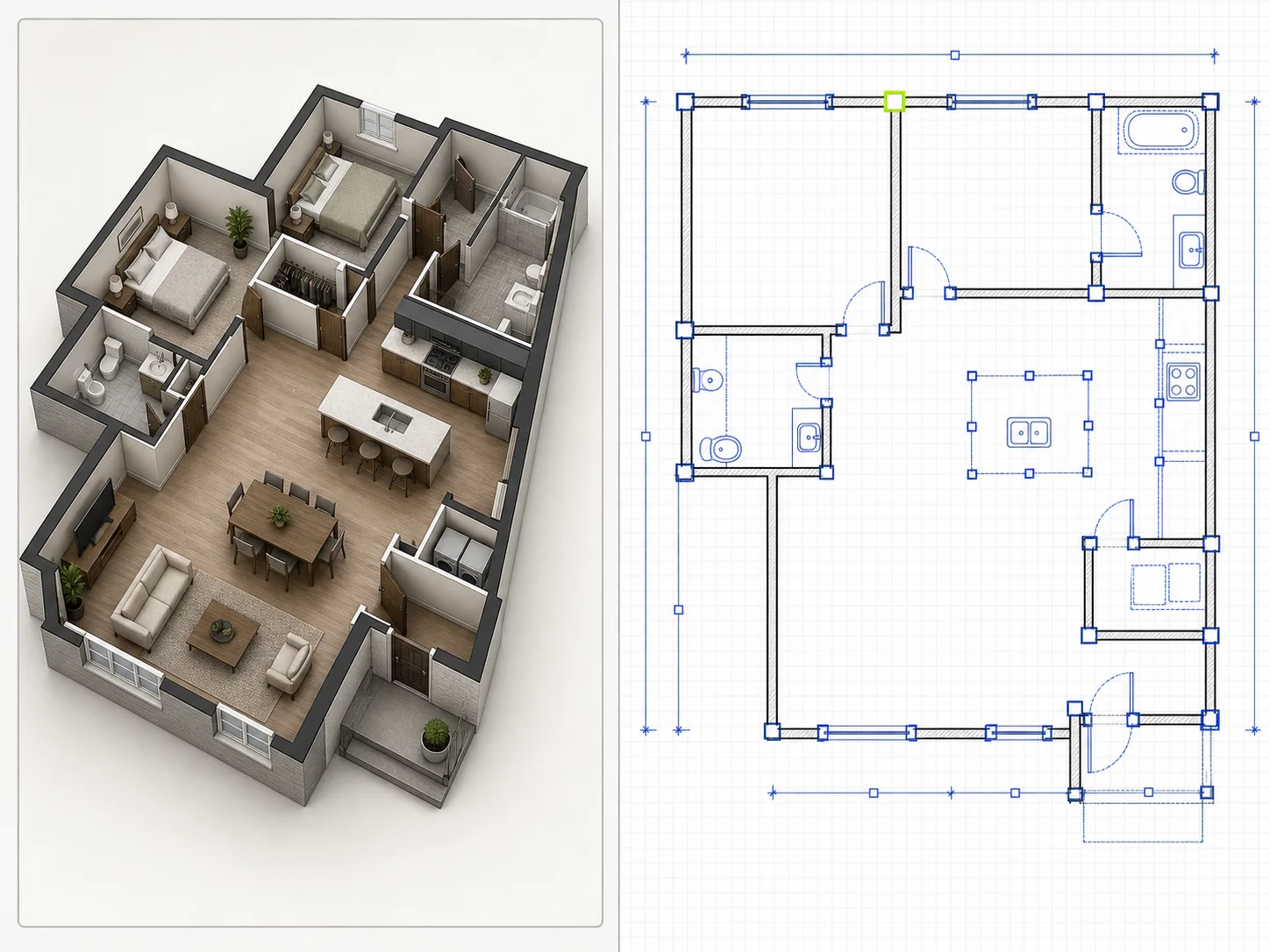
将结果与原图或上一版对照。一次有效的修改应落实你的要求,同时避免擅自改变无关房间、门窗开口或通行路线。
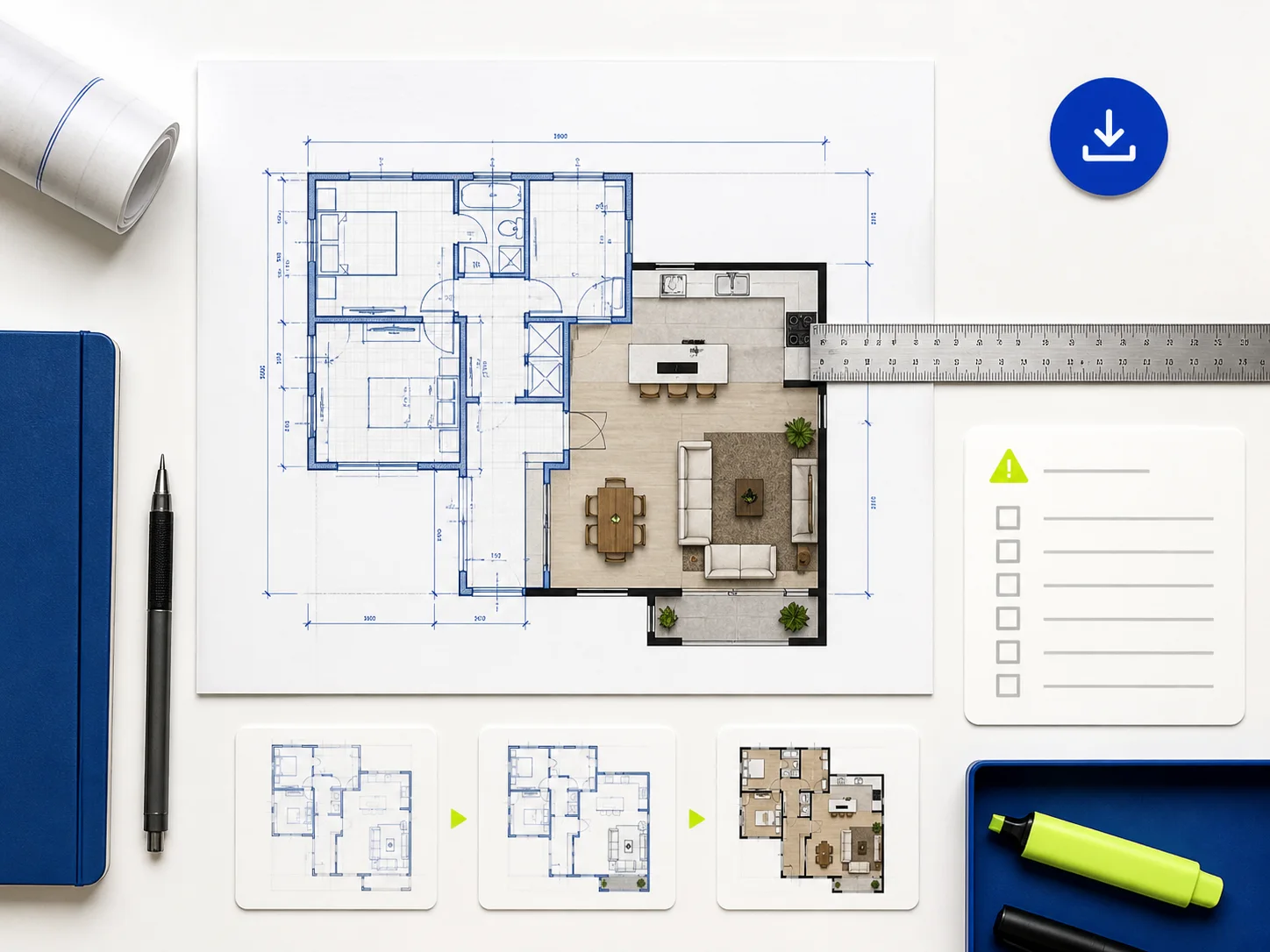
关键尺寸、结构、通行条件、建筑设备与管线、规范和专业责任,都需要在生成图片之外核实。请把结果用于沟通与规划,不能将其视为施工许可。
常见问题
了解当前工作区的功能、输出结果的含义,以及结果暂时不适用时应检查什么。
平面图生成工具能将房间清单、目标尺寸和布局重点转化为可供查看的视觉方案。Planorial 根据结构化需求生成概念图片,也可以修改已有平面图图片,适合用于前期讨论、方案比较和展示。
可以。你可以选择空间类型或完整示例开始,不必从零编写所有要求。把示例内容替换成自己的房间、尺寸和重点需求,再检查结果有无遗漏或不合理的空间关系,然后继续完善。
你可以提出自定义、住宅、办公室、餐厅或教室布局需求,并选择二维平面图、2.5D 家具视图或 3D 等轴测概念图。示例还涵盖公寓、别墅、微型住宅、店铺、咖啡店、酒店、联合办公空间和学校。
打开平面图编辑器,上传 PNG、JPEG 或 WebP 图片,描述你想看到的具体修改。选好输出风格后生成新的概念图。保留原图,以便检查是否意外改动了无关区域。
长、宽、面积和单位会作为要求加入生成请求,但输出图片并不是经过核验的比例图。请独立核实每一项重要尺寸,不要凭视觉比例开展施工、规范审查、采购或编制专业文件。
“编辑”会将结果送入图片编辑器,并按具体修改要求处理。“渲染”则以当前图片为参考,尝试另一种展示风格。两种操作生成的都是图片,不会将结果转化为 CAD、BIM 或可编辑的建筑几何模型。
打开历史记录,最多可以查看九张近期图片。未登录时仅保留当前页面会话中的记录,登录后保留 30 天。点击缩略图可以放大查看或重新放回结果区。历史记录用于近期操作回顾,不是永久项目存储。
检查是否填写了需求、尺寸数值是否有效,以及上传图片是否采用支持的格式,然后稍等片刻再试。如果编辑失败,可尝试更小的原图,并集中描述一项修改,避免同时提出多项调整。
不可以。生成的平面图是概念图片,不是报建图纸或施工文件。施工前,应核实尺寸、结构、消防与无障碍要求、建筑设备与管线、材料、当地规范,以及参与项目的合格专业人员的职责。